-Цитатник

Всё под рукой/Всё, что нужно начинающему блогеру(обновленный материал) - (2)

*****Внимание : Если хоть одна ссылка не срабатывает тут же напишите в комментариях-я исправлю. ...

«Бархатцы — чай с одним цветком способен «вытянуть» 100 болезней!» - (2)

Вообще-то чернобривцы у нас считаются лекарством для поджелудочной, они даже сахар при диабете пон...

Этикетки - нарочно не придумаешь. - (1)

...

А ВЫ ЗНАЛИ ? - (0)

  ...

Абракадабра В.С. ЧЕРНОМЫРДИНА - (1)

Смех смехом, но этот человек в девяностые подвизался у руля нашего государства... ✨З...
 -Рубрики

 -Фотоальбом

Посмотреть все фотографии серии Мои клематисы
Мои клематисы
21:48 02.08.2017
Фотографий: 1
Посмотреть все фотографии серии Гладиолусы
Гладиолусы
09:49 19.08.2015
Фотографий: 20
Посмотреть все фотографии серии Мои лилии
Мои лилии
21:21 02.08.2017
Фотографий: 13

 -Всегда под рукой

 -

Радио в блоге
[Этот ролик находится на заблокированном домене]

Добавить плеер в свой журнал
© Накукрыскин

 -Поиск по дневнику

Поиск сообщений в Моисеева_Надежда

 -Подписка по e-mail


 -Статистика

Статистика LiveInternet.ru: показано количество хитов и посетителей
Создан: 25.02.2010
Записей: 12498
Комментариев: 30147
Написано: 57725


Расчитать биоритмы человека онлайн
Праздники России Православные праздники Flag Counter
Клипарт от Киры Кира-скрап - клипарт и рамки, баннер 174х80


Corel PaintShop Pro X7 17.2.0.16 Special Edition + Content (2015/ML/RUS)

Суббота, 04 Апреля 2015 г. 22:42 + в цитатник
Это цитата сообщения LenysikR [Прочитать целиком + В свой цитатник или сообщество!]


Corel PaintShop Pro X7 — профессиональный графический редактор создан для наиболее быстрого, качественного и увлекательного и многоуровневого преобразования коллекций ваших фотографий. Профессиональное редактирование фото, добавление не обычных эффектов, масок, используя многочисленные графические фильтры, в данной программе вы добьётесь не вероятных результатов. Программа содержит богатый арсенал удобных инструментов для управления, редактирования и получения цифровых фотографий профессионального качества. Используя простую рабочую среду и применяя самые разнообразные эффекты, пробуждающие творческую фантазию, можно с легкостью получить тот результат, на который рассчитывает пользователь Corel PaintShop Pro X7.
 
Фотографии можно отретушировать за считанные секунды. Или можно использовать более детальные художественные возможности, создавая захватывающие дух композиции. А когда все готово, одним щелчком мыши можно отправить наиболее удачные фотографии в интернет. Это превосходное полнофункциональное дополнение к зеркальной цифровой камере!

На рынке цифровых изображений Paint Shop Pro Photo поднимается выше остальных. PaintShop Pro Photo - полное решение печати и веб дизайна. Присутствует режим Express Lab, в котором можно просматривать изображения и редактировать их в пакетном режиме. В нем можно выполнять обрезку, поворот, цветокоррекцию и другие распространенные операции, не открывая каждое изображение по-отдельности. Express Lab поддерживает все форматы, с которыми можно работать в Paint Shop Pro Photo, в том числе и RAW. Также появилась функция автоматического сохранения оригинала, позволяющая экспериментировать со снимками, не боясь пересохранить исходное изображение.

Читать Далее

Серия сообщений "Corel":
Часть 1 - Corel PaintShop Pro X4 14.0.0.332 RUS
Часть 2 - ВидеоКурс Corel PaintShop Pro X4
...
Часть 9 - Corel VideoStudio Pro X7 (v17.0.0.249) ML/Русский + Русификатор
Часть 10 - Corel PaintShop Pro X7 17.0.0.199 Special Edition Rus Portable by Valx (х86 и х64)
Часть 11 - Corel PaintShop Pro X7 17.2.0.16 Special Edition + Content (2015/ML/RUS)
Рубрики:  Уроки в corel

Метки:  

Понравилось: 1 пользователю

Боремся со слизнями и улитками!!!

Суббота, 04 Апреля 2015 г. 22:17 + в цитатник
Это цитата сообщения LoRaLaRa [Прочитать целиком + В свой цитатник или сообщество!]

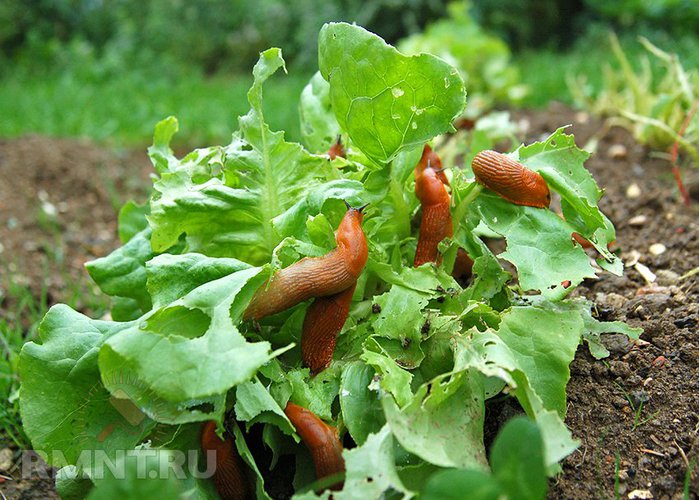
Боремся со слизнями и улитками!!!


3464305_0xsIHgZI_1_ (700x500, 101Kb)

В этих статьях и видео рассказано, как избавиться от улиток и слизней. Эти вредители могут стать причиной гибели урожая помидоров, капусты, клубники, моркови, цветов, ягод и пр. поэтому борьба с ними становится одной из основных задач огородника в течение всего дачного сезона.

35 способов борьбы с улитками.

Читать далее...
Рубрики:  Садоводство

Метки:  

Рамочка "Красавица весна"

Суббота, 04 Апреля 2015 г. 15:46 + в цитатник
Изображение - savepic.su — сервис хранения изображений
Рубрики:  Мои работы/Мои рамки

Метки:  

Понравилось: 4 пользователям

Фотоманипуляция "Волшебный замок для Алисы"

Суббота, 04 Апреля 2015 г. 14:17 + в цитатник
Это цитата сообщения Лариса_Гурьянова [Прочитать целиком + В свой цитатник или сообщество!]

Фотоманипуляция "Волшебный замок для Алисы"
В этом уроке поговорим о том, как создать коллаж с волшебным замком. Эта идея у меня появилась после просмотра фильма «Алиса в стране чудес». Вы узнаете, как создать фэнтези-сказку, комбинируя различные изображения и используя основные возможности Photoshop.

Изображение

Материалы к уроку

Итак, создайте Новый документ (Сtrl + N). Откройте в программе и перенесите в только что созданный документ изображение облаков. Сейчас нам нужно удалить нижнюю часть этого фото. Если хотите, вы можете стереть нижнюю часть изображения Ластиком, или добавьте слою с облаками слой-маску и обработайте нижнюю часть изображения черной кистью. Как вы можете заметить, изображение с облаками занимает лишь половину нашего холста. В следующих шагах мы будем заполнять пустоты.

Изображение

Следующее, что нам нужно сделать, это разместить в центре работы изображение замка. Чтобы отделить замок от фона лучше всего воспользоваться инструментом Перо (Pen Tool). Обратите внимание, что это не окончательная форма замка, в следующих шагах мы её изменим.

Изображение

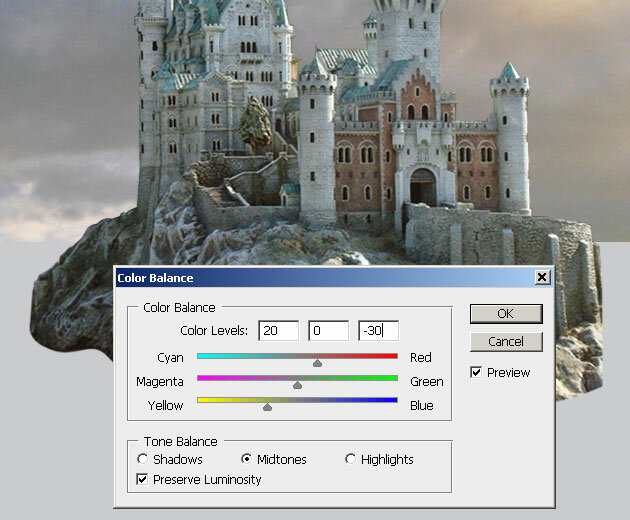
А пока перейдите в меню Изображение – Коррекция – Цветовой баланс (Image> Adjustments>Color balance) (или же можно воспользоваться корректирующим слоем Цветовой баланс) и настройте средние тона таким образом, чтобы удалить синий оттенок с изображения замка.

Изображение

Как вы можете заметить, после коррекции замок стал гораздо лучше сочетаться с небом.

Изображение

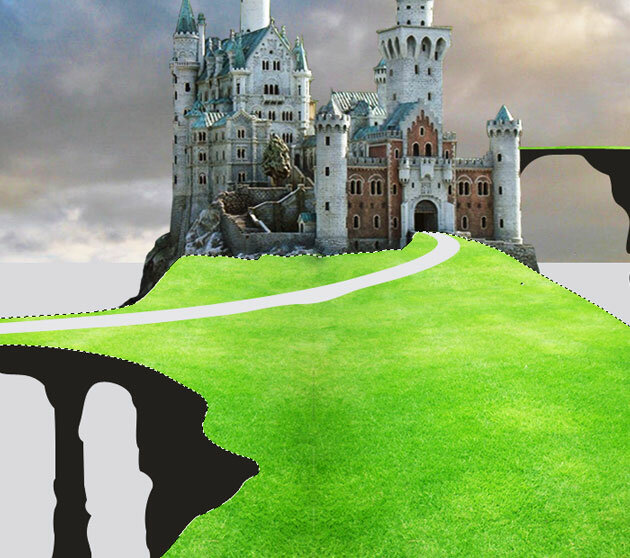
Снова выберите инструмент Перо (Pen Tool) в режиме фигур и нарисуйте сцену, как показано ниже. Я нарисовал 5 фигур: 2 для скал, две для травы и одну для дороги. На самом деле нарисовать такую композицию не сложно, попробуйте. Этот шаг нужен для того, чтобы было легче разместить некоторые элементы коллажа на холсте.

Изображение

Прежде чем мы начнем добавлять текстуру травы и скал, давайте Ластиком (Eraser Tool) удалим некоторые части замка, как показано на скриншоте ниже.

Изображение

Откройте в программу и перенесите в работу текстуру травы. При необходимости дублируйте этот слой несколько раз, чтобы трава покрывала всю площадь «травяных» фигур. При необходимости, чтобы трава выглядела реалистично, а также, чтобы заполнить пустоты, можно воспользоваться инструментом Клонирующий Штамп (Clone Stamp Tool).

Изображение

Сделайте выделение вокруг основы для травы, для чего перейдите на слой векторной зеленой фигурой и, зажав Ctrl, щелкните по иконке этого слоя в панели слоёв. Затем вернитесь на слой с травой и нажмите сочетание клавиш Ctrl + J, чтобы трава, скопированная на Новый слой, приобрела необходимую нам форму.

Изображение

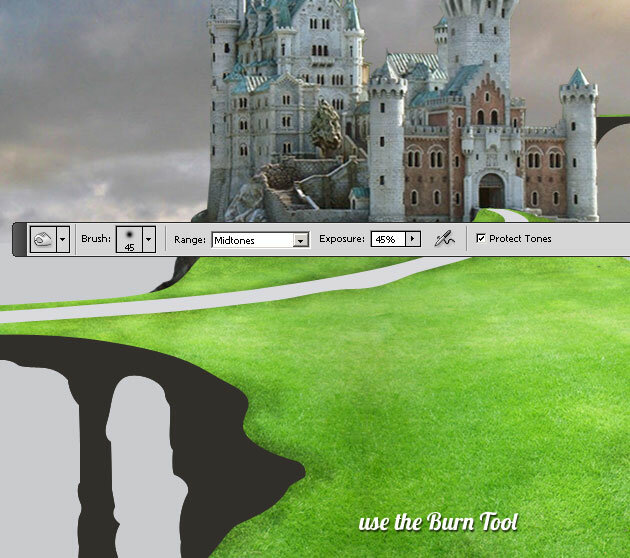
Выберите инструмент Затемнитель (Burn Tool ) и затемните область травы вдоль дороги и обрыва. Этот шаг поможет придать коллажу 3D-вид.

Изображение 


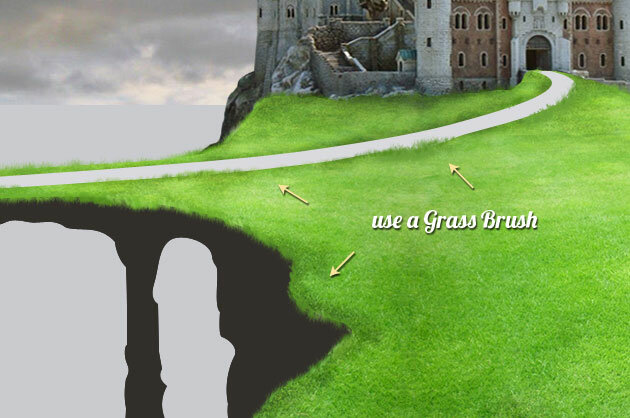
  • Теперь создайте Новый слой ниже слоя с травой, измените фоновый цвет на зелёный и кистью, в форме травы (прилагается к материалам урока) нарисуйте траву по краю обрыва, как на скриншоте ниже. Чтобы подобрать оттенок, похожий на цвет травы, пипеткой (Eyedropper Tool) возьмите образец.


Изображение

Точно также добавьте траву и вдоль дороги, и в других областях. Убедитесь, что этот слой находится ниже слоя с травой. Не забывайте, что, в случае необходимости, вы можете менять размер и цвет кисти, а также пользоваться инструментами Затемнитель и Осветлитель для регулировки цвета.

Изображение

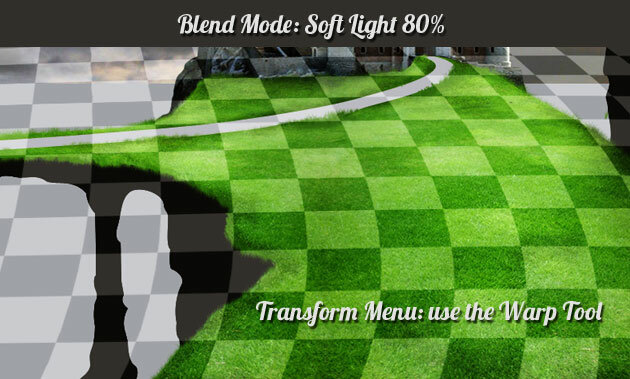
Пришло время добавить шахматный узор на поле. Откройте изображение шахматного узора, перенесите его в рабочий документ. Нажмите сочетание клавишCtrl + T , выберите пункт Перспектива и исказите шахматный шаблон, как показано на рисунке ниже.

Изображение

Измените режим наложения этому слою на Мягкий свет (Soft Light) и понизьте непрозрачность до 60%. Затем ещё раз вызовите Свободную трансформацию(Ctrl +T) – Деформация, и придайте шахматному рисунку форму травы.

Изображение

Теперь зажав Ctrl, щелкните по иконке слоя с шахматным узором в панели слоёв, чтобы выделить его, после чего превратите выделение в рабочий контур (выберите инструмент Прямоугольное выделение и щелкните внутри вашего выделения правой кнопкой мыши. В выпадающем меню выберите пункт «Образовать рабочий контур). Создайте Новый слой над шахматным узором и, выбрав кисть Трава, выполните обводку этого рабочего контура (для этого просто нажмите клавишу Enter). Обратите внимание, что цвет кисти в данном случае меняется на черный, непрозрачность остается 100%-ной.

Изображение

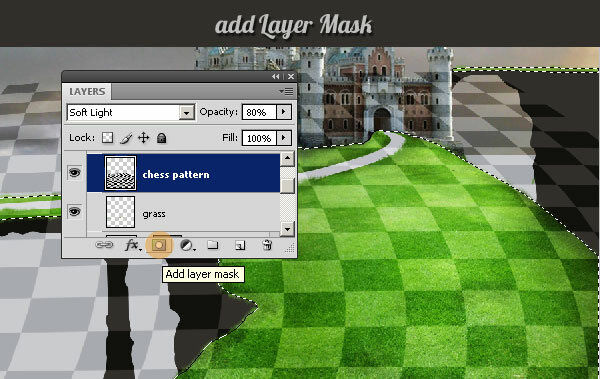
Перейдите на слой Форма травы, сделайте выделение вокруг этого слоя, перейдите в меню Выделение – Модификация – Расширить и расширьте выделение на 2 px. Затем, не снимая выделения, перейдите на слой с шахматным узором и добавьте этому слою слой-маску, чтобы скрыть узор с областей изображения, не покрытых травой.

Изображение

Убедитесь, что слой с шахматным узором находится ниже слоя с дорогой. В случае необходимости, находясь на слое с узором, выберите инструментЗатемнитель, измените стандартную кисть на кисть травы, и слегка затемните края некоторых клеточек, чтобы узор лучше сочетался с остальными элементами коллажа.

Изображение

Измените цвет дороги на # dcceb5 и растрируйте этот слой. Затем, выбрав инструмент Палец (Smudge Tool), сгладьте края дороги, как на рисунке ниже.

Изображение

Откройте изображение маленького острова, отделите его от фона и расположите над формой скалы, как показано ниже. Затем добавьте этому слою корректирующий слой Цветовой тон/Насыщенность (Hue / Saturation) с настройками, показанными ниже.

Изображение

Далее Ластиком (Eraser Tool) удалите лишние области со скалы, чтобы придать ей форму утёса. Обратите внимание, что вам придется дублировать некоторые части скалы, соединять их вместе, чтобы получить структуру камня. Чтобы сгладить швы, используйте инструмент Штамп (Clone Stamp Tool). Когда закончите формировать скалу, объедините все каменные слои (кроме слоя Форма скалы) в один слой (Ctrl + E). 

Изображение 
Не стремлюсь быть лучше всех, но стараюсь быть лучше, чем была на прошлой неделе.


Чтобы добавить узор скалы для правого утеса, измените размер узора, сделайте его меньше, добавление же узора аналогично предыдущего шага. Также, чтобы узор не повторялся, не забывайте пользоваться Свободной трансформацией. Затем, когда закончите, также объедините все каменные слои в один.

Изображение

Вернитесь на слой с левой скалой, добавьте ей корректирующий слой Яркость/Контрастность (Brightness/Contrast) с настройками, указанными ниже. После чегоЗатемнителем нарисуйте тени, как показано ниже.

Изображение

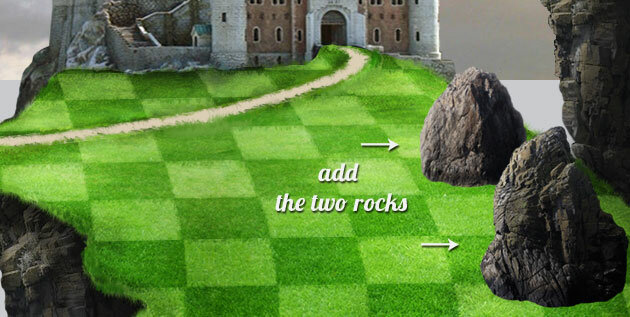
Теперь добавьте две маленькие скалы в работу. Для этого еще раз откройте в программе и отделите от фона маленький остров, а также островок из стокового изображения №5. Расположите эти скалы, как показано ниже. Затем Ластиком (Eraser Tool) придайте скалам необходимую форму. Чтобы скалы лучше смешались с остальными элементами коллажа, добавьте каждой из них корректирующий слой Карта градиента (Gradient Map) от черного цвета (100%) до чёрного цвета (0%) в режиме наложения Мягкий свет (Soft Light) и непрозрачностью 85%. Идея в том, чтобы нижние части скал стали темнее.

Изображение

Изображение

Дублируйте эти скалы (Ctrl + J), вызовите Свободную трансформацию и отразите их по вертикали (Flip Vertical), далее перейдите в подменю Искажение, и придайте скалам форму, как показано ниже. Затем для каждой копии вызовите меню Цветовой тон/Насыщенность (Ctrl + U) и понизьте яркость до – 100. После чего перейдите в меню Фильтр – Размытие – Размытие по Гауссу (Gaussian Blur), радиус размытия выберите около 10 px, чтобы смягчить края. Затем немного понизьте непрозрачность этого слоя и мягким круглым Ластиком обработайте тень так, чтобы она была похожа на тень, на скриншоте ниже.

Изображение

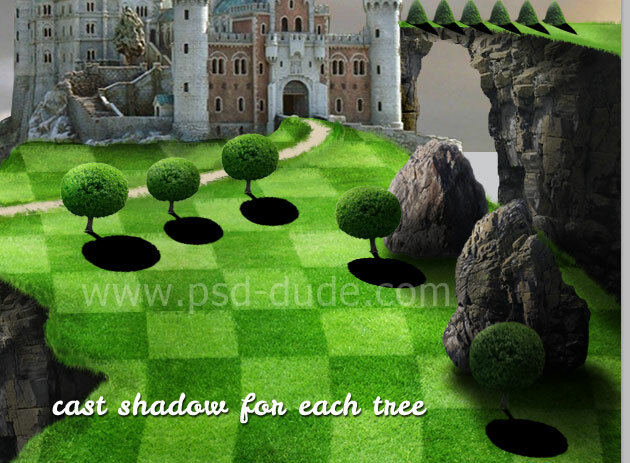
Давайте теперь добавим деревья в работу. Итак, откройте в программе изображение дерева, перенесите его в рабочий документ, дублируйте несколько раз, и расположите, как показано ниже. Не забудьте о деревьях на мосту. 

Изображение

Добавьте деревьям тень тем же способом, что и ранее скалам. Не забудьте понизить теням непрозрачность и применить Размытие по Гауссу.

Изображение

Изображение

Чтобы замок выглядел более внушительно, давайте сделаем выделение вокруг части замка, как показано ниже, и скопируем его на Новый слой. Теперь поднимем его немного выше и с помощью Карты градиента от черного к прозрачному в режиме Мягкий свет (Soft Light) затемним нижнюю область скопированного участка.

Изображение 


Откройте в программе изображение моста, отделите от фона указанную часть и перенесите в рабочий документ. Измените его размер и форму, после чего расположите, как показано ниже.

Изображение

Чтобы отрегулировать цвет, насыщенность и яркость моста, добавьте ему три корректирующих слоя: Яркость/Контрастность (Brightness / Contrast), Цветовой тон/Насыщенность (Hue / Saturation) и Цветовой баланс (Color Balance).

Изображение

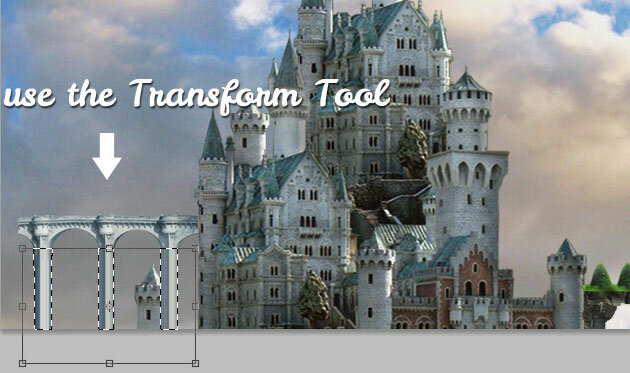
Чтобы мост сделать выше, просто выделите область, как показано ниже, выберите Свободную трансформацию и потяните за нижний средний узелок.

Изображение

Дублируйте мост вместе с корректирующими слоями и разместите их с другой стороны замка.

Изображение

Чтобы украсить мост, добавьте на него шахматные фигуры. Примените к этим фигурам те же корректирующие слои, что и к мосту.

Изображение

Давайте теперь исправим небо в нижней части коллажа. Для этого просто перейдите на слой с небом и инструментом Штамп (Clone Stamp Tool) заполните пустые области.

Изображение

Теперь выберите кисти облаков, и нарисуйте облака над мостом, над скалой, над замком, как показано ниже. Также можно использовать фильтр Облака (с черными и белыми цветами в режиме наложения Экран (Screen).

Изображение

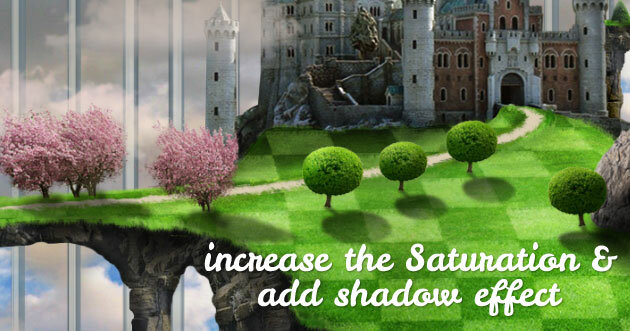
Давайте добавим в работу вишнёвые деревья. Откройте изображение с вишневыми деревьями, отделите от фона и перенесите в работу. Чтобы придать им естественныйвид, выберите инструмент Ластик, кисть Брызги, и обработайте верхушки деревьев.

Изображение

Немного увеличьте насыщенность деревьям, а также добавьте тень.

Изображение

Чтобы подчеркнуть сказочность сюжета, давайте добавим в работу также древесные листья, как на рисунке ниже. Чтобы придать глубину коллажу, добавьте этому слою Размытие по Гауссу, и, в случае необходимости, удалите лишние листья.

Изображение 


Сверху листьев можно добавить цветы вишни, к ним также примените фильтр Размытие по Гауссу.

Изображение

Пришло время добавлять световые эффекты. Создайте Новый слой выше всех слоёв, установите в программу кисти Лучи, и нарисуйте лучи белым цветом, как показано ниже. Также добавьте блик в работу.

Изображение

Чтобы отрегулировать цветовой тон, можно добавить корректирующий слой Фото фильтр или Карту градиента с цветами, которые вам больше нравятся. Также, если хотите, можете использовать оба эти корректирующих слоя.

Изображение

Вот и всё! Готово!

Ссылка на источник урока 


Серия сообщений " * Фотоманипуляция":

Часть 1 - Сюрреалистическая манипуляция "На пляже"
Часть 2 - Фотоманипуляция «Заклинатель змей»
Часть 3 - Прекрасный падший ангел
Часть 4 - Красивая драматическая композиция в Фотошоп
Часть 5 - Фотоманипуляция "Волшебный замок для Алисы"


Рубрики:  Уроки ФШ разных авторов

Метки:  

Фоторамки онлайн

Пятница, 03 Апреля 2015 г. 22:03 + в цитатник
Это цитата сообщения _Lyubasha_K_ [Прочитать целиком + В свой цитатник или сообщество!]

Счетчик посещений Counter.CO.KZ - бесплатный счетчик на любой вкус!


Сайт, где можно вставить фото в рамку онлайн, будет интересен тем, кто не знаком с фотошопом. Рамки по разной теме, сохранение можно сделать в большом размере, для дальнейшей распечатки. Или сохранять обычным способом, кликом по фото правой кнопкой мыши и Сохранить как...
Смотрите...


пост составила


Серия сообщений "Рамки":

Часть 1 - РАМОЧКИ КО ДНЮ СВ.ВАЛЕНТИНА
Часть 2 - РАМОЧКИ АНИМИРОВАННЫЕ
...
Часть 16 - Неразрезная рамочка для текста от Ирины М-Лисёнка
Часть 17 - Создать фоторамку онлайн бесплатно
Часть 18 - Фоторамки онлайн


Рубрики:  Фото/Фоторедактор
Oнлайн

Метки:  

Понравилось: 3 пользователям

Стихи павловских поэтов о весне

Пятница, 03 Апреля 2015 г. 20:50 + в цитатник
Весеннее.
Прорыжело веснушками небо,
Легкой рябью висят облака.
Светлым символом вешней победы
Всходит солнце на Божьих Руках.

Все заполнено гомоном птичьим,
Все пронзают шальные лучи.
И на гнездах - постах пограничных -
Восседают атлеты-грачи.

Где ты, вьюга колючая, злая?
Темный сумрак ушедших ночей?
Как же долго мы вас ожидали -
Дружелюбных и важных грачей!

И в сердцах укрепляется вера,
Что лихие уйдут времена
И насытят всех алчущих хлебом,
А неалчущих - скинут с седла.

Татьяна Баслина
г. Павлово-на-Оке


Далее...
Рамочка Надежды М-Б

Рубрики:  Мои работы/Мои рамки

Метки:  


Процитировано 1 раз
Понравилось: 3 пользователям

Красивая драматическая композиция в Фотошоп

Пятница, 03 Апреля 2015 г. 16:17 + в цитатник
Это цитата сообщения Лариса_Гурьянова [Прочитать целиком + В свой цитатник или сообщество!]

Красивая драматическая композиция в Фотошоп

Добро пожаловать в еще один урок по фотоманипуляции. На этот раз мы сделаем простую, но красивую драматическую композицию. Вы научитесь как при помощи теней и объединения двух фотографий, с их последующей корректировкой, создать замечательную композицию.

Предварительный просмотр конечного результата.

Красивая драматическая композиция в фотошоп


Шаг 1
Начинаем с открытия (Ctrl+O) в программе фотошоп изображения скал, на них в последующем будет сидеть наша модель.

Обрежем нижнюю часть изображения. Для этого используя инструмент Прямоугольная область (Rectangular Marquee) (M)выделим верхнюю часть изображения до белого прямоугольника с адресом сайта автора. Далее переходим Изображение> Кадрировать. У вас должен получиться холст с примерными размерами 2388 пикселей в ширину и 3272 пикселей в ширину. Если у вас не очень сильный компьютер вы можете работать с документом меньшего размера. Назовите этот слой «Скалы».

Далее открываем (Ctrl+O) в программе Фотошоп изображение моря. Если вы работаете с холстом небольшого размера, вам придется уменьшить размер изображения моря. Я использовал исходный размер. Назовите этот слой «Море».

Теперь создадим маску слоя для слоя «Море», используйте мягкую кисть.

См. изображение ниже.

Красивая драматическая композиция в фотошоп

Шаг 2
Структура фона готова. Приступим к созданию драматического настроения с использованием корректирующих слоев.

Для слоя «Скалы» я использовал корректирующий слой Цвет/Насыщенность (Hue/Saturation), чтобы обесцветить породу, а затем черно-белый Градиент (Gradient Map) корректирующий слой с мягким режимом смешивания Мягкий свет (Soft Light) и непрозрачностью (Opacity) 30%.

Настройки возьмите со скриншота ниже:

Красивая драматическая композиция в фотошоп

Для слоя «Море», я использовал только корректирующий слой Уровни (Levels), чтобы добавить больше оттенков для воды, не трогая цветовой палитры воды. Не забудьте создать обтравочную маску клавиша Alt+щелчок мыши по иконке слоя «Море» в палитре слоев.

Настройки возьмите со скриншота ниже:

Красивая драматическая композиция в фотошоп

Позже мы добавим больше корректирующих слоев, на данном этапе база готова.

Шаг 3
Далее открываем (Ctrl+O) в программе фотошоп изображение девушки. Используя любой метод экстракции, который вам нравится, извлеките ее из фона. Я почти всегда использую инструмент Перо (Pen Tool) (P), потому, что он, на мой взгляд, является наиболее точным инструментом для выполнения этой операции.

После извлечения поместите девушку на новый слой (Ctrl+Shift+N). Используя Свободную трансформацию измените размер изображения с девушкой. Назовите этот слой «Девушка». Не переживайте, если не очень хорошо извлеклись волосы, в дальнейшем мы используем другое изображение волос для улучшения внешнего вида волос оригинала.

Красивая драматическая композиция в фотошоп

Шаг 4 – Тени на земле
Пришло время для создания тени под женщиной. Когда мы говорим о тенях, мы также говорим о свете. В уроке «Секреты создания фотоманипуляции - тень и освещение» я уже говорил, что при создании теней, необходимо учитывать и положения основного источника света.

В данной фотоманипуляции я предпожил, что свет исходит от верхнего правого угла изображения. Создадим мягкие тени, на новом слое (Ctrl+Shift+N), используя инструмент Кисть (Brush Tool) (B), установив средний размер кисти, черного цвета нарисуйте по краям платья девушки тень. Более подробно о создании подобных теней я описывал в уроке «Секреты создания фотоманипуляции - тень и освещение» в части Мягкая тень.

Красивая драматическая композиция в фотошоп

Шаг 5 - Тело тени
Чтобы добавить больше реализма к композицию вы можете добавить еще один набор мягких теней на платье женщины. Для этого я создал новый слой как Маску слоя (Clipping Mask), и я назвал его «Тело тени».

Затем я снова использовал Кисть (Brush) (B) с низкой непрозрачностью (около 30-40%) и нарисовал черным цветом по нижней части платья, где оно касается земли.

Красивая драматическая композиция в фотошоп

Шаг 6
Теперь давайте добавим корректирующие слои к слою «Девушка». Немного уменьшим интенсивность цвета изображения с девушкой, используя корректирующий слой Кривые (Curves) и корректирующий слой Цвет/Насыщенность (Hue/Saturation). См. изображение ниже.

Красивая драматическая композиция в фотошоп

Шаг 7
Для того чтобы исправить неровно обрезанные края волос используем изображение «Волосы» из материалов урока.

Я использовал два изображения волос. Поместите изображение волос поверх волос девушки и, используя маску слоя, с мягкой кистью добейтесь естественного вида волос.

Затем я использовал корректирующий слой Цвет/Насыщенность (Hue/Saturation) в режиме тонирования пока не добился цветового соответствия добавленных волос натуральным волосам модели.

Красивая драматическая композиция в фотошоп

Шаг 8
В этом шаге мы займемся приемами осветления и затемнения изображения девушки. В этом уроке я сделал это в 2-х отдельных частях.

Первая часть для слоя «Девушка».

Создаем Новый слой (Ctrl+Shift+N) выше предыдущего и заливаем (Shift+F5 или Edit-Fill) его 50% cерого цвета. Изменяем режим смешивания (Blending Mode) на Перекрытие (Overlay). Выбираем Затемнитель (Burn Tool) и кистью закрашиваем темные области фона, затем переключаемся на Осветлитель (Dodge Tool) и проводим кистью по светлым участкам.

Как, наверное, вы заметили со скриншота, у меня есть дубликат осветляющее-затемняющего слоя, я его сделал для усиления эффекта. Совет: в процессе работы переключайтесь с режима смешивания Перекрытие (Overlay) на Нормальный режим, что бы контролировать, где больше осветлить/затемнить нужный вам участок изображения.

Красивая драматическая композиция в фотошоп

Вторая часть для заднего плана нашей композиции. Используем такие же приемы как в предыдущем шаге.

Красивая драматическая композиция в фотошоп

Я буду снова и снова повторять, что используя инструменты Затемнитель (Burn Tool) и Осветлитель (Dodge Tool) вы можете добиться довольно удивительных результатов!

Наведите курсор на изображение ниже, и посмотрите на разницу до использования этих инструментов и после.


Шаг 9
Добавим еще одну легкую тень за девушкой. Для этого используем слой Градиентной заливки с переходом от черного к прозрачному цвету. Установите режим смешивания на Жесткий свет (Hard Light) с непрозрачность слоя до 30%.

Красивая драматическая композиция в фотошоп

Шаг 10
Далее напустим тумана на нашу композицию. Используйте мягкую Кисть (Brush) (B) с низкой непрозрачностью. Для размытия резких краев тумана используйте фильтр Размытие по Гауссу (Gaussian Blur) с углом при 0º. Установите непрозрачность для слоя 74%.

Красивая драматическая композиция в фотошоп

Шаг 11
Далее добавим корректирующий слой Вибрации (Vibrance) для снижения насыщения композиции.

Красивая драматическая композиция в фотошоп

Шаг 12
Последний штрих зададим фильтром Эффекты освещения Фильтр> Рендеринг> Эффекты освещения Lighting Effects (Filter > Render > Lighting Effects), мой любимый photoshop фильтр.

Выберите самый верхний слой на палитре слоев и нажмите (Ctrl+Alt+Shift+ E), чтобы создать новый слой с печатью всех видимых слоев. На этом новом слое, который я назвал окончательный результат, примените фильтр Lighting Effects с настройками, показанными на рисунке ниже.

Красивая драматическая композиция в фотошоп

Конечный результат:

Красивая драматическая композиция в фотошоп

Надеюсь, вам понравился конечный результат. Не стесняйтесь комментировать и делиться вашими вариантами выполненных работ.

Удачи и приятного обучения!

Используемые материалы:
Модель
Скалы
Море
Окрашенные волосы

Автор (переводчик): Andrei Oprinca
Источник: Ссылка на источник 


Серия сообщений " * Фотоманипуляция":

Часть 1 - Сюрреалистическая манипуляция "На пляже"
Часть 2 - Фотоманипуляция «Заклинатель змей»
Часть 3 - Прекрасный падший ангел
Часть 4 - Красивая драматическая композиция в Фотошоп


Рубрики:  Уроки ФШ разных авторов

Метки:  

Понравилось: 1 пользователю

С Вербным воскресеньем!

Четверг, 02 Апреля 2015 г. 20:11 + в цитатник
Рубрики:  Мои работы/Мои рамки

Метки:  

Понравилось: 4 пользователям

Елена Гурковская "Хорошо и Плохо-притча"

Четверг, 02 Апреля 2015 г. 18:24 + в цитатник
Это цитата сообщения Егорова_Таня [Прочитать целиком + В свой цитатник или сообщество!]

ХОРОШО И ПЛОХО- притча.


Один ворчит-О, Боже, как все плохо!
Жена неверная, а на работе лохи,
машина барахлит, а крыша протекает.
-Еще не знаешь ты, как плохо-то бывает-
ему Господь угрюмо отвечает.
И завертелось колесо печали-
жена ушла, с работы попросили,
машину сперли, комнату спалили…

Другой в восторге-Господи, спасибо!
Всё хорошо!!! Природа так красива!
Так хорошо, что нынче я здоров!
Что нет войны! Работа есть и кров!
И то, что я копеечку нашел!!!
-Еще не знаешь ты, что значит"хорошо"-
сказал Господь. И подмигнул, и дунул,
и завертелось колесо фортуны...

© Copyright: Елена Гурковская-Ночная Фея, 2014
Свидетельство о публикации №114121702197


Рамочка от Егоровой Татьяны

код рамочки здесь
Рубрики:  Притчи
Работы друзей

Метки:  

Понравилось: 2 пользователям

Подписываем имеющиеся у вас кнопочки, с помощью сайта онлайн фотошоп.

Четверг, 02 Апреля 2015 г. 14:04 + в цитатник
Это цитата сообщения Шадрина_Галина [Прочитать целиком + В свой цитатник или сообщество!]

асл1.png
По просьбам читателей показываю как можно подписать имеющиеся у вас кнопочки, с помощью ЭДИТОРА. Показываю пошагово, и очень подробно.


асл1.png


Серия сообщений "Фотошоп онлайн/ЭДИТОР":

Часть 1 - Убираем ненужные объекты на фотографиях.
Часть 2 - Как сделать коллаж с фотографией в рамке ОКНО, в Эдиторе Pixlr.com
...
Часть 11 - Делаем свой, несложный, но оригинальный фон для дневника в Эдитор
Часть 12 - как с помощью фотошопа- онлайн ЭДИТОР быстро оживить картинку
Часть 13 - Подписываем имеющиеся у вас кнопочки, с помощью сайта онлайн фотошоп.


Рубрики:  Эдитор

Метки:  

Понравилось: 2 пользователям

Урок. Делаем схему для дневника

Четверг, 02 Апреля 2015 г. 13:52 + в цитатник
Это цитата сообщения undina77 [Прочитать целиком + В свой цитатник или сообщество!]


1. Заходим в "Настройки",а затем в "Настройки дизайна"
2. Сразу попадаем в раздел "Настройки схемы". Здесь можно увидеть много разных окон для загрузки изображений,меню с выбором цвета,окошечки с размером шрифта. Внимательно присмотритесь! Та схема,которая установлена у вас в дневнике, будет отражаться во всех окошечках.Например ,в "фоновой настройке страницы" вы увидите фоны той схемы,которая установлена у вас в данный момент.
3.Теперь просто загружаем фон в окошечке "фоновая картинка страницы". Загружаем фон на сообщения. Далее по вашему желанию можно загрузить фон для панели навигации и на дополнительные блоки.
Фоны можно взять здесь:http://fonegallery.narod.ru/
Еще вот здесь:http:///photo/15
Фон не должен превышать размер 78кб! Это важно!
4. Теперь нужно выбрать размер и цвет шрифта.Здесь нужно просто выбрать один из преложенных вариантов.
На верху слева есть колонка,которая называется "цвет фона".Это цвет "подложки"под вашим основным фоном.Из предложенной палитры оттенков можно составить схему и без загрузки фонов. Поэкспериментируйте чтобы было понятней.
Есть еще одна колонка,которая называется"цвет рамок". Тут можно выбрать из предлагаемой палитры "обводку" сообщений и "обводку"панели навигации. Можно вообще этого не делать,а просто выбрать,отметив галочкой пункт "прозрачный".
Внизу можно увидеть все ,что вы загрузили. Посмотреть сочетания фона , шрифта и его цвета. Если вас все устраивает,то нужно сохранить сделанную схему.
5.Под окошком для просмотра получившейся схемы нужно поставить галочку в пункте меню "сохранить набор цветов как схему",а затем нажать"внести изменения". Только после этого ваша схема сохранится!!!
6. Затем нужно перейти в раздел "Управления схемами".В нем хранятся все схемы ,которые вы использовали. Находите ту схему,которую вы только что сделали.Щелкаете по ней. Справа появится ваша новая схема,которую можно примерить,чтобы посмотреть как она смотрится в дневнике.Затем просто нажать на пункт в меню"получить код". Полученный код нужно вставить в квадратные скобки,а затем сохранить.
Вот и все. Желаю творческих успехов в создании красивых схем для вашего дневника!!


Серия сообщений "мои уроки":

Часть 1 - Урок. Делаем схему для дневника.
Часть 2 - Урок. Меняем цвет фона на странице сообщения.
Часть 3 - ФОРМУЛЫ ТАБЛИЦ ДЛЯ КАРТИНОК С ОКОШКАМИ
...
Часть 6 - УРОК. КАК СДЕЛАТЬ КОЛЛАЖ СО СТИХАМИ ПО ФОРМУЛЕ
Часть 7 - Урок"Как избежать деления рамочки ФШ при написании в ней текста"
Часть 8 - ДЕЛАЕМ РАЗРЕЗНУЮ РАМОЧКУ В ГРАФИЧЕСКОМ РЕДАКТОРЕ GIMP


Рубрики:  Схемы для дневника

Метки:  

Понравилось: 3 пользователям

Прекрасный падший ангел - фотоманипуляция.

Среда, 01 Апреля 2015 г. 15:50 + в цитатник
Это цитата сообщения Лариса_Гурьянова [Прочитать целиком + В свой цитатник или сообщество!]

Прекрасный падший ангел

Я увидел это прекрасное изображение девушки и сразу решил, что она идеально подходит для живого воплощения образа ангела. Такое преображение можно создать с помощью несложной фотоманипуляции в Фотошоп, играя с настройками, сочетаниями цветов, света и тени. Я надеюсь, что вы будете довольны моим уроком! Итак, приступим!
Превью финального изображения:

Прекрасный падший ангел»

Шаг 1.
Открываем Новый документ (New Document) в Фотошоп размером 600х600 рх. Теперь открываем красивую фотографию старой заросшей комнаты. Она достаточно интересна, поэтому не будем ее слишком изменять.

Размещаем изображение на правой стороне документа. Дублируем это фото (Ctrl+J) и отражаем по горизонтали ( Ctrl+T, затем клик ПКМ и выбираем – отразить по горизонтали (Flip it Horizontally) ). Переносим дубликат на левую сторону полотна, как на скриншоте ниже:

Прекрасный падший ангел»

Я удалил некоторые части с левой стороны изображения, но это не так заметно.
Красным цветом обозначена деталь картины левой части.

Прекрасный падший ангел»

Следующим этапом я заполнил область в нижней части полотна. Для этого воспользуемся инструментом Штамп (Clone Stamp Tool). Зажмите Alt и кликните ЛКМ в точке, откуда будете копировать элемент. Убедитесь, что в верхней панели выбрана опция образца для всех слоев: «Все слои» (Sample All Layers) . Осторожно выполняйте копирование, избегая резких границ между клонированными частями и сохраняя реалистичность. (см.скриншот):

Прекрасный падший ангел»

Шаг 2.
Открываем изображение обоев с цветочным узором. Уменьшаем (Ctrl+T) размер изображения до 50%. Меняем режим смешивания для этого слоя на Умножение (Multiply) с непрозрачностью 20%. Размещаем обои на задней стене, удаляем излишки узора, и Ластиком (Eraser) с непрозрачностью 50% стираем части узора, создавая впечатления состаривания участков стены.

Прекрасный падший ангел»

Далее придаем стене текстуру прессованных листьев (скачиваем с Deviant Art и загружаем в наш документ). Меняем режим смешивания (Blending mode) для этого слоя на Перекрытие (Overlay) . Идем в Фильтр-Размытие-Размытие по Гауссу (Filter – Blur – Gaussian Blur) , радиус устанавливаем в 1 рх.

Прекрасный падший ангел»

Шаг 3. Добавление девушки
Добавляем фото девушки в наш документ. Вырезаем ее с фона любым удобным способом (чаще Пером (Pen Tool) ), и уменьшаем в размере (Ctrl+T) до 72%.

Прекрасный падший ангел»

Идем в Изображение-коррекция-Яркость/Контраст (Image-Ajdustment-Brightness/Contrast) , вводим параметры, и получаем следующее:

Прекрасный падший ангел»

Шаг 4.
На этом этапе работы я добавлю немного драматизма образу ангела. Дополним подол платья девушки морской пеной, имитируя момент падение ангела на землю. Используем в нашей работе фото пены при кораблекрушении, скачанное на бесплатном ресурсе.
Уменьшаем это фото до 80% (Ctrl+T) , отражаем по горизонтали, и размещаем, как на изображении ниже:

Прекрасный падший ангел»

Режим смешивания для слоя изменяем на Жесткий свет (Hard Light) . Инструментом Осветлитель (Dodge Tool) осветляем места соединения платья с пеной. Дублируем (Ctrl+J) слой с пеной, разместив его выше оригинала. Масштаб (Scale) слоя сокращаем до 50%, режим смешивания Жесткий свет (Hard Light) .

Прекрасный падший ангел»

Вот так выглядит изображение на данном этапе:

Прекрасный падший ангел»

Шаг 5.
Далее добавим крылья нашему падшему ангелу. Для этого откроем фото лебедя и вставим в наш документ. Вырезаем лебединые крылья с фона, уменьшаем (Ctrl+T) изображение до 52%. Выделяем левую сторону крыла и уменьшаем размер его до 93% (см.скриншот).

Прекрасный падший ангел»

Прекрасный падший ангел»

Шаг 6. Добавление креста
Помещаем мраморный крест в наш документ, вырезаем его с фона, и располагаем возле девушки. Идем в Изображение-коррекция-Цветовой баланс (Image-Ajdustment-Color balance) и вводим следующие настройки:

Прекрасный падший ангел»

Отрегулируем также показатели Яркости и Контраста (Brightness/Contrast) , увеличив контраст, и уменьшив яркость на изображении (идем в Изображение-Коррекция-Яркость/Контраст).

Инструментом Ластик (Eraser) удаляем часть креста, объединяя с с основным изображением.

Прекрасный падший ангел»

Используем также Затемнитель (Burn Tool) , добавляя тени кресту, и создавая иллюзию прикрытия его камнем сверху. Применяем Осветлитель (Dodge Tool) на картине, расставляя световые акценты.

Шаг 7. Добавление черных птиц.
Открываем фото Черных крыльев и переносим на наше полотно. Режим смешивания для слоя изменяем на Линейный затемнитель(Linear Burn) . Оставляем на фото только изображение птиц, остальное стираем мягким Ластиком (Eraser) . Дублируем слой с птицами (Ctrl+J) , отражаем по горизонтали (Ctrl+T) , и перемещаем изображение на другую сторону полотна.

Прекрасный падший ангел»

Шаг 8. Добавление текстуры.
Открываем фото красивой старой бумажной текстуры и копируем в наш документ.
Размещаем этот слой выше всех предыдущих. Идем в Изображение-коррекция-Цветовой баланс (Image-Adjustment-Color Balance) , и ставим в диалоговом окне следующие параметры:

Прекрасный падший ангел»

Режим смешивания для слоя изменяем на Перекрытие (Overlay) . Затем идем в Фильтр-Размытие-Размытие по Гауссу (Filter-Blur-Gaussan Blur) . Радиус размытия ставим в 4,5 рх.

Прекрасный падший ангел»

Хорошо. Теперь я заметил, что мои крылья не очень хорошо выглядят. Исправим это. Вернемся на слой с крыльями и изменим показатели Экспозиции (идем в Изображение-Коррекция Экспозиция (Image-Ajdustment-Exposure) ). Скриншот ниже:

Прекрасный падший ангел»

И последнее, что я сделал - это скорректировал соотношение света и тени при помощи инструментов Осветлитель и Затемнитель(Burn tool/Dodge tool) . Используйте эти инструменты на слое с текстурой и слое старой комнаты. Добавьте больше контраста на изображение (например, создайте тень от крыльев на полу при помощи Burn tool). Также я затемнил фон и расставил световые акценты на кресте и ангеле. Это и есть окончательный этап нашей работы. Вы можете поэкспериментировать со сменой цвета тона, попробовать обесцветить изображение, и т.д.

Творческих успехов!

Прекрасный падший ангел»


Используемые материалы:

Комната
Цветочная текстура
Мятая текстура
Девушка
Морская пена
Лебедь
Крест
Черные птицы
Текстура старой бумаги


Автор (переводчик): Анастасия Суркова
Источник: Ссылка на источник 


Серия сообщений " * Фотоманипуляция":

Часть 1 - Сюрреалистическая манипуляция "На пляже"
Часть 2 - Фотоманипуляция «Заклинатель змей»
Часть 3 - Прекрасный падший ангел


Рубрики:  Уроки ФШ разных авторов

Метки:  

111.Урок по созданию коллажа от Миллады.

Вторник, 31 Марта 2015 г. 20:38 + в цитатник
Это цитата сообщения Millada_Kataleya [Прочитать целиком + В свой цитатник или сообщество!]

ЕСЛИ ВЫ ЦИТИРУЕТЕ ИЛИ ВАМ ПОНРАВИЛАСЬ ЗАПИСЬ - ДОСТАТОЧНО НАЖАТЬ "НРАВИТСЯ",ЧТОБЫ ПОБЛАГОДАРИТЬ АВТОРА.СПАСИБО ЗА ПОНИМАНИЕ И УВАЖЕНИЕ К МОЕМУ ТРУДУ.


Урок является моей собственностью,
любое сходство с другими учебниками является чисто случайным.
Весь материал (клип арт), используемый мной в данном уроке,
взят из открытых источников в свободном доступе
и авторские права принадлежат их авторам.

Урок выполнен в программе Adobe Photoshop CS5


Рубрики:  Уроки от Миллады

Метки:  

Моя работа по уроку ГП Фотоманипуляция "Брызги краски"

Вторник, 31 Марта 2015 г. 19:14 + в цитатник
Рубрики:  Мои работы

Метки:  

Понравилось: 4 пользователям

ГЛИЦЕРИН + ВИТАМИН Е = ВАША МОЛОДОСТЬ И КРАСОТА

Вторник, 31 Марта 2015 г. 15:45 + в цитатник
Это цитата сообщения Mellodika [Прочитать целиком + В свой цитатник или сообщество!]

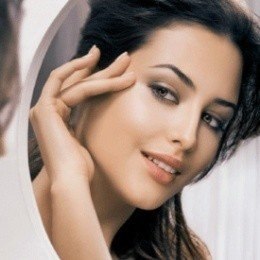
Глицерин и витамин Е для лица можно и даже нужно использовать ежедневно. Токоферол (витамин Е) является первым антиоксидантом среди витаминов, который дарит коже здоровье и предотвращает возрастные изменения. Это вещество действует следующим образом: оно замедляет окислительные процессы в клетках, улучшает питание, защищает от воздействия ультрафиолетовых лучей. Витамин Е используется в качестве основного компонента во многих косметических средствах.

Он обладает следующими свойствами:
Ускоряет регенерацию.
Замедляет старение.
Стимулирует выработку эстрогена.
Поддерживает в норме водно-липидный баланс.
Снимает отечность.
Лечит угревую сыпь.
Устраняет веснушки, пятна, растяжки, мелкие рубцы.
Способствует усвоению витамина А.

Витамин Е можно принимать внутрь. Он продается в виде капсул в любой аптеке. Суточная доза составляет 15 мг. Глицерин и витамин Е для лица можно втирать в кожу. Для этого обе жидкости смешиваются в равных пропорциях и наносятся перед сном. Состав впитывается достаточно быстро, а результат не заставит себя долго ждать. Мелкие морщинки исчезнут, а кожа станет очень гладкой, ровной и бархатистой.

Глицерин для кожи лица: польза и особенности применения
Жидкий глицерин имеет одно неоценимое свойство – он удерживает влагу. Продается упомянутое средство в любой аптеке. Глицерин добавляют в кремы, маски и другие косметические продукты. Он создает на коже увлажняющую пленку, из-за чего кожа может быть липкой первое время. Не стоит переживать по этому поводу, так как пленка быстро исчезнет.

Для проблемной кожи можно применять глицерин в чистом виде - в качестве лосьона. При регулярном использовании упомянутого вещества улучшается регенерация клеток, все воспаления проходят значительно быстрее. Помимо этого, кожа хорошо увлажняется.

Следует заметить, что маска с глицерином для лица очень полезна для любого типа кожи. В качестве универсального средства можно посоветовать следующий состав: глицерин и мед в равных частях. Маска получится очень жидкой. Чтобы сделать ее гуще, добавляют овсяную муку. При сухой коже добавьте несколько капель эфирного масла. Кроме того, для жирной кожи рекомендуется использовать маску из глицерина, овсяной муки и огуречного сока. Чувствительная кожа нуждается в особенном уходе. Для нее можно предложить маску из глицерина и яичного желтка с добавлением масла цитрусов.

Глицерин и витамин Е: для лица и для рук лучше средства нет!
Упомянутые вещества применяется в кремах, предназначенных не только для лица, но и для рук. Эта часть нашего тела постоянно подвергается воздействию окружающей среды, воды, средств бытовой химии. Для того чтобы снять раздражение, помимо кремов можно использовать различные маски. Если нет времени или желания для их приготовления, достаточно добавить несколько капель глицерина и витамина Е в ваш привычный крем. Смазывайте им руки в течение дня, и очень скоро вы заметите, что кожа стала мягкой и нежной.
VmHdX6gKlC8 (260x260, 15Kb)
Рубрики:  Косметика

Метки:  

Понравилось: 2 пользователям

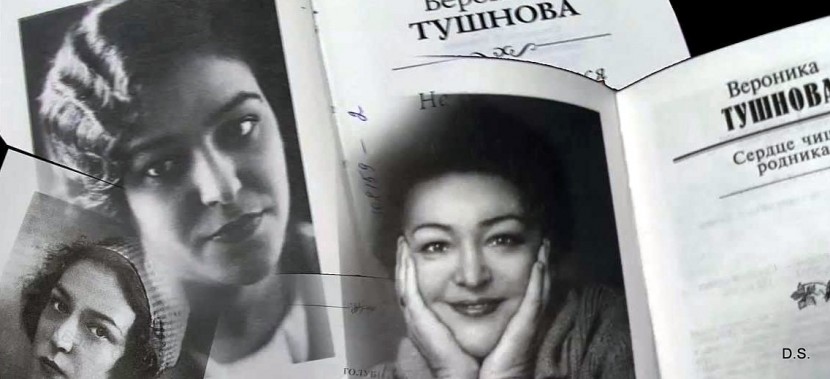
С ее стихами о любви под подушкой засыпало целое поколение девчонок.

Понедельник, 30 Марта 2015 г. 22:36 + в цитатник
Это цитата сообщения Dmitry_Shvarts [Прочитать целиком + В свой цитатник или сообщество!]


Она была потрясающе красива и безмерно талантлива. С ее стихами о любви под подушкой засыпало целое поколение девчонок. Ее строки западали в душу и оставались в ней навсегда. Эту черноволосую нежную и хрупкую женщину с большими печальными темно-карими глазами называли восточной красавицей.

Она была очень мягкая и доброжелательная, готовая прийти на помощь по первому зову в любое время дня и ночи. Она умела видеть радость во всем и говорить «спасибо» за каждую малость… Читать далее

Рубрики:  Поэзия
Знаменитости

Метки:  

Понравилось: 1 пользователю

Делаем кнопки в ФШ

Понедельник, 30 Марта 2015 г. 20:15 + в цитатник
Это цитата сообщения Veta-z [Прочитать целиком + В свой цитатник или сообщество!]


Серия сообщений "ШПАРГАЛКИ":


Рубрики:  Видео-уроки
Уроки ФШ разных авторов
Кнопочки

Метки:  

Понравилось: 1 пользователю

Пасхальные яйца России 19 век.

Понедельник, 30 Марта 2015 г. 15:54 + в цитатник
Это цитата сообщения Шадрина_Галина [Прочитать целиком + В свой цитатник или сообщество!]

utPXP2mp8Tmt.gif
Клипарт на тему ПАСХАЛЬНЫЕ ЯЙЦА РОССИИ 19 век на прозрачном фоне. Щелкните по нужному ИЗОБРАЖЕНИЮ мышкой, и оно вам откроется в оригинальном размере. Как взять картинку в другом размере с альбомов на Яндекс.Фотках СМОТРИМ ЗДЕСЬ


20.png


Серия сообщений "Клипарт":

Часть 1 - Клипарт - ЗАГОТОВКИ ВПРОК
Часть 2 - Клипарт "Воробьи"
...
Часть 43 - Клипарт на тему ПАСХАЛЬНЫЙ КУЛИЧ на прозрачном фоне.
Часть 44 - Клипарт на тему ПАСХАЛЬНЫЕ ПИСАНКИ на прозрачном фоне.
Часть 45 - Пасхальные яйца России 19 век.


Рубрики:  Клипарт


Метки:  

Музыкальные открытки с сайта muz-play.net

Понедельник, 30 Марта 2015 г. 15:54 + в цитатник


Прощай, мой юный май!
Для настроения


"Музыкальная открытка РОМАШКА БЕЛАЯ" />

РОМАШКА БЕЛАЯi>
Рубрики:  Музыкальные сайты

Метки:  


Процитировано 2 раз
Понравилось: 5 пользователям

Сюрреалистическая манипуляция "На пляже"

Понедельник, 30 Марта 2015 г. 12:53 + в цитатник
Это цитата сообщения Лариса_Гурьянова [Прочитать целиком + В свой цитатник или сообщество!]

В этом уроке вы узнаете, как создать сюрреалистическую фотоманипуляцию, используя такие приемы Photoshop, как сочетание изображений, кадрирование фотографий, добавление тени к объектам и применение корректирующих слоёв. Эта сюрреалистическая фантазия может быть выполнена даже новичками PS и её выполнение займет у вас всего около 2 часов. Чтобы облегчить вам работу, часть изображений уже извлечена из фона и находится в формате PNG.

Изображение

В этом уроке нам понадобятся вот эти материалы, часть из которых уже извлечена из фона и находится в формате PNG . Однако я буду рад, если в процессе урока вы будете использовать и свои исходники.
Материалы к уроку:
Пляж
Девушка
Лестница
Цветок
Верёвка
Бусинки
Кисти Облака
Старая бумага

Откройте это замечательное изображение пляжа и добавьте к нему корректирующий слой Цветовой тон/Насыщенность (Hue / Saturation) с такими настройками: 

Изображение

Далее откройте изображение манекена, извлеките его из фона любым удобным для вас способом (например, Магнитным лассо), обрежьте голову как на рисунке ниже и перенесите его в вашу работу.

Изображение

Создайте Новый слой (Ctrl+Shift+N) под манекеном, и используя мягкую черную кисть, нарисуйте падающую тень от девушки. Вы можете изменить режим наложения тени на Мягкий свет (Soft Light) и/или поиграть с непрозрачностью слоя для того, чтобы тень выглядела максимально реалистично. 

Изображение

Выберите инструмент Овал (Ellipse Tool) в режиме фигур, и цвет # a28b91 и нарисуйте овал под слоем с девушкой, вот так. 

Изображение 


Теперь создайте Новый слой выше (Ctrl+Shift+N) всех слоёв. Выберите мягкую кисть цветом # cf2222, чтобы нанести макияж на губы и щеки. Для губ используйте мягкую кисть со 100% непрозрачностью, а для румян поиграйте с непрозрачностью кисти, чтобы получить мягкий и естественный make-up.

Изображение

Измените режим наложения этому слою на Перекрытие ( Overlay ) и уменьшите непрозрачность до 45%. Разумеется, если хотите, вы можете использовать другие цвета и оттенки для макияжа. Главная задача здесь - создать приятный глазу эффект.

Изображение

Добавьте слою с головой девушки слой-маску, и, выбрав кисть Брызги (Spatter), обработайте её щеку, чтобы добиться такого эффекта, как на скриншоте ниже. Не забывайте менять размер кисти, пока будете рисовать на маске слоя.

Изображение

Создайте Новый слой (Ctrl+Shift+N), и, используя кисть Брызги (Spatter) с теми же настройками, создайте эффект разрушения. Чтобы цвет брызг был близок по тону к цвету кожи девушки, используйте инструмент Пипетка

Изображение

Чтобы получить реалистичный результат, можно использовать Ластик (Eraser Tool) с такими же настройками, что и у кисти (Брызги).

Изображение

Сейчас добавьте веревочную лестницу. Измените её размер и добавьте корректирующий слой Яркость/Контрастность, чтобы сделать её немного темнее. Также не забудьте изменить её перспективу при помощи Свободной трансформации (Редактирование > Трансформирование > Перспектива (Edit > Transform >Perspective Tool))

Изображение

Чтобы лестница лучше вписалась в коллаж, добавьте ей тень. Для этого дублируйте её (Ctrl+J), и, с нажав Ctrl+U, понизьте яркость до 0, чтобы копия стала черной. Затем слегка размойте с помощью фильтраРазмытие по Гауссу и, используя Свободную трансформацию (Редактирование > Трансформирование > Искажение(Edit > Transform >Distort)), придайте ей положение, как на картинке ниже. Убедитесь в том, что тень находится только на девушке и земле, с помощью Ластика (Eraser Tool) сотрите ненужные участки.

Изображение

Нарисовать реалистичные тени в Photoshop довольно непросто, особенно если у вас несколько объектов по вертикали и горизонтали. Поэтому вы должны постараться, чтобы получить хороший результат. После того, как закончите рисовать тень, уменьшите её непрозрачность до 40%.

Изображение

Далее добавьте в работу цветок гибискуса и разместите его на голове девушки, как показано ниже.

Изображение 


Добавьте цветку Внутреннюю тень (Inner Shadow), чтобы смягчить его края. 

Изображение

Также не забудьте добавить эффект тени на лицо девушки. Чтобы это сделать, используйте способы, описанные выше.

Изображение

Сделайте копию цветка (Ctrl+J) и поместите его под оригинал. При помощи Свободной трансформации (Ctrl+T) измените его положение, как на скриншоте ниже. Это действие поможет добавить цветку немного объёма.

Изображение

Теперь, используя мягкую черную кисть с непрозрачностью 30%, добавьте тень между этими цветками. Не забудьте для этого создать Новый слой (Ctrl+Shift+N).

Изображение

Вы можете объеденить цветы в группу (Ctrl+G) и разместить их так, как показано на рисунке ниже. Убедитесь, что вы следуете основным правилам света/тени. Как вы можете видеть, я добавил корректирующий слой Яркость/Контрастность (Brightness and Contrast) и Внутреннюю тень (Inner Shadow) для цветка, который находится под головой у девушки.

Изображение

Создайте 2 Новых слоя (Ctrl+Shift+N) выше всех остальных слоёв и назовите их Облака. Используйте кисти облаков белого цвета на одном из слоёв, чтобы нарисовать облака, как на рисунке ниже. Нарисованные облака отличаются от облаков, которые находятся на фотографии пляжа, но, надеюсь, после применения нескольких градиентов и фильтров, эти различия исчезнут.

Изображение

На втором слое добавьте мягкую тень облаков на лице девушки (кистью черного цвета и низкой непрозрачностью).

Изображение

Я также решил добавить веревку в работу над головой девушке. Вы можете просто нарисовать линию, или использовать веревку, которая есть в материалах к уроку.
Чтобы создать веревку, откройте изображение с петлей, обрежьте лишние области, отразите её по горизонтали (Ctrl+T > Отразить по горизонтали (Flip Horizontal) и скопируйте получившуюся веревку несколько раз. Из получившихся копий создайте линию. Чтобы веревка получилась провисшей, используйте пункт Деформация (Warp Tool) в Свободной трансформации (Ctrl+T).

Изображение

Откройте изображение губ. Здесь нам понадобится центральная бусинка. Выделите её инструментом Овальное выделение (Elliptical Marquee Tool) и перенесите в работу. 
Разместите её как на скриншоте ниже и используйте стили слоя Тень (Drop Shadow) и Внешнее свечение (Outer Glow), чтобы бусина хорошо сочеталась с кожей лба девушки.

Изображение

Скопируйте бусинку со лба девушки и уменьшите ее размер до 50% по вертикали (Ctrl+T) и поместите её на песке. Используя Клонирующий штамп (Clone Stamp Tool ), добавьте бусинок, как показано на изображении ниже. Я также добавил бусинок на веревки.

Изображение 


Теперь я собираюсь использовать несколько интересных фотофильтров и градиентов, чтобы смешать изображения друг с другом и получить красивый винтажный эффект. Итак, сначала добавьте корректирующий слой Карта градиента (Gradient Map) с цветами # 290a59 и # ff7c00, установите режим наложения этому слою Перекрытие (Overlay) и измените его непрозрачность до 35%.

Изображение

Чтобы усилить этот эффект, я буду использовать текстуру старой бумаги. Если хотите, вы можете использовать другую текстуру, которую можете найти здесь. Установите режим наложения для бумаги наПерекрытие (Overlay) и непрозрачность 35%. Я также добавил корректирующий слой Яркость/Контрастность (Brightness/Contrast) для этой текстуры.

Изображение

Нам остались последние штрихи. Это корректирующие слои Цветовой тон/Насыщенность (Hue / Saturation), Яркость/Контрастность (Brightness / Contrast) и Фотофильтр (Photo Filter) с данными, как на рисунке ниже.

Изображение

Вот так выглядит окончательный результат для этой сюрреалистической манипуляции, сделанной в Photoshop с помощью нескольких стоковых изображений, фильтров, кистей и корректирующих слоёв. 

Изображение

Если хотите, то вы можете также добавить эффект бликов в работу с помощью этой кисти и используя белый цвет (вы сможете скачать кисть, если зарегистрированы на сайте оригинала урока. В другом случае эффект Блика можно достигнуть создав Новый слой (Ctrl+Shift+N), залить его черным цветом и перейти Фильтр > Рендеринг > Блик), изменив данному слою режим наложения на Экран (Screen). Только убедитесь, что рисуете блик на новом слое и ниже фотоэффектов и корректирующих слоёв, чтобы получить красивый результат.

Источник урока 


Серия сообщений " * Фотоманипуляция":

Часть 1 - Сюрреалистическая манипуляция "На пляже"


Рубрики:  уроки Ларисы Гурьяновой

Метки:  

Поиск сообщений в Моисеева_Надежда
Страницы: 625 ... 420 419 [418] 417 416 ..
.. 1 Календарь