
УРОКИ -Как сделать самую простую кликабельную кнопку с надписью |
 |
|
Buttons, Banners, Patterns / Кнопки, Баннеры, Фоны |
Специально для Вас подобрал несколько нормальных сервисов для генерации кнопок, баннеров и фонов. Надеюсь, Вам пригодятся =)
Кнопки/ Buttons
| Отличный сайт. Простое редактирование кнопок. Обратите внимание на раздел "Examples" . В нем есть неплохие образцы кнопок, которые вы можете редактировать по своему вкусу. | |
| Неплохой многофункциональный сайт. Нужно выбрать дизайн кнопки, затем его редактировать. Сохранять как изображение | |
|
Простенький онлайн генератор кнопок. |
Баннеры / Banners
| Сайт с очень неплохими анимированными баннерами. На сайте достаточно много образцов, которые можно редактировать. | |
|
|
Функциональный сайт для создания баннера практически с нуля. Плюсом сайта является более широкие возможности редактирования. |
|
Простой генератор анимированный баннеров. Сохраняет в формате gif |
|
| Генератор очень даже неплохих баннеров-логотипов |
Бесшовные фоны / Patterns
| Отличный сайт! Выбираете узор, цвет узора, цвет фона...и т.д. | |
|
Прекрасная подборка качественный бесшовных фонов, которые можно редактировать.Очень рекомендую! |
|
|
Для любителей фонов в клеточку. Чтобы посмотреть результат редактирования: нажмите “Makeit!” Чтобы скачать – ”Download” |
|
|
Фоны в полоску. Только в полоску))) |
|
|
Еще одни фоны в полоску. Простое редактирование: разберется даже ребенок =) |
P.S. Все сайты проверены антивирусом.


Серия сообщений "USEFUL":
Часть 1 - Buttons, Banners, Patterns / Кнопки, Баннеры, Фоны
|
Текстовые теги на Ли.Ру |
Текстовые теги на Ли.Ру
Текст с отступом от края в 8 пробелов
Если хочешь быть здоров - похмеляйся!
Дома бегай без трусов - не стесняйся!
Абзац - редкая практика в инете
Не пытайтесь спорить с дебилом,
иначе Вы опуститесь до его уровня,
где он Вас задавит своим опытом!
Текст справа в несколько строк
с выравниванием СПРАВА
текст справа в несколько строк
с выравниванием справа
Текст справа в несколько строк
с выравниванием СЛЕВА
текст справа в несколько строк
с выравниванием слева
Бегущая влево строка (и/или картинка!)
Бегущая вправо строка (и/или картинка!)
Бегущая от края к краю строка (и/или картинка!)
Скользящий вверх текст
Скользящий вниз текст
Сноска сверху (удобно для показателя степени)
ТЕКСТ сноска - 120 см2
Сноска снизу (индекс)
ТЕКСТ сноска - АВ12
Список - жирная точка спереди
- Это Вам не гифы по сайтам тырить!
- Кто юзал мой логин и весь его выюзал?!
Автоматическое формирование списка по пунктам
- Я всегда права!
- Если я не права, то см. п.1
"Закрепить" текст так, как вы его напишите
Каждый

      пишет так,

            как ему нравится!
Текст со всплывающей подсказкой
Хотите увидать подсказку? - наведите мышкой на это предложение -
всплывет подсказочка.
|
Как писать тексты на цветных фонах? |
| Если тебе когда-нибудь захочется найти такого человека, который сможет одолеть любую, даже самую тяжелую беду и сделать тебя счастливым, когда этого не может больше никто: ты просто посмотри в зеркало и скажи: "Привет!" Р.Бах |
|
Фотоальбом - путеводитель |
|
Получаем код плеера с помощью Рамочника |
|
HTML-коды букв и специальные символы |
|
Про эти клавиши клавиатуры Вы должны знать! |
В этом уроке я хочу рассказать Вам о назначении клавиш, при взгляде на которые сразу не понятно, что должно происходить при их нажатии. Это, разумеется, не буквенно-цифровые клавиши, с ними и так всё понятно – что нарисовано, то и отобразится при нажатии. Правда, на некоторых буквенно-цифровых клавишах, нарисовано по три символа, и сразу тоже не понятно как отобразить какой-то из них. О том, как, с помощью каких клавиш и в каких режим отобразить каждый из символов, нарисованных на клавише, я тоже расскажу в этом уроке.
Давайте взглянем на обычную клавиатуру.

|
Как изменить дизайн своей странички на сайте Вконтакте по своему вкусу |
Как изменить дизайн своей странички на сайте Вконтакте по своему вкусу
Все мы ежедневно пользуемся такими соцсетями как Одноклассники и ВКонтакте. Мы регулярно заходим на свои странички, обновляем фотографии, читаем ленту и ставим лайки:-) а также просто общаемся со своими друзьями и знакомыми. Хочешь их сегодня удивить? Темы для сайтов ВКонтакте и Одноклассников это самое новое и модное веяние в соцсетях. Можно создать свой собственный, креативный и уникальный дизайн странички, который смогут увидеть все твои друзья! Можно полностью изменить внешний вид странички - сделать новые картинки, фон и шрифт.
Можно даже самим настроить какую-нибудь тему, просто выбрав любимую картинку с компьютера, в общем, есть где развернуться
Как же это сделать? Сейчас я все подробно расскажу:
1. Заходим сюда чтобы установить темы для Вконтакте и Одноклассников
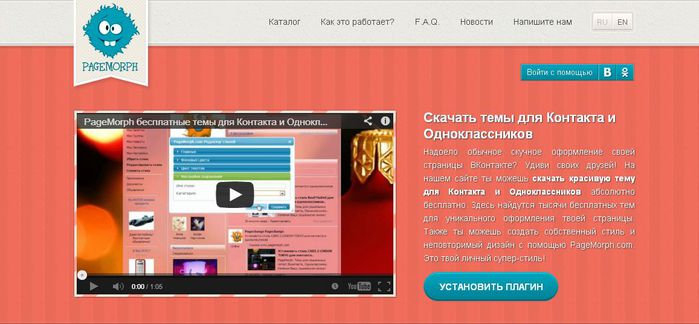
выбираем "Установить Плагин". Выходит страничка программы Page Morth. Устанавливаем. Появится надпись

- это значит, что вы все сделали правильно и приложение готово к использованию.
2. Теперь жмем кнопку, и выбираем например ВКонтакт.

3. Теперь можно заходить на Вконтакте. Там вы увидите появившиеся новые функции: Убрать Стиль, Редактировать Стиль, Сменить Стиль
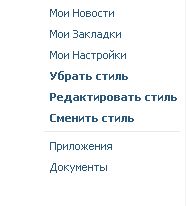
Что же делают эти новые функции?
1. Функция Убрать Стиль - полностью убирает установленный стиль(сделанный при помощи других двух функций), и возвращает вас к стандартному стилю.
2. Функция Редактировать Стиль вызывает редактор стилей. Здесь как раз вы и можете выбирать и редактировать стили, устанавливать фоновые картинки, выбирать цвет текста.
Я выбрала в качестве фоновой картинки букетик из предыдущего поста, затем установила 50% прозрачность фона, затем выбрала цвет текста в синих оттенках вот таких  , если не понравится то потом сменю:-), нажала Применить
И вот как теперь выглядит моя страничка!
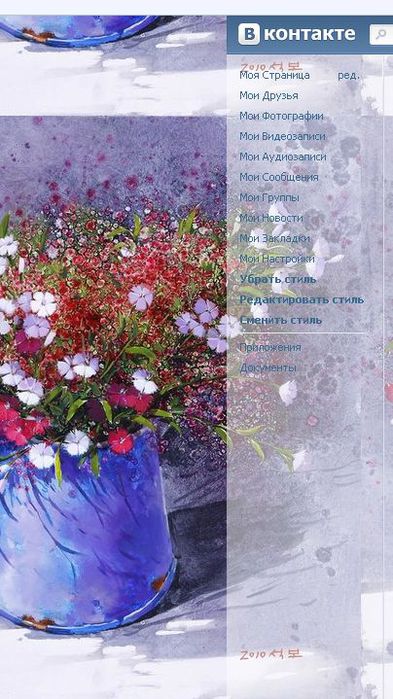
Мне нравится:-) Жму Сохранить
|
Шпаргалочка по тегам Берём к себе в цитатник |
|
Как успешно цитировать пост с вложением в свой дневник на ЛиРу |
Как успешно цитировать пост с вложением в свой дневник на ЛиРу в Mozilla Firefox
Решилась на написание этого сообщения,когда столкнулась с постом,в котором не было привычной схемы вышивки,но были странные циферки,какой-то значок и слово "Вложение" под картинкой.При нажатии левой клавишей мыши на эти циферки я скачала схему в свой компьютер.Очень хорошо!Но ведь хочется оставить понравившийся пост у себя в дневнике!Может быть, кто-то ищет эту схему,а,может,кто-то ,остолбенев от такой красоты,захочет тоже процитировать!
Я процитировала этот пост.Каково же было мой удивление,когда,открыв его у себя в дневнике,я обнаружила только картинку и всё!Никакого вложения!Разочарованию моему не было предела!..
Начала искать в Интернете помощь.Как цитировать посты с вложением кто-нибудь скажет мне или нет уже?Нашла только одно сообщение в дневнике у Cindara .Уже было и обрадовалась,но оказалось преждевременно.Всё сделала как там было сказано,всё скопировалось в дневник,и даже циферки.Одна беда-при наведении курсора на эти циферки ничего не происходит!Не открывается вложение,будь оно неладно!
Но наш человек (а я-наш человек,если кто сомневается :-)) пытлив есть!..
Зная,что компьютер,как и голову,сломать можно только тюкнув по нему кувалдочкой или молотком,начала пробовать "методом тыка".Сломать не сломала,но с ума чуть его не свела... :-))
Но-таки нашла!!! Теперь хочу поделиться знаниями с такими же "чайниками" как и я.
Итак,за дело!
Например,Вам о-о-очень понравился пост с вложением.Вот такой :
Скачать 200 рисунков для витражей, росписи ткани. |
|
Среда, 01 Августа 2012 г. 15:55 (ссылка)
Процитировано 4 раз + в цитатник
|
Оживи свое фото |
|
|
Советы предков |



|
ГДЕ И КАК СКАЧАТЬ И УСТАНОВИТЬ ФОТОШОП |
 ГДЕ И КАК СКАЧАТЬ И УСТАНОВИТЬ ФОТОШОП |
|
Урок фотошоп. Замена лица на фото. |
|
Фотоэффекты онлайн.....бесплатно... |

|
Как делать схемы для дневника в фотошопе |
Попробую рассказать и объяснить, как я делаю свои схемки для дневника. У меня фотошоп CS3.
1.Открываем в фотошопе понравившуюся картинку

2. Открываем новый документ со следующими параметрами - 1440на 750 пикселей

3. С помошью инструмента - перемещение - перетаскиваем нашу картинку на новый документ

Должно получиться так

4. Немного корректируем параметры- Редактирование-трансформирование-масштабирование

Параметры масштаба мы изменяем или в строке верхней или с помощью мышки (кликаем и растягиваем)

5. После того как мы определились с параметрами, кликаем мышкой на инструмент перемещение (самый верхний в панели инструментов) и подтверждаем результат

6. У нас имеется два слоя. Делаем активным первый слой (просто жмем на него мышкой и он должен выделиться)

7. Далее в палитре цветов выбираем цвет наиболее близкий к основному цвету картинки


8. После того как выбрали цвет, мы его копируем

и вставляем цифры цвета в окошко настроек дневника на ли.ру

9. Далее переходим к нашему документу))
ДОбавляем векторную маску

9. Далее в панели инструментов выбираем инструмент заливка

жмем на него и выбираем инструмент - градиент

10. Далее наводим курсор мышки на край нашей основной картинки и ведем мышку к центру

ПРи этом градиент должен быть выбран такой

Видно как граница между большим выбранным нами цветом фона и картинкой исчезает. Вы можете эксперементировать по своему усмотрению.
У нас получилось примерно так

11. Сохраняем наш документ
12. Наш документ может весить больше чем необходимо, поэтому выставляем его вес


Выставляем нужный нам размер файла

13. После оптимизации веса - сохраняем

14. Загружаем нашу картинку в настройках дизайна дневника и выбираем параметры загрузки - по вертикали

Это для того, чтобы картинка не повторялась.
15. Далее делаем прозрачный фон для записей. Этот урок можно посмотреть тут
|
Набор красивых фонов |


|
Эффекты в Photoshop |


|
ФОНЫ для фотошопа |
|
|


 Вложение:


