Помните, что как доказал Уильям Бейтс, качество зрения зависит прежде всего от состояния ваших глазных мышц, поэтому сидя за компьютером, в транспорте, в любое свободное время не забывайте периодически делать указанные на рисунке упражнения для их развития.
При этом каждое упражнение выполняется по 6-8 раз.
Помимо указанных в картинке направлений движения глазных яблок делайте следующее:
Добрый вечер дорогие мои!Нашла для вас интересную информацию на сайте
Мой мир@Маil.Ru, как сделать быстро баннер,немного добавила еще от себя,думаю многим пригодится.Для начала выбираете беннер,можете заглянуть на мою страничку http://www.liveinternet.ru/showjournal.php?journalid=2872037&keywordid=1132673 ,а можете воспользоваться своей картинкой,еще есть такой сайт с забавными девчачьими баннерами по этому адресу http://vcechtonado1.narod.ru/coolstuff.html Сделать надпись на баннере вы можете перейдя на сайт http://gifr.ru/ И так ваш баннер(картинка) готов,теперь получаем его адрес(адрес картинки),для этого нажимаем на баннер(на картинку) правой кнопкой мыши и выбираем свойства,в открывшемся окне вы получите искомый адрес.Адрес сайта,на который вы хотите попасть при нажатии на баннер заранее скопируйте.А вот теперь главное-переходим на этот сайт http://reginochka-design.narod.ru/delaembanner.html заполняем все поля и получаем код,вставляем его в дневнике простом редакторе.Вот и все,ваш баннер готов!Если возникнут вопросы пишите!Дорогие мои желаю всем успехов!Ваша Татьяна
Что бы баннер был действующим,я даю Вам код!
код номер 1:
Подробное описание действий:
1.В начале выберите баннер,скопируйте его код,затем вставте в простом редакторе и напишите свой текст.Готово!
2.Теперь берем код номер 1,в простом редакторе в него вставляем адрес сайта на который вы хотите попасть при нажатии на баннер и уже вами заготовленный ранее код баннера.Публикуем,кликаем на баннер и попадаем на любимый сайт!Надеюсь подробно все объяснила,если возникнут вопросы,обращайтесь!Желаю удачи!Вот пример,нажимая на этот баннер,я попадаю в свой дневник:
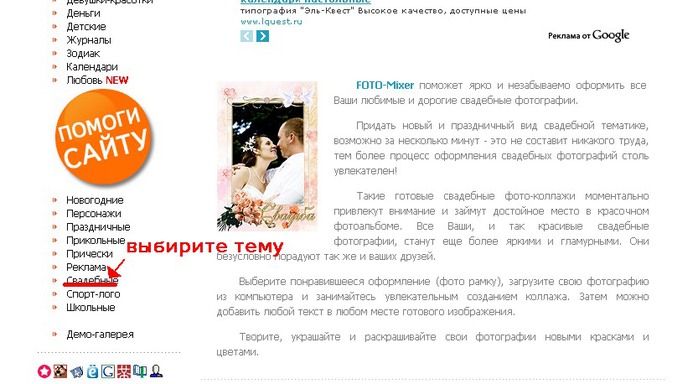
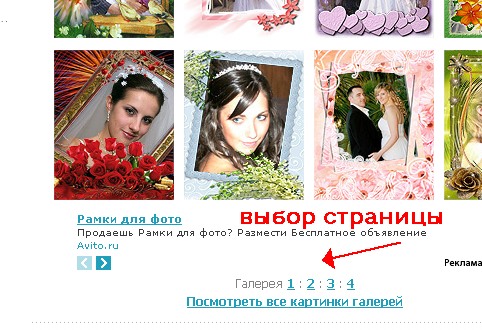
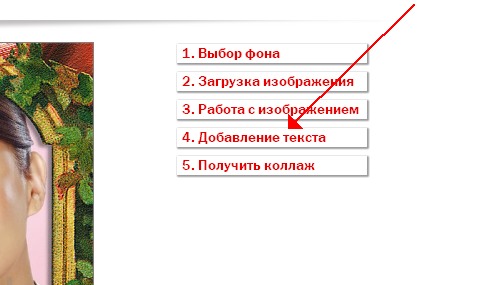
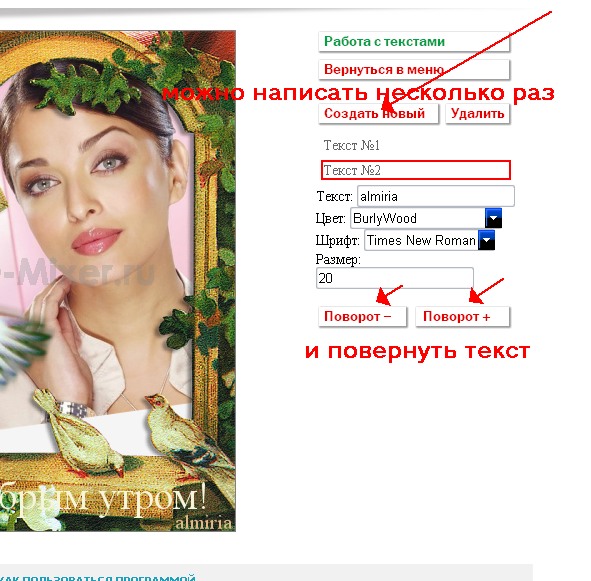
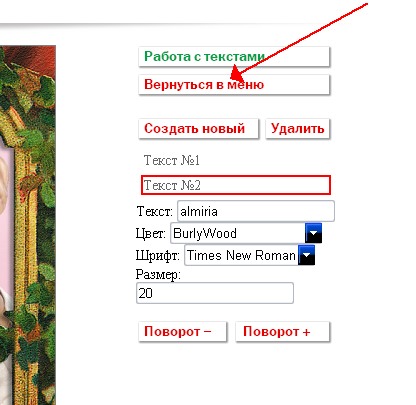
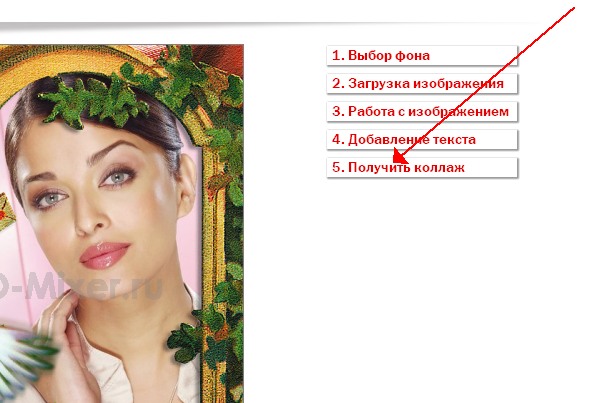
Вы хотите красиво оформить свои фотографии? Создать свадебный, шуточный или любой другой красочный фото коллаж?
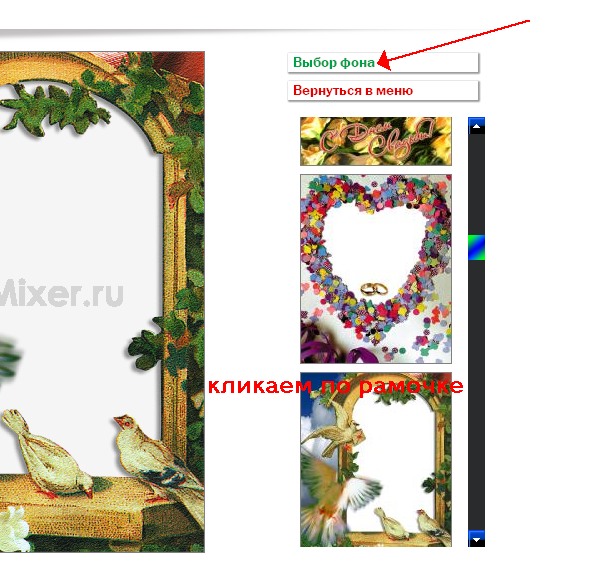
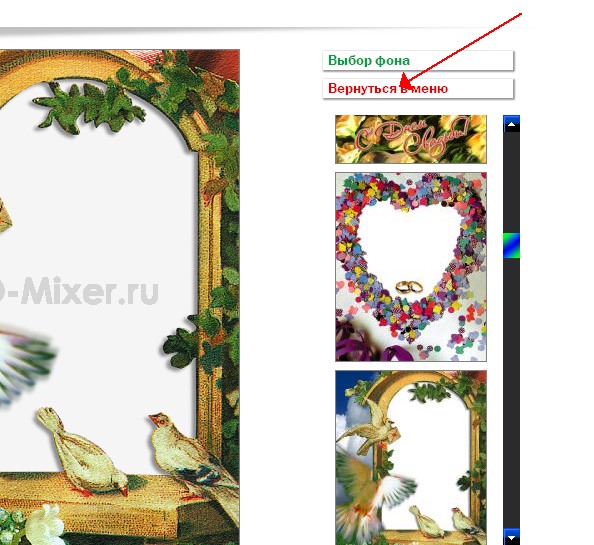
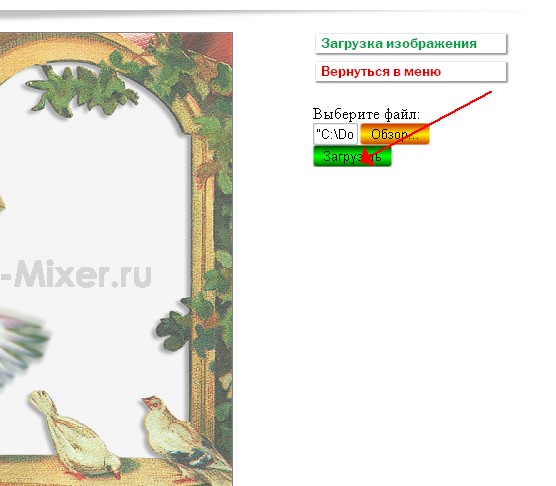
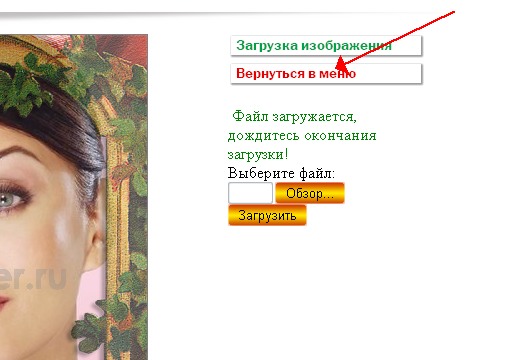
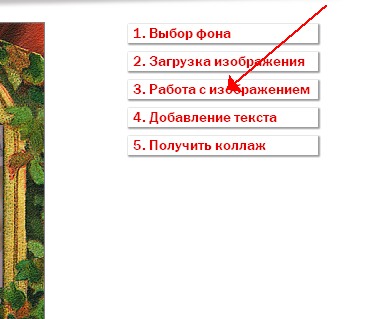
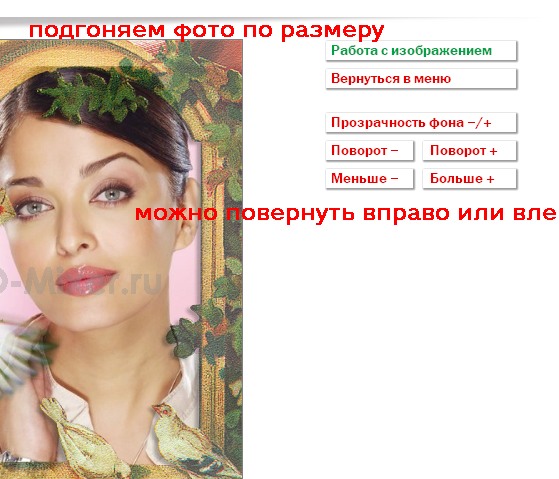
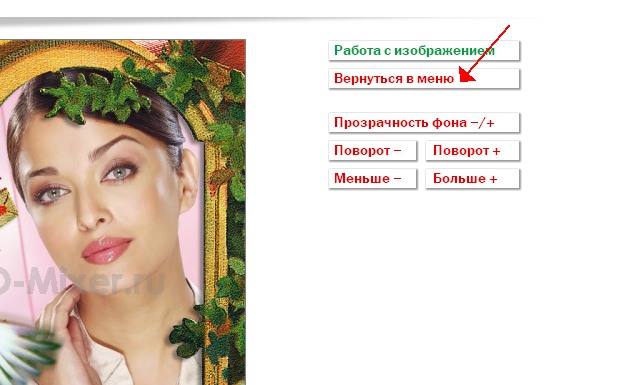
Теперь моментально, за несколько кликов мышкой, Вы получите красивый фото коллаж на сайте FOTO-Mixer. И так, Поехали!…
Сделаем вот такой коллажик..
Удачи Вам, в Вашем творчестве!
Как скачать видео с YouTube в высоком качестве? (Сохраняем видео с YouTube).
Внимание! Не советую копировать без указания источника. Это - не предупреждение! Это - прямая и явная угроза!
Все наверное давно знают, что ролики на YouTube можно смотреть в обычном и высоком качестве. Для просмотра ролика в высоком качестве надо к ссылке на YouTube просто добавить волшебное окончание "&fmt=18". Например:
В качестве примера возьмём . Обычное разрешение: Высокое разрешение: Там даже звук разный!
Ну, посмотреть то посмотрели, а как более высококачественную версию сохранить то? Нет, ролики в обычном разрешении может с YouTube сейчас сохранить любой дурак. А умный знает способов 20 (или даже больше). А вот как сохранить версию с высоким разрешением в формате "mp4"?
Как это сделать?
Есть несколько способов.
1-й способ(самый быстрый и удобный) Сайт
К адресу ролика добавляем "ss" чтобы получилось так:
Кроме того, можно скачать все видео напрямую, размещенное на конкретной странице.
Для этого перед адресом страницы с видео нужно добавить "sfrom.net/", чтобы получилось, к примеру, так: и нажать Enter.
Вы получите ссылки для скачки на все видео-ролики страницы форматах flv и mp4.
SaveFrom.net (скачай из сети) - лучший способ, как скачать YouTubе видео в высоком качестве
2-й способ(для Оперы и Огненной Лисы) Кнопка
Примечание
Поставил в Оперу. Работает замечательно!
3-й способ(для Оперы и Огненной Лисы) Скрипт
Примечание
У меня почему-то не работает.
4-й способ(для всех!!!) Сайт
Не хотите ставить Оперу или Огненную Лису? Не можете это сделать?
Не беда! В дебрях интернета я нашёл специальный сайт, который поможет вам:
.
Но добавлю ложку дёгтя в это море мёда: скармливать этому сайту надо не всю ссылку на YouTube, а только идентификатор клипа. Не понятно? Ну, тогда приведу простой пример на вышеуказанном примере.
Итак.
Полная ссылка на клип "Тату": ru.youtube.com/watch?v=YOcmSsBfafg
Идентификатор клипа: YOcmSsBfafg.
Теперь, надеюсь, ясно?
Специально для того, чтобы все поняли и не задавали вопросы, дам простую инструкцию вида "шаг за шагом".
1. Копируем идентификатор клипа.
2. Пойти по .
3. Вставить идентификатор клипа, скопированный в пункте 1, в правое (!!!) окошко и нажать на кнопочку "Submit".
4. Сохранить клип туда, куда хотите, и с тем названием, каким хотите.
Как говорят американцы "Enjoy!".
Примечания
1. Проверил, работает отлично.
2. Имейте ввиду, что "You will see difference between videos only if the video is available in high quality". Для тех, кто не понял: "Вы сможете увидеть разницу между видео только в том случае, когда для ролика есть вариант в высоком качестве". Не забывайте об этом!
5-й способ(тоже для всех!!!) Сайт
Не хотите ставить Оперу или Огненную Лису? Не можете это сделать?
Не беда! В дебрях интернета я нашёл специальный сайт, который поможет вам:
.
Но добавлю ложку дёгтя в это море мёда: скармливать этому сайту надо всю ссылку на YouTube (в том числе и "http://"!).
Вот полная ссылка на клип "Тату" для проверки:
Теперь, надеюсь, ясно?
Специально для того, чтобы все поняли и не задавали вопросы, дам простую инструкцию вида "шаг за шагом".
1. Копируем полную ссылку на клип (её можно найти в поле "URL:" справа от видео).
2. Пойти по .
3. Вставить ссылку, скопированную в пункте 1, в окошко и нажать на кнопочку "Nab Video".
4. Выбрать нужный вам вариант: "FLV Download Link" (клип в формате "flv") или "MP4 (iPod) Download Link " (клип в формате "mp4").
5. Нажать правую кнопку мыши.
6. Выбрать пункт "Сохранить... как..." (в разных браузерах он называется немного по разному).
7. Сохраните клип туда, куда вам надо, с теми именем и расширением, какими вам надо.
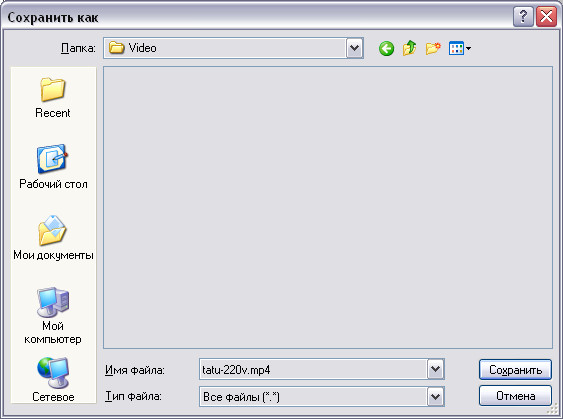
Внимание! Если раcширение "mp4" не выбралось автоматически, выберите "Тип файла" как "Все файлы (*.*)" и после имени файла поставьте точку и наберите выбранное вами расширение ("flv" или "mp4").
Для примера приведу снимок экрана:
Как говорят американцы "Enjoy!".
Примечания
1. Проверил, работает отлично.
2. Имейте ввиду, что Вы сможете скачать вариант в формате "mp4" только в том случае, когда для ролика есть вариант в высоком качестве. Не забывайте об этом!
P.S. Автор (то есть ) всячески надеется на то, что данный пост вам пригодится и надеется на благодарность с вашей стороны за это, которая выльется в .
Заранее спасибо!
Сегодня хочу обратить внимание, что теперь с помощью этого сайта можно скачивать бесплатно файлы и с самого популярного в мире файлообменника «Rapidshare.com».
На сайте описаны аж 4-ре способа, как это сделать.
Самый простой - добавить в адресной строке букву «s» перед «rapidshare.com».
Например: http://srapidshare.com/files/393014439/example.rar
Сам лично проверил. Не поверите - всё работает![/more]
Люблю фотографировать, многие это любят, мы хотим сохранить память, показать фото тем, кого знаем. Мнгновение жизни остаётся на фото. Но иногда, мы делаем ошибки. Вот недавно я удалил фотки с телефона, думал что в ноуте они есть, оказалось нет, вот незадача вышла. Очень жалко фотографии, которые по ошибке мы удаляем или бывает тебе удаляют.