Я - фотографПлагин для публикации фотографий в дневнике пользователя. Минимальные системные требования: Internet Explorer 6, Fire Fox 1.5, Opera 9.5, Safari 3.1.1 со включенным JavaScript. Возможно это будет рабо
 ОткрыткиПерерожденный каталог открыток на все случаи жизни
Антипригарная смесь. ...
100 горячих блюд на День Рождения - праздник со вкусом! - (0)100 горячих блюд на День Рождения - праздник со вкусом! Кулинарное сообщество Li.Ru - Горячие ...
Тонкие пирожки с картошкой "Крестьянские" - Вкус.... Просто не передать словами! - (0)Тонкие пирожки с картошкой "Крестьянские" - Вкус.... Просто не передать словами! Бархатистое тонк...
Модные шарфы-СНУДЫ (Snood) спицами 3.Идеи и описания.12 Моделей - (0)Модные шарфы-СНУДЫ (Snood) спицами 3.Идеи и описания.12 Моделей ЗдесьМодные шарфы-СНУДЫ (Snood) ...
/ - (0)Ленивый "Наполеон" из "ушек"...без муки и... без мороки А вы знаете, что из всех известных слоены...

Вязаные тапочки |
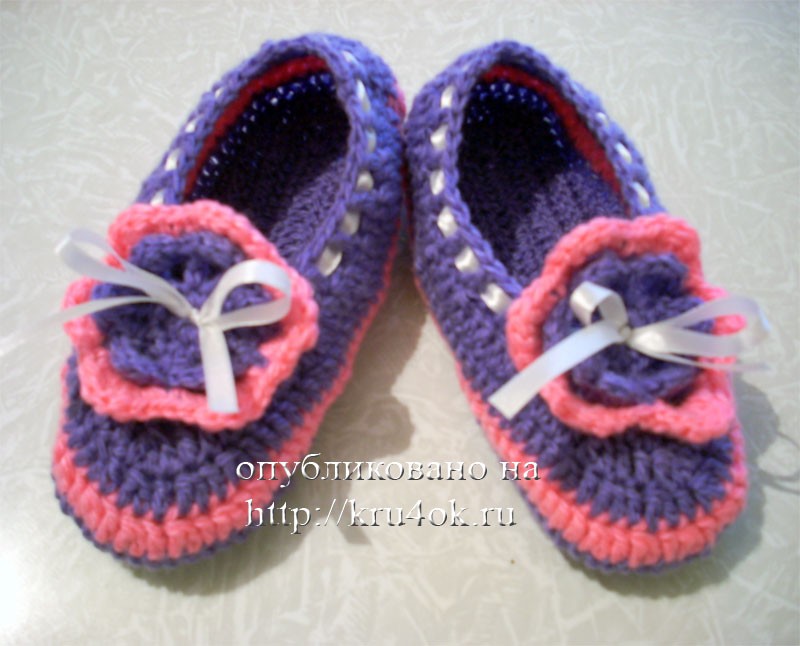
Вязаные тапочки – описание от Елены Мишиной.
Размер тапочек: 28.
Крючок №3,5.
Набрать цепочку из 30-ти воздушных петель.
1 ряд. 2 петли подъема, 28 ст. с нак., 7 ст. с нак. в одну петлю, 28 ст. с нак.,
6 ст. с нак. в одну петлю, соед.петля.
2 ряд. 2 петли подъема, 28 ст. с нак., 7 раз по два ст. с нак. в одну петлю, 28 ст. с нак., 6 раз по два ст. с нак. в одну петлю, 1 ст. с нак. в основание петель подъема, соед.ст.
3 ряд. 2 петли подъема, 28 ст. с нак., 13 раз по два ст. с нак., 28 ст. с нак., 14 ст. б/н, соед.петля.
4 ряд. 2 п. подъема, все ст. с нак. за переднюю стенку.
5 ряд. Другого цвета. Переворачиваем работу. 2 п. подъема, 5 ст. с нак., две вместе ст. с нак., 45 ст. нак., две вместе, 1 ст. с нак., две вместе,1 ст. с нак., две вместе, 35 ст. с нак., соед.петля.
6 ряд. 2 петли подъема, 3 ст. с нак., две вместе, 1 ст с нак., две вместе, 38 ст. с нак., две вместе, 1 ст с нак., две вместе, 1 ст. с нак., 3 вместе, 1 ст. с нак., две вместе, 30 ст. с нак., соед.петля.
7 ряд. Основной цвет.2п. подъема, 2 ст. с нак., две вместе, 1 ст. с нак., 2 вместе, 1 ст. с нак., 2 вместе, 28 ст. с нак., 2 вместе, 1 ст. с нак., 2 вместе, 1 ст. с нак, 2 вместе, 1 ст. с нак., 3 вместе, 1 ст с нак, 2 вместе, 1 ст. с нак., 2 вместе, 1 ст. с нак., 2 вместе, 28 ст. с нак., соед.петля.
8 ряд. 3 петли подъема, 2 ст с нак. через петлю, 1 ст. с нак., 5 ст. с нак. через петлю.
5 раз повторить: *2 ст. с нак., 1 ст. с нак. через петлю*
9 ст. с накидом через петлю.
5 раз повторить: *2 ст. с нак., 1 ст. с нак. через петлю*
2 ст. с нак. через петлю, 1 возд. петля, соед. петля.
Пришить по центру цветочек.
«Цветочек»: Набрать 6 возд.петель, соединить в кольцо. Обвязать цепочку в середину 10-ю столбиками, соед.петля. Обвязать в середину 14-ю столбиками, соед.петля.
Связать 6 лепестков из возд.цепочек по 5 возд.петель (примерно через 1-2 петли предыдущего ряда). Обвязать каждый лепесток: 1 ст б/н, 4 ст. с нак., 1 ст б/н.
Для меньшего размера соответственно уменьшаем кол-во первой цепочки и не вяжем 3-й и 8-й ряды, а в последний ряд продеваем шнурочек для завязки.
Серия сообщений "Вязание крючком":
Часть 1 - вешалка для сушки белья
Часть 2 - Шнур Гусеничка
...
Часть 9 - Смена нити при выполнении узоров крючком.
Часть 10 - Вязаные тапочки-шлепанцы
Часть 11 - Вязаные тапочки
Часть 12 - Тапочки мокасины
Часть 13 - Тапочки,тапочки, тапочки...
...
Часть 42 - Вязание крючком. 40 мастер-классов.
Часть 43 - РАБОТЫ ЕЛЕНЫ САВИНОЙ!!! ИДЕИ. МНОГО!
Часть 44 - ОБЪЕМНЫЕ УЗОРЫ КРЮЧКОМ
|
|
Вязаные тапочки-шлепанцы |
Самое то, когда нужно много тапочек пару раз в год! И места занимают немного, и стоят недорого, и помогут скоротать длинный зимний вечер. Итак...

В продолжение популярной темы тапочек предлагаю связать нарядные тапочки-шлепанцы на основе готовых стелек, которые продают в магазинах.
Берем готовые стельки нужного размера.
Серия сообщений "Вязание крючком":
Часть 1 - вешалка для сушки белья
Часть 2 - Шнур Гусеничка
...
Часть 8 - вязания крючком
Часть 9 - Смена нити при выполнении узоров крючком.
Часть 10 - Вязаные тапочки-шлепанцы
Часть 11 - Вязаные тапочки
Часть 12 - Тапочки мокасины
...
Часть 42 - Вязание крючком. 40 мастер-классов.
Часть 43 - РАБОТЫ ЕЛЕНЫ САВИНОЙ!!! ИДЕИ. МНОГО!
Часть 44 - ОБЪЕМНЫЕ УЗОРЫ КРЮЧКОМ
|
|
Воротник-хомут с капюшоном и митенки (крючок) |


Как оказалось – многие не умеют правильно скачивать схемы с Яндекса. Рассказываю – тем более, что так картинки скачиваются и с многих других фотохостингов:
Кликаете на фото - попадаете в мои альбомы на Яндексе.
Смотрим - справа от фотографии в колоночке с надписями ищем: "В другом размере".
Кликаем. В выползшей маленькой табличке нажимаем на "Оригинал". Картинка открывается в большом размере. Если по ней бегает плюсик, нажимаем и его - она становится ещё больше. И только теперь картинку сохраняем и распечатываем.
Серия сообщений "Модели":
Часть 1 - Воротник-хомут с капюшоном и митенки (крючок)
Часть 2 - Очаровательный осенний комплект (крючок).
Часть 3 - Митенки крючком. Коллекция.
|
Перевод терминов употребляемых в фотошопе |
У многих уже стоит русифицированный фотошоп, а уроки в основном пишут для английских версий. Вот накопал в инете перевод английского меню на русский:
A
Accented Edges = Акценты на краях
Actions = Действия
Add Anchor Point = Добавить якорную точку
Add Noise = Добавить шум
Adjustment Layer = Слой настройки
Adobe PDF Presets = Настройки Adobe PDF
Airbrush = Аэрограф
Angled Strokes = Наклонные штрихи
Animation = Анимация
Annotations = Аннотации
Art History Brush = Художественная историческая кисть
Artistic = Художественный
Average = Усреднение
B
Background = Фон, задний план
Background Eraser = Фоновый ластик
Bas Relief = Рельеф
Batch = Пакетирование
Behind = Задний
Bevel and Emboss = Скос и рельеф
Bitmap = Битовая карта
Blur = Размытие, смазывание
Blur More = Размытие+, смазывание+
Box Blur = Квадратное размытие
Brightness/Contrast = Яркость/Контраст
Brush = Кисть
Brush Strokes = Штрихи
Brush Tip Shape = Форма кисти
Burn = Обжиг
C
Canvas Size = Размер холста
Chalk & Charcoal = Мел и уголь
Channel = Кaнал, цветовой Кaнал
Character = Символ
Charcoal = Уголь
Chrome = Хром
Clear = Чистый
Clone Stamp = Штамп
Clouds = Облака
CMYK = Цветовая палитра CMYK
Color = Цвет
Color Burn = Затемнение
Color Dodge = Осветление
Color Dynamics = Динамика цвета
Color Halftone = Цветной растр
Color Picker = Цветовая палитра
Color Replacement = Замена цвета
Color Overlay = Наложение цвета
Colored Pencil = Цветной карандаш
Compression = Компрессия
Conditional Mode Change = Упрощенное изменение режима
Contact Sheet = Контактный лист
Conte Crayon = Волшебный карандаш
Convert Point = Изменить точку
Copy = Копировать
Craquelure = Кракелюры
Create Droplet = Создать шаблон
Crop = Обрезка
Crop and Straighten Photos = Разрезать и разделить фотографии
Crystallize = Кристаллизация
Curves = Кривые
Custom = Заказной
Cut = Вырезать
D
Dark Strokes = Темные штрихи
Darken = Темнее
De-Interlace = Построчная развертка
Delete = Удалить
Delete Anchor Point = Удалить якорную точку
Despeckle = Ретушь
Difference = Разница
Difference Clouds = Разностные облака
Diffuse = Диффузия
Diffuse Glow = Рассеяный свет
Direct Selection = Направление
Displace = Смещение
Display & Cursors = Дисплей и курсоры
Dissolve = Растворение
Distort = Деформация
Dodge = Осветление
Drop Shadow = Отбросить тень
Dry Brush = Сухая кисть
Dual Brush = Двойная кисть
Dust & Scraches = Пыль и царапины
E
Edit = Редактировать
Embed Watermark = Добавить водяной знак
Emboss = Барельеф
Eraser = Ластик
Exclusion = Исключение
Export = Экспорт
Export Transparent Image = Экспорт прозрачного изображения
Exposure = Экспозиция
Extract = Вырезание
Extras = Дополнительные линии
Extrude = Экструзия
Eyedropper = Пипетка
F
Facet = Фацет
Fibers = Волокна
File Handling = Управление файлами
Fill = Заливка
Fill Layer = Слой заливки
Film Grain = Зернистость пленки
Filter Gallery = Галерея фильтров
Find Edges = Выделение краев
Fit Image = Подгонка изображения
Fragment = Фрагмент
Free Transform = Свободная трансформация
Freeform Pen = Свободное перо
Fresco = Фреска
G
Gamut = Гамма
Gaussian Blur = Смазывание по Гауссу, размытие Гаусса
General = Основные
Glass = Стекло
Glowing Edges = Свечение краев
Gradient = Градиент
Gradient Overlay = Наложение градиента
Grain = Зерно
Graphic Pen = Тушь
Grayscale = Оттенки серого
Grid = Сетка
Guides = Направляющие
Guides, grid & slices = Направляющие, сетка и пластины
H
Halftone Pattern = Полутоновый узор
Hand = Рука
Hard Light = Жесткий свет
Hard Mix = Жесткое смешение
Healing Brush = Лечащая кисть
High Pass = Цветовой сдвиг
Histogramm = Гистограмма
History = История
History Brush = Историческая кисть
Hue/Saturation = Оттенок/Насыщенность
I
Image = Изображение
Image Size = Размер изображения
Import = Импорт
Info = Информация
Ink Outlines = Обводка
Inner Glow = Внутреннее свечение
Inner Shadow = Внутренняя тень
L
Lasso = Лассо
Layer = Слой
Layer Comps = Состояния слоя
Layer Mask = Маска слоя
Layer Styles = Эффекты слоя
Lens Correction = Коррекция линз
Lens Flare = Блик
Levels = Уровни
Lighten = Светлее
Lightning Effects = Эффекты света
Linear Burn = Прямое затемнение
Linear Dodge = Простое осветление
Liquify = Разжижение
Luminosity = Яркость
M
Magic Eraser = Волшебный ластик
Magic Wand = Волшебная палочка
Median = Усреднение
Momory & Image Cache = Память и кэш
Merge to HDR = Объединить в HDR
Mezzotint = Меццо-Тинто
Mosaic = Мозаика
Mosaic Tiles = Мозаичные фрагменты
Multiply = Умножение
N
Navigator = Навигатор
Neon Glow = Неоновое свечение
New = Новый
Noise = Шум
Normal = Нормальный
Note Paper = Почтовая бумага
NTSC Colors = Цвета NTSC
O
Offset = Сдвиг
Opacity = Непрозрачность
Open = Открыть
Open As = Открыть как
Open Recent = Открыть последний
Other = Другой
Other Dynamics = Другая динамика
Overlay = Перекрытие, наложение
P
Pain Bucket = Ведро, заливка
Paint Daubs = Мазок
Palette Knife = Шпатель
Paragraph = Параграф
Paste = Вставить, вклеить, поместить
Patch = Заплатка
Patchwork = Цветная плитка
Path = Путь
Path Selection = Выделение контура
Patern Maker = Текстуратор
Pattern Stamp = Фигурный штамп
PDF Presentation = PDF презентация
Pen = Перо
Pencil = Карандаш
Perspective = Перспектива
Photo Filter = Фотофильтр
Photocopy = Ксерокопия
Photomerge = Фотомонтаж
Picture Package = Группа изображений
Pinch = Щипок
Pixel = Пиксель
Pixel Aspect Ratio = Пропорции пикселей
Pixelate = Оформление
Place = Поместить
Plaster = Гипс
Plastic Wrap = Пластиковая упаковка
Plug-in = Плагин, модуль
Plug-in & Scratch Disks = Внешние модули и диски подкачки
Pointillize = Пуантилизм
Polar Coordinates = Полярные координаты
Poster Edges = Очерченные края
Preferences = Установки
Preview = Предпросмотр
Print = Печать
Print One Copy = Печатать одну копию
Print Online = Интернет-печать
Print with Preview = Печать с предпросмотром
Proof Colors = Цветопроба
Protect Texture = Защищать текстуру
Q
Quick Mask = Быстрая маска
R
Radial Blur = Радиальное размытие
Read Watermark = Читать водяной знак
Red Eye = Красный глаз
Reduce Noise = Подавить шум
Render = Освещение
Resize Image = Изменить размеры изображения
Resolution = Разрешение
Reticulation = Ретикуляция
RGB = Цветовая модель RGB
Ripple = Рябь
Rotate = Повернуть
Rough Pastels = Пастель
Rounded Rectangle = Закругленный прямоугольник
S
Saturation = Насыщенность
Save = Сохранить
Save As = Сохранить как
Save Version = Сохранить вариант
Save for Web = Сохранить для веб
Scale = Масштаб
Scattering = Рассеивание
Screen = Экран (Осветление)
Scripts = Скрипты
Select = Выделение
Select Text = Написание выделением
Shadow/Highlight = Тень/Свет
Shape Blur = Фигурное размытие
Shape Dynamics = Динамика кисти
Shapes = Фигуры
Shape Layers = Слои фигуры
Sharpen = Резкость
Shaspen Edges = Резкость по краям
Sharpen More = Резкость+
Shear = Искривление
Sketch = Набросок
Skew = Угол
Smart Blur = Умное размытие
Smart Sharpen = Настраиваемая резкость
Smoothing = Смягчение
Smudge = Палец
Smudge Stick = Растушевка
Soft Light = Мягкий свет
Solarize = Соляризация
Spatter = Разбрызгивание
Spherize = Сферизация
Sponge = Губка
Spot Healing Brush = Точечная лечащая кисть
Sprayed Strokes = Аэрограф
Stained Glass = Витраж
Stamp = Штамп, линогравюра
Style = Стиль
Stylize = Стилизация
Sumi-e = Суми-э
Surface Blur = Размытие поверхности
Swatches = Образцы
T
Text on a path = Текст по контуру
Texture = Текстура
Texturizer = Текстуризатор
Tiles = Разбиение
Tool Presets = Предустановки инструмента
Torn Edges = Рваные края
Trace Contour = Оконтуривание
Transform = Трансформирование
Transparency = Прозрачность
Transparency & Gamut = Прозрачность и гамма
Twirl = Скручивание
Type = Текст
U
Underpainting = Рисование поверху
Units & Rulers = Единицы измерения и линейки
Unsharp Mask = Контурная резкость
V
Vanishing Point = Точка схода
Variations = Варианты
W
Warp = Искажение
Water Paper = Мокрая бумага
Watercolor = Акварель
Wave = Волна
Web Photo Gallery = Интернет галерея
Wet Edges = Размытые края
Wind = Ветер
Z
Zigzag = Зигзаг
Zoom = Лупа
|
Улучшаем формы тела. |
|
Стань звездой! |
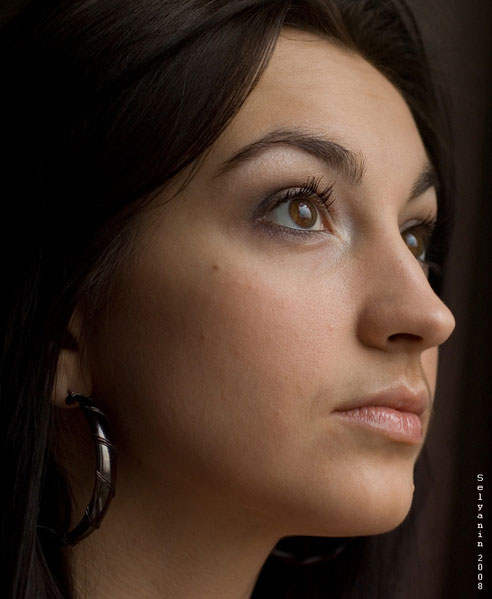
Из этого урока Вы узнаете, как сделать свою кожу матовой и гладкой, как у моделей на обложках глянцевых журналов.
Вот фото молодой девушки, которая очень хочет попасть на обложку журнала. Но с такими неровностями на коже ее туда никто не пустит.
Единственный, кто может ей помочь - это Фотошоп.
* Фото с сайта www.interfotki.ru
|
Молодильные яблоки в Photoshop |
Хотели бы вы повернуть время вспять и выглядеть моложе? Этот урок для начинающих, который покажет, как сделать это всего за несколько простых шагов.

|
Избавляемся от прыщей - урок фотошоп |
|
>Вставить фото в рамку в Фотошопе. |
После постов 300 рамок для фотошопа и Для фотошопа - 200 рамок png получила массу однотипных вопросов о том как же вставить свою фотографию в рамочку. Чтоб не отвечать на каждый запрос решила создать пост и разместить в нём урок по фотошопу. Надеюсь Вам пригодиться.
Итак, что мы имеем?
1.Вашу фотографию
2.программу Photoshop
3.красивую рамочку в формате .png или .psd – почему именно эти форматы? Для наших нужд у них есть одно замечательное свойство – прозрачность слоев.
Давайте приступать к процессу размещения вашей картинки в рамке.
1. Открываем обе картинки в Фотошоп : File – Open… (Файл – Открыть…). Сначала одну, за ней другую картинку.

Как видите, фотография у нас в формате .JPG, а рамка – в .PNG
 ДАЛЕЕ ...
|
Фотошоп - оказаться там где Вас не было |
 Говорят, Photoshop всё может.. и это так. К чему это я? Вот видите фотографию? – думаете, пара была в день своей свадьбы на стрелке Васильевского Острова и били о многострадальный шарик бокалы? Не-а, и рядом не были.
Сейчас и Вы узнаете как можете «оказаться там, где вас и не было вовсе» с помощь Фотошопа…
Приступим!
1. Запускаем Photoshop.
2. Открываем в нём фото с шариком и свое фото: File – Open… (Файл – Открыть…).
 ДАЛЕЕ ...
|
Как создать цветную надпись. |
Всем привет! Сегодня хочу Вам рассказать как создавать цветные надписи в программе GIMP, надеюсь кому-нибудь пригодится. (у кого такой программы нет в конце поста есть ссылка где её можно скачать.) И так приступим.
1.Отрываете программу. Нажимаете Файл – Создать. У Вас открывается окошко в котором Вы можете задать размер, но по большому счёту делать это не обязательно, просто нажимайте ОК и всё.

ДАЛЕЕ ... |
|
Фотошоп - идеальная кожа |
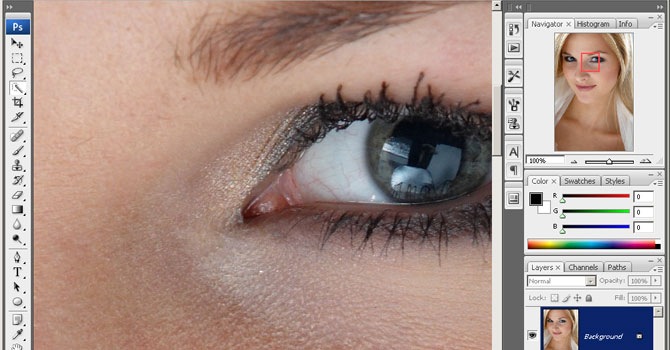
В этом уроке по Photoshop вы узнаете как делают ретушь кожи профессионалы. Кожа будет выглядеть здоровой, без пластмассового эффекта или размытия.

Шаг 1 Попробуем использовать высокое разрешение изображения, где можно увидеть текстуру кожи.
ДАЛЕЕ ...
|
Фотошоп - улучшить качество фотографии |
Часто бывает, что фотография получается не настолько красочной как этого бы хотелось, но нет повода для печали если под рукой есть Фотошоп.Сегодня мы попытаемся сделать фотографии более яркими и насыщенными красками.
Шаг 1 Откройте нужную фотографию в Photoshop. Чтобы открыть изображение, выберите Файл> Открыть.

ДАЛЕЕ ...
|
Вставить фото в рамку |
Предлагаю Вам ознакомиться ещё с одним графическим редактором -Paint.NET 3.5.1 которым можно при желании частично заменить фотошоп. Программа на русском языке и является абсолютно бесплатной.
Сегодня расскажу как с помощью этой программы за 2 минуты вставить фото в рамочку.
1) В программе открываете Файл – Открыть (находите подходящую рамочку и открываете её, если у Вас нет рамочек то посмотрите вот эти возможно что-то Вам подойдет - Для фотошопа - 200 рамок png и 300 рамок для фотошопа.)

ДАЛЕЕ ...
|
Ретушь фото за 15 шагов - урок фотошопа |

|
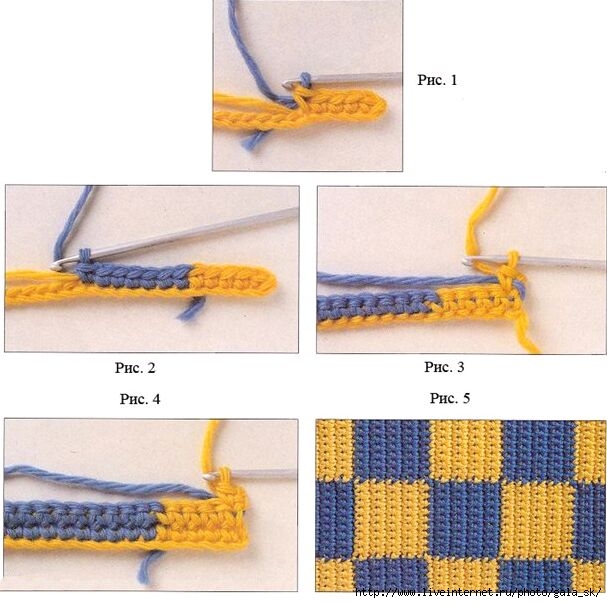
Смена нити при выполнении узоров крючком. |
Серия сообщений "Вязание крючком":
Часть 1 - вешалка для сушки белья
Часть 2 - Шнур Гусеничка
...
Часть 7 - Комплектик "Мечта"
Часть 8 - вязания крючком
Часть 9 - Смена нити при выполнении узоров крючком.
Часть 10 - Вязаные тапочки-шлепанцы
Часть 11 - Вязаные тапочки
...
Часть 42 - Вязание крючком. 40 мастер-классов.
Часть 43 - РАБОТЫ ЕЛЕНЫ САВИНОЙ!!! ИДЕИ. МНОГО!
Часть 44 - ОБЪЕМНЫЕ УЗОРЫ КРЮЧКОМ
|
|
вязания крючком |
Серия сообщений "Вязание крючком":
Часть 1 - вешалка для сушки белья
Часть 2 - Шнур Гусеничка
...
Часть 6 - Болеро
Часть 7 - Комплектик "Мечта"
Часть 8 - вязания крючком
Часть 9 - Смена нити при выполнении узоров крючком.
Часть 10 - Вязаные тапочки-шлепанцы
...
Часть 42 - Вязание крючком. 40 мастер-классов.
Часть 43 - РАБОТЫ ЕЛЕНЫ САВИНОЙ!!! ИДЕИ. МНОГО!
Часть 44 - ОБЪЕМНЫЕ УЗОРЫ КРЮЧКОМ
|
|
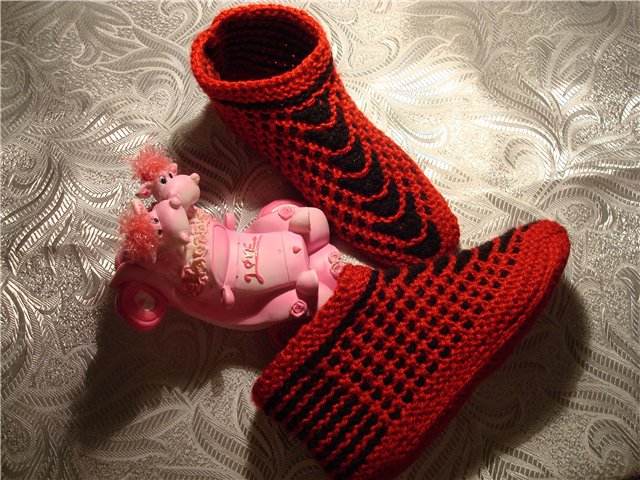
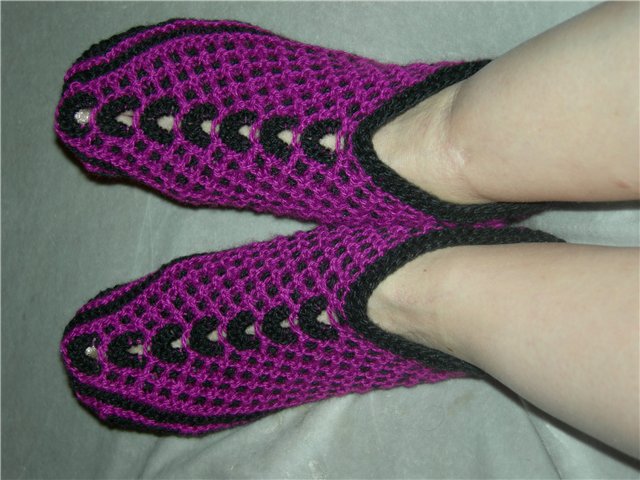
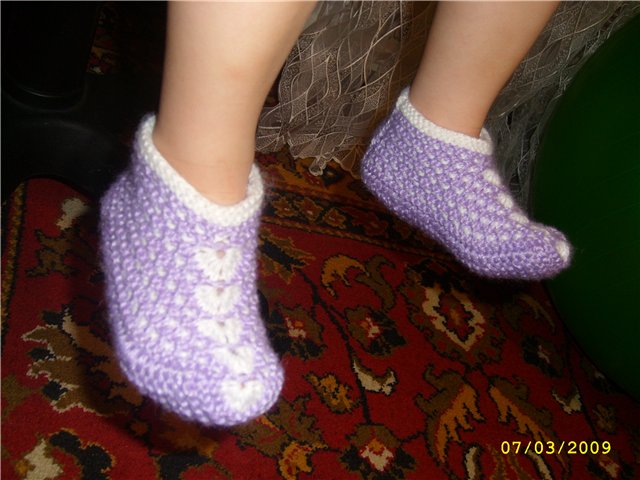
Носочки-тапочки! |
|
Вязание на вилке |
|
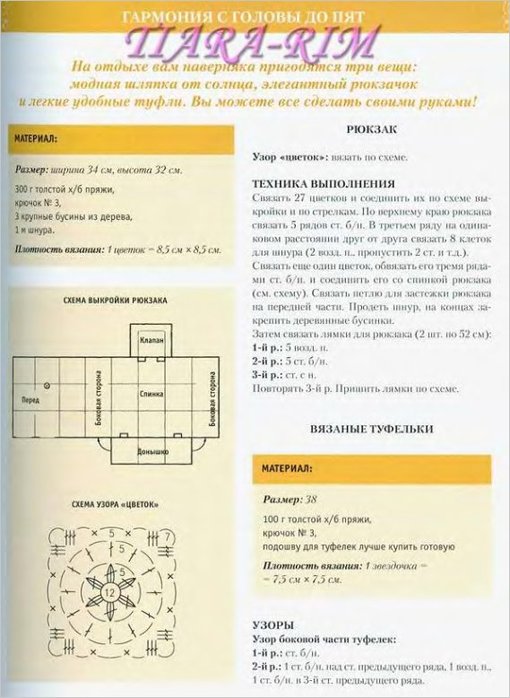
Комплектик "Мечта" |
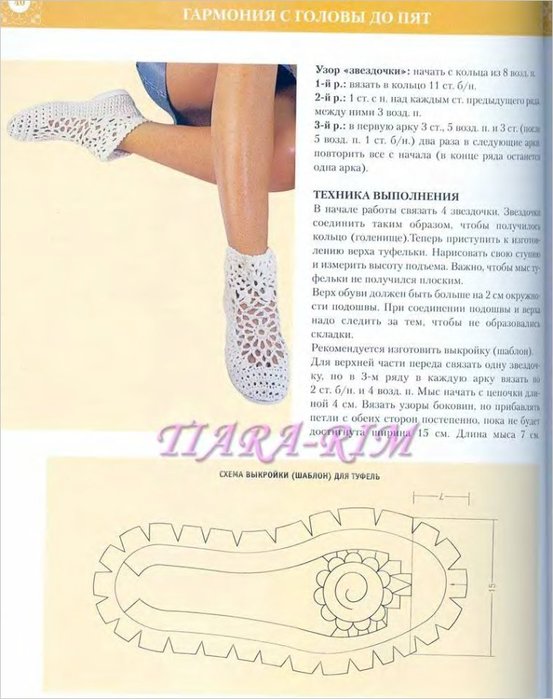
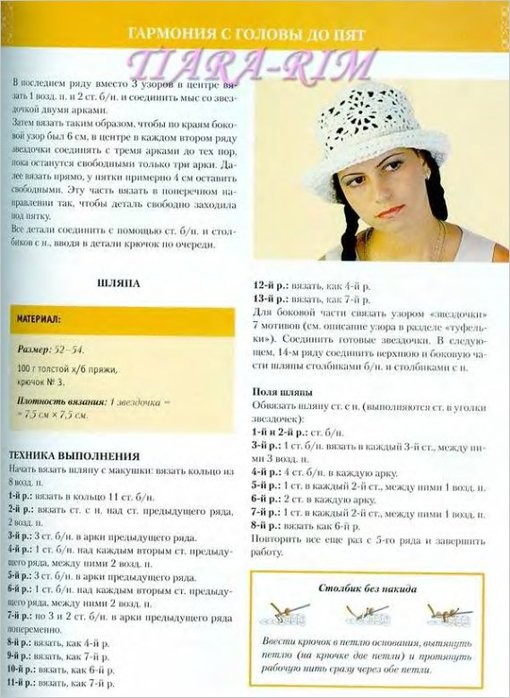
Серия сообщений "Вязание крючком":
Часть 1 - вешалка для сушки белья
Часть 2 - Шнур Гусеничка
...
Часть 5 - Без заголовка
Часть 6 - Болеро
Часть 7 - Комплектик "Мечта"
Часть 8 - вязания крючком
Часть 9 - Смена нити при выполнении узоров крючком.
...
Часть 42 - Вязание крючком. 40 мастер-классов.
Часть 43 - РАБОТЫ ЕЛЕНЫ САВИНОЙ!!! ИДЕИ. МНОГО!
Часть 44 - ОБЪЕМНЫЕ УЗОРЫ КРЮЧКОМ
|
|
К Новому году 1 |
|
"Подсолнухи" |

Серия сообщений "Прихватки":
Часть 1 - "Подсолнухи"
Часть 2 - Прихватки
Часть 3 - Нарядные прихватки
...
Часть 7 - Коллекция прихваток - крючком
Часть 8 - ОРИГИНАЛЬНАЯ ПРИХВАТКА,МК от Марии Арефьевой
Часть 9 - Круглые прихватки
|
|
Болеро |
Серия сообщений "Вязание крючком":
Часть 1 - вешалка для сушки белья
Часть 2 - Шнур Гусеничка
...
Часть 4 - СБОРКА(удачная подборка)
Часть 5 - Без заголовка
Часть 6 - Болеро
Часть 7 - Комплектик "Мечта"
Часть 8 - вязания крючком
...
Часть 42 - Вязание крючком. 40 мастер-классов.
Часть 43 - РАБОТЫ ЕЛЕНЫ САВИНОЙ!!! ИДЕИ. МНОГО!
Часть 44 - ОБЪЕМНЫЕ УЗОРЫ КРЮЧКОМ
|
Метки: болеро |
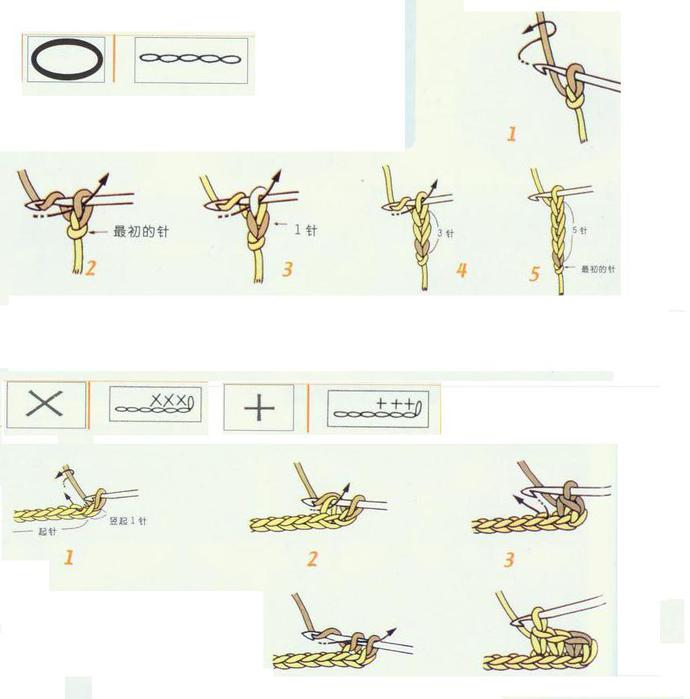
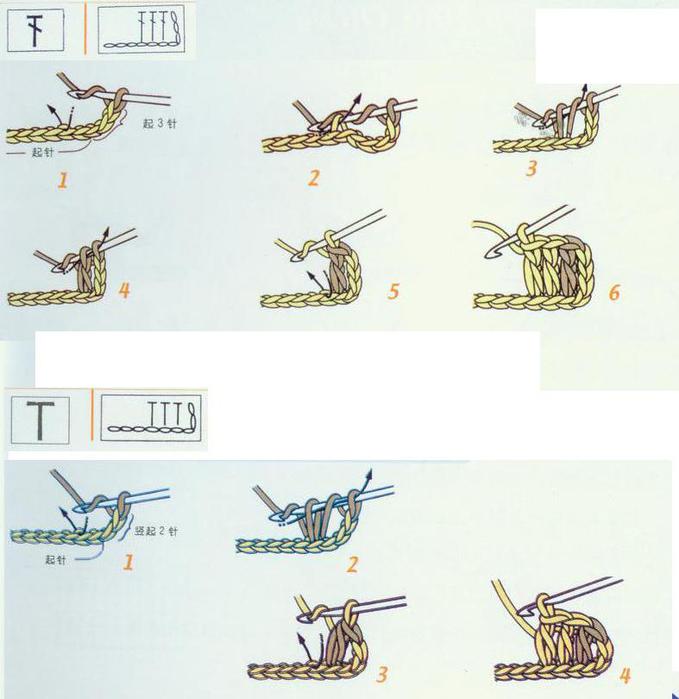
Условные обозначения для спиц в китайских и японских схемах |
Кликнув на изображение с условным обозначением, в отдельном окне откроется его визуальное пояснение.
 |
- лицевая петля |
 |
- изнаночная петля |
 |
- накид |
 |
- скрещенная лицевая петля |
 |
- скрещенная изнаночная петля |
 |
- 2 вместе лицевой с наклоном влево |
 |
- 2 вместе изнаночной с наклоном влево |
 |
- 2 вместе лицевой с наклоном вправо |
 |
- 2 вместе изнаночной с наклоном вправо |
 |
- закрытие петель |
 |
- сдвиг лицевых петель вправо |
 |
- сдвиг лицевых петель влево |
 |
- сдвиг изнаночных петель вправо |
 |
- сдвиг изнаночных петель влево |
 |
- 3 петли вместе лицевой |
 |
- 3 петли вместе изнаночной |
Примечание. Список условных обозначений постоянно пополняется.
источник : сайт Вязальная шкатулка.
|
Чтение текстов и схем японских журналов от Nevica и Marig |
Я для себя решила познакомиться с японскими журналами по вязанию. И вот встал вопрос о чтении схем и текстов в этих журналах. На моем любимом сайте я нашла всю нужную мне информацию и решила ее собрать у себя в одном месте.
Огромнейшее спасибо девочкам с Осинки, а в особенности:  Nevica и Marig
Общие рекомендации. Понимание ключевой информации на схеме
Чтение текста в начале описания изделия: материалы, инструменты, плотность, размеры готового изделия (пример)
Чтение таблички с требуемыми материалами из журнала Rich More (пример)
Чтение информации на схеме спинки (пример)
Чтение информации на схеме переда (пример)
Чтение информации на схеме рукава (пример)
Чтение схем узоров
Как искать пряжу
Справочная информация:
Таблицы соответствия японских размеров спиц/крючков
Условные обозначения для японских схем узоров
Условные обозначения для китайских схем узоров
Пряжа
Где искать пряжу
Японо-русский словарь вязальных терминов
Японо-английский словарь вязальных терминов - Есть таблица цветов
Таблица для амигуруми(японский-английский)
|
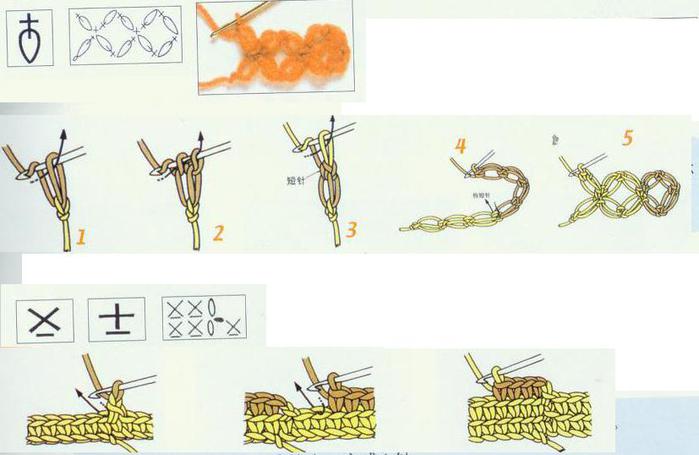
Условные обозначения и как вязать по японским журналам |
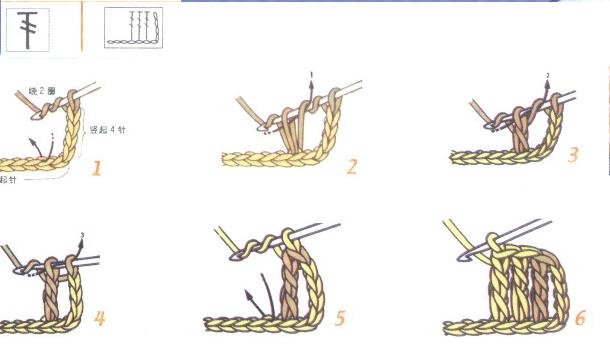
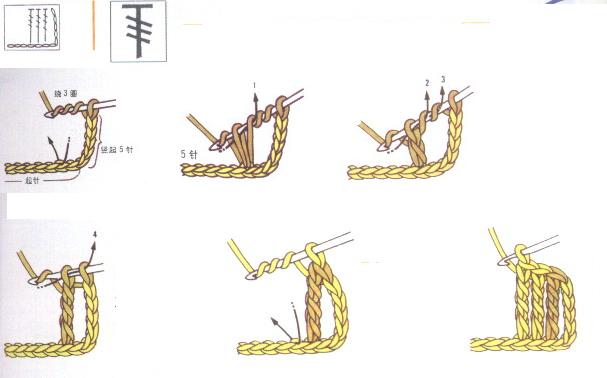
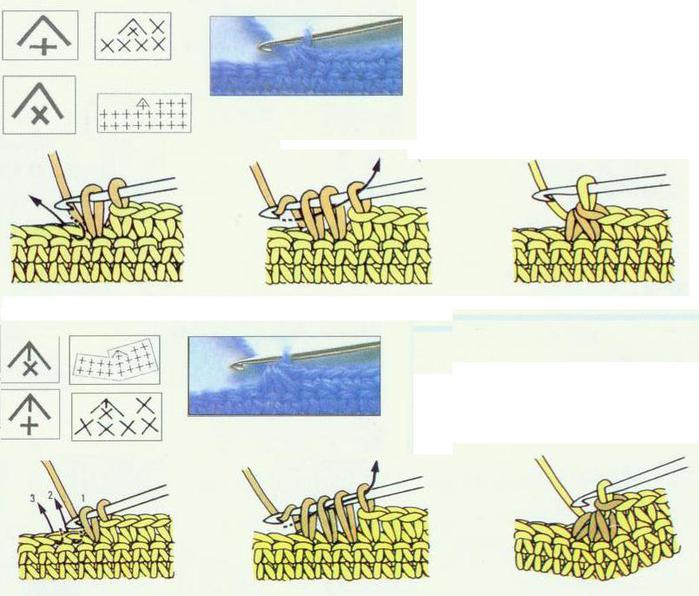
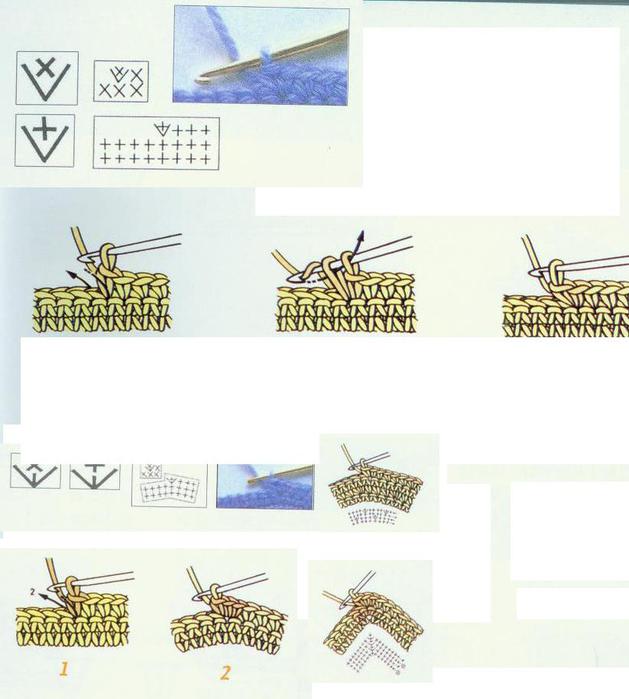
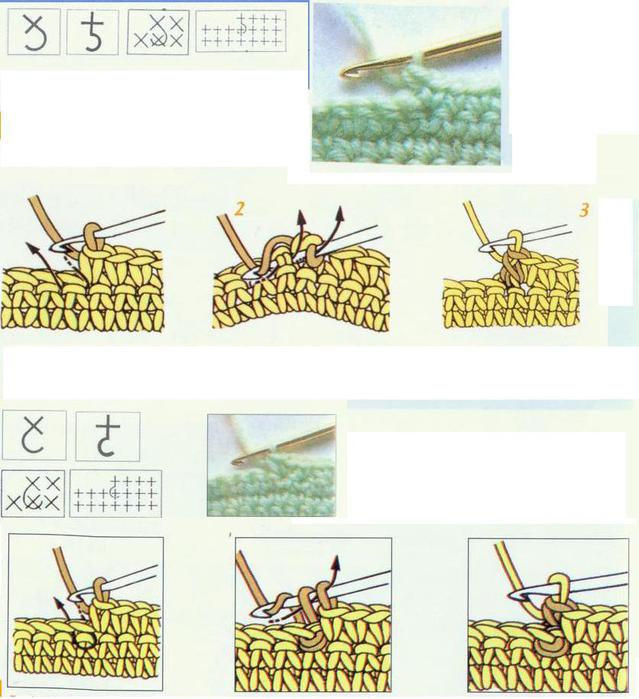
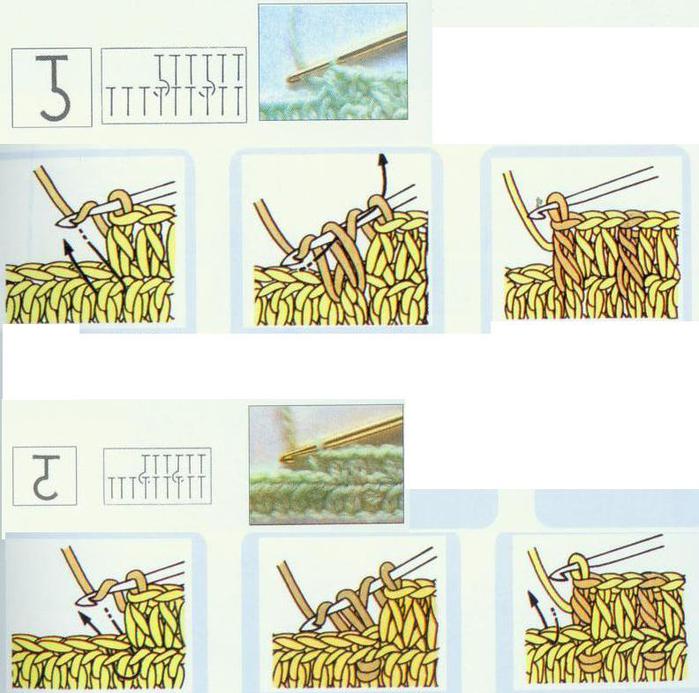
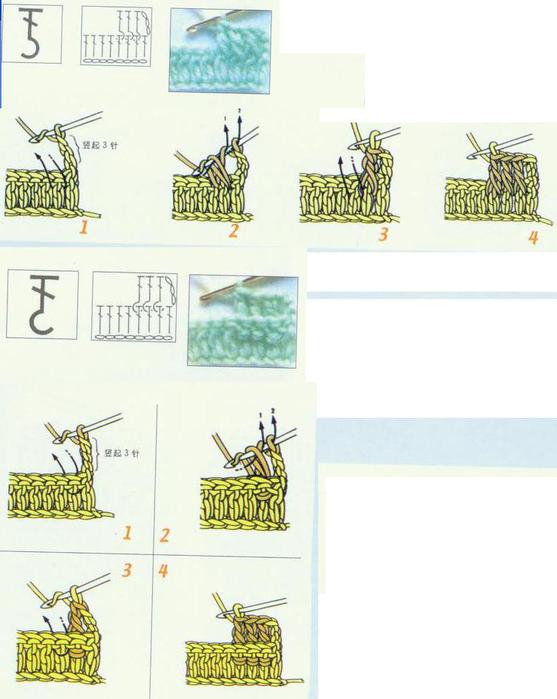
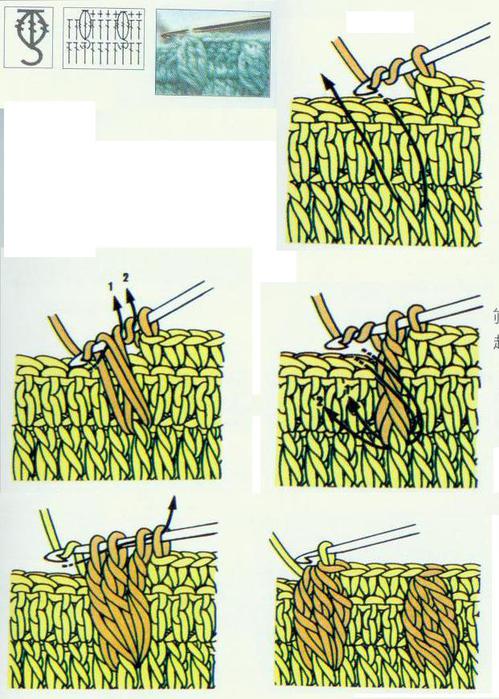
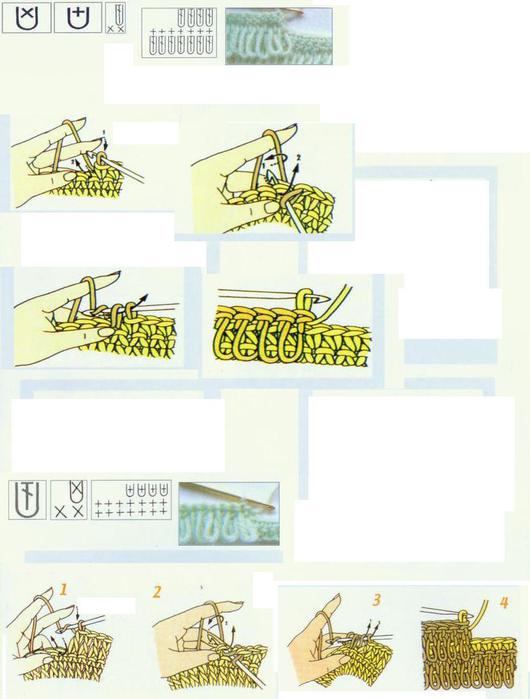
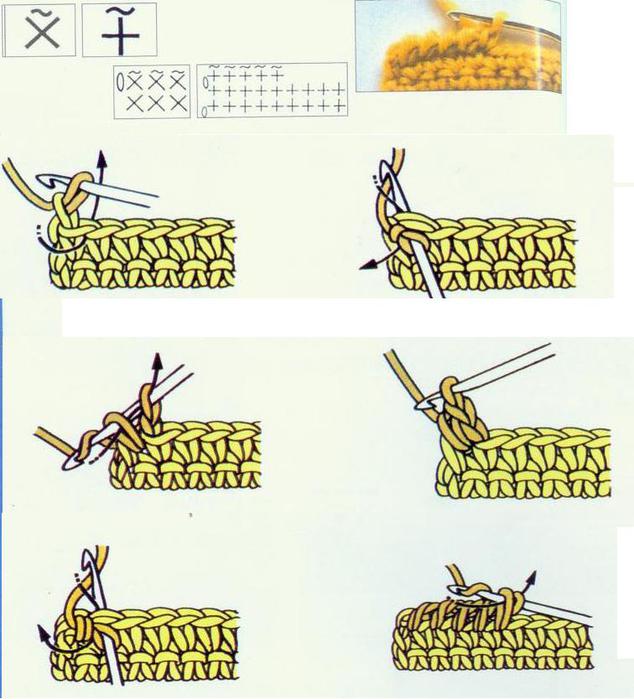
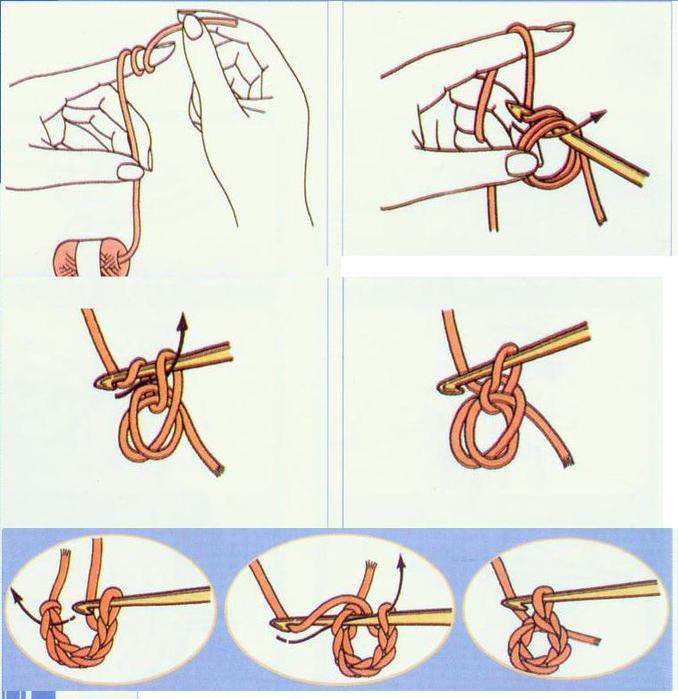
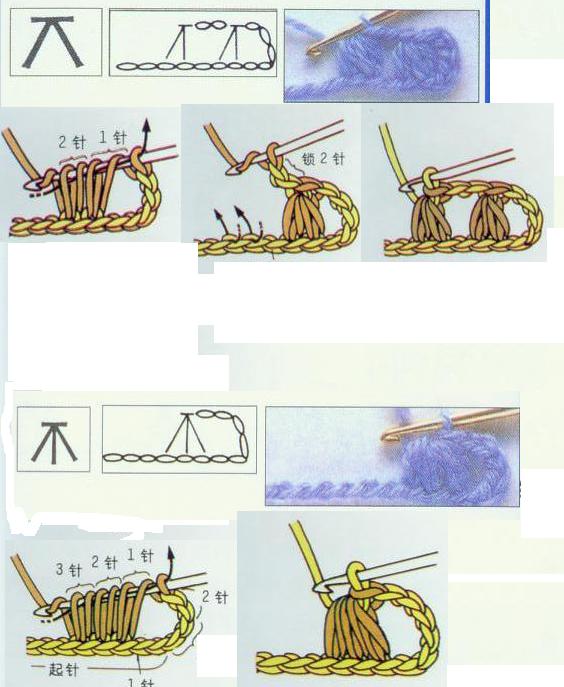
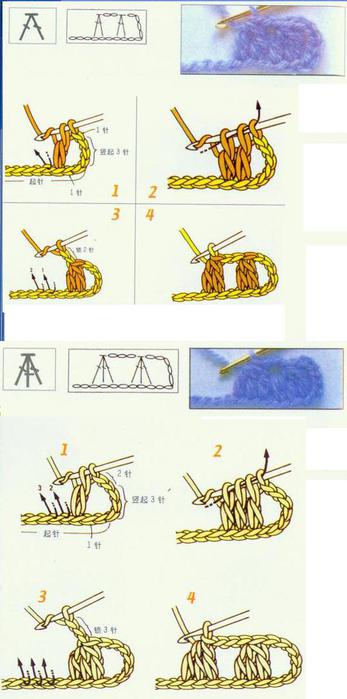
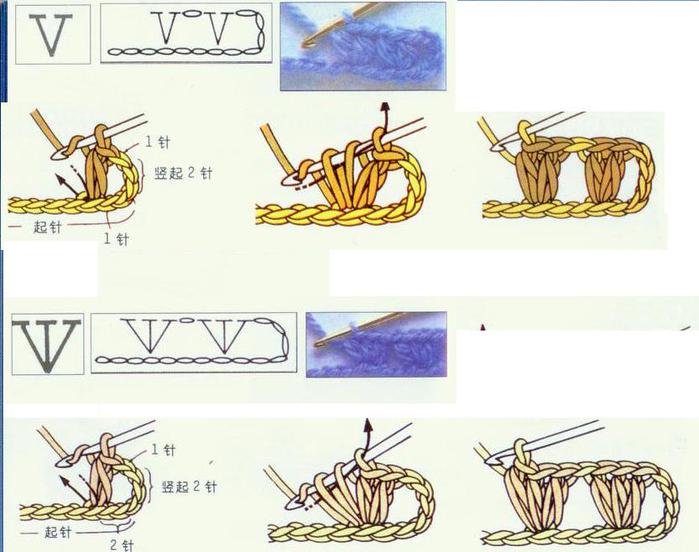
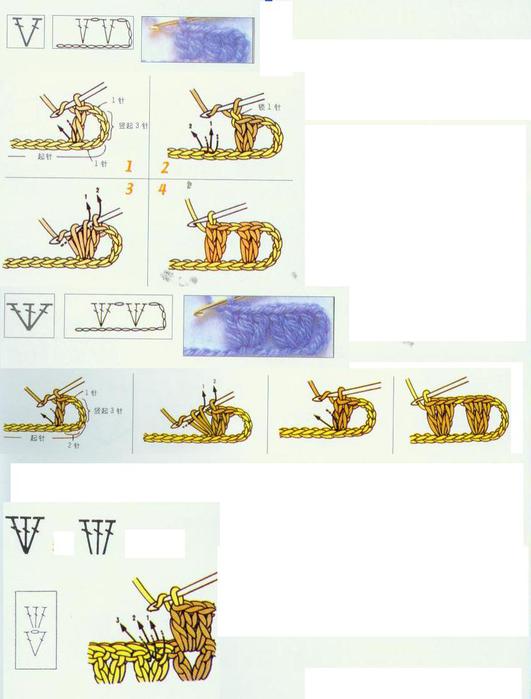
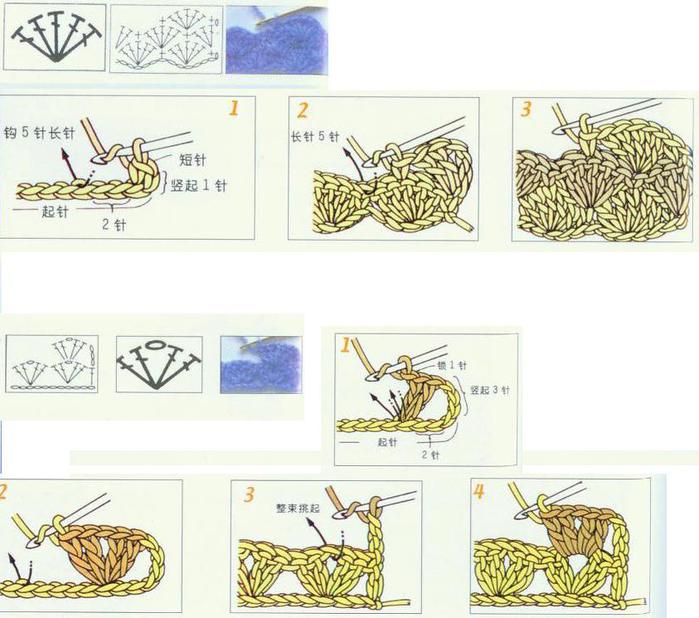
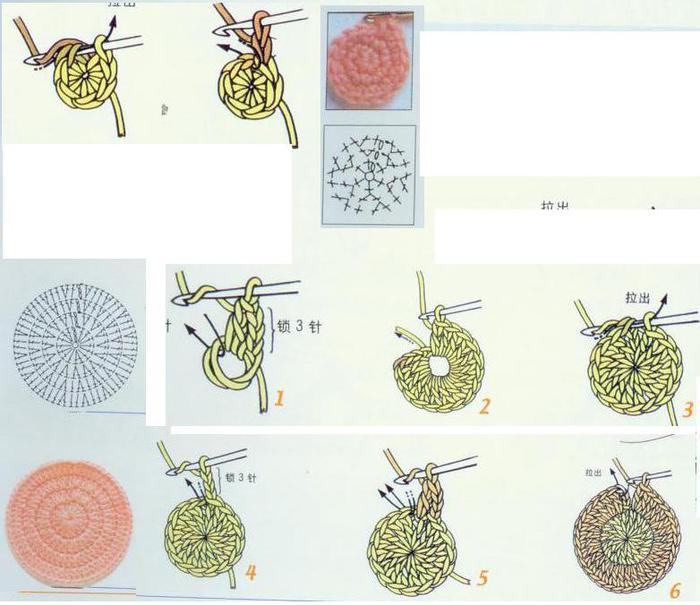
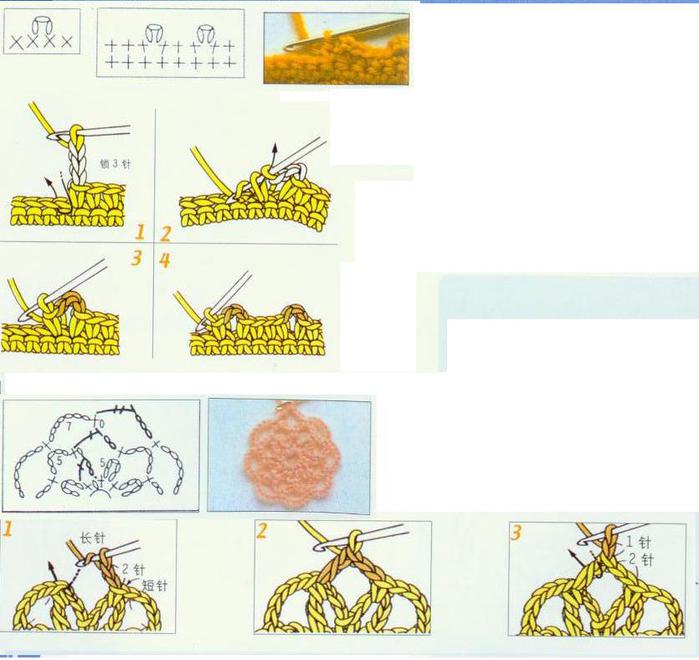
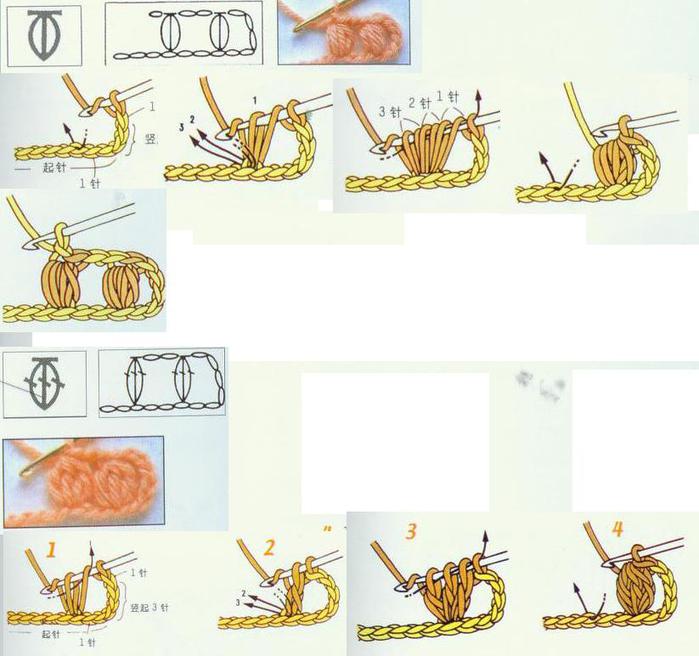
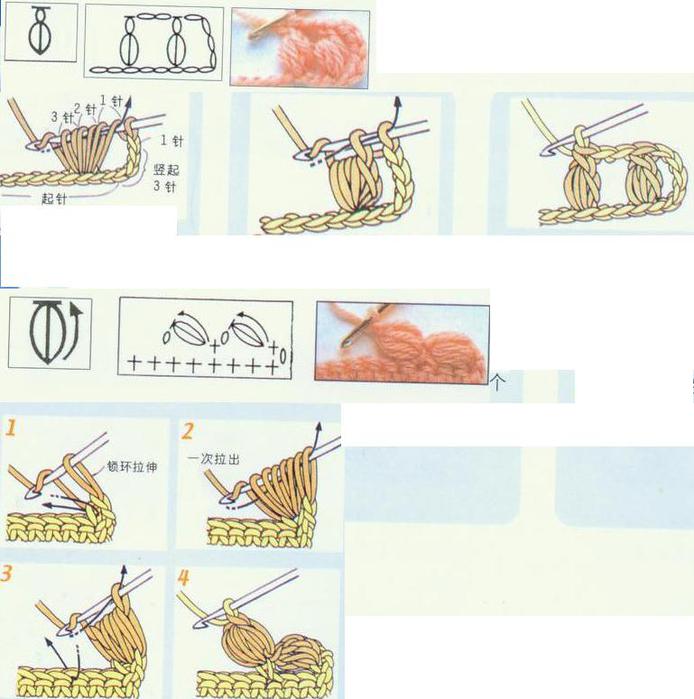
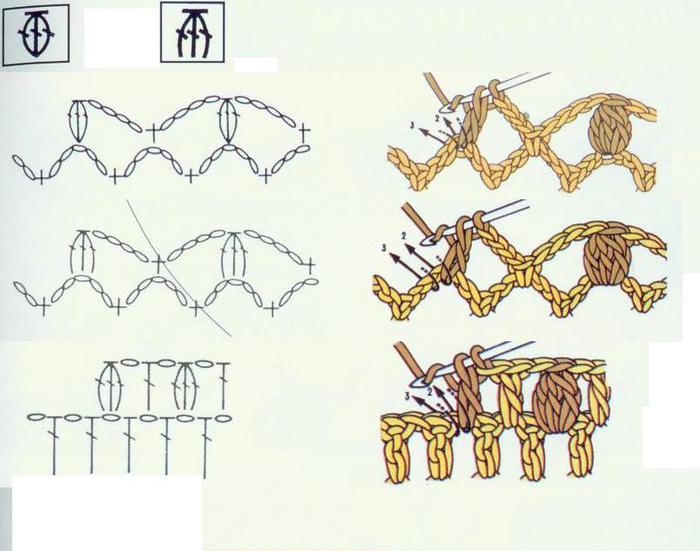
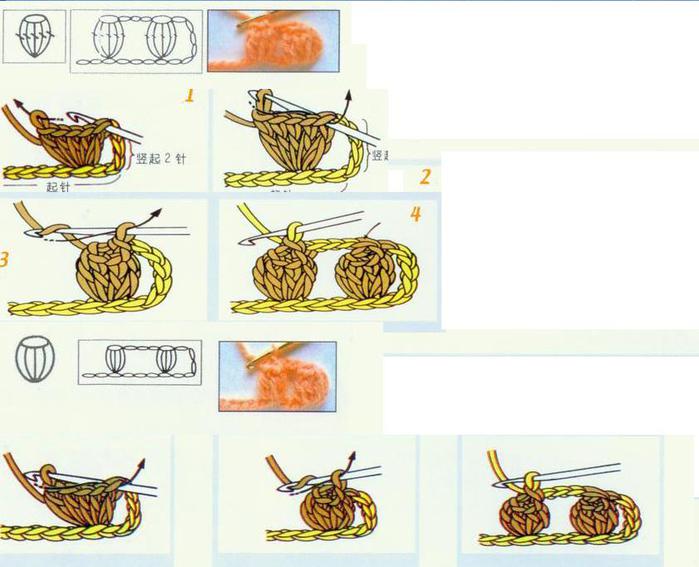
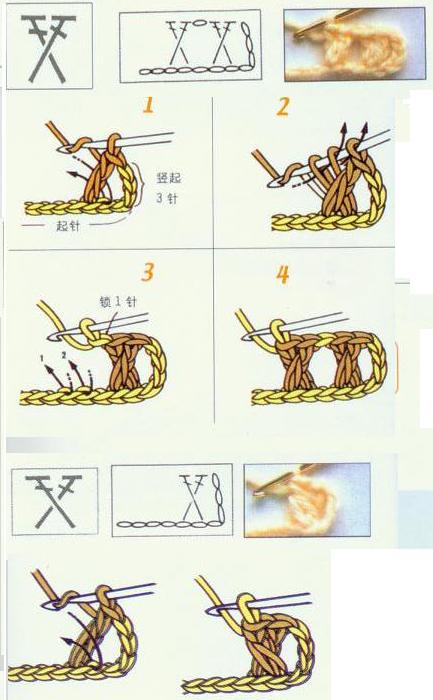
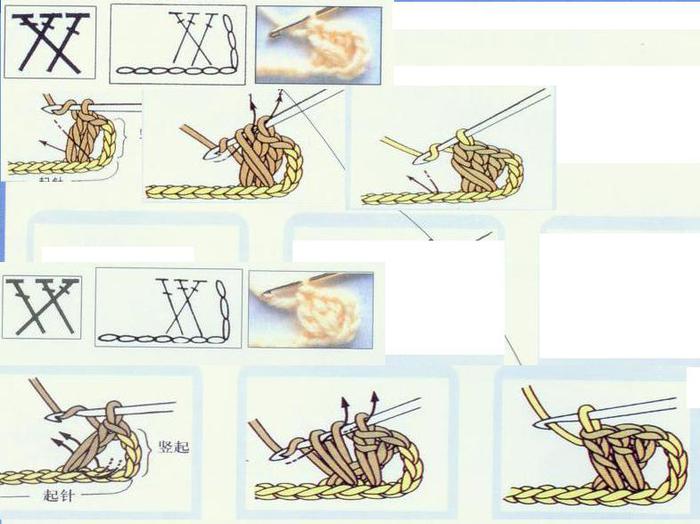
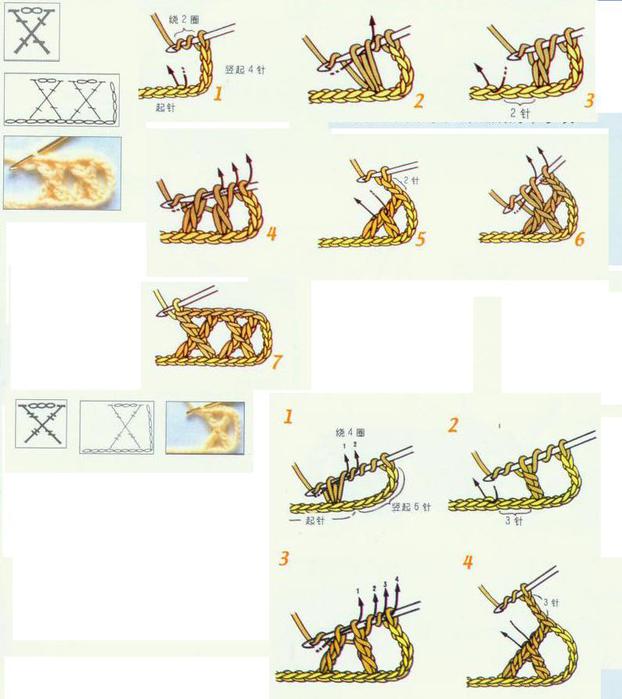
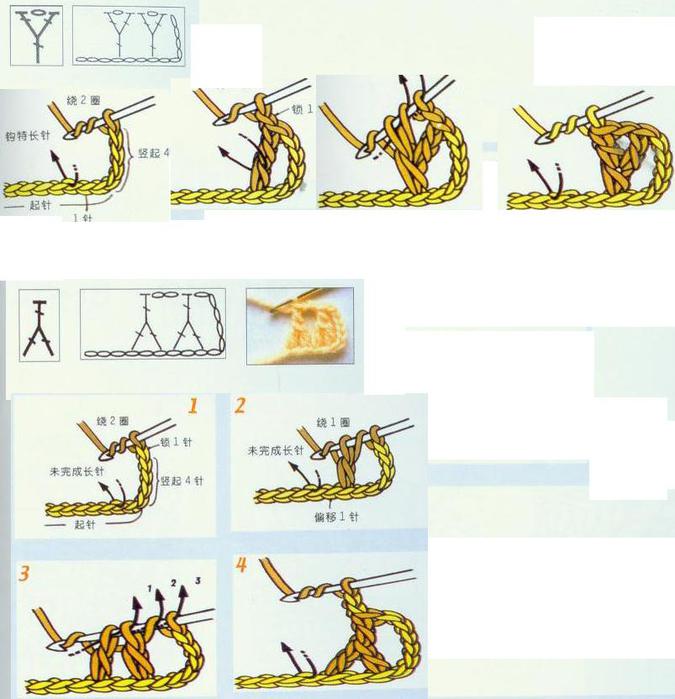
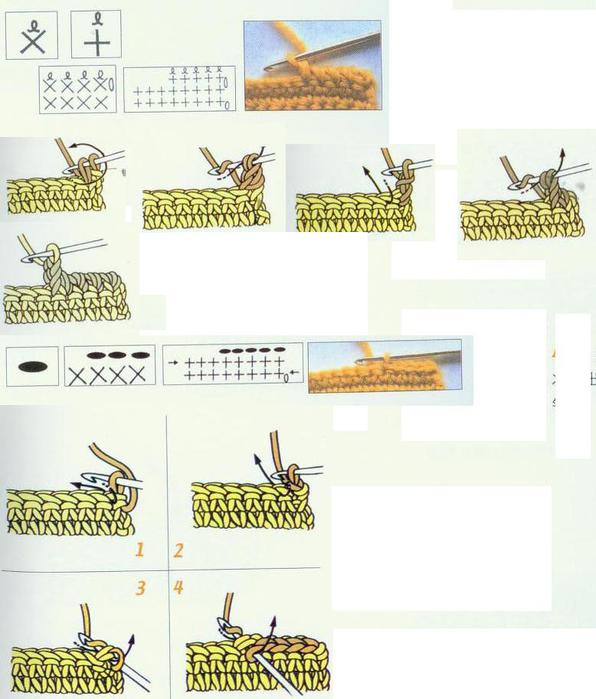
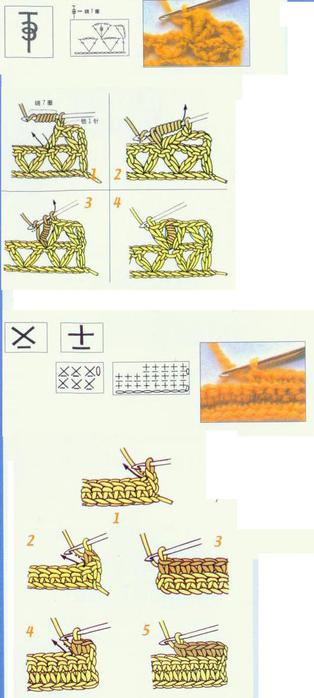
|
Пуловер (спицами и крючком) |
|
Подушки - крючком |


Серия сообщений "Пледы и подушки":
Часть 1 - Декоративная подушка
Часть 2 - Подушки - крючком
Часть 3 - Урок вязания крючком. Как связать покрывало. Супер подробно и красиво
Часть 4 - Урок вязания крючком. Связать покрывало.
...
Часть 20 - Салфетки и дорожки крючком
Часть 21 - Хорошая идея...защита подлокотников...и красиво!!!
Часть 22 - Покрывало и накидка на пуфик
|
|
Мотивы и цветочки крючком. Ссылки на альбомы Пикаса |
Серия сообщений "Вязание":
Часть 1 - Отделка воротничка,манжетов и др.
Часть 2 - Беретик
...
Часть 41 - Схемы узоров для расширения полотна , для платьев, юбок и круглой кокетки (крючок)
Часть 42 - Болеро
Часть 43 - Мотивы и цветочки крючком. Ссылки на альбомы Пикаса.
Часть 44 - Кофточка "Мерцание Венеры". Вязание с пайетками
Часть 45 - Размеры шапочек
Часть 46 - Летняя сумочка из пластиковых бутылок (МК)
|
перевод схем для вязания из японских журналов |
Японские журналы по вязанию славятся не только своими моделями, но и достаточно подробными описаниями и схемами к ним, что позволяет нам, зная некоторые особенности, хорошо в них разбираться.
Из текста в начале описания мы можем получить информацию о пряже. Как правило, она дается после первой точки в описании ( - символ пряжа). В Японии пряжа продается в мотках по 40 или 25 гр.
Вторая точка – ( - символ инструменты): рекомендованные размеры спиц.

Третья точка ( - размеры готового изделия)
Четвертая точка ( - мера, масштаб) означает плотность вязания – количество рядов и петель для вывязывания квадрата 10 *10 см для узора.
Далее приведены основные символы, необходимые нам для понимания ключевой информации на схемах.
 |
 |
 |
 |
 |
Автор: Савельева Антонина
|