|
 Я - фотографПлагин для публикации фотографий в дневнике пользователя. Минимальные системные требования: Internet Explorer 6, Fire Fox 1.5, Opera 9.5, Safari 3.1.1 со включенным JavaScript. Возможно это будет рабо
 ОткрыткиПерерожденный каталог открыток на все случаи жизни
Антипригарная смесь. ...
100 горячих блюд на День Рождения - праздник со вкусом! - (0)100 горячих блюд на День Рождения - праздник со вкусом! Кулинарное сообщество Li.Ru - Горячие ...
Тонкие пирожки с картошкой "Крестьянские" - Вкус.... Просто не передать словами! - (0)Тонкие пирожки с картошкой "Крестьянские" - Вкус.... Просто не передать словами! Бархатистое тонк...
Модные шарфы-СНУДЫ (Snood) спицами 3.Идеи и описания.12 Моделей - (0)Модные шарфы-СНУДЫ (Snood) спицами 3.Идеи и описания.12 Моделей ЗдесьМодные шарфы-СНУДЫ (Snood) ...
/ - (0)Ленивый "Наполеон" из "ушек"...без муки и... без мороки А вы знаете, что из всех известных слоены...

Как размыть задний план на фотографии в Фотошоп |

Способов добиться размытого фона на снимке много. Данный способ отличается своей простотой. Вам не нужно будет ничего выделять на изображении. Все сводится к тому, что в начале изображение нужно размыть, а потом восстановить нужные части.
Открываем снимок.
Мы рассмотрим размытие заднего плана на примере фотографии вот этого ребенка. Посмотрите сколько на заднем плане ярких фрагментов отвлекающих внимание.

Применяем фильтр размытия.
Filter (Фильтр) – Blur (Размытие) – Gaussian Blur (Размытие по Гаусу)
В открывшемся окне подберите радиус размытия на свое усмотрение. Нажимаем Ok.

Все – фото у нас стало размытым, но мы сейчас восстановим все то, что нам нужно, чтобы было резким. Обратите внимание, что акцент на ярких игрушках на заднем плане пропал.
Берем инструмент  History Brush (Историческая кисть). Кисть выбираем побольше, с мягким краем. Чем больше диаметр, тем более мягкий переход будет получаться между резким и размытым изображением. Но это вы сами увидите при экспериментировании.
Справка. Инструмент History Brush (Историческая кисть) Восстанавливает снимок до того состояния, которое было в момент открытия. На основании снимка состояния документа, который делается автоматически в момент открытия файла.
Как использовать инструмент History Brush (Историческая кисть) можно посмотреть здесь
Начинаем рисовать. К краю подходите очень осторожно.

Вот собственно и все. Добавлю лишь, что это самый простой способ, который, конечно, не лишен недостатков. В дальнейшем мы рассмотрим и другие способы добиться размытого заднего плана.
Удачных работ!
Курсы ФотошопСерия сообщений "УРОКИ ФОТОШОПА":
Часть 1 - Как сделать скриншоты из видео
Часть 2 - Повышаем насыщенность и добавляем четкости
...
Часть 98 - Анимация. Урок photoshop. Вращаем, уменьшаем, передвигаем :-)
Часть 99 - Урок "Эффект прожектора"
Часть 100 - Школа по Photoshop
|
Портретная ретушь |

|
Ретушь |
Урок мне очень понравился
Здесь полностью описан весь процесс, но без детального описания мелких шагов.

урок
|
Вставляем фото в шаблон |
|
Уроки фотошоп - бархатная кожа |
|
Урок 26. Как добавить что-либо, при помощи штампа |

|
Перевод всех команд с английского на русский |
|
Перевод всех команд с английского на русский |
|
Открытие перетаскиванием изображения в Photoshop |
Оказывается немногие знают, что для открытия изображение в Photoshop не обязательно «бродить» в проводнике (Ctrl+O) или браузере (Alt+Ctrl+O).

Есть очень удобная функция для открытия файлов – перетаскивание.
|
Обрезка, растушевка картинки. Вставляем фото в рамку в формате jpeg (первый способ). |
 (3072-2048 пкс)
Эти картинки изначально были в формате PCD (не путаем с PSD :-))), перевела их в jpeg. Но вот не смотрится этот черный ободок на фотке. Попробуем его убрать.
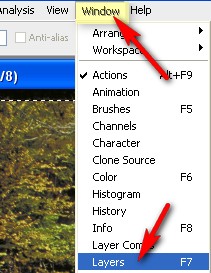
Первое, что мы сделаем, - разблокируем слой. Открываем палитру слоев (F7) или так:
(3072-2048 пкс)
Эти картинки изначально были в формате PCD (не путаем с PSD :-))), перевела их в jpeg. Но вот не смотрится этот черный ободок на фотке. Попробуем его убрать.
Первое, что мы сделаем, - разблокируем слой. Открываем палитру слоев (F7) или так:
 Дальше > > >
|
Урок от NATALI:Восстанавливающая кисть |
 Читать далее
Серия сообщений "Мои уроки":
Часть 1 - Урок от NATALI: Выделение при помощи быстрой маски
Часть 2 - Урок от NATALI:Использование маски на картинке
...
Часть 12 - Урок от NATALI:Учимся делать блики инструментом осветлитель
Часть 13 - Урок от NATALI:Марионеточная деформация для С5
Часть 14 - Урок от NATALI:Восстанавливающая кисть
Часть 15 - Урок от NATALI:Заливка с учётом содержимого для С5
Часть 16 - Урок от NATALI:Учимся создавать 3Д формат в С5
...
Часть 92 - Урок от NATALI:Тиснение -3
Часть 93 - Урок от NATALI:Раскрашиваем узор в анимации
Часть 94 - Урок от NATALI:Фильтр -Текстура -Зерно
|
Как просмотреть одно и то же изображение в двух окнах? |
|
|
Урок Отделяем волосы от фона (обтравка волос, шерсти и т.д.) |
 Выбираем инструмент Background Eraser Tool (находится там же, где и Eraser Tool
 В панели настроек, меняем Limits на Discontiguous, Tolerance ставим 30%
 Краем кисти пытаемся отделить фон.
 Вот что получается (ну или должно получиться):
 Минус один, но довольно важный.. Прием работает не со всеми фонами, точнее работает только с однородными.
Хотя.. играя размерами Tolerance, можно справиться с любым фоном и даже самым сложным ))
Урок взяла ЗДЕСЬ
Минус один, но довольно важный.. Прием работает не со всеми фонами, точнее работает только с однородными.
Хотя.. играя размерами Tolerance, можно справиться с любым фоном и даже самым сложным ))
Урок взяла ЗДЕСЬ
|
Сложное выделение волос за 5 минут в Photoshop CS5 |
Это моя проба
 Очень понравился урок.
Исходники
Очень понравился урок.
Исходники


|
Омолаживающий крем |
Метки: омолаживающий крем |
Убираем солнечные блики с кожи |
|
Рамка-Внутренняя тень. |

|
Как отделить объект от фона в Photoshop CS 5 |
Как известно в новом Фотошопе уже нет фильтра Extract,впрочем у меня например и в CS 4 уже не было,с его функциями вполне справляется функция Уточнить край.В этом примере покажу как пользоваться этой штукой.
Открываем фото,инструментом Быстрое выделение обводим объект,необязательно аккуратно и полностью,но примерно полностью.

Нажимаем кнопку Уточнить край.
Изначально выглядит не очень.
Теперь самое интересное.Просто обводим контур,в моём случае,котёнка,и получаем:

Во время работы в этом режиме,если Вы выделили лишнее,то всегда можно подправить,просто зажмите Alt и так же зарисуйте лишнее.К тому же есть кнопки,в меню и на самом окне уточнения.Сохраняем с маской,получаем кота отделённого от фона на новом слое.

|
Урок Photoshop - восстанавливающая кисть |


|
Без заголовка |
 Обработка фото.
|
Цветная капуста по-корейски |


|
Цветная капуста по-корейски |
|
Тапочки-мокасины. |
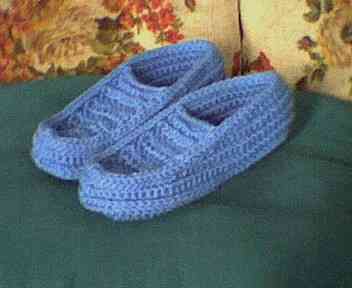 Тапочки-мокасины
(на женский размер ноги 6-7)
Вам потребуется : 2 мотка пряжи по 50 г, крючок 6 мм.
Читать далее
Тапочки-мокасины
(на женский размер ноги 6-7)
Вам потребуется : 2 мотка пряжи по 50 г, крючок 6 мм.
Читать далее
Метки: тапочки мокасины |
МОЯ МАНИШКА |
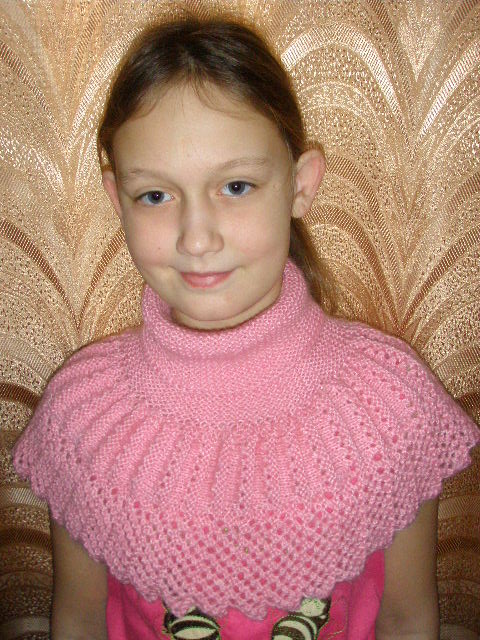
Серия сообщений "Шарфы и манишки":
Часть 1 - МОЯ МАНИШКА
Часть 2 - Манишка (для начинающих)
Часть 3 - Aжурный воротник крючком Paris!
...
Часть 10 - Манишка для малышки спицами (с описанием)
Часть 11 - Мои задумки как защитить шею ребёнка и не пользоваться шарфом!
Часть 12 - Зимний комплект для девочки. Шапка и манишка.
|
Метки: манишка |
Цитата сообщения legalka1
Столбик подъёма |
Цитата |

326 просмотров |

|
В вязании крючком при переходе к другому ряду, для подьёма, обычно вяжутся возд.петли, а этот способ заслуживает внимания. Особенно в вязании по кругу - переход совершенно не заметен.
Аналогично можно вязать столбики с двумя накидами.
Метки: столбик подъём |
Комментарии (0) |
Шарф "Соты" |
Авторская работа Jolene Lye (Author Jolene Lye)

Метки: шарф "соты" |
Уроки Photoshop: Как менять размер файла без потери качества в формате Jpeg? |
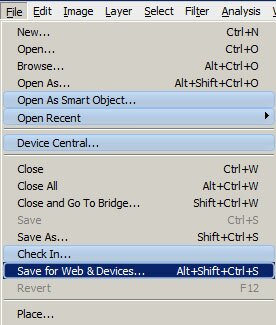
В этом уроке мы рассмотрим способ уменьшения размера файла и оптимизацию изображений для интернет страниц в формате Jpeg, при помощи диалогового окна «Save For Web».
Открываем фотографию (Ctrl+O), я для примера открыл размером 4048х2687 px с разрешением 300dpi и 1,3 MB. Из свойств фотографии понятно, что для интернет страниц она никак не подходит, по всем параметрам. Начнем сохранять и уменьшать фотографию, File >> Save For Web & Devices (Save For Web в ранних версиях Adobe Photoshop).
Метки: уроки photoshop размер файла |
Устранение второго подбородка |
Метки: устранение второго подбородка |
Сиреневые носочки |
![index[1] (448x343, 48 Kb)](http://img0.liveinternet.ru/images/attach/c/1//56/866/56866937_index1.jpg)
Метки: носочки |
Отрицательные мысли. Как с ними бороться? |
ПЕРВЫЙ шаг к контролю над отрицательными эмоциями — выявить отрицательные мысли.
Не ожидай, что после такого ты сразу почувствуешь себя лучше (хотя и можешь), и не размышляй постоянно над этим вопросом. Просто подтверди это для себя и приступай к следующему шагу.
Posted on Август 10th, 2009 in ЗДОРОВЬЕ by Светлана Асатрян
Метки: мысли |