Я - фотографПлагин для публикации фотографий в дневнике пользователя. Минимальные системные требования: Internet Explorer 6, Fire Fox 1.5, Opera 9.5, Safari 3.1.1 со включенным JavaScript. Возможно это будет рабо
 ОткрыткиПерерожденный каталог открыток на все случаи жизни
Антипригарная смесь. ...
100 горячих блюд на День Рождения - праздник со вкусом! - (0)100 горячих блюд на День Рождения - праздник со вкусом! Кулинарное сообщество Li.Ru - Горячие ...
Тонкие пирожки с картошкой "Крестьянские" - Вкус.... Просто не передать словами! - (0)Тонкие пирожки с картошкой "Крестьянские" - Вкус.... Просто не передать словами! Бархатистое тонк...
Модные шарфы-СНУДЫ (Snood) спицами 3.Идеи и описания.12 Моделей - (0)Модные шарфы-СНУДЫ (Snood) спицами 3.Идеи и описания.12 Моделей ЗдесьМодные шарфы-СНУДЫ (Snood) ...
/ - (0)Ленивый "Наполеон" из "ушек"...без муки и... без мороки А вы знаете, что из всех известных слоены...

Эффектное появление картинки |
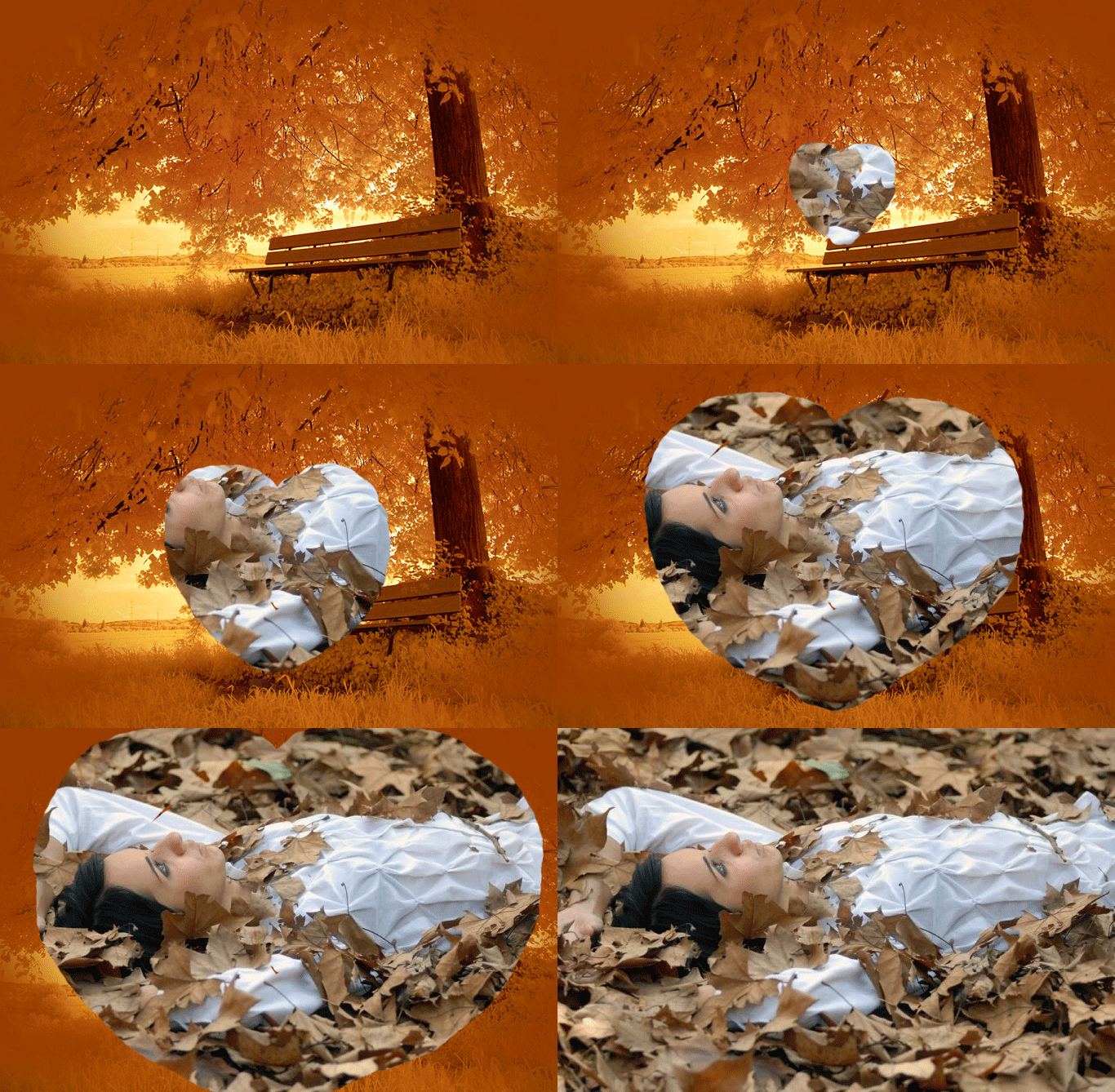
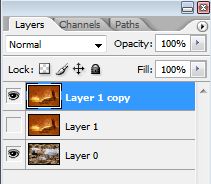
 (достаточно нажав клавишу V), перетаскиваем одну картинку на другую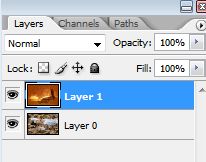
 (клавиша Е) и подходящую к нему кисточку
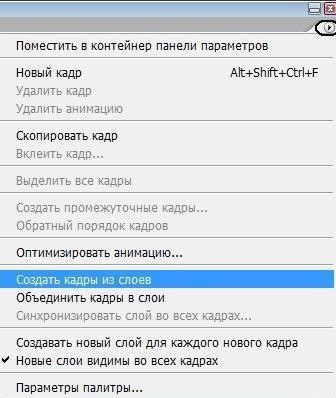
Серия сообщений "УРОКИ ФОТОШОПА":
Часть 1 - Как сделать скриншоты из видео
Часть 2 - Повышаем насыщенность и добавляем четкости
...
Часть 98 - Анимация. Урок photoshop. Вращаем, уменьшаем, передвигаем :-)
Часть 99 - Урок "Эффект прожектора"
Часть 100 - Школа по Photoshop
|
Как правильно нанести макияж в фотошопе |
|
Вставляем лицо в шаблон - урок фотошоп |

|
Ретушь лица с сохранением текстуры |
В этом уроке по Photoshop вы узнаете, как делают ретушь кожи профессионалы. Кожа будет выглядеть здоровой, без пластмассового эффекта или размытия.

|
Урок фотошоп - Вставим лицо в шаблон |
Откройте фото которое хотите вставить в шаблон. Выделите лицо инструментом "Овальная область" :
:

|
Рисуем реснички инструментом Smudge Tool (Палец) (очень легко) |
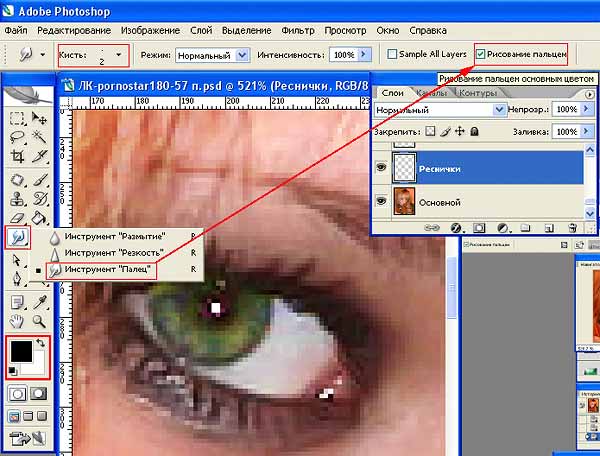 5) При нажатой левой кнопкой мышки рисуем ресничку за ресничкой.
Учитываем изгиб и направление роста ресничек.
Чередуем размер кистей 1пиксел -2 пикселя.
Если нарисовали ресничку неудачно, то всегда можно вернуться на шаг назад (Ctrl+Alt+Z), повторить заново.
5) При нажатой левой кнопкой мышки рисуем ресничку за ресничкой.
Учитываем изгиб и направление роста ресничек.
Чередуем размер кистей 1пиксел -2 пикселя.
Если нарисовали ресничку неудачно, то всегда можно вернуться на шаг назад (Ctrl+Alt+Z), повторить заново.
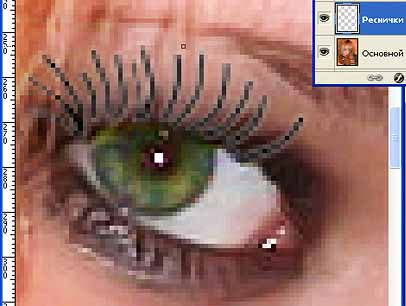
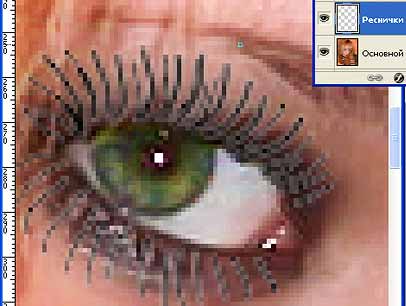 6) Когда реснички нарисованы идем в Окно «Слои» (F7) и выбираем режим Multiply (Умножение).
Устанавливаем «Основную непрозрачность слоя 69% (или подбираем свое значение).
6) Когда реснички нарисованы идем в Окно «Слои» (F7) и выбираем режим Multiply (Умножение).
Устанавливаем «Основную непрозрачность слоя 69% (или подбираем свое значение).
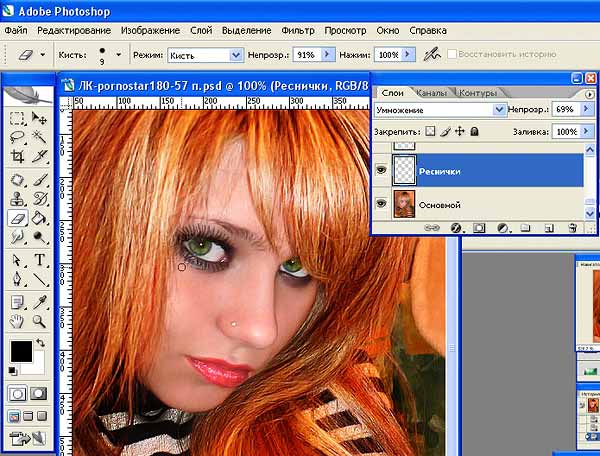
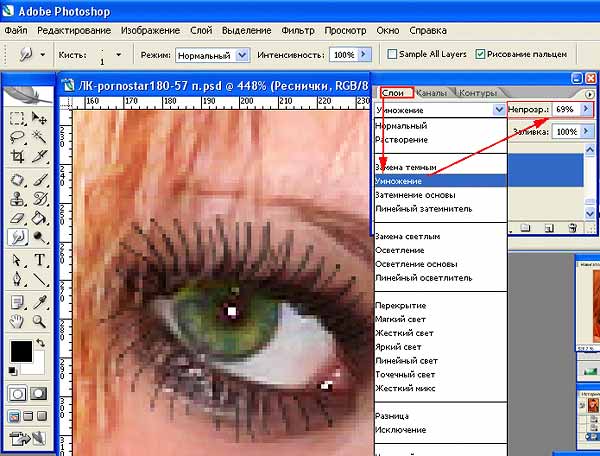 7) Корректируем длину ресничек Инструментом Eraser Tool (Ластик) с мягкими краями.
8) Поражаемся какие у нас получились реснищи).
7) Корректируем длину ресничек Инструментом Eraser Tool (Ластик) с мягкими краями.
8) Поражаемся какие у нас получились реснищи).
 P.S. Большие рисунки под
|
МК Жариковой Екатерины как связать шапочку из меха |


|
Выравнивание носа с помощью фильтра |

С помощью этого урока вы сможете быстро и легко сократить либо выравнять размер какой – либо части тела. В данном уроке мы сократим размер носа девушки.

|
Удаляем волосы с фото |
В этом уроке вы научитесь удалять волосы с фото, вот как это будет выглядеть:

|
Использование фотографии как её собственный фон |
Оригинал урока: ЗДЕСЬ. Автор урока Steve Patterson,
перевод: Лорика
В этом уроке вы узнаете как можно использовать фотографию в качестве фона и основного изображения. Этот простой и красивый эффект можно использовать с любым изображением.
Вы научитесь создавать красивый эффект тени, правильно размещать фотографию и научитесь делать выборку цветов, что бы убедиться что цвета основной фотографии и фона гармонируют. Этот процесс занимает мало времени, но даёт красивый эффект.
Было: 
Стало
|
10 запретов ретуширования |
Что не рекомендуется делать в Photoshop
Возможно, этот урок поможет сократить количество "пластиковых" лиц, распространяющихся по интернету (и не только).
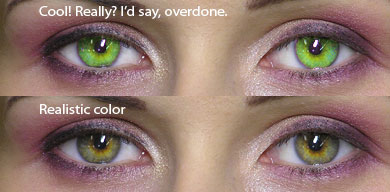
1. Не пересглаживайте кожу!
Одна из главных задач ретуширования - это сделать кожу чище, избавиться от пятен, шрамов, веснушек и т.д. Но забудьте про инструменты Blur Tool  и (еще хуже!) Smudge Tool
  и про все фильтры из категории сглаживания (Blur). Clone Tool
  сам по себе делает то же самое. Использование этих инструментов делает кожу слишком сглаженной, пластиковой и слишком нереалистичной. Теряется вся текстура кожи.
Как тогда правильно ретушировать кожу, но сохранить её реалистичность?
Используйте инструмент Healing Brush  и практически все инструменты из той категории. Сначала увеличьте картинку, как минимум на 100%. Убедитесь что у вас есть, откуда брать части кожи и детали, которые выглядят хорошо и следите за тем, чтобы не нарушить светлые и тёмные участки на коже. Если вам нужно (и вы будете) использовать Clone Tool , убедитесь что в последствии вы будете работать с той же областью инструментом Healing Brush , чтобы вернуть текстуру.
Да, работы много, но вы видите разницу?

|
Обработка фотографий в Фотошопе - часть 1 |
 Очистка фотографий
 Макияж для фото
  Идеальная кожа
|
Урок 30. Убрать дефекты кожи |

 (делала быстро, просто для примера - надо было сделать эффект более щадящим)
Для этого нам надо скачать плагин -
можно, к примеру тут - http://www.artgide.com/photoshop/8036-.html
или сразу взять плагин у меня из архива (архив в низу поста)
скачали плагин - установили его в ФШ,
ФШ должен быть закрыт, если установили плагин при открытом ФШ,
значит закрыли его и открыли заново! плагин должен появиться.
теперь все просто - открываем нужное фото
выделяем, любым, известным нам способом то, что будем редактировать -
идем в плагин
выставляем параметры - тут надо самому почувствовать, что больше подходит!
результат - было - стало))))) Удачи!
(делала быстро, просто для примера - надо было сделать эффект более щадящим)
Для этого нам надо скачать плагин -
можно, к примеру тут - http://www.artgide.com/photoshop/8036-.html
или сразу взять плагин у меня из архива (архив в низу поста)
скачали плагин - установили его в ФШ,
ФШ должен быть закрыт, если установили плагин при открытом ФШ,
значит закрыли его и открыли заново! плагин должен появиться.
теперь все просто - открываем нужное фото
выделяем, любым, известным нам способом то, что будем редактировать -
идем в плагин
выставляем параметры - тут надо самому почувствовать, что больше подходит!
результат - было - стало))))) Удачи!
|
Лицо с глянцевой обложки: урок Photoshop в картинках |
Часто хочется сделать лицо на фото гладеньким, без изъянов кожи и т.п. Словом, как на обложках глянцевых журналов. А ведь это совсем несложно :) Расскажу вам, как "очистить" лицу на фото в течение двух минут... и познакомлю с программой для автоматического выполнения этого фокуса.
|
Очередная победа Photoshop |
|
Урок фотошопа "Раскрасим черно-белое фото" |


|
Новый модный эффект - размытие Red Chanel |
Немного о каналах,в частности,как создать вот такие изображения:

читать урок,коротко,но понятно
|
Как улучшить фото с мобильника-урок для начинающих |
|
урок-идеальная кожа |
|
Фотошоп: Выравнивание кожи |
Про этот способ обработки фотографии мне рассказал фотограф, который меня фотографировал на крыше. Вполне себе простой и доступный способ. Рассказываю на примере Фотошоп CS3.
1. Открываем проблемную фотографию (чем крупнее лицо, тем удобнее обрабатывать). Я взяла необработанную фотграфию с той самой фотосессии. Она сама по себе неплоха, но все равно видна шелушащаяся кожа и неровности ее же).

|
Ретушь лица с сохранением текстуры |
В этом уроке по Photoshop вы узнаете, как делают ретушь кожи профессионалы. Кожа будет выглядеть здоровой, без пластмассового эффекта или размытия.
|
Обработка фотографий: Идеальная кожа |
 после:
 Читать урок
Серия сообщений "РЕТУШЬ":
Часть 1 - 10 запретов ретуширования
Часть 2 - Чистая кожа
...
Часть 7 - Выравнивание кожи
Часть 8 - Ретушь лица с сохранением текстуры
Часть 9 - Обработка фотографий: Идеальная кожа
Часть 10 - Делаем кожу гладкой
Часть 11 - Гламурная раскраска
...
Часть 20 - Ретушь
Часть 21 - Фото в стиле Jill Greenberg
Часть 22 - Красивые глазки
|
Делаем кожу гладкой |
 После:
 Читать урок
Серия сообщений "РЕТУШЬ":
Часть 1 - 10 запретов ретуширования
Часть 2 - Чистая кожа
...
Часть 8 - Ретушь лица с сохранением текстуры
Часть 9 - Обработка фотографий: Идеальная кожа
Часть 10 - Делаем кожу гладкой
Часть 11 - Гламурная раскраска
Часть 12 - Ретушь Мужского портрета в стиле «Бэкхем»
...
Часть 20 - Ретушь
Часть 21 - Фото в стиле Jill Greenberg
Часть 22 - Красивые глазки
|
Как исправить на фото ошибки экспозиции |
 Коррекция Уровни.
 Инструмент Уровни позволяет настроить тени, средние тона и светлые области изображения езависимо друг от друга. И так, начинаем знакомится с инструментом и исправлять нашу фотографию. Открываем диалоговое окно и видим гистограмму, которая представляет собой графическое
изображение распределения яркостных величин в изображении. Слева
находятся темные тона, справа - светлые. На вертикальной оси
откладывается количество пикселов с данной яркостью в изображении.
Настройка производится с помощью регуляторов, расположенных под
гистограммой.
Инструмент Уровни позволяет настроить тени, средние тона и светлые области изображения езависимо друг от друга. И так, начинаем знакомится с инструментом и исправлять нашу фотографию. Открываем диалоговое окно и видим гистограмму, которая представляет собой графическое
изображение распределения яркостных величин в изображении. Слева
находятся темные тона, справа - светлые. На вертикальной оси
откладывается количество пикселов с данной яркостью в изображении.
Настройка производится с помощью регуляторов, расположенных под
гистограммой.
 Левый регулятор
отвечает за тени. Передвиньте его мышкой вправо, чтобы сделать
темные пикселы еще темнее. Иногда этот параметр называют "Черная
точка".
Правый регулятор
управляет цветами. Передвиньте ползунок влево, чтобы самые светлые
пикселы сделать еще ярче. Иногда этот параметр называют "Белая
точка".
Средний регулятор
служит для настройки средних тонов. Перемещение ползунка вправо или
влево приводит к их осветлению или затемнению. Настройка
производится, как правило, в последнюю очередь.
Начинаем регулировку и
видим, как изменяется наше изображение. Но в результате применения
инструмента
Уровни
изображение несколько поблекло. Данный недостаток можно устранить
применив команду
Цветной тон/Насыщенность.
А теперь самостоятельно
попробуйте исправить ошибки экспозиции на своих фото
изображениях. Дерзайте и у Вас всё
получится
Взяла Здесь
Левый регулятор
отвечает за тени. Передвиньте его мышкой вправо, чтобы сделать
темные пикселы еще темнее. Иногда этот параметр называют "Черная
точка".
Правый регулятор
управляет цветами. Передвиньте ползунок влево, чтобы самые светлые
пикселы сделать еще ярче. Иногда этот параметр называют "Белая
точка".
Средний регулятор
служит для настройки средних тонов. Перемещение ползунка вправо или
влево приводит к их осветлению или затемнению. Настройка
производится, как правило, в последнюю очередь.
Начинаем регулировку и
видим, как изменяется наше изображение. Но в результате применения
инструмента
Уровни
изображение несколько поблекло. Данный недостаток можно устранить
применив команду
Цветной тон/Насыщенность.
А теперь самостоятельно
попробуйте исправить ошибки экспозиции на своих фото
изображениях. Дерзайте и у Вас всё
получится
Взяла Здесь
|
Обработка фото |
|
Обгорели? Фотошоп вам в помощь! |
Итак, стремительно приближается курортный сезон, многие из нас уже были на шашлыках и других увесилительных мероприятиях. И, конечно, обгорели... А так хочеться показать свое фото друзьям! Чтож, я научу вас, как избавиться от лишнего загара на фотографии.

|
Белоснежная улыбка от Антона Мякотина |
|
Очищаем кожу. |
Я буду использовать эту фотографию ниже как пример. Вы можете использовать свою фотографию. Старайтесь использовать фото с наибольшим разрешением.

|
Обработка портретной фотографии в Photoshop |
|
Портрет для любимой |
 После:
 Читать урок
Серия сообщений "РЕТУШЬ":
Часть 1 - 10 запретов ретуширования
Часть 2 - Чистая кожа
...
Часть 13 - Ретушь фото за 15 шагов
Часть 14 - Очищаем кожу.
Часть 15 - Портрет для любимой
Часть 16 - Imagenomic Portraiture 1.0.1
Часть 17 - Портретная ретушь
...
Часть 20 - Ретушь
Часть 21 - Фото в стиле Jill Greenberg
Часть 22 - Красивые глазки
|