-Цитатник

***ОТКРЫТОЧКИ-ПОЖЕЛАНИЯ*** - (0)

"С Днем Рождения" рамочка от Nata-Leoni - (0)

Здесь будет Ваш текст Здесь будет Ваш текст

 -Приложения

  • Перейти к приложению Открытки ОткрыткиПерерожденный каталог открыток на все случаи жизни
  • Перейти к приложению Я - фотограф Я - фотографПлагин для публикации фотографий в дневнике пользователя. Минимальные системные требования: Internet Explorer 6, Fire Fox 1.5, Opera 9.5, Safari 3.1.1 со включенным JavaScript. Возможно это будет рабо
  • Перейти к приложению Всегда под рукой Всегда под рукойаналогов нет ^_^ Позволяет вставить в профиль панель с произвольным Html-кодом. Можно разместить там банеры, счетчики и прочее
  • Перейти к приложению Скачать музыку с LiveInternet.ru Скачать музыку с LiveInternet.ruПростая скачивалка песен по заданным урлам
  • Перейти к приложению Дешевые авиабилеты Дешевые авиабилетыВыгодные цены, удобный поиск, без комиссии, 24 часа. Бронируй сейчас – плати потом!

 -Всегда под рукой

Фотографии в альбоме «Птицы .», автор elena.siwowa2014 на Яндекс.Фотках


 -Поиск по дневнику

Поиск сообщений в tim2ati

 -Рубрики

 -Статистика

Статистика LiveInternet.ru: показано количество хитов и посетителей
Создан: 05.10.2014
Записей: 5157
Комментариев: 15478
Написано: 28599


Урок для CS5 коллаж Scenery от Анты

Пятница, 03 Апреля 2015 г. 22:47 + в цитатник
Это цитата сообщения Beauti_Flash [Прочитать целиком + В свой цитатник или сообщество!]

Всем привет!
Сегодня мы с вами будем учиться делать вот такой коллаж в фотошопе :
Анта2.png
aramat_a47 (100x30, 28Kb)

Серия сообщений "***Уроки от Анта .":
Часть 1 - Урок для CS5 коллаж Future world /Будущее Мира
Часть 2 - Урок для CS5 коллаж TAG SNAP ART - BY TEREZA LAMY от Анта
Часть 3 - Урок для CS5 коллаж Forgotten Feelings/Забытые ощущения
Часть 4 - Урок для CS5 коллаж Scenery от Анты
Часть 5 - Урок для фотошоп коллаж "Аmalia" от Анта
Часть 6 - Коллаж "Goodbye/ До свидания" от Анты
...
Часть 12 - Урок для PS CS5 TOP ANDREIA
Часть 13 - Урок для PS CS5 Imagine Drakons от Анта
Часть 14 - Урок для PS CS5 TOP UNIVERSO от Анта


Pasquinel

Пятница, 03 Апреля 2015 г. 17:51 + в цитатник
Это цитата сообщения -natalo4ka [Прочитать целиком + В свой цитатник или сообщество!]

Рубрики:  TUBES


Понравилось: 1 пользователю

Маски

Пятница, 03 Апреля 2015 г. 17:41 + в цитатник
Это цитата сообщения -natalo4ka [Прочитать целиком + В свой цитатник или сообщество!]

masks

Рубрики:  ФОТОШОП И ВСЕ К НЕМУ ../**Маски для фотошопа

Tubestart.

Пятница, 03 Апреля 2015 г. 17:38 + в цитатник
Это цитата сообщения -natalo4ka [Прочитать целиком + В свой цитатник или сообщество!]

Statue,beelden,sculptures,vasen,vases

heel veel soorten, getekend,fotos enz,lots of kind , drawing,etc

legs,benen.shoes,schoenen,arm,hand,torso

2 pages Klasiek ballet, modern jazz,flamengo

 4 pag. cartoons,funny, wildlife,cat and dog,birds

 2 Pag. feeen ,engeltjes,nimph,cartoon, fairys, angels,cartoon etc

2 PAGES, toadstools,paddestoelen, heksen,wiches, skuls,schedels enz.

2 pag.

also, cartoon, funny

eten en drinken,food and beverage,chef, kok

 man en couples 3 paginas,3 pages

man en vrouwen paar, male and female couples

Valentine,wings,vleugels,shels,schelpen,easteregs,paasei furniture,meubels,auto

6  paginas-pages


on the tube pages click to return to tubestart

Серия сообщений "= tubes":
Часть 1 - Tubes Maryse
Часть 2 - >Мои тубы "Девушки"- IY
...
Часть 13 - Девушки в png. Сайты для скачивания Tubes.
Часть 14 - Tubes Femmes Sexy
Часть 15 - tubestart.
Часть 16 - Tubessite
Рубрики:  TUBES


Понравилось: 1 пользователю

" ВЕСЕННЯЯ РОСКОШЬ"

Пятница, 03 Апреля 2015 г. 16:44 + в цитатник
Это цитата сообщения streglova [Прочитать целиком + В свой цитатник или сообщество!]

Моя схема для Вас!

Моя схема для Вас! " ВЕСЕННЯЯ РОСКОШЬ"

Название: ВЕСЕННЯЯ РОСКОШЬ
Автор: streglova
Создана: 03.04.2015 14:11
Скопировали: 125 раз
Установили: 228 раз
Примерить схему | Cохранить себе
Рубрики:  ЛИ.РУ - ОФОРМЛЕНИЕ ./***Схемки

Флеш-материал "Блики"

Пятница, 03 Апреля 2015 г. 16:41 + в цитатник
Это цитата сообщения Cafe__de__Paris [Прочитать целиком + В свой цитатник или сообщество!]


//img1.liveinternet.ru/images/attach/c/0//4167/4167017_1.swf
//img1.liveinternet.ru/images/attach/c/0//4167/4167018_2.swf
//img1.liveinternet.ru/images/attach/c/0//4167/4167019_3.swf
//img1.liveinternet.ru/images/attach/c/0//4167/4167020_4.swf
//img1.liveinternet.ru/images/attach/c/0//4167/4167022_5.swf
//img1.liveinternet.ru/images/attach/c/0//4167/4167025_6.swf
//img1.liveinternet.ru/images/attach/c/0//4167/4167026_7.swf
//img1.liveinternet.ru/images/attach/c/0//4167/4167027_8.swf
//img1.liveinternet.ru/images/attach/c/0//4167/4167028_9.swf
//img1.liveinternet.ru/images/attach/c/0//4167/4167030_10.swf
//img1.liveinternet.ru/images/attach/c/0//4167/4167031_11.swf
//img1.liveinternet.ru/images/attach/c/0//4167/4167032_12.swf
//img1.liveinternet.ru/images/attach/c/0//4167/4167034_13.swf
//img1.liveinternet.ru/images/attach/c/0//4167/4167035_14.swf
//img1.liveinternet.ru/images/attach/c/0//4167/4167037_15.swf
//img1.liveinternet.ru/images/attach/c/0//4167/4167038_16.swf
//img1.liveinternet.ru/images/attach/c/0//4167/4167039_17.swf
//img1.liveinternet.ru/images/attach/c/0//4167/4167041_18.swf
//img1.liveinternet.ru/images/attach/c/0//4167/4167042_19.swf
//img1.liveinternet.ru/images/attach/c/0//4167/4167044_20.swf
//img1.liveinternet.ru/images/attach/c/0//4167/4167056_21.swf
//img1.liveinternet.ru/images/attach/c/0//4167/4167057_22.swf
//img1.liveinternet.ru/images/attach/c/0//4167/4167058_23.swf
//img1.liveinternet.ru/images/attach/c/0//4167/4167059_24.swf
//img1.liveinternet.ru/images/attach/c/0//4167/4167060_25.swf
//img1.liveinternet.ru/images/attach/c/0//4167/4167061_26.swf
//img1.liveinternet.ru/images/attach/c/0//4167/4167062_27.swf
//img1.liveinternet.ru/images/attach/c/0//4167/4167063_28.swf
//img1.liveinternet.ru/images/attach/c/0//4167/4167064_29.swf
//img1.liveinternet.ru/images/attach/c/0//4167/4167065_30.swf
//img1.liveinternet.ru/images/attach/c/0//4167/4167066_31.swf
//img1.liveinternet.ru/images/attach/c/0//4167/4167067_32.swf
//img1.liveinternet.ru/images/attach/c/0//4167/4167068_33.swf
//img1.liveinternet.ru/images/attach/c/0//4167/4167069_34.swf
//img1.liveinternet.ru/images/attach/c/0//4167/4167070_35.swf
//img1.liveinternet.ru/images/attach/c/0//4167/4167072_36.swf
//img1.liveinternet.ru/images/attach/c/0//4167/4167073_37.swf
//img1.liveinternet.ru/images/attach/c/0//4167/4167074_38.swf
//img1.liveinternet.ru/images/attach/c/0//4167/4167075_39.swf
//img1.liveinternet.ru/images/attach/c/0//4167/4167076_40.swf


Серия сообщений "***материал, заготовки":

Часть 1 - ~Флеш материал...
Часть 2 - Флешь материалы
...
Часть 28 - Флеш-материал "Воздушные шарики","Пузырики, капли"
Часть 29 - Флеш-материал "Бабочки"
Часть 30 - Флеш-материал "Блики"


Рубрики:  ФЛЕШ/***Флеш матерьял

РАМКИ -Рамочник.

Пятница, 03 Апреля 2015 г. 12:36 + в цитатник
Это цитата сообщения Liudmila_Sceglova [Прочитать целиком + В свой цитатник или сообщество!]


Хочу поделиться с Вами новым рамочником, который можно отправлять в гостевую и ставить в блог. Этот рамочник создал мой сын. А если кому то будет непонятно как им пользоваться, напишите мне и я Вам объясню. Вот ссылка:  http://ramki.kiev.ua/

Если возникнут вопросы обращаться к автору поста на Привете

Журавская Ольга

http://privet.ru/user/Olyga_339


4360286_edf54eafe492 (9x8, 0Kb)

http://blogs.privet.ru/community/concursu/123718490

Серия сообщений "***Создание рамочек.":
Часть 1 - УРОКИ по созданию рамочек
Часть 2 - РАМКИ -Рамочник.
Часть 3 - Уроки от guzel sitnikova
Часть 4 - Сегодня мы с вами сделаем рамочку применив фильтр ***Filters Unlemited 2.0 (Buttons Frames)
...
Часть 35 - Урок 2 по созданию рамки
Часть 36 - Урок 3 по созданию рамки с покруткой
Часть 37 - Как делать рамки с прокруткой!


Делаем Текстовую ссылку.

Пятница, 03 Апреля 2015 г. 12:19 + в цитатник
Это цитата сообщения SvetlanaT [Прочитать целиком + В свой цитатник или сообщество!]

Что же такое Текстовая ссылка?
Это ссылочка в виде текста,которая может вести
на ваш дневничёк(если на неё нажать).Например...
Мой дневничёк
Или кликнув на неё,можно перейти на другой сайт или в гости
к другому пользователю.Например...
ValeZ
Код её я помещаю ниже.Его нужно скопировать к себе в блог.
В самом коде где написано ... "АДРЕС ССЫЛКИ" ...
вставляем Адрес ссылки или нужной вам странички
на которую вы хотите сделать эту ссылку.
Берём этот Адрес в самом верху компьютера.В Адресной строке.
Адрес начинается с ...http...
А там где стоит надпись ..."ВАШ ТЕКСТ ИЛИ НИК" ...
Пишите любой нужный вам текст,который относится к данной ссылочке или ваш ник.
Параметр ...target=_blank... означает,
что ссылка откроется в новом окне.
КОД ссылочки текстовой


SvetlanaT
Рубрики:  ЛИ.РУ - ОФОРМЛЕНИЕ .

Красивая драматическая композиция в Фотошоп

Пятница, 03 Апреля 2015 г. 07:13 + в цитатник
Это цитата сообщения Лариса_Гурьянова [Прочитать целиком + В свой цитатник или сообщество!]

Красивая драматическая композиция в Фотошоп

Добро пожаловать в еще один урок по фотоманипуляции. На этот раз мы сделаем простую, но красивую драматическую композицию. Вы научитесь как при помощи теней и объединения двух фотографий, с их последующей корректировкой, создать замечательную композицию.

Предварительный просмотр конечного результата.

Красивая драматическая композиция в фотошоп


Шаг 1
Начинаем с открытия (Ctrl+O) в программе фотошоп изображения скал, на них в последующем будет сидеть наша модель.

Обрежем нижнюю часть изображения. Для этого используя инструмент Прямоугольная область (Rectangular Marquee) (M)выделим верхнюю часть изображения до белого прямоугольника с адресом сайта автора. Далее переходим Изображение> Кадрировать. У вас должен получиться холст с примерными размерами 2388 пикселей в ширину и 3272 пикселей в ширину. Если у вас не очень сильный компьютер вы можете работать с документом меньшего размера. Назовите этот слой «Скалы».

Далее открываем (Ctrl+O) в программе Фотошоп изображение моря. Если вы работаете с холстом небольшого размера, вам придется уменьшить размер изображения моря. Я использовал исходный размер. Назовите этот слой «Море».

Теперь создадим маску слоя для слоя «Море», используйте мягкую кисть.

См. изображение ниже.

Красивая драматическая композиция в фотошоп

Шаг 2
Структура фона готова. Приступим к созданию драматического настроения с использованием корректирующих слоев.

Для слоя «Скалы» я использовал корректирующий слой Цвет/Насыщенность (Hue/Saturation), чтобы обесцветить породу, а затем черно-белый Градиент (Gradient Map) корректирующий слой с мягким режимом смешивания Мягкий свет (Soft Light) и непрозрачностью (Opacity) 30%.

Настройки возьмите со скриншота ниже:

Красивая драматическая композиция в фотошоп

Для слоя «Море», я использовал только корректирующий слой Уровни (Levels), чтобы добавить больше оттенков для воды, не трогая цветовой палитры воды. Не забудьте создать обтравочную маску клавиша Alt+щелчок мыши по иконке слоя «Море» в палитре слоев.

Настройки возьмите со скриншота ниже:

Красивая драматическая композиция в фотошоп

Позже мы добавим больше корректирующих слоев, на данном этапе база готова.

Шаг 3
Далее открываем (Ctrl+O) в программе фотошоп изображение девушки. Используя любой метод экстракции, который вам нравится, извлеките ее из фона. Я почти всегда использую инструмент Перо (Pen Tool) (P), потому, что он, на мой взгляд, является наиболее точным инструментом для выполнения этой операции.

После извлечения поместите девушку на новый слой (Ctrl+Shift+N). Используя Свободную трансформацию измените размер изображения с девушкой. Назовите этот слой «Девушка». Не переживайте, если не очень хорошо извлеклись волосы, в дальнейшем мы используем другое изображение волос для улучшения внешнего вида волос оригинала.

Красивая драматическая композиция в фотошоп

Шаг 4 – Тени на земле
Пришло время для создания тени под женщиной. Когда мы говорим о тенях, мы также говорим о свете. В уроке «Секреты создания фотоманипуляции - тень и освещение» я уже говорил, что при создании теней, необходимо учитывать и положения основного источника света.

В данной фотоманипуляции я предпожил, что свет исходит от верхнего правого угла изображения. Создадим мягкие тени, на новом слое (Ctrl+Shift+N), используя инструмент Кисть (Brush Tool) (B), установив средний размер кисти, черного цвета нарисуйте по краям платья девушки тень. Более подробно о создании подобных теней я описывал в уроке «Секреты создания фотоманипуляции - тень и освещение» в части Мягкая тень.

Красивая драматическая композиция в фотошоп

Шаг 5 - Тело тени
Чтобы добавить больше реализма к композицию вы можете добавить еще один набор мягких теней на платье женщины. Для этого я создал новый слой как Маску слоя (Clipping Mask), и я назвал его «Тело тени».

Затем я снова использовал Кисть (Brush) (B) с низкой непрозрачностью (около 30-40%) и нарисовал черным цветом по нижней части платья, где оно касается земли.

Красивая драматическая композиция в фотошоп

Шаг 6
Теперь давайте добавим корректирующие слои к слою «Девушка». Немного уменьшим интенсивность цвета изображения с девушкой, используя корректирующий слой Кривые (Curves) и корректирующий слой Цвет/Насыщенность (Hue/Saturation). См. изображение ниже.

Красивая драматическая композиция в фотошоп

Шаг 7
Для того чтобы исправить неровно обрезанные края волос используем изображение «Волосы» из материалов урока.

Я использовал два изображения волос. Поместите изображение волос поверх волос девушки и, используя маску слоя, с мягкой кистью добейтесь естественного вида волос.

Затем я использовал корректирующий слой Цвет/Насыщенность (Hue/Saturation) в режиме тонирования пока не добился цветового соответствия добавленных волос натуральным волосам модели.

Красивая драматическая композиция в фотошоп

Шаг 8
В этом шаге мы займемся приемами осветления и затемнения изображения девушки. В этом уроке я сделал это в 2-х отдельных частях.

Первая часть для слоя «Девушка».

Создаем Новый слой (Ctrl+Shift+N) выше предыдущего и заливаем (Shift+F5 или Edit-Fill) его 50% cерого цвета. Изменяем режим смешивания (Blending Mode) на Перекрытие (Overlay). Выбираем Затемнитель (Burn Tool) и кистью закрашиваем темные области фона, затем переключаемся на Осветлитель (Dodge Tool) и проводим кистью по светлым участкам.

Как, наверное, вы заметили со скриншота, у меня есть дубликат осветляющее-затемняющего слоя, я его сделал для усиления эффекта. Совет: в процессе работы переключайтесь с режима смешивания Перекрытие (Overlay) на Нормальный режим, что бы контролировать, где больше осветлить/затемнить нужный вам участок изображения.

Красивая драматическая композиция в фотошоп

Вторая часть для заднего плана нашей композиции. Используем такие же приемы как в предыдущем шаге.

Красивая драматическая композиция в фотошоп

Я буду снова и снова повторять, что используя инструменты Затемнитель (Burn Tool) и Осветлитель (Dodge Tool) вы можете добиться довольно удивительных результатов!

Наведите курсор на изображение ниже, и посмотрите на разницу до использования этих инструментов и после.


Шаг 9
Добавим еще одну легкую тень за девушкой. Для этого используем слой Градиентной заливки с переходом от черного к прозрачному цвету. Установите режим смешивания на Жесткий свет (Hard Light) с непрозрачность слоя до 30%.

Красивая драматическая композиция в фотошоп

Шаг 10
Далее напустим тумана на нашу композицию. Используйте мягкую Кисть (Brush) (B) с низкой непрозрачностью. Для размытия резких краев тумана используйте фильтр Размытие по Гауссу (Gaussian Blur) с углом при 0º. Установите непрозрачность для слоя 74%.

Красивая драматическая композиция в фотошоп

Шаг 11
Далее добавим корректирующий слой Вибрации (Vibrance) для снижения насыщения композиции.

Красивая драматическая композиция в фотошоп

Шаг 12
Последний штрих зададим фильтром Эффекты освещения Фильтр> Рендеринг> Эффекты освещения Lighting Effects (Filter > Render > Lighting Effects), мой любимый photoshop фильтр.

Выберите самый верхний слой на палитре слоев и нажмите (Ctrl+Alt+Shift+ E), чтобы создать новый слой с печатью всех видимых слоев. На этом новом слое, который я назвал окончательный результат, примените фильтр Lighting Effects с настройками, показанными на рисунке ниже.

Красивая драматическая композиция в фотошоп

Конечный результат:

Красивая драматическая композиция в фотошоп

Надеюсь, вам понравился конечный результат. Не стесняйтесь комментировать и делиться вашими вариантами выполненных работ.

Удачи и приятного обучения!

Используемые материалы:
Модель
Скалы
Море
Окрашенные волосы

Автор (переводчик): Andrei Oprinca
Источник: Ссылка на источник 


Серия сообщений " * Фотоманипуляция":

Часть 1 - Сюрреалистическая манипуляция "На пляже"
Часть 2 - Фотоманипуляция «Заклинатель змей»
Часть 3 - Прекрасный падший ангел
Часть 4 - Красивая драматическая композиция в Фотошоп


Рубрики:  ФОТОШОП И ВСЕ К НЕМУ ../**Photoshop | манипуляции.

Урок "Падающий в воду текст"

Пятница, 03 Апреля 2015 г. 02:16 + в цитатник
Это цитата сообщения Tanja_7 [Прочитать целиком + В свой цитатник или сообщество!]


Рубрики:  ФОТОШОП И ВСЕ К НЕМУ ..

Чистим решетки от плиты

Пятница, 03 Апреля 2015 г. 02:07 + в цитатник
Это цитата сообщения anngol [Прочитать целиком + В свой цитатник или сообщество!]

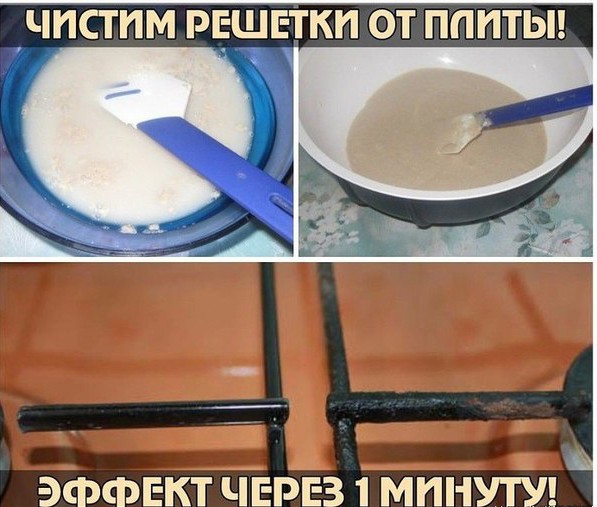
4248238_46 (597x507, 74Kb)

У всех, я думаю, решетки от плиты грязные, потому что чистыми они будут если только на них вовсе не готовить.

Постоянно думал как их отчистить, вы думаю понимаете как не просто их отчистить. Для этого нужно однозначно приложить немалые усилия. Мне знакомый подсказал одно средство.

Готовишь его дома, протираешь и всё исчезает. Плита, становится как новая.

Решетки плиты нужно густо намазать влажной содой и оставить в таком состоянии на 40 минут. После чего протереть жесткой щеткой и губкой до полного удаления соды.

Через минуту - всё чисто!

источник

Серия сообщений "**Уборка и чистка ":
Часть 1 - Чистим решетки от плиты
Часть 2 - Как почистить духовку с помощью мыльного пара?
Часть 3 - Как навести идеальную чистоту: 7 простых и доступных советов
...
Часть 10 - 9 неожиданных способов использования кондиционера для белья.
Часть 11 - Мою всё...
Часть 12 - Специальный раствор для сохранения чистоты окон надолго


Метки:  

Настройка программы Photoshop CS5

Четверг, 02 Апреля 2015 г. 21:45 + в цитатник
Это цитата сообщения Лариса_Гурьянова [Прочитать целиком + В свой цитатник или сообщество!]

Недавно мне задали вопрос - тормозит фотошоп, не выполняются некоторые функции и т.п.
Настройте свой ФШ по этому уроку, особенно обратите внимание на увеличение памяти ФШ в разделе Производительность.


Серия сообщений "* Фишки фотошопа":

Часть 1 - Как увеличить количество запоминаемых шагов истории в Photoshop?
Часть 2 - Как убрать из ФШ редко используемый фильтр?
...
Часть 5 - Секреты текста в Фотошопе
Часть 6 - "Горячие" клавиши в Фотошопе
Часть 7 - Настройка программы Photoshop CS5


Серия сообщений " Подсказки по фотошопу .":
Часть 1 - Подсказки по фотошопу
Часть 2 - Без заголовка
...
Часть 6 - Всё для ФШ !
Часть 7 - Как вернуть настройки в фотошопе
Часть 8 - Настройка программы Photoshop CS5
Часть 9 - Сделать симпатичную текстуру за пару секунд
Часть 10 - Как убрать из ФШ редко используемый фильтр?
...
Часть 21 - Сохранение анимации при недостаточной памяти.
Часть 22 - Подарок: фотошоп CS5 портативный, фотошоп CC 2015_32/64 портативные & видео курсы!
Часть 23 - Нанесение текстуры, пиксельного узора/сеточки с помощью Текстуризатора.


Понравилось: 1 пользователю

Фотоманипуляции, коллаж = 129 уроков

Четверг, 02 Апреля 2015 г. 18:10 + в цитатник
Это цитата сообщения lu-e [Прочитать целиком + В свой цитатник или сообщество!]

Рубрики:  ФОТОШОП И ВСЕ К НЕМУ ../**Photoshop | манипуляции.

Метки:  

Обои в стиле Неон в фотошоп

Четверг, 02 Апреля 2015 г. 17:58 + в цитатник
Это цитата сообщения Белова_Наталья [Прочитать целиком + В свой цитатник или сообщество!]


Рубрики:  ФОТОШОП И ВСЕ К НЕМУ ..

Метки:  

~Бродилка по урокам от *ГП*~

Четверг, 02 Апреля 2015 г. 17:55 + в цитатник
Это цитата сообщения -natalo4ka [Прочитать целиком + В свой цитатник или сообщество!]

Серия сообщений "***Уроки от "ГП"":
Часть 1 - Уроки от "ГП"
Часть 2 - Заголовок
...
Часть 6 - Заголовок
Часть 7 - Работы в фотошопе
Часть 8 - ~Бродилка по урокам от *ГП*~
Часть 9 - Анимация фильтром Swap Shop, импортированным в Unlimited 2
Часть 10 - Инструмент Кисть «Замена цвета»

Рубрики:  БРОДИЛКИ/***По урокам


Понравилось: 1 пользователю

Photoshop | манипуляции. (много уроков)

Четверг, 02 Апреля 2015 г. 15:27 + в цитатник
Это цитата сообщения Cafe__de__Paris [Прочитать целиком + В свой цитатник или сообщество!]


Рубрики:  ФОТОШОП И ВСЕ К НЕМУ ../**Photoshop | манипуляции.

Метки:  

Тубы.клипарт.пнг.супер!неразобранное.часть3

Четверг, 02 Апреля 2015 г. 15:13 + в цитатник
Это цитата сообщения LEDY_ANGEL [Прочитать целиком + В свой цитатник или сообщество!]

Тубы.клипарт.пнг.супер!неразобранное.часть 3
Просьба при цитировании не зыбыть нажать кнопочку"нравится".Вам не трудно,мне приятно!
zvxI4A8jOnVGvijr8l06oljq0WI (664x700, 320Kb)
Рубрики:  TUBES

Тубы.клипарт.пнг.супер!неразобранное.часть 4

Четверг, 02 Апреля 2015 г. 15:11 + в цитатник
Это цитата сообщения LEDY_ANGEL [Прочитать целиком + В свой цитатник или сообщество!]

Тубы.клипарт.пнг.супер!неразобранное.часть 4
Просьба при цитировании не зыбыть нажать кнопочку"нравится".Вам не трудно,мне приятно!


1.
Wish_tree_by_vityar83_misted_na_11.09.2013 (700x464, 654Kb)
Рубрики:  TUBES

Тубы.клип-арт.пнг.супер!неразобранное.часть 5

Четверг, 02 Апреля 2015 г. 15:09 + в цитатник
Это цитата сообщения LEDY_ANGEL [Прочитать целиком + В свой цитатник или сообщество!]

Тубы.клип-арт.пнг.супер!неразобранное.часть 5
Просьба при цитировании не зыбыть нажать кнопочку"нравится".Вам не трудно,мне приятно!
G2HtgD0iU-jFBXdDaFEyamxC8bM (500x326, 350Kb)
Рубрики:  TUBES

Как "правильно" создать градиент для Corel PSP PX2

Четверг, 02 Апреля 2015 г. 15:01 + в цитатник
Это цитата сообщения Sabine_Astana [Прочитать целиком + В свой цитатник или сообщество!]

Как "правильно" создать градиент для программы Corel Paint Shop Pro Photo X2.

Как в других версиях - не знаю, конкретно, нашла урок по своей 2-ой версии.
Источник урока: здесь (2-ой)
Под этим текстом:
Below is another Gradient tutorial to show you how you can take JPG, GIF, PNG, BMP images and use their colors to inspire gradients. I will show you how to easily get the colors, and use them to make a gradient.

Перевод на русский:
Ниже приведен еще один урок по созданию градиента, чтобы показать вам, как вы можете взять JPG, GIF, PNG, BMP изображения и использовать их цвета, чтобы создать градиент. Я покажу вам, как легко получить цвета, и использовать их, чтобы сделать градиент.

Читать далее

С уважением - SabinA

Рубрики:  КОРЕЛ И ВСЕ К НЕМУ


Поиск сообщений в tim2ati
Страницы: 140 ... 22 21 [20] 19 18 ..
.. 1 Календарь