EaseUS Fixo 4.3.1 Technician + Portable-программа для восстановления повреждённых файлов: видео, фотографий и документов. - (1)
EaseUS Fixo 4.3.1 Technician + Portable Я думаю бывало такое у вас, что нужные файлы перестают о...
Бабушкины мудрости.../Ирина Костомарова - (0)Бабушкины мудрости... Мне бабушка про деньги говорила: Чужого, внучка, сроду не бери. Бере...
ON1 Resize AI 2026 20.3.1.18535 [Multi/Ru]-программа для изменения размера изображений. - (1)ON1 Resize AI 2026 20.3.1.18535 • Название: ON1 Resize AI 2026 20.3.1.18535 скачать торрент ...
Фоторедактор Perfectly Clear WorkBench 5.0.4.3145. - (1)Фоторедактор Perfectly Clear WorkBench 5.0.4.3145 • Размер: 223 MB • ...


 Я - фотографПлагин для публикации фотографий в дневнике пользователя. Минимальные системные требования: Internet Explorer 6, Fire Fox 1.5, Opera 9.5, Safari 3.1.1 со включенным JavaScript. Возможно это будет рабо
 ОткрыткиПерерожденный каталог открыток на все случаи жизни
 Всегда под рукойаналогов нет ^_^
Позволяет вставить в профиль панель с произвольным Html-кодом. Можно разместить там банеры, счетчики и прочее
Всегда под рукойаналогов нет ^_^
Позволяет вставить в профиль панель с произвольным Html-кодом. Можно разместить там банеры, счетчики и прочее Скачать музыку с LiveInternet.ruПростая скачивалка песен по заданным урлам
Liveinternet Друзья В дневник Написать Личная переписка настройки Лента комментов

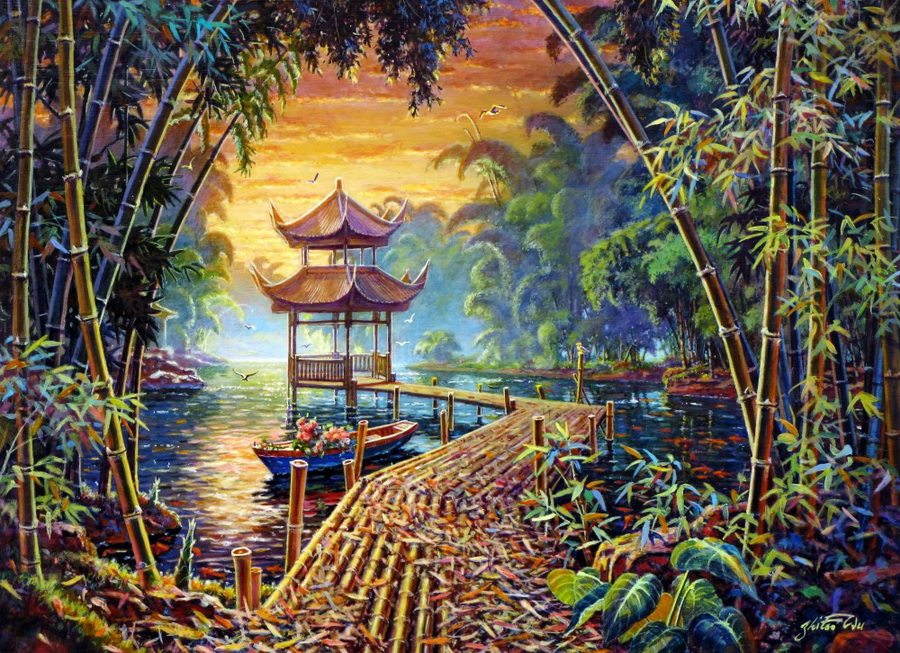
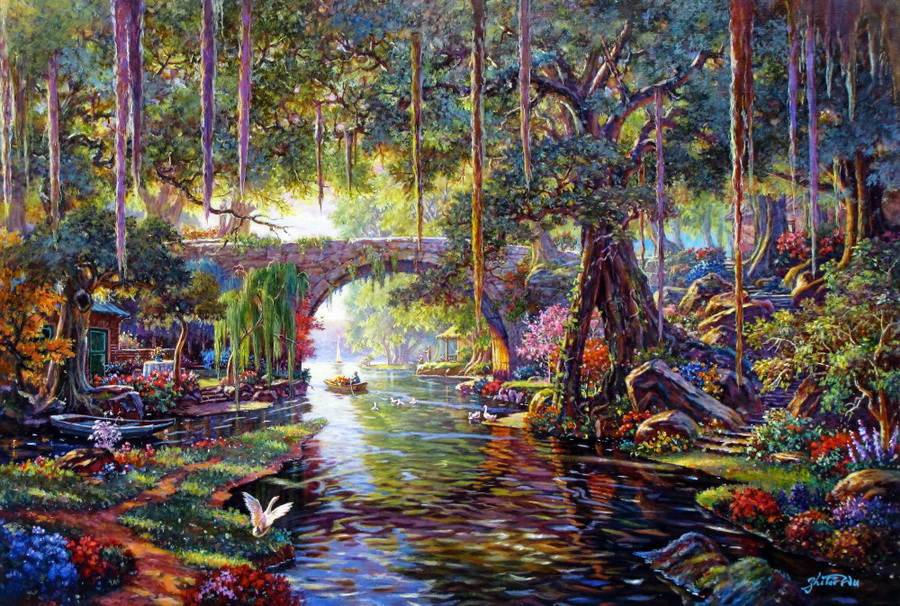
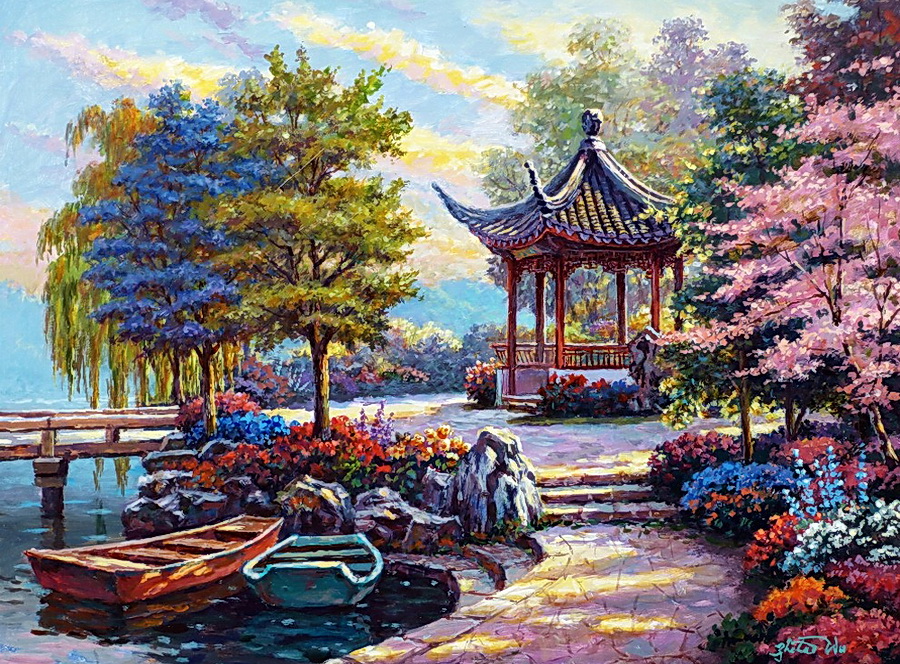
Пейзажи Китая от Tony Wu. |
|
Удаляем фон с картинки онлайн. |
|
Серия сообщений "Подсказки от Любашки":
Часть 1 - Восстанавливаем свои работы
Часть 2 - Про Rutube и код с него для Лиру
...
Часть 17 - Как сделать схему на Лиру
Часть 18 - Как уменьшить потребление оперативной памяти в браузерах в 20 раз
Часть 19 - Удаляем фон с картинки онлайн
Серия сообщений "*УДАЛЕНИЕ ФОНА,ВЫРЕЗАНИЕ ОБЪЕКТА":
Часть 1 - Clipping Magic -как легко и быстро удалить фон с фотографии онлайн.
Часть 2 - Убрать фон у картинки или фото в онлайн-программе Clippingmagic.
...
Часть 28 - Как убрать предмет с фото за несколько секунд.
Часть 29 - Бесплатный онлайн сервис CleanUp-удаление объектов.
Часть 30 - Удаляем фон с картинки онлайн.
Часть 31 - Удаление нежелательных элементов с фотографии при помощи Photoshop.
Часть 32 - Удаляем фон онлайн.
Часть 33 - Удаляем фон с картинки онлайн.
|
Метки: удалить задний фон удалить фон онлайн |
Как наложить звук на видео онлайн бесплатно. |
Метки: конвертеры |
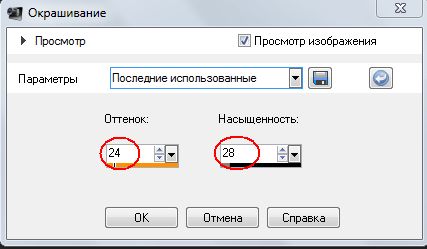
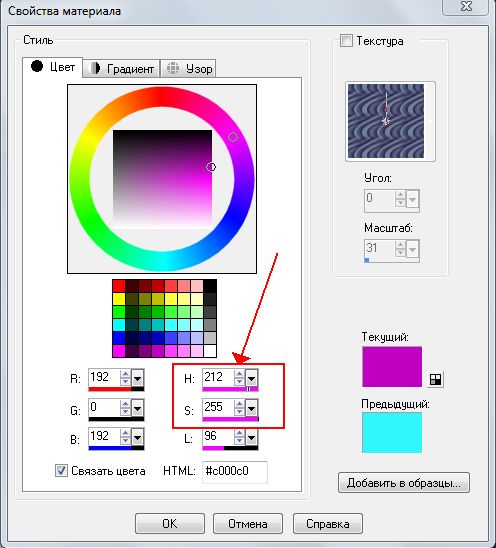
Функция"Окрашивание*. |
Серия сообщений "Подсказки для начинающих":
Часть 1 - Вырезаем изображение с помощью инструмента Выделение
Часть 2 - Клипарт из картинки
Часть 3 - Функция *Окрашивание*
Часть 4 - Уточнение области обрезки изображений
Часть 5 - КАК СДЕЛАТЬ TUBE
...
Часть 19 - Текст с изгибом вниз (или внутри круга)
Часть 20 - PSP настройки параметров.
Часть 21 - Как установить инструмент Деформация
Серия сообщений "*Уроки от Mademoiselle_Viv":
Часть 1 - Беcшовный фон средствами Фотошопа, без специальных фильтров.
Часть 2 - Анимация "Вспышка-затухание"
...
Часть 14 - Коллаж для ФШ "Посмотри на меня".
Часть 15 - Анимация и цветовой диапазон в Фотошопе.
Часть 16 - Функция"Окрашивание*.
Часть 17 - Урок.Коллаж "Fortissimamente donne".
Часть 18 - Коллаж *Улыбочку!* для ФШ от Mademoiselle Viv.
...
Часть 33 - Миниатюра (иконка) слоя - миниатюра предпросмотра.
Часть 34 - Коллаж "Я выгляжу прекрасно"
Часть 35 - Анимация лунной дорожки в Corel.
|
Метки: окрашивание в ФШ |
Анимация и цветовой диапазон в Фотошопе. |


Серия сообщений "*Уроки от Mademoiselle_Viv":
Часть 1 - Беcшовный фон средствами Фотошопа, без специальных фильтров.
Часть 2 - Анимация "Вспышка-затухание"
...
Часть 13 - Вырезаем с помощью Быстрой маски и функции Уточнить край.
Часть 14 - Коллаж для ФШ "Посмотри на меня".
Часть 15 - Анимация и цветовой диапазон в Фотошопе.
Часть 16 - Функция"Окрашивание*.
Часть 17 - Урок.Коллаж "Fortissimamente donne".
...
Часть 33 - Миниатюра (иконка) слоя - миниатюра предпросмотра.
Часть 34 - Коллаж "Я выгляжу прекрасно"
Часть 35 - Анимация лунной дорожки в Corel.
Метки: анимация светом анимация блёстками |
Если Фотошоп не видит шрифт. |

http://30r.biz/poleznye-sovety/1292-fotoshop-ne-vidit-shrift
Для удобной работы в фотошопе нужно много шрифтов. Все шрифты хранятся в специальной папке с именем Fonts, которая находится по адресу: C:\Windows\Fonts, но иногда фотошоп не видит шрифт установленный в этой папке. Могут быть невидны фотошопу как уже имеющиеся, так и новые или недавно установленные шрифты. Почему фотошоп не видит шрифты и как это можно легко исправить будет описано в этой статье.
Если фотошоп не видит шрифт, то эту проблему можно решить очень просто. Нужно на любом удобном диске создать папку, и задать ей любое имя, например, дадим имя папке Шрифты и затем надо просто скопировать в эту папку все нужные шрифты для работы в фотошопе. Теперь нужно создать ярлык, ведущий на папку с этими шрифтами. Сам ярлык должен быть по этому адресу:
C:\Program Files\Common Files\Adobe\Fonts\
Теперь открываем фотошоп, если он не был открыт. Если он был открыт, то закрываем его и открываем вновь, и он видит все шрифты системные и те шрифты, которые находятся в созданной папке Шрифты.
Такую отдельную папку со шрифтами удобнее всего создавать не на системном диске, тогда при переустановке операционной системы эта папка не пропадёт. Кроме того, в такую отдельную папку легко просто копировать шрифты и удалять лишние и не бояться что будет удалено что-то не то. В папке может быть много шрифтов и они не будут отнимать ресурсы у системы, они будут использоваться только фотошопом, когда он открыт.
Отдельная папка со шрифтами для фотошопа очень удобная штука, стоит попробовать этот способ в работе.
Серия сообщений "***ФОТОШОП/Настройки,подсказки/":Часть 1 - Бродилка,каталог-обновление уроков,советы поФШ
Часть 2 - Урок "Стили в фотошопе (Работа с текстом)"
...
Часть 34 - Как установить инструмент Деформация в ФШ.
Часть 35 - Как загрузить в фотошоп сразу несколько изображений.
Часть 36 - Если Фотошоп не видит шрифт.
Часть 37 - Конвертация в пакетном режиме средствами Photoshop.
Часть 38 - Пакетная обработка в Photoshop.
Часть 39 - RuGraphics.ru/PhotoShop.
Часть 40 - Миниатюра (иконка) слоя - миниатюра предпросмотра.
Часть 41 - Уроки для Photoshop
Серия сообщений "*ШРИФТЫ":Часть 1 - Устанавливаем шрифты.
Часть 2 - Шрифты на любой вкус
...
Часть 24 - Обалденно красивые шрифты для ФШ!!!
Часть 25 - Сайт для вашего творчества-Photoshop-kopona.
Часть 26 - Если Фотошоп не видит шрифт.
Часть 27 - Где найти бесплатные русские шрифты/Олег Накрошаев/.
Часть 28 - Смотрим шрифты, не устанавливая их в систему.
...
Часть 30 - Шрифты для Фотошоп.
Часть 31 - FontViewOK- программа просмотра и редактирования шрифтов.
Часть 32 - Программы для работы со шрифтами.
|
Метки: шрифт ФШ |
Урок по фильтру Sinedots II. |
Сегодня мы с вами будем учиться загружать пресеты в фильтр Sinedots II .
Скачать архив с фильтром можно вот по этой ССЫЛКЕ
2. Распаковываем сразу в фотошоп.
3. Открываем в фотошопе папку с фильтром и видим там вот такой пресет :

Метки: пресеты в фш фильтр Sinedots II |
А ты знаешь, мне часто снится... |
|
 |

Метки: стихи рамочки от selesta l |
Смешно, сегодня и не вспомню... |
|
|
Метки: проза жизни рамочки от selesta l |
Урок по добавлению пресетов в фильтры. |
Метки: пресеты в ФШ |