Я - фотографПлагин для публикации фотографий в дневнике пользователя. Минимальные системные требования: Internet Explorer 6, Fire Fox 1.5, Opera 9.5, Safari 3.1.1 со включенным JavaScript. Возможно это будет рабо
ОткрыткиПерерожденный каталог открыток на все случаи жизни
Всегда под рукойаналогов нет ^_^
Позволяет вставить в профиль панель с произвольным Html-кодом. Можно разместить там банеры, счетчики и прочее
Всем привет! Сайты Google можно использовать не только для прямого назначения, то есть, для создания бесплатного сайта, но и как хостинг для хранения файлов. Вы можете бесплатно хранить ваши файлы и дать возможность посетителям блога мгновенно скачать файл по ссылке, не покидая страницы сообщения.
Сегодня покажу вам, как можно вставлять прямую ссылку на скачивание файла в свои статьи, чтобы посетители могли запросто его скачать с вашего сайта.
Сайты Google - бесплатный хостинг для файлов с прямой ссылкой на скачивание
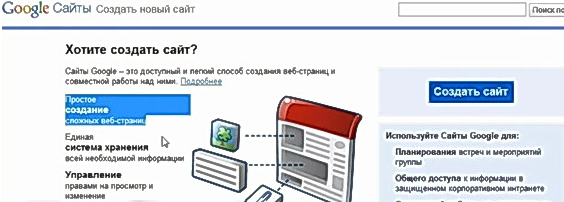
Создать бесплатный сайт может любой владелец аккаунта Google. Для этого войдите в аккаунт на странице sites.google.com и нажмите кнопку "Создать сайт":
Создать сайт
На следующей странице выберите нужный шаблон или можно выбрать готовый сайт. Если Вы не хотите забивать себе голову, советую выбрать из предложенных вариантов. Другие настройки можно сделать позже:
Создание сайта на Google Sites
Введите название сайта и URL, по которому он будет доступен, а также описание сайта, если оно требуется. Выбранное название и URL не могут быть изменены после создания сайта или использованы повторно после удаления сайта. Введите символы, показанные на картинке, и нажмите кнопку "Создать сайт". Затем, вы попадёте на главную страницу своего сайта:
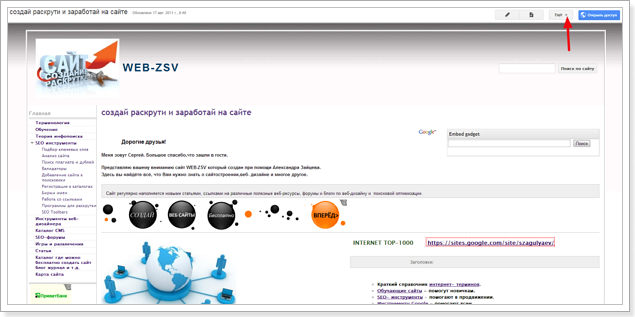
Главная страница сайта
Если вы хотите заняться своим новым сайтом, то пожалуйста, но наша цель другая. Это - загрузка файлов на хостинг и вставка прямой ссылки на скачивание в ваш блог.
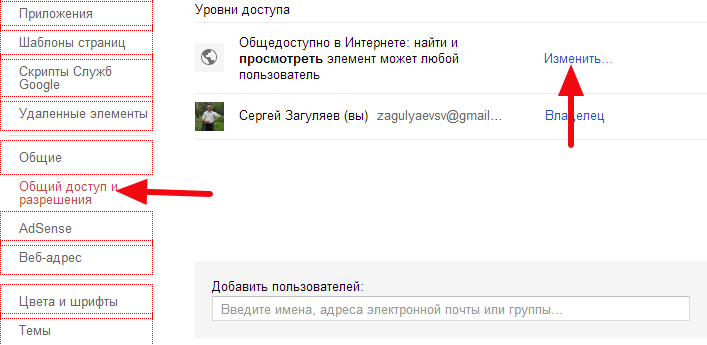
В правом углу, вверху страницы, нажмите на пункт "Ещё" (на скриншоте выше) и из выпадающего списка выберите "Управление сайтом" . Затем на этой странице в меню, с левой стороны нажмите на "Общий доступ и разрешения". Далее на ссылку "Изменить"
Уровни доступа
На открывшейся странице выберите пункт первый : "Общедоступный в Интернете".
Если не сделать эту настройку, ваши файлы не будут доступны для скачивания.
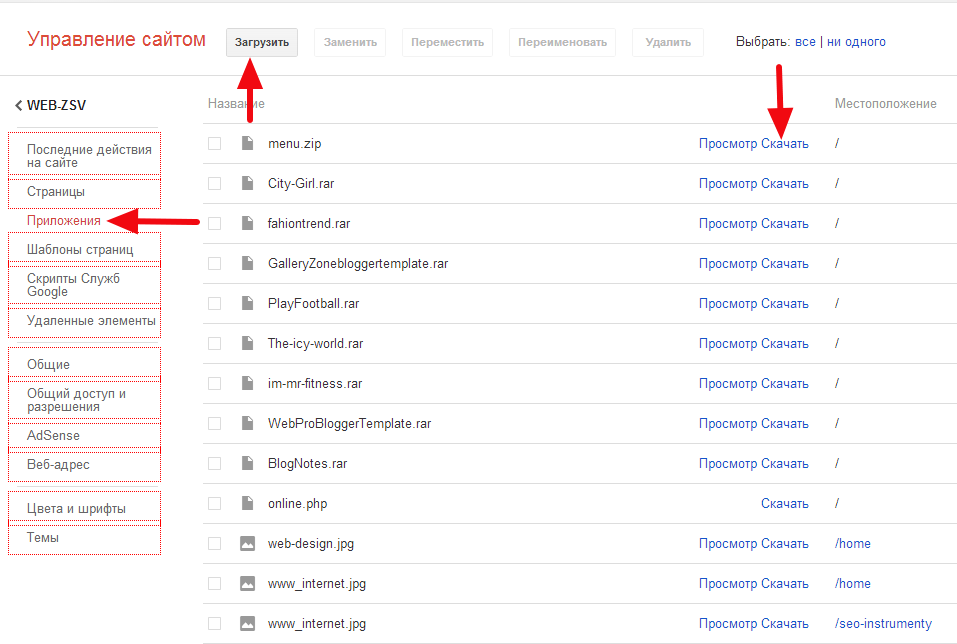
Не забудьте нажать "Сохранить". Далее, в меню нажимаем пункт "Приложения".
Теперь мы попадаем на страницу, где можно загружать на сайт любые файлы.
Загрузка файлов и получение ссылки на него
Для того, что бы загрузить файл на сайт, нажимаем вверху кнопку "Загрузить". Метод загрузки думаю объяснять не надо, не буду отнимать у вас время. Следующий шаг, это получение ссылки на файл. Как указано стрелкой на скриншоте с правой стороны, выбираете нужный файл и наводите курсор мыши на "Скачать". Клик правой кнопкой мышки, из выпадающего списка выбираем "Копировать адрес ссылки". Но эту ссылку пока нельзя вставлять в блог. Сначала вставляем её в блокнот.
Вот мы и подошли к самому главному. Сделать прямую ссылку на файл для скачивания.
Нам её необходимо немного отредактировать. У этой ссылки необходимо удалить все, что находится после типа файла. Ссылка должна заканчиваться строго на типе файла, в данном случае так:
Вот такую ссылку можно вставлять в блог на скачивание файла. Поздравляю.Теперь у Вас есть бесплатный хостинг для файлов с прямой ссылкой. Да, чуть не забыл. Максимальный объем сайта: 100 МБ. Максимальный размер файла: 20 МБ. Если вам понадобится больше места, то можно создать несколько сайтов Google. У меня например их три.
Выкройки туник любого размера: шьем быстро и легко
В последнее время туники стали невероятно популярными. Они отлично сочетается практически со всеми вещами, что немаловажно, когда куда-то спешишь. Поэтому, имея под рукой швейную машинку, отрез ткани и выкройку — просто грех не воспользоваться возможностью смастерить себе обновку.
С этой приправой ваши котлеты получатся удивительно вкусными!
Не каждая хозяйка догадывается при приготовлении своих котлет добавлять одну приправу. Такой приправой является горчица — она изменит не только вкус котлет, но и сделает мясо более мягким.
Попробуйте такой рецепт, и Вы поймете, что это очень вкусно.
Как правильно выбрать, и где покупать луковицы лилий
Очень хочется быть уверенными в здравом уме наших садоводов и цветоводов, в том, что они не поведутся на такие предложения, как купить у теток, стоящих у метро или гуляющих по нашим электричкам, луковицы «лилии-дерева» или «вьющихся лилий».
Рассмотрим 5 способов анимации воды фильтрами, которые есть изначально в любом фотошоп.Возможно вы их все уже знаете, а возможно выберете для себя наиболее приемлемый результат.Итак начинаем...
Вариант первый:
Анимация с помощью фильтра океанские волны Итог у нас будет такой (изображение взяла из сети)
Открываем изображение ,которое хотим анимировать.
Дублируем его 2 раза ( ctrl + j )
Оставляем активным только первый слой (нижний) , остальные 2 прячем ,закрыв " глазик".
Вызываем окно анимации и создаем кадры из слоев.
Далее выделим воду любым приемлемым для вас способом, я использовала инструмент лассо.
Идем в фильтр - Искажение - Океанские волны.
Параметры я применила такие, вы их естественно можете менять, как впрочем и во всех последующих примерах.
Если вам понравилось, поставьте в кадрах нужное время ( у меня стоит 0,1 сек.)
Теперь переходим на второй слой и нажимаем Ctrl + F
То же самое проделываем с 3 слоем
Посмотрели, выставили время (я поставила 0,1 сек.) и если понравилось сохранили
( Сохранить для Web и устройств)
Вариант второй:
Анимация с помощью фильтра рассеянное свечение Вот итог этой анимации
Все то же самое, делаем 3 слоя, создаем кадры из слоев и выделяем воду.
Теперь идем Фильтр - Искажение - Рассеянное свечение. Тут я поставила такие параметры
Опять же применяем к каждому слою (выделили слой и ctrl + F ).
И сохраняем анимацию
Вариант третий:
Анимация с помощью фильтра кристаллизация В этом случае наш итог такой
Как вы уже наверное догадались, делаем все тоже самое, только меняем фильтр.
Нажимаем теперь Фильтр - Оформление - Кристаллизация
Мои параметры таковы (повторяю вы можете их менять)
Снова применяем к каждому слою ( сtrl + F ) и сохраняем.
Вариант четвертый:
Анимация с помощью фильтра разбрызгивание
Опять все то же самое, только теперь у нас Фильтр - Штрихи - Разбрызгивание
Параметры у меня такие.Применяем ко всем слоям, сохраняем.
И наконец пятый вариант:
Анимация с помощью фильтра шум Картиночка получается такая
Абсолютно все так же как и в предыдущих вариантов, только меняем Фильтр - Шум - Добавить шум
Добавляем шума столько сколько вам нужно, я добавила совсем немножко
Ну и как раньше проделываем все тоже с остальными 2 слоями, выделили слой Ctrl + F,
не теряйте зря времени приучайте себя к горячим клавишам и работа будет идти быстрее!
Сохраняйте анимацию ...кстати (Alt + Shift + Ctrl + S)
это и будет сохранить для Web и устройств!
Еще раз повторяю, на авторство не претендую, я лишь делюсь тем, что знаю сама)))!!!


 Я - фотографПлагин для публикации фотографий в дневнике пользователя. Минимальные системные требования: Internet Explorer 6, Fire Fox 1.5, Opera 9.5, Safari 3.1.1 со включенным JavaScript. Возможно это будет рабо
 ОткрыткиПерерожденный каталог открыток на все случаи жизни
 Всегда под рукойаналогов нет ^_^
Позволяет вставить в профиль панель с произвольным Html-кодом. Можно разместить там банеры, счетчики и прочее
Всегда под рукойаналогов нет ^_^
Позволяет вставить в профиль панель с произвольным Html-кодом. Можно разместить там банеры, счетчики и прочее Скачать музыку с LiveInternet.ruПростая скачивалка песен по заданным урлам








 Всем привет! Сайты Google можно использовать не только для прямого назначения, то есть, для