-Метки

canva demiart faststone image viewer gimp paint photofiltre studio photopea photoscape photoshopsunduchok pixlr e windows 10 youtube альбина мельникова анимация анимация блёстками анимация блики анимация в фш анимация воды анимация глаз анимация движения анимация картинки анимация лучей анимация огня анимация снега анимация текста анимированный текст ася настасья баннеры басманов максим блёстки в фш видео уроки видео уроки фш видеоредактор выкройки вырезать волосы вязание кручком вязание спицами генератор текста генератор фото генератор цвета генераторы текста делаем рамки домашняя фотостудия женский образ живопись запись видео с экрана земфира изменить размер ирина самарина-лабиринт искусство канзаши кисти для фш клипарт клипарт девушки клипарты коллаж в корел коллаж в фш коллажи в pfs коллажи в photofiltre studio коллажи в фш коллажи мои коллажи по материалу коллажи по урокам конвертеры контекстное меню корзинка из веревки лирика маски для фш мерцание мои коллажи моргающие глазки в фш музыка музыкальная открытка накрошаев олег нарезка видео натюрморты нейросети ольга гражданцева онлайн редактор палитра цвета пейзажи пигментные пятна плавная анимация плагин alien skin плагин prodigital starfilter pro плагины для фш плейлист плетение портативные программы прихватка проза жизни психология размытие фона размытые края в фш рамки рамки в фотошопе рамочка с прокруткой рамочки рамочки от selesta l рамочки от selesta_l редактирование видео резкость в фш салат салаты салфетки символы скачать фильтры скрап зимний скрап новогодний скрапнаборы скриншот скриншоты слайд шоу онлайн создание анимации стихи страна фотошопа схема новогодняя схемы весенние схемы зимние схемы летние схемы осенние схемы от agapeo схемы от astra4 схемы от ocean clair схемы от r-oksana схемы от schamada схемы от valniko77 схемы от vi-natalka схемы от мариэлла_32 схемы цветочные тамара арушанова текст в фш текст на картинке текстовые эффекты тесты удаление фона удалить фон уменьшить фото уроки анимации уроки в кореле уроки в сorel уроки в фотошопе уроки коллажей в фш уроки ларисы гурьяновой уроки от millada kataleya уроки от misskcu уроки от natali уроки от semenova irina уроки от анты уроки от бэтт уроки от виктории уроки от ларисы гурьяновой уроки по коллажам уроки по фотошопу уроки фш установка плагинов установка фильтров фаина мухамадеева фильтр alien skin фильтр alien skin xenofex 2 фильтр splatter фильтры для фш флеш - игра флеш-игра флешки фоторедактор онлайн фш художники цветы шитьё шнурки эдитор экшены юмор

 -Рубрики

 -Цитатник

Схемы "Осеннее хокку" - (0)

Схемы "Осеннее хокку -1, -2." (разн.разм.)

Урок 2204: Windows 10 Pro 1809 (17763.9247) x64 RU - Легкая приватная сборка [1.4 ГБ]. - (1)

Урок 2204: Windows 10 Pro 1809 (17763.9247) x64 RU - Легкая приватная сборка Легенда, перед вам...

Без нас прекрасно обойдутся / Анна Кирьянова - (0)

Без нас прекрасно обойдутся. Анна Кирьянова Без нас прекрасно обойдутся. Даже, если вы прекрасн...

SoftOrbits AI Photo Editor Pro-удаление ненужных объектов. - (1)

SoftOrbits AI Photo Editor Pro - безплатная лицензия Безплатная лицензия SoftOrbits AI Photo Ed...

Adobe Premiere Pro 2026 26.5 + Repack + Portable + x64 на Русском. - (2)

Adobe Premiere Pro 2026 26.5 + Repack + Portable + x64 на Русском Adobe Premiere Pro 2026 - под...

 -Я - фотограф


1 фотографий

 -Подписка по e-mail


 -Поиск по дневнику

Поиск сообщений в Tapioka

 -Фотоальбом

Фотоальбом закрыт для неавторизованных и пользователей из черного списка. Зарегистрироваться!

 -Приложения

  • Перейти к приложению Я - фотограф Я - фотографПлагин для публикации фотографий в дневнике пользователя. Минимальные системные требования: Internet Explorer 6, Fire Fox 1.5, Opera 9.5, Safari 3.1.1 со включенным JavaScript. Возможно это будет рабо
  • Перейти к приложению Открытки ОткрыткиПерерожденный каталог открыток на все случаи жизни
  • Перейти к приложению Всегда под рукой Всегда под рукойаналогов нет ^_^ Позволяет вставить в профиль панель с произвольным Html-кодом. Можно разместить там банеры, счетчики и прочее
  • Перейти к приложению Скачать музыку с LiveInternet.ru Скачать музыку с LiveInternet.ruПростая скачивалка песен по заданным урлам
  • Музыкальный плеер

 -Сообщества

Участник сообществ (Всего в списке: 2) Женская_тема Только_для_женщин
Читатель сообществ (Всего в списке: 4) PFS WiseAdvice О_Самом_Интересном Студия_и_К

 -Статистика

Статистика LiveInternet.ru: показано количество хитов и посетителей
Создан: 18.11.2012
Записей:
Комментариев:
Написано: 11781


Урок 19.Photopea.Вариант 2-Блеск глиттера на исходнике.

Понедельник, 14 Марта 2022 г. 16:43 + в цитатник
Урок 19.Photopea.Как работать глиттерами.Блеск глиттера на исходнике.
ScreenGif (525x287, 862Kb)


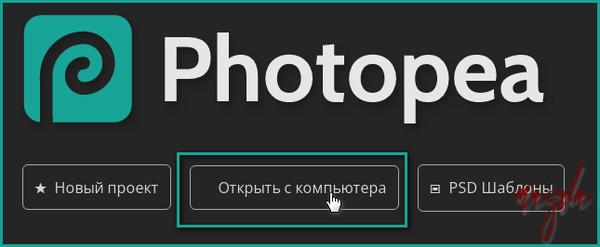
1.Загрузите исходник-глиттер в редактор через кнопку "Открыть с компьютера".


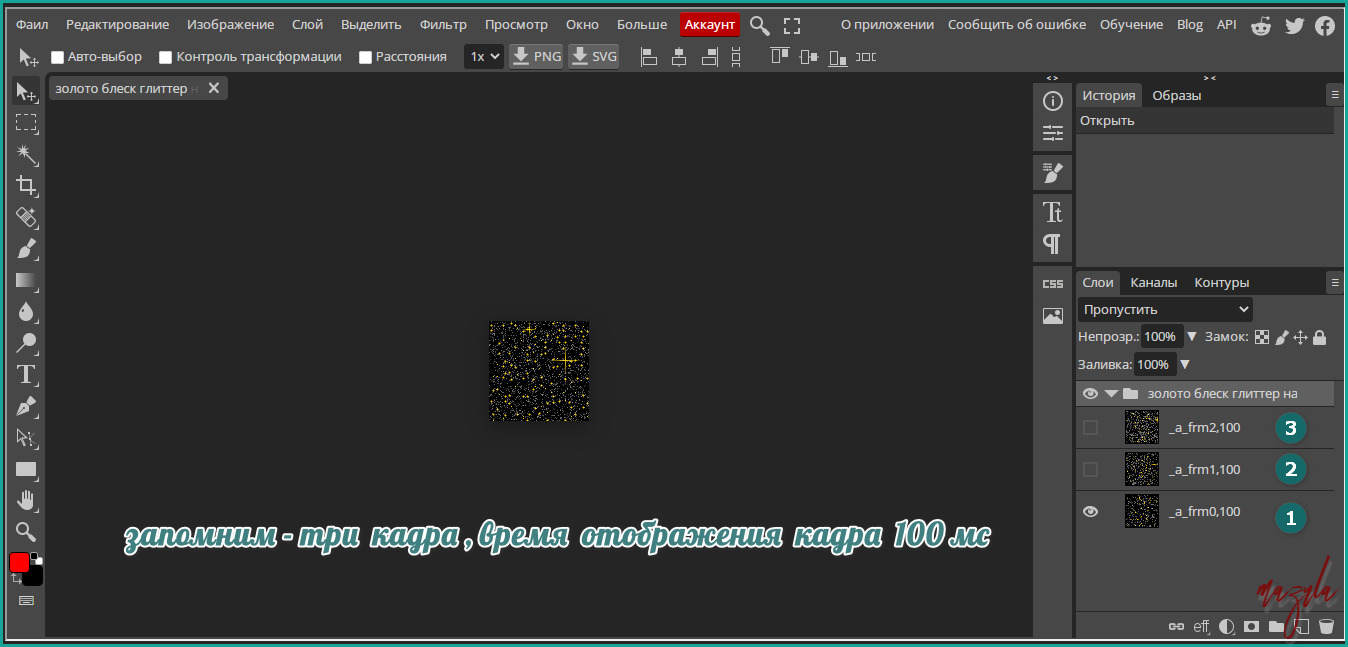
2.Загруженный исходник "глиттер" в GIF-формате после загрузки представится
в редакторе в виде кадров,которые будет содержать папка с одноимённым названием.
Видимыми слоями будут:папка и первый кадр.
Глиттер содержит три кадра,время отображения кадра 100 мс.
Запомните эти значения!


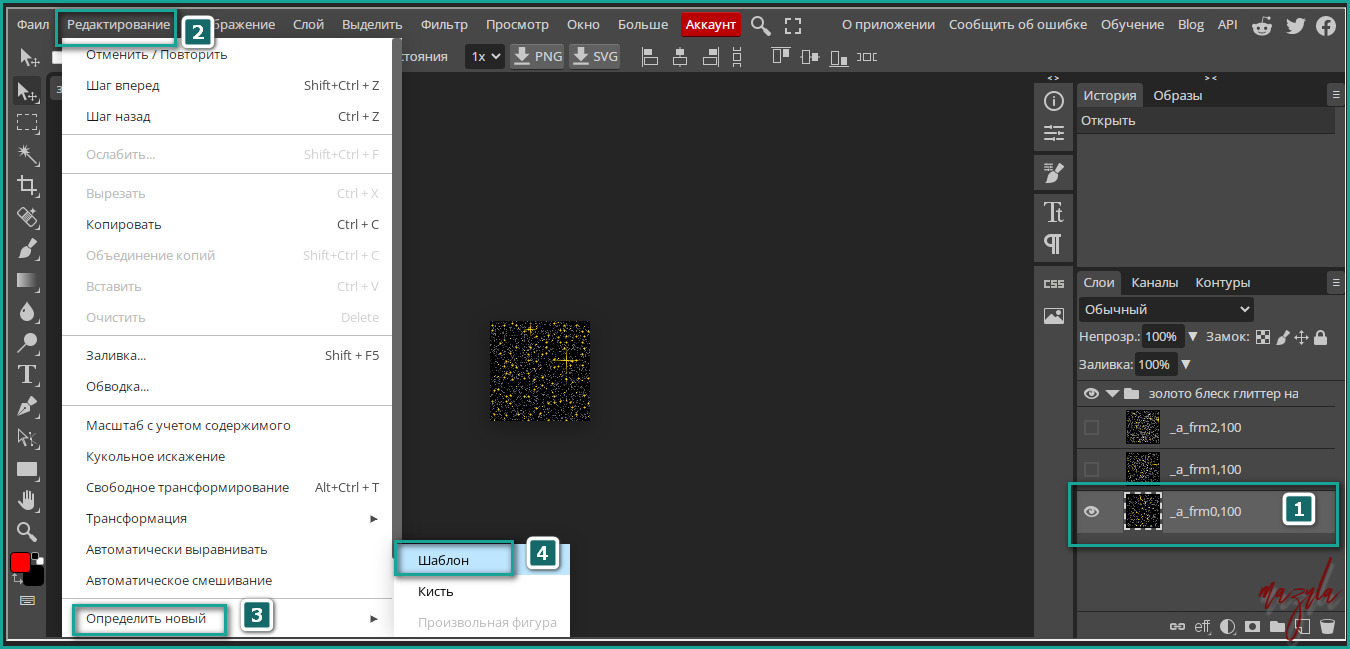
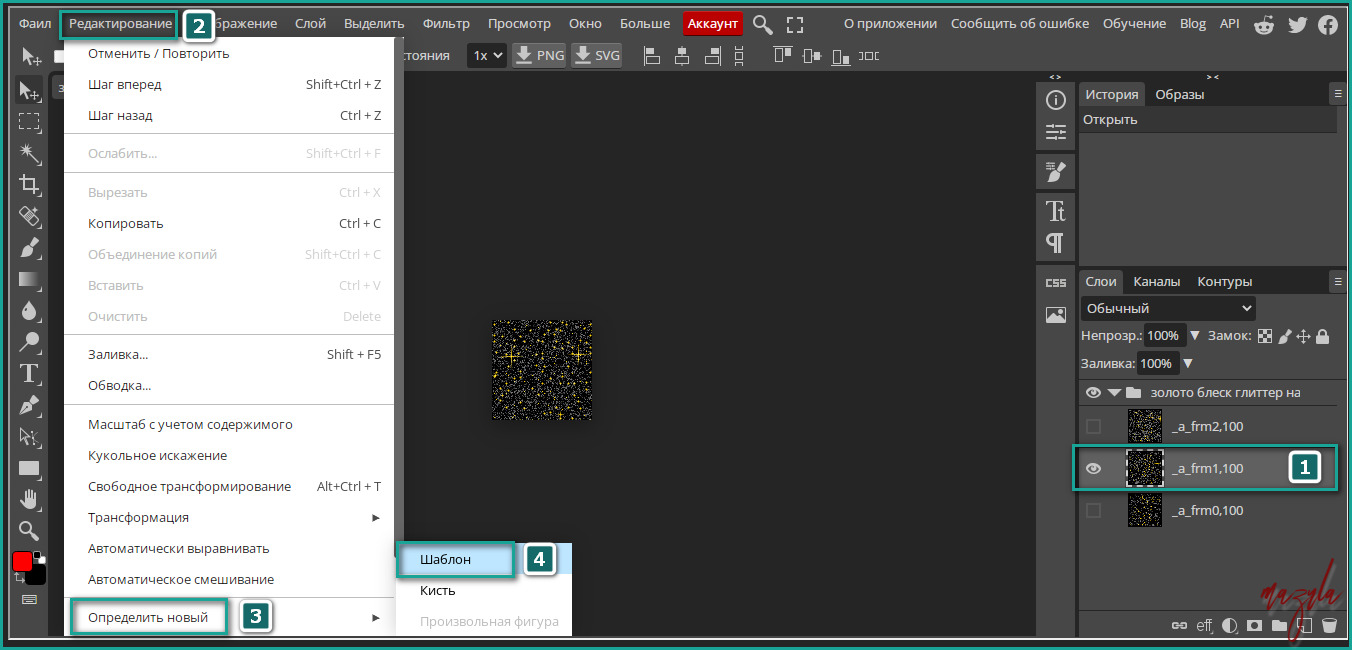
3.Добавьте новый шаблон-загруженный глиттер,в редактор.
Первый слой глиттера виден и активен.
Вкладка "Редактирование"--"Определить новый"--"Шаблон".


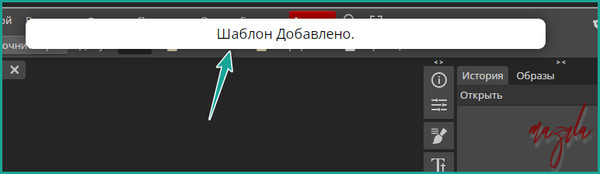
Дождитесь оповещения редактора,что шаблон добавлен.


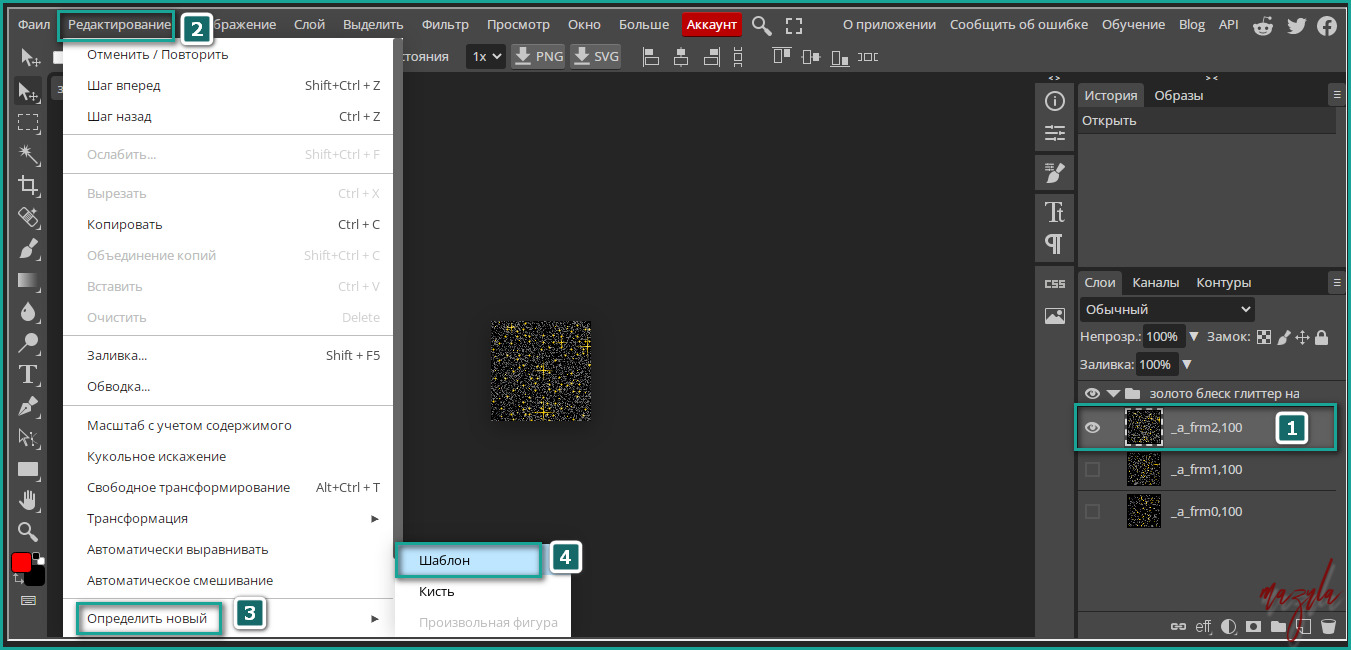
4.Второй слой глиттера виден и активен,видимость первого слоя отключите.
(ЛКМ по иконке "глазик" против нужного слоя.)
Вкладка "Редактирование"--"Определить новый"--"Шаблон".
Дождитесь оповещения редактора,что шаблон добавлен.


5.Третий слой глиттера виден и активен.
Вкладка "Редактирование"--"Определить новый"--"Шаблон".
Дождитесь оповещения редактора,что шаблон добавлен.


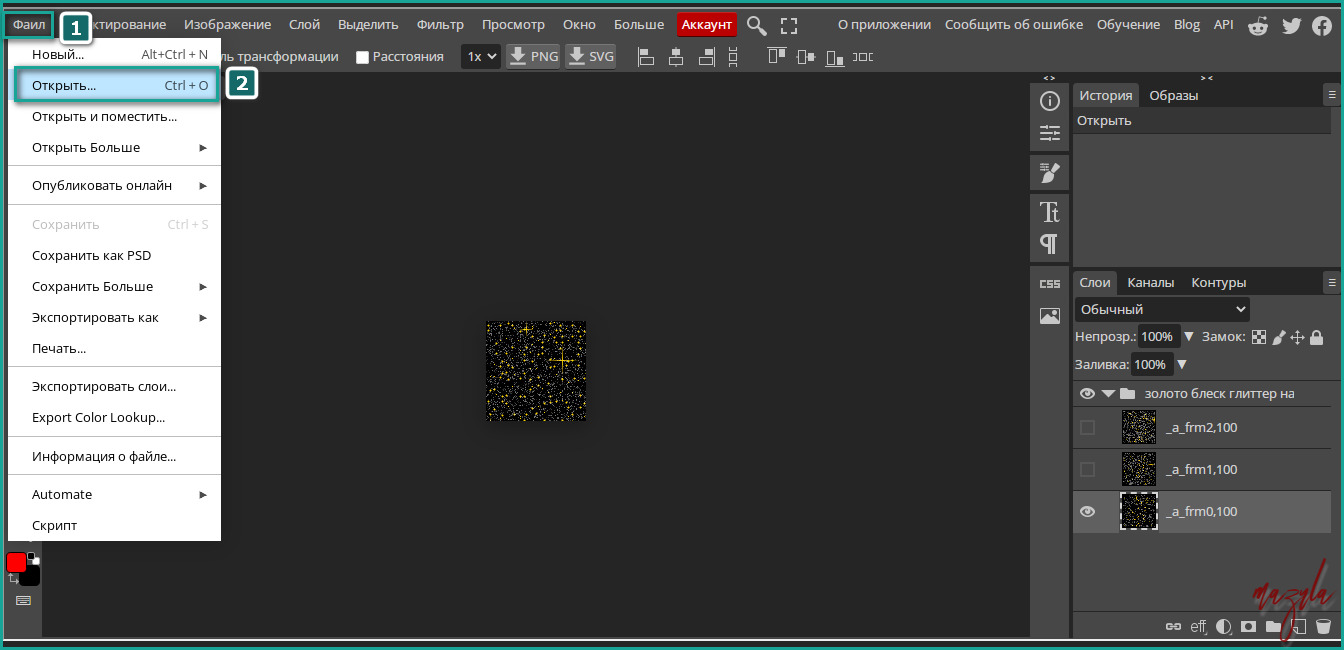
6.Загрузите исходник-картинку через Вкладка "Файл"--"Открыть".


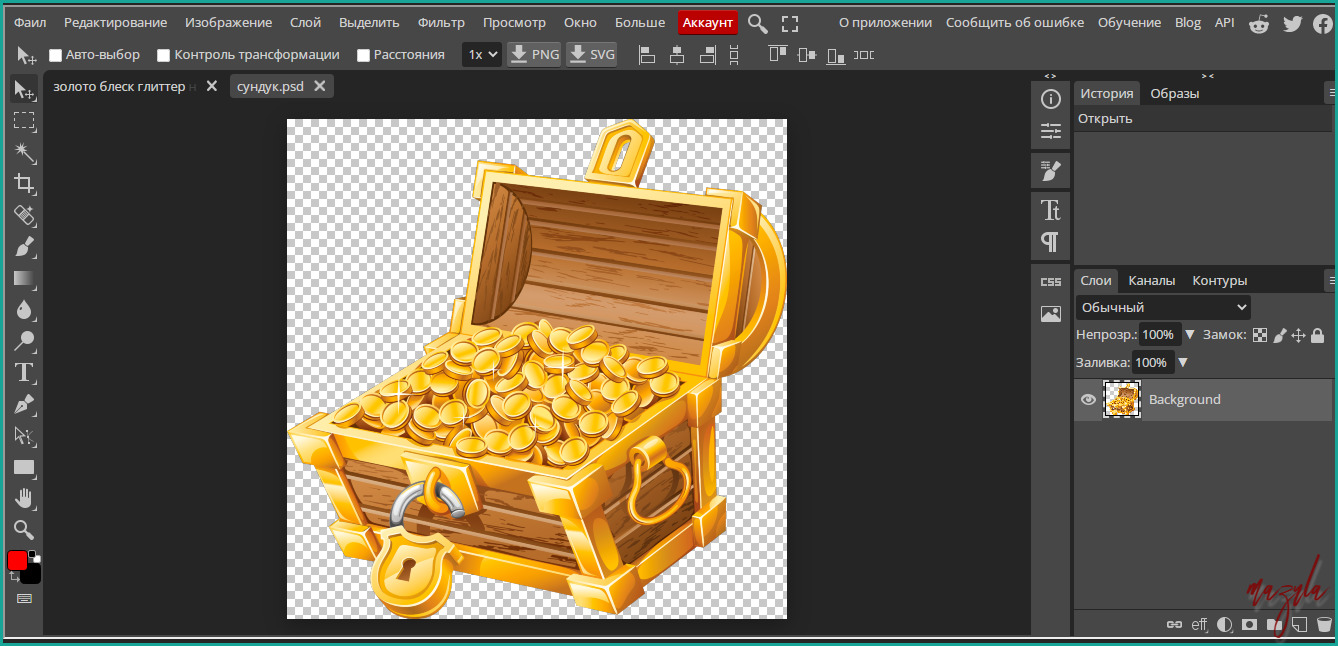
Результат:


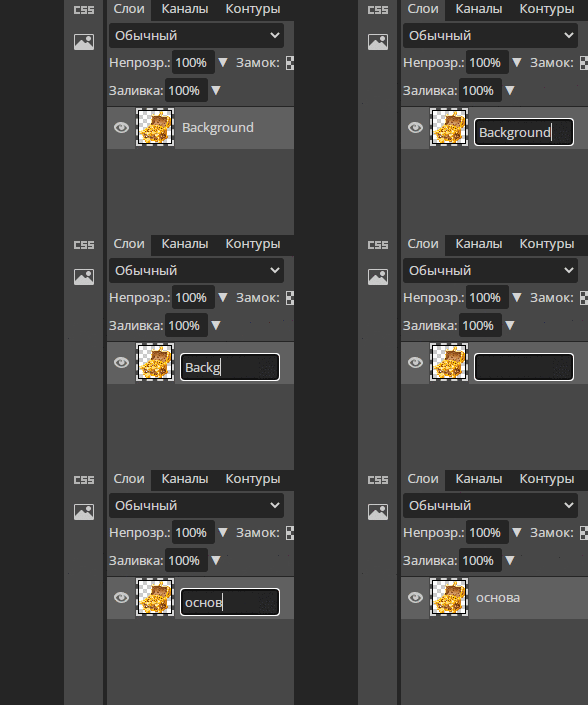
7.Переименуйте слой "Background" в слой "основа".
Для этого наведите курсор "мыши" на название слоя,кликните по
названию ЛКМ 2 раза,в открывшемся окне измените название.


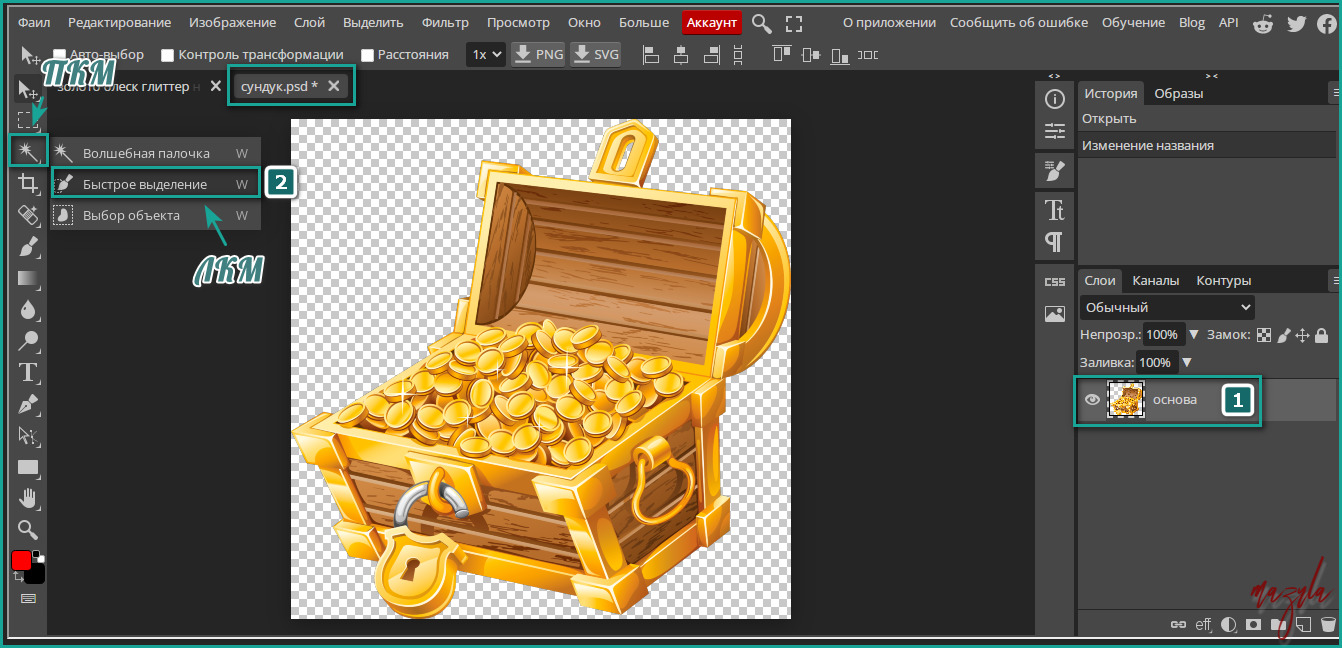
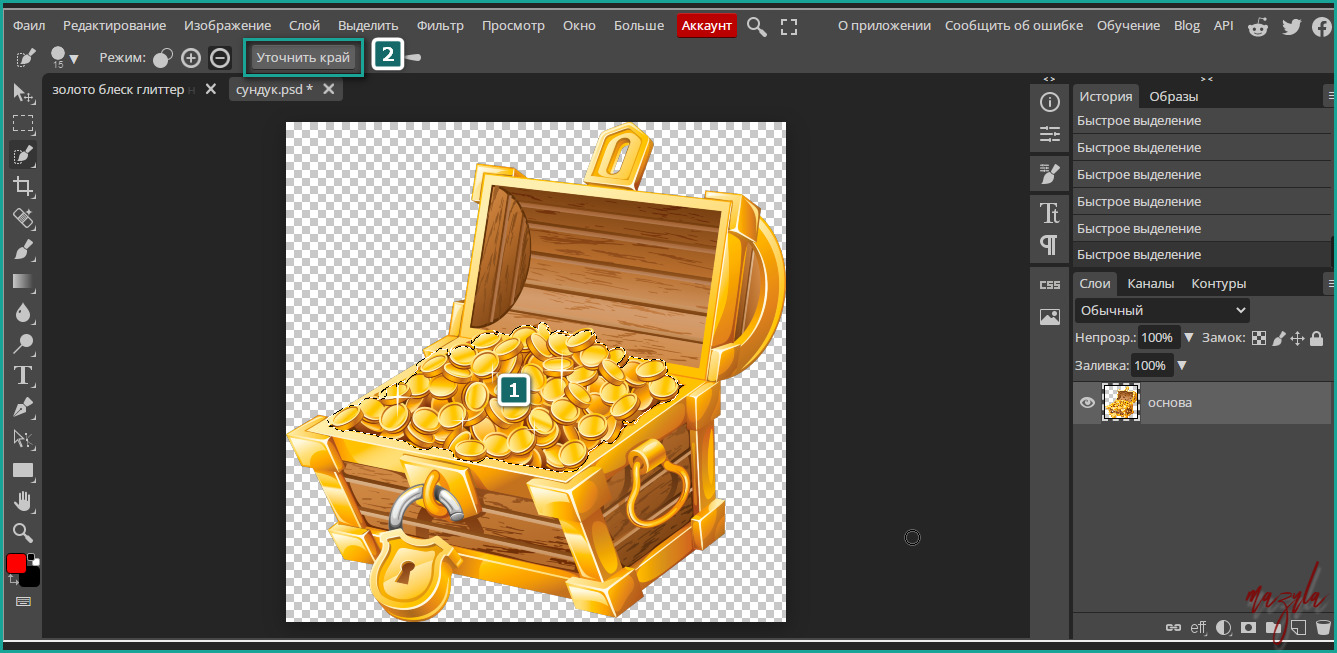
8.Активируйте инструмент "Быстрое выделение" панели инструментов редактора.
Для этого наведите курсор "мышки" на иконку "Волшебная палочка" и кликните
по ней ПКМ,из выпавшего контекстного меню инструмента выбрать
инструмент "Быстрое выделение" ЛКМ.


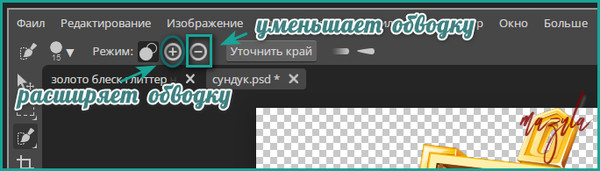
Как работать инструментом "Быстрое выделение".
ЛКМ-инструмент.Нажав на иконку "+"-расширяете область обводки,
нажав на иконку "-"-уменьшаете.


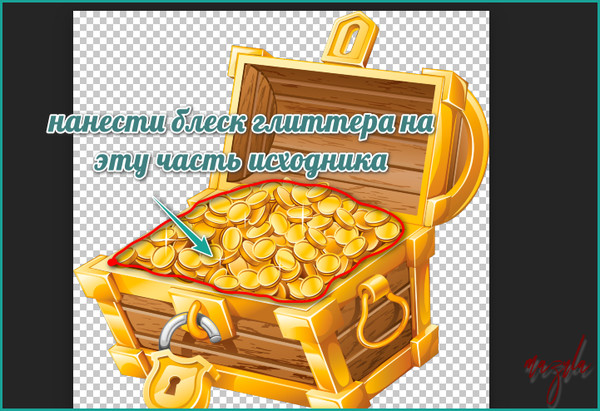
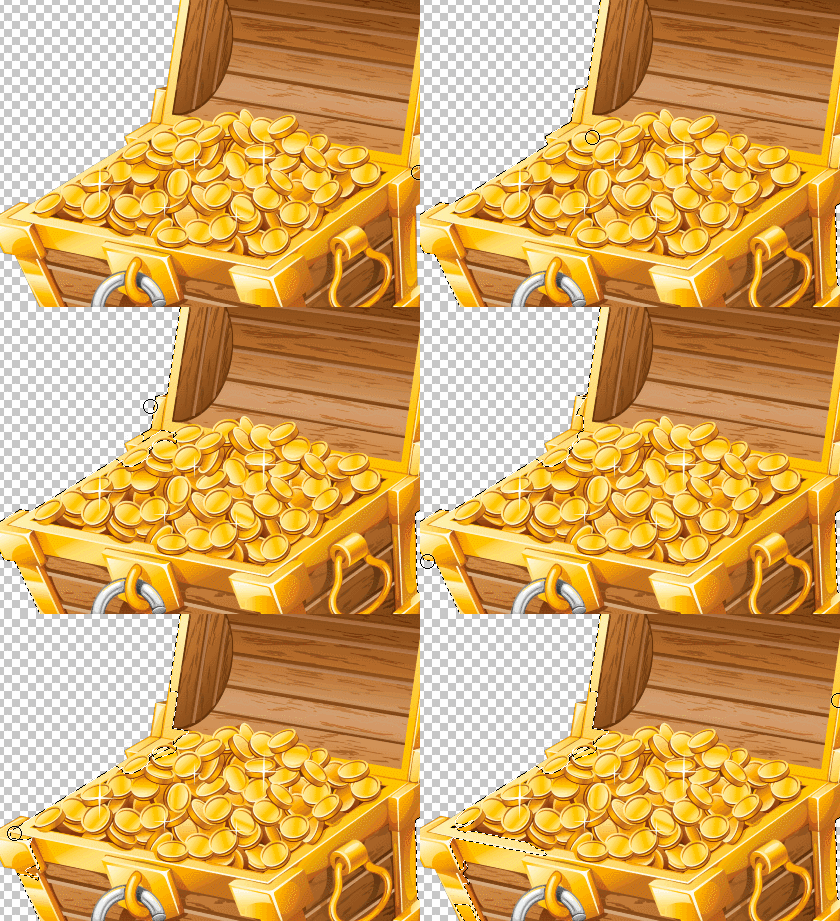
Я буду наностить блеск глиттера на золото в сундуке,
т.е.на часть изображения.


9.Кликните ЛКМ приблизительно по "центру" золота и расставьте
пунктирную обводку точно по краям.


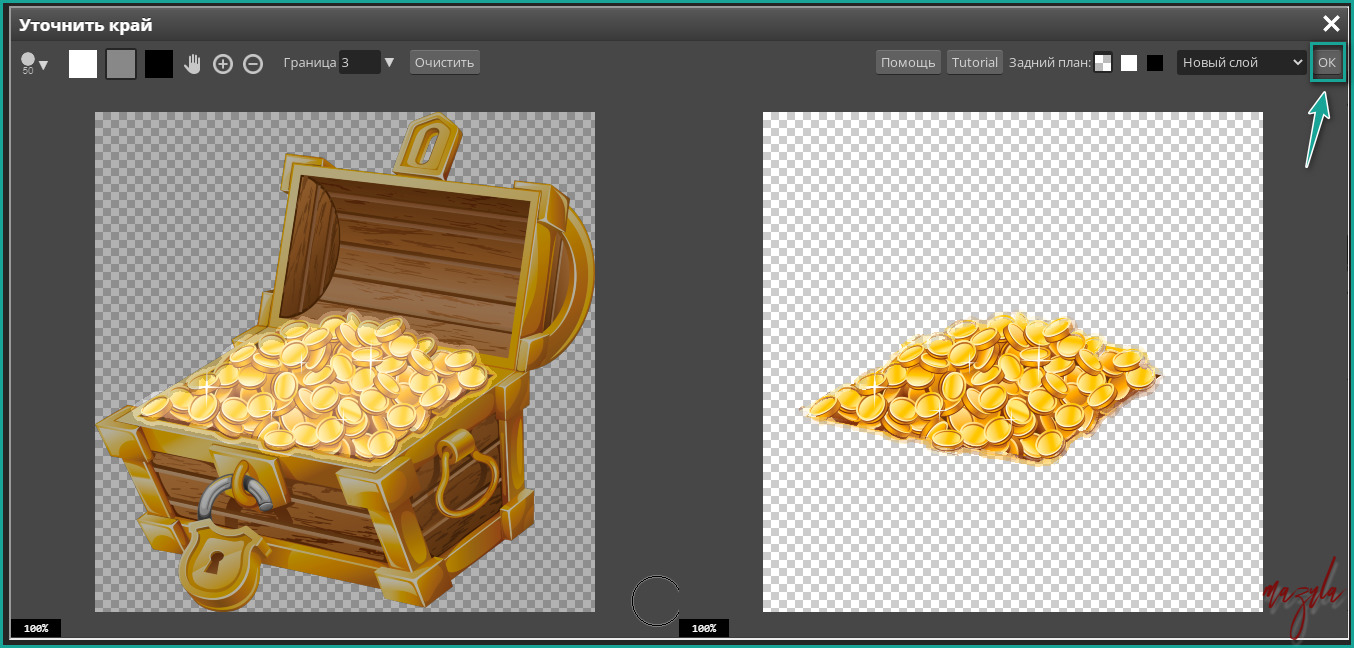
10.Добившись нужного результата,нажмите на "Уточнить край"--


--ОК


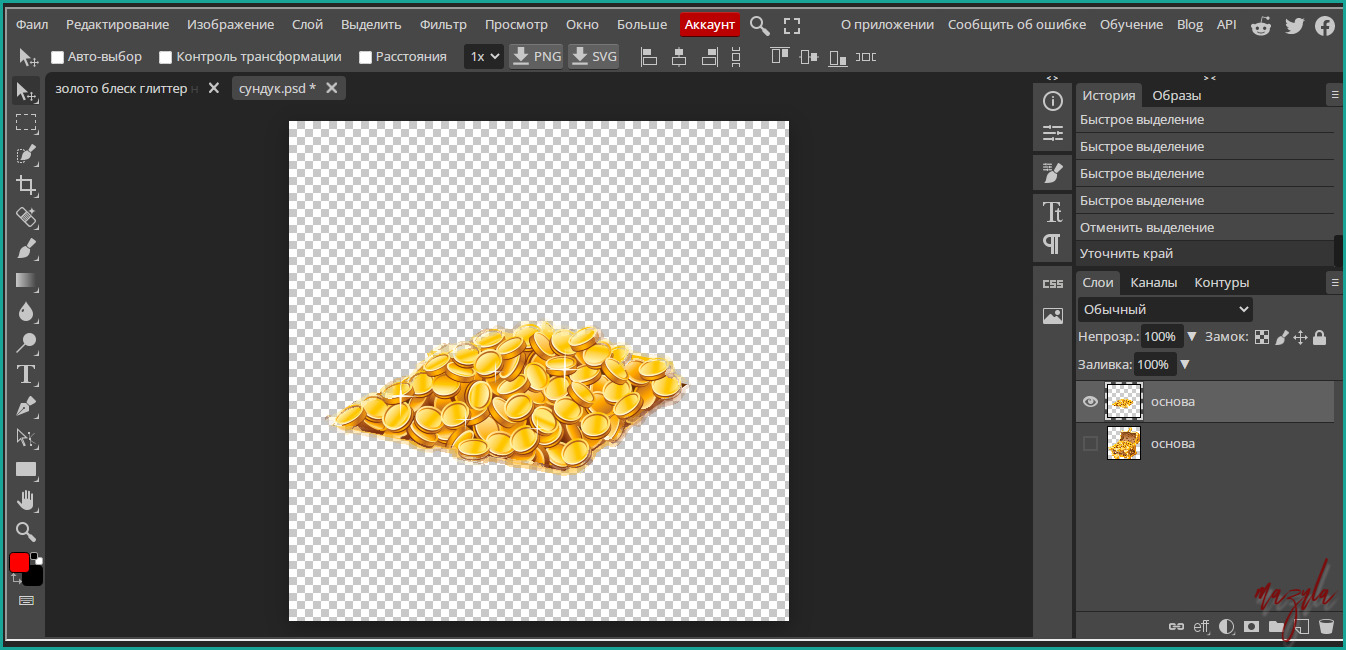
11.Выделенная область-золото,добавится в документ отдельным новым слоем.
Переименуйте этот слой с "основа" на "золото".


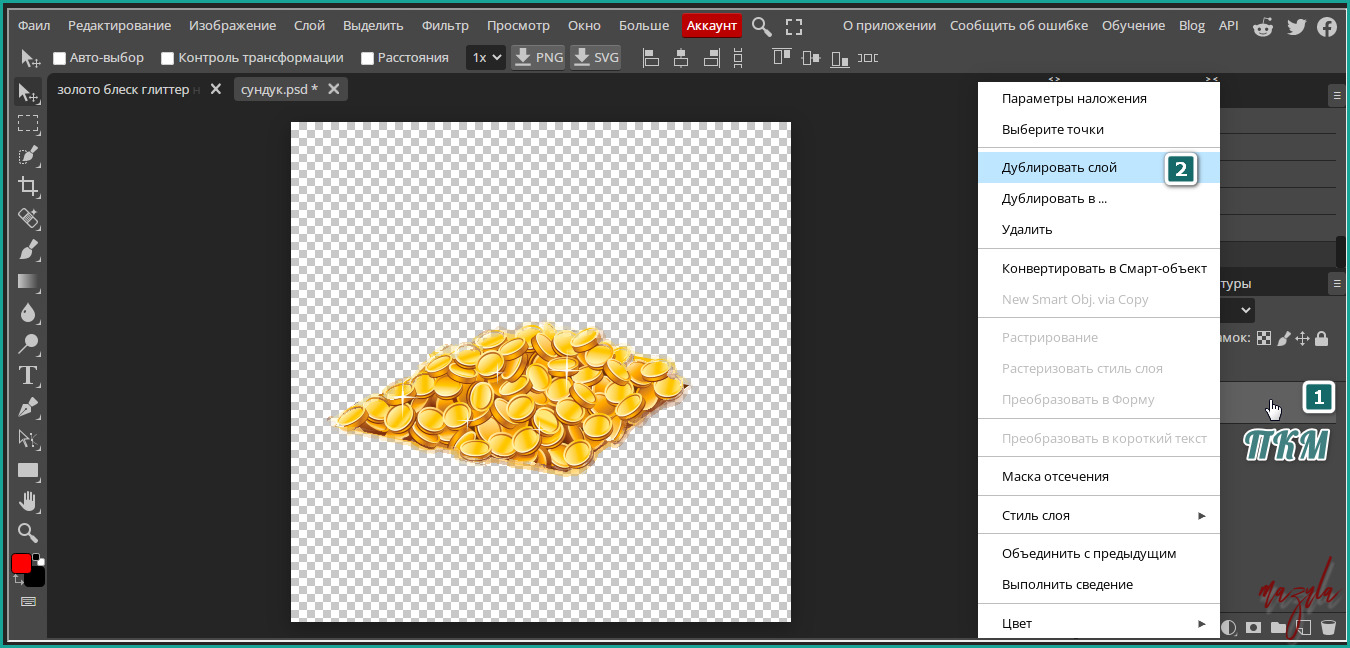
12.Продублируйте слой "золото" два раза.
Слой "золото" виден и активен.
Кликните ПКМ по слою и в контекстном меню выберите
"Дублировать слой".


В документе теперь должно быть четыре слоя:
золото 2
золото 1
золото
основа

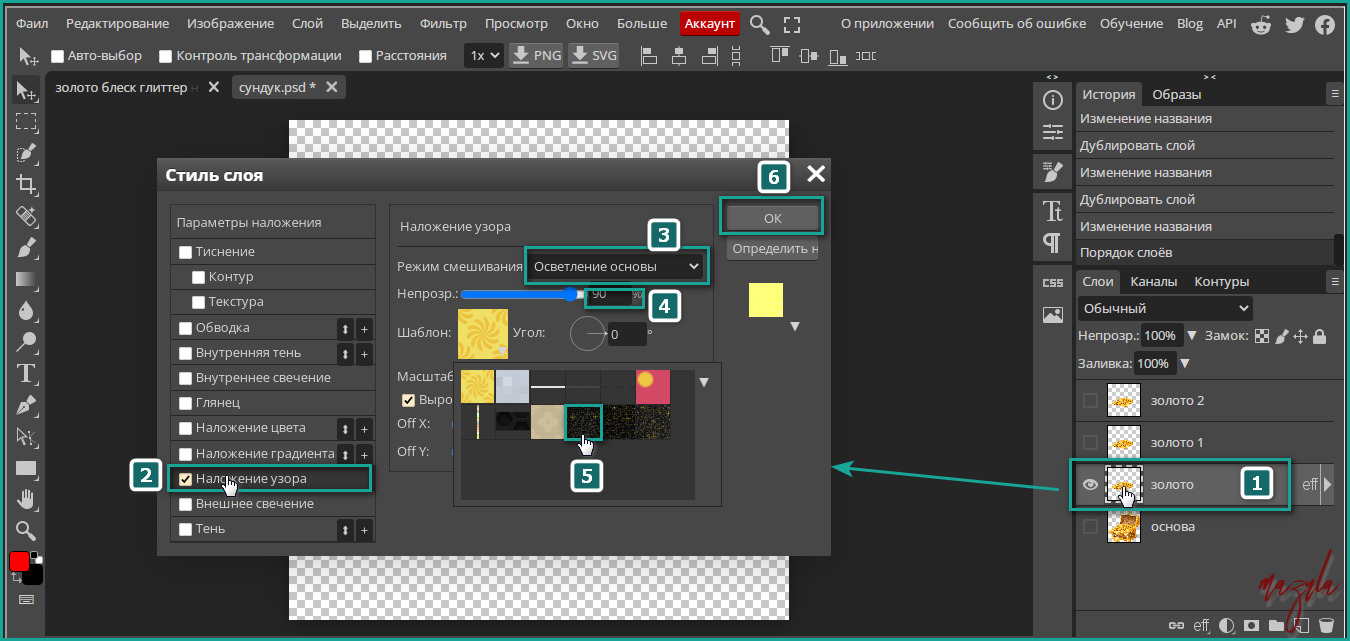
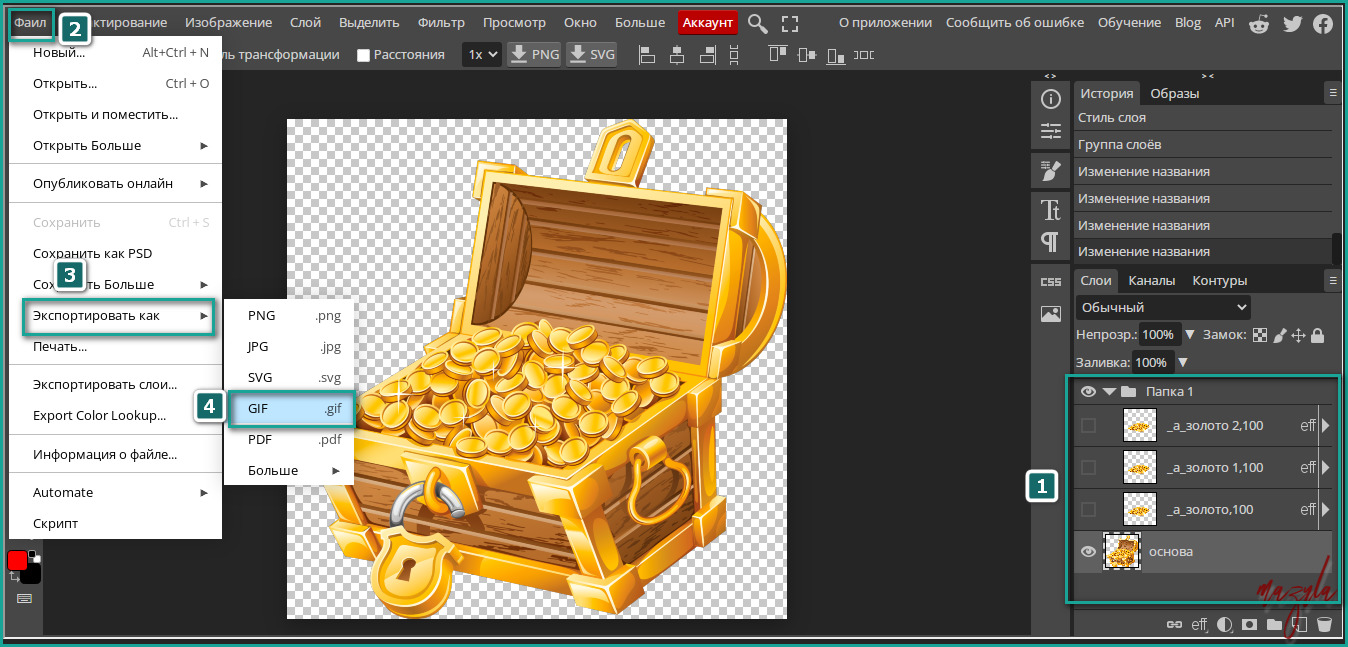
13.Слой "золото" виден и активен.
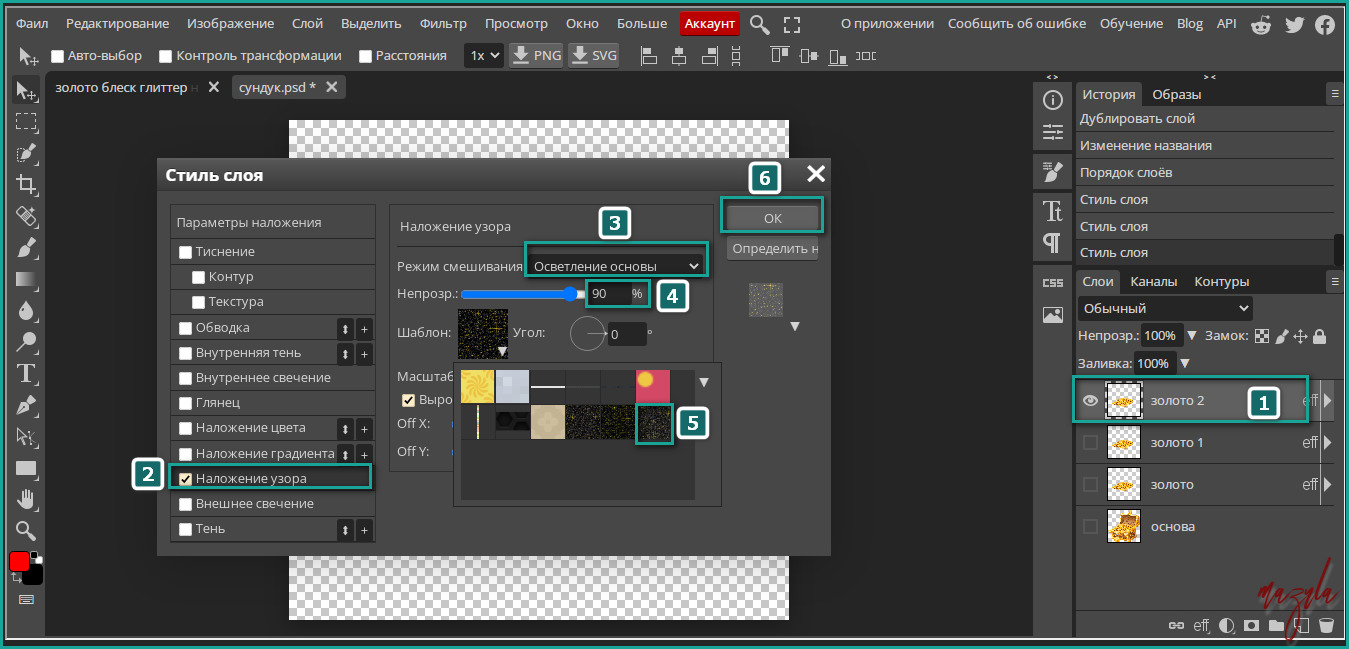
2ЛКМ по иконке слоя.ЛКМ по вкладке "Наложение узора".Кликайте по слову,вкладка
окрасится в тёмно-серый цвет и откроются настройки для данного стиля слоя.
Настройте стиль слоя:
Режим смешивания:Осветление основы.
Непрозрачность:90.
Стрелка на иконке "Шаблон"--Первый эскиз глиттера--ОК.


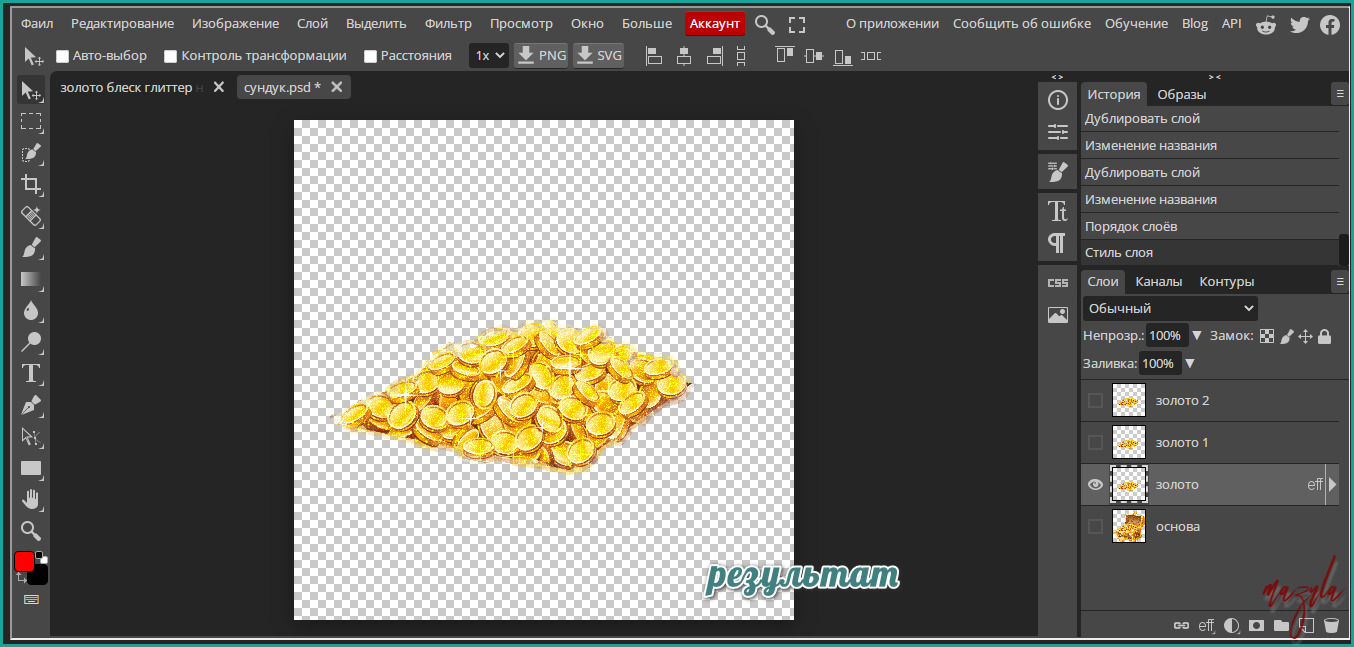
Результат:


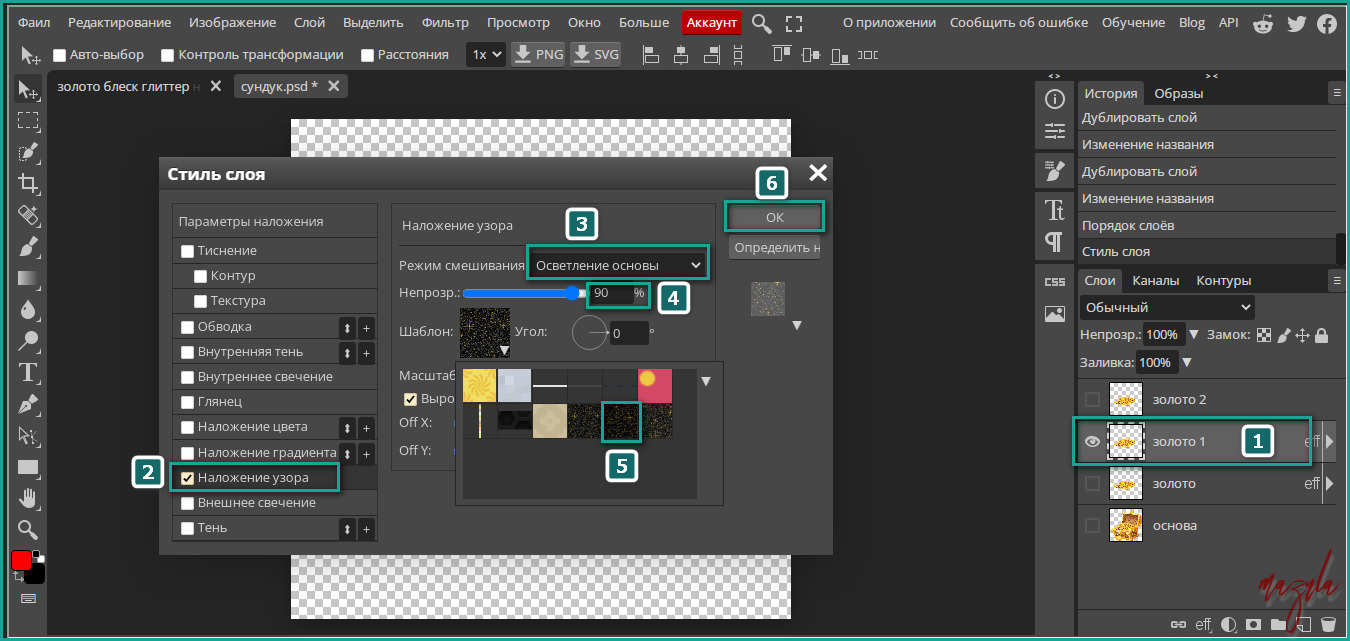
14.Слой "золото 1" виден и активен.У других слоёв видимость отключить.
2ЛКМ по иконке слоя.ЛКМ по вкладке "Наложение узора".
Настройте стиль слоя:
Режим смешивания:Осветление основы.
Непрозрачность:90.
Стрелка на иконке "Шаблон"--Второй эскиз глиттера--ОК.


15.Слой "золото 2" виден и активен.У других слоёв видимость отключить.
2ЛКМ по иконке слоя.ЛКМ по вкладке "Наложение узора".
Настройте стиль слоя:
Режим смешивания:Осветление основы.
Непрозрачность:90.
Стрелка на иконке "Шаблон"--Третий эскиз глиттера--ОК.


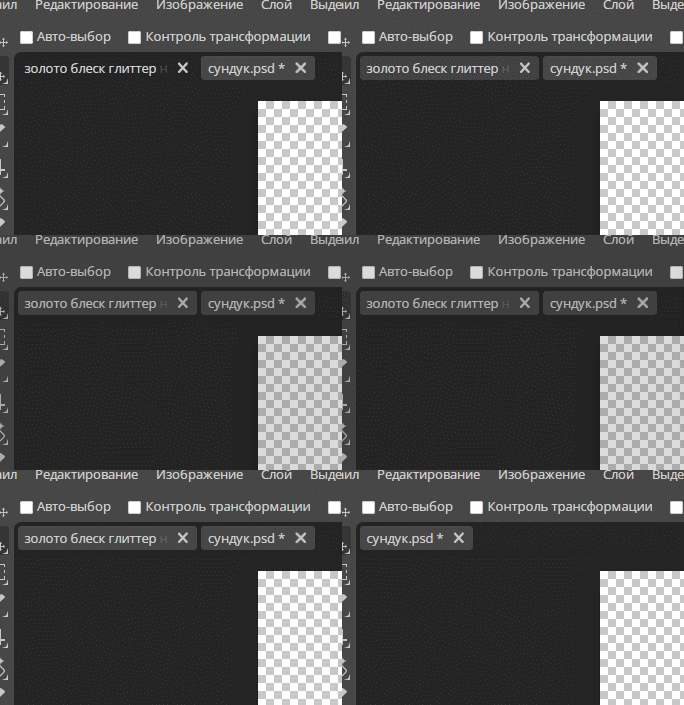
16.Удалите документ с исходником глиттер,нажав на иконку "крестик".


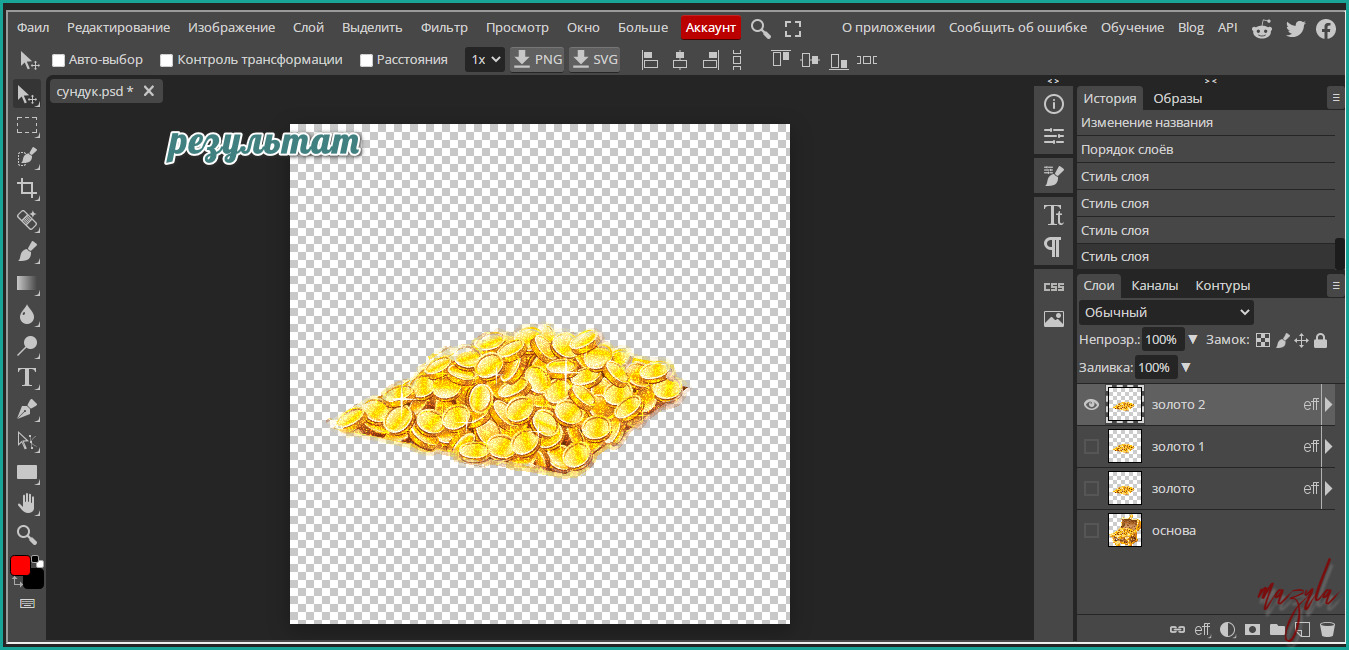
Результат:


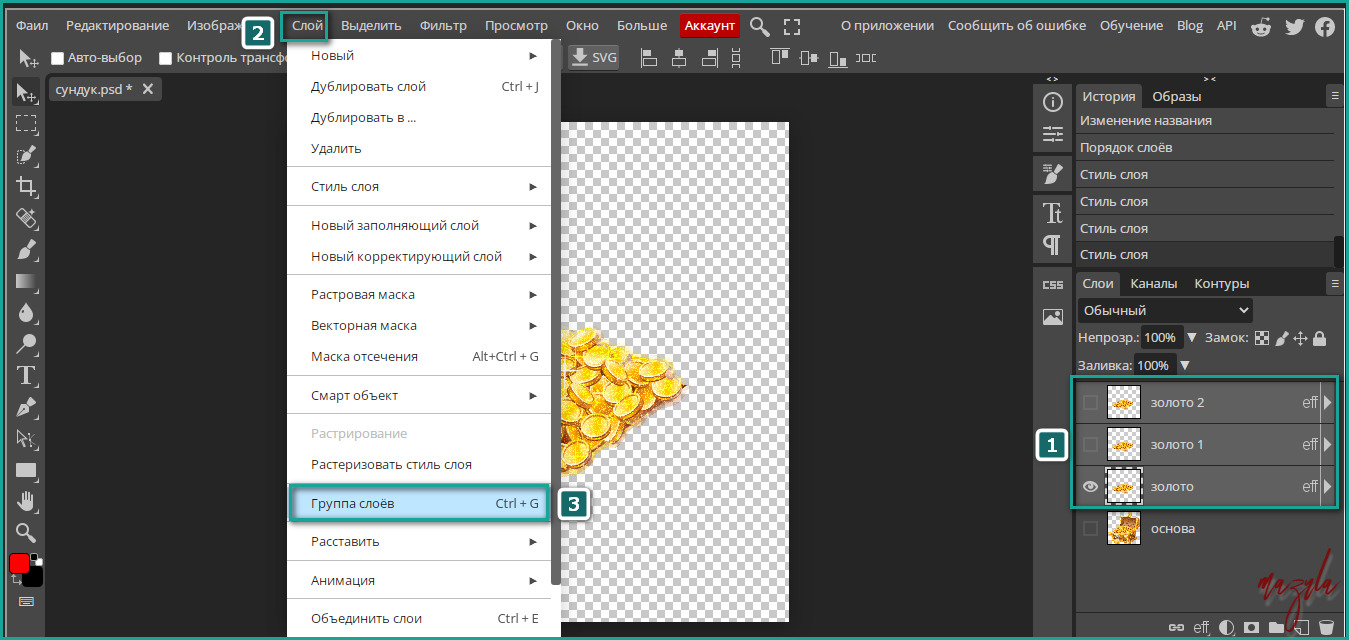
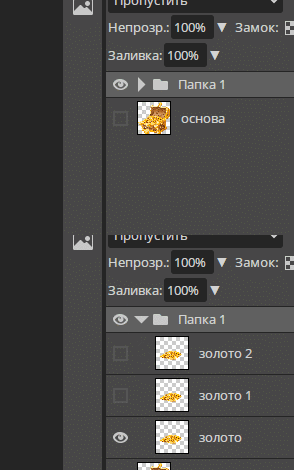
17.Объединить слои "золото","золото 1","золото 2" в группу(папку).
Слой "золото" виден и активен.(кликните по нему ЛКМ).
Зажмите клавишу "Shift" на клавиатуре и кликайте по каждому слою.
Выделив все слои,зайдите во вкладку "Слой" и выберите действие
"Группа слоёв".


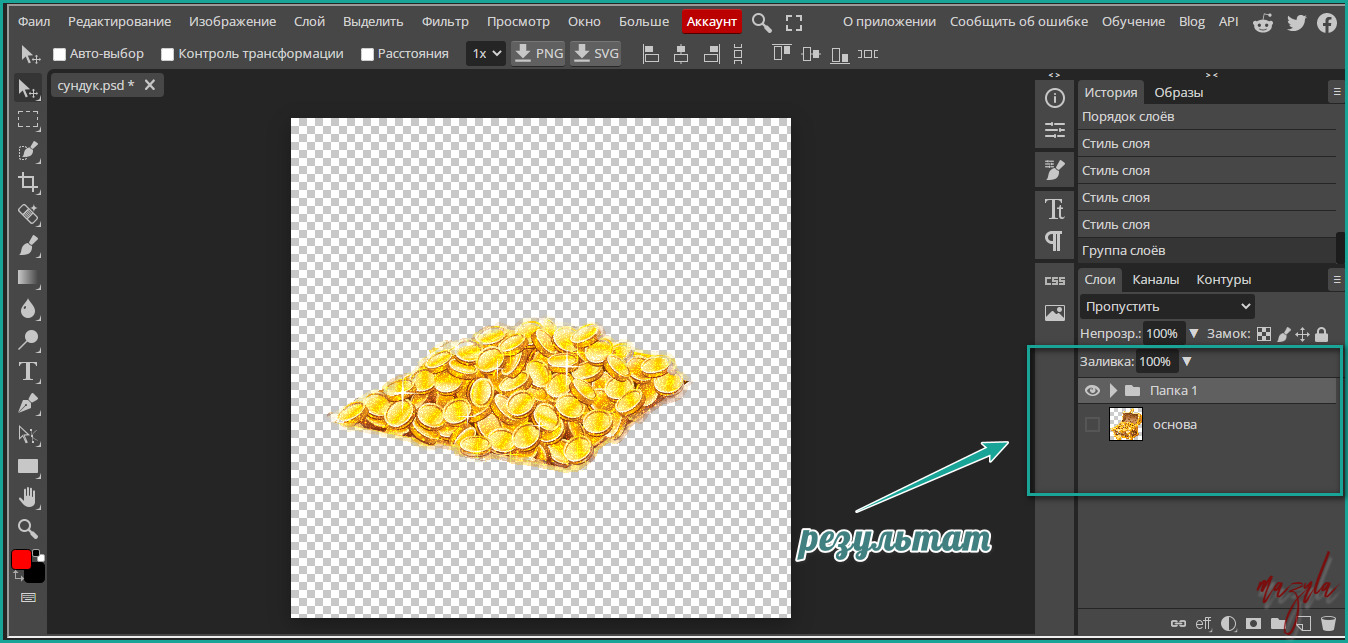
Результат:


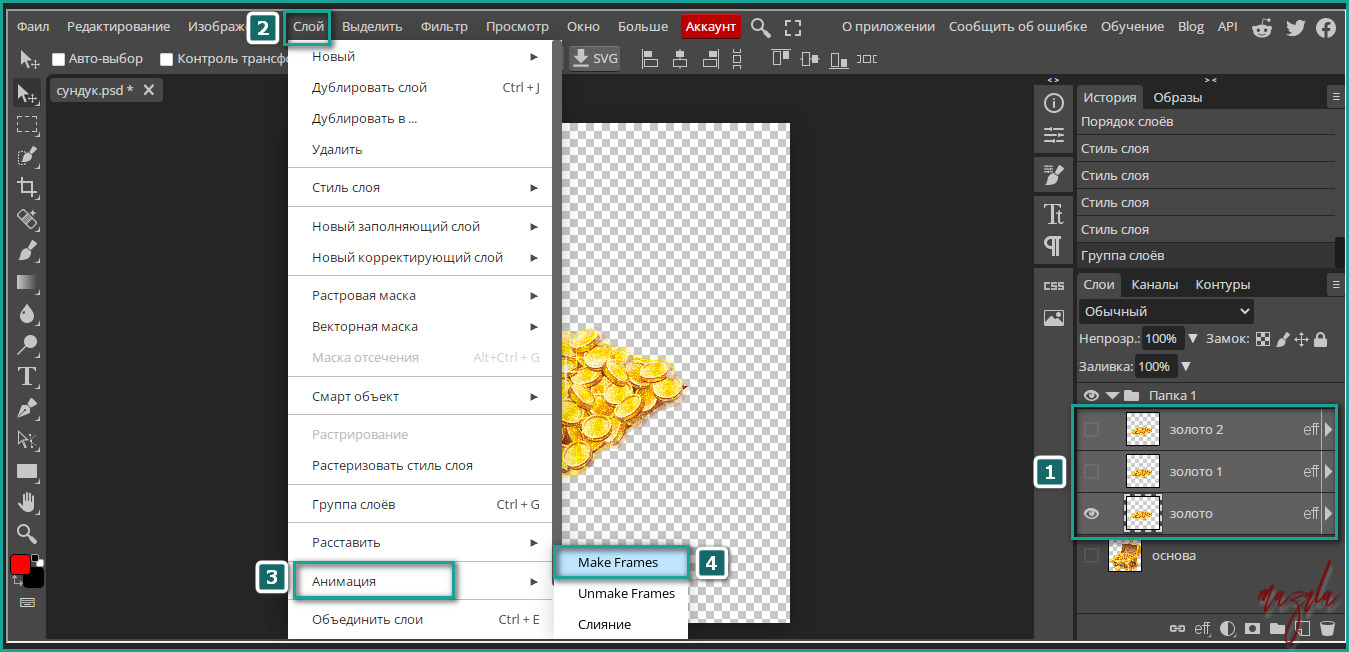
18.Превратите сгруппированные в папку слои в анимацию.
Выделите все слои,содержащиеся в папке--Вкладка "Слои"--Анимация--
Make Frames(Сделать кадры).


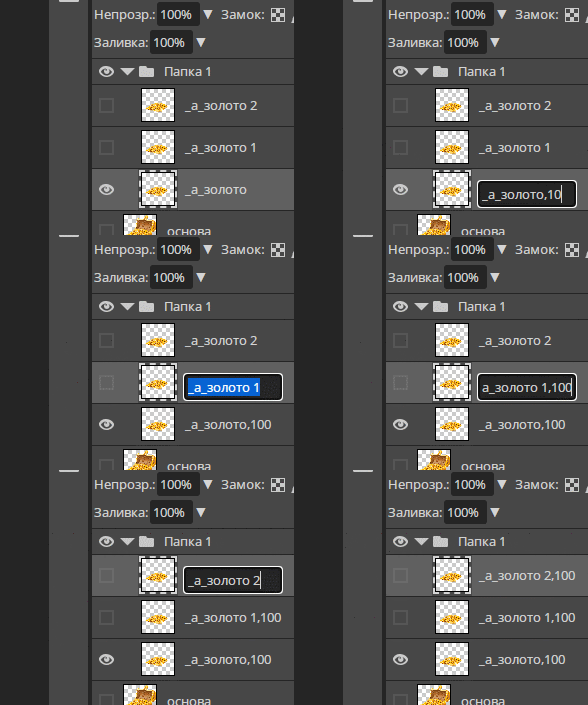
Поменяйте время отображения кадра на 100 мс
(п.2 в посте,где я просила запомнить значения).
Для этого откройте окно с названием слоя(2ЛКМ) и через запятую
проставьте значение в каждом слое.


19.Слой "Основа" видимый слой и активный.
Папка видимый слой,во всех слоях-кадрах папки видимость отключить.
Сохраните результат на компьютер в формате GIF.
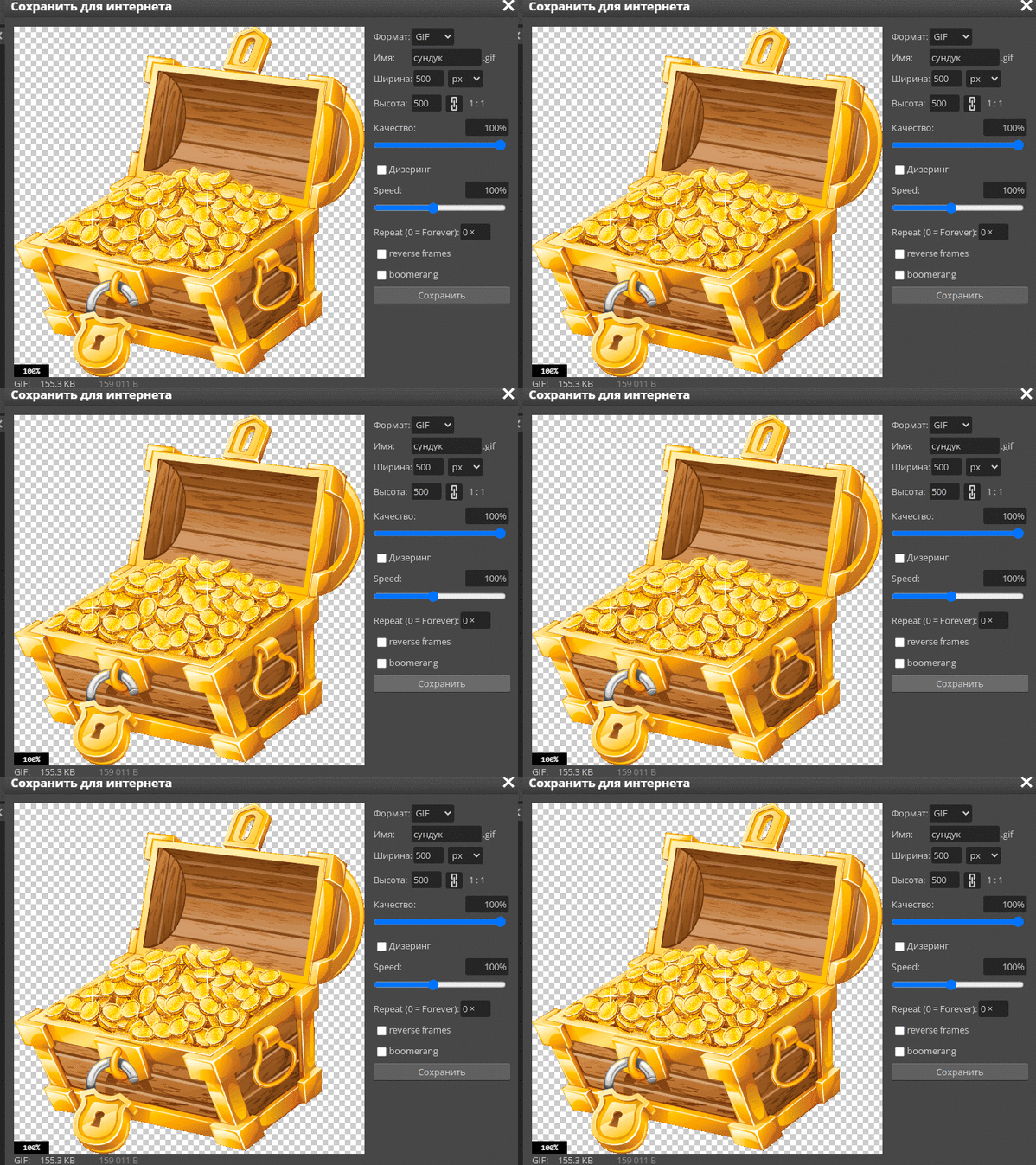
Файл--Экспортировать как--GIF--Сохранить.


Результат:


©~АмаZон@ Анна~
~время подготовки поста к публикации:16 часов 15 минут~
Скриншоты в посте кликабельны.При перепосте ссылка на этот пост обязательна.

Серия сообщений "*PIXLR E,Photopea":
Часть 1 - Как использовать свои шрифты в PIXLR Е.
Часть 2 - Нестандартные шрифты в Pixlr Editor online.
...
Часть 13 - PIXLR BG -убрать фон на фото,фигуры из фото.
Часть 14 - Урок 20.Photopea.Обводка глиттером по контуру изображения.
Часть 15 - Урок 19.Photopea.Вариант 2-Блеск глиттера на исходнике.

Метки:  


Добавить комментарий:
Текст комментария: смайлики

Проверка орфографии: (найти ошибки)

Прикрепить картинку:

 Переводить URL в ссылку
 Подписаться на комментарии
 Подписать картинку