Урок 20.Photopea.Обводка глиттером по контуру изображения.
|
|
Понедельник, 14 Марта 2022 г. 16:31
+ в цитатник
Урок 20.Photopea.Как работать глиттерами.Вариант 3-Обводка глиттером по контуру изображения.ТЕКСТ.
Результат урока:

1)Загрузите исходник-глиттер в редактор через кнопку "Открыть с компьютера".

Загруженный исходник "глиттер" в GIF-формате после загрузки представится
в редакторе в виде кадров,которые будет содержать папка с одноимённым названием.
Видимыми слоями будут:папка и первый кадр.
Глиттер содержит три кадра,время отображения кадра 110 мс.
Запомните эти значения!

2)Добавьте новый шаблон-загруженный глиттер,в редактор.
Первый слой глиттера виден и активен.
Вкладка "Редактирование"--"Определить новый"--"Шаблон".

Дождитесь оповещения редактора,что шаблон добавлен.

3)Второй слой глиттера виден и активен,видимость первого слоя отключите.
(ЛКМ по иконке "глазик" против нужного слоя.)
Вкладка "Редактирование"--"Определить новый"--"Шаблон".
Дождитесь оповещения редактора,что шаблон добавлен.

4)Третий слой глиттера виден и активен.
Вкладка "Редактирование"--"Определить новый"--"Шаблон".
Дождитесь оповещения редактора,что шаблон добавлен.

5)Загрузите исходник-надпись через Вкладка "Файл"--"Открыть".

Результат:

6)Переименуйте слой "Background" в слой "основа".
Для этого наведите курсор "мыши" на название слоя,кликните по
названию ЛКМ 2 раза,в открывшемся окне измените название.
Удалите документ с исходником глиттер,нажав на иконку "крестик".

Результат:

7)Продублируйте слой "основа".
Для этого кликните ПКМ по слою и в контекстном меню выберите
"Дублировать слой".

8)Переименуйте дубль слоя с "основа copy" на "обводка".
Для этого наведите курсор "мыши" на название слоя,кликните по
названию ЛКМ 2 раза,в открывшемся окне измените название.

9)Отключите видимость слоя "основа".
(ЛКМ по иконке "глазик" против нужного слоя.)
Слой "обводка" виден и активен.
2ЛКМ по иконке слоя.

10)ЛКМ по вкладке "Обводка".Кликайте по слову,вкладка
окрасится в тёмно-серый цвет и откроются настройки для данного стиля слоя.
Настройте стиль слоя:
Размер: 5 (чем больше значение,тем шире обводка)
Позиция: снаружи
Режим смешивания:обычный
Непрозрачность: 100
Тип обводки: цвет--белый
ОК

Результат:

11)Процент заливки слоя "обводка" снижаем до 0.
Для этого передвиньте "жёлоб" до нужного значения
или проставьте 0 в окошке "заливка".

Результат:

12)Растрируйте слой "обводка"(преобразуйте точки в пикселы).
Только после этого преобразования Вы сможете обрабатывать
изображение в редакторе.
Слой "обводка" виден и активен.
Вкладка "Слой"--"Растеризовать силь слоя".

13)Продублируйте слой "обводка".
Слой "обводка" виден и активен.
Вкладка "Слой"--"Дублировать слой".

Результат:

Продублируйте слой "обводка" ещё раз и переименуйте
копии слоёв на слой "обводка 1" и "обводка 2".
Сколько кадров имеет глиттер,столько копий слоя нужно
будет сделать.
Получается четыре слоя:
обводка 2
обводка 1
обводка
основа

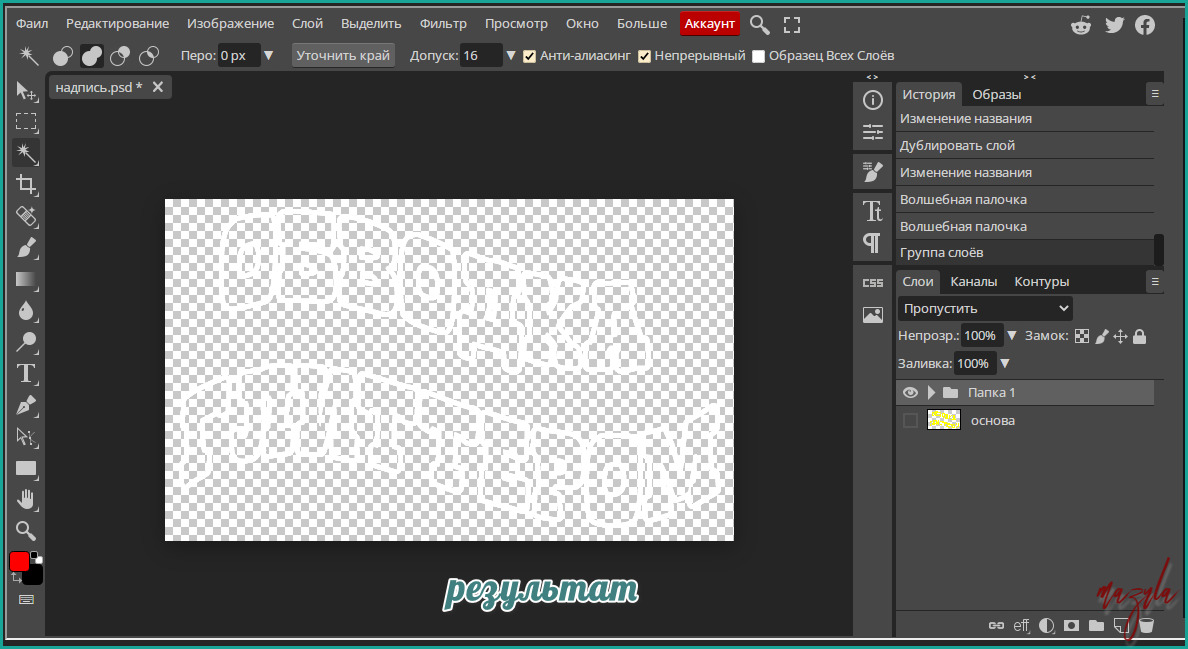
14)Сгруппируйте слои-обводки в папку.
Слой "обводка" виден и активен.(кликните по нему ЛКМ).
Зажмите клавишу "Shift" на клавиатуре и кликайте по каждому слою.

Выделив все слои,зайдите во вкладку "Слой" и выберите действие
"Группа слоёв".Все слои сгруппируются в папку.

Результат:
15)Слой "обводка" виден и активен.
2ЛКМ по иконке слоя.ЛКМ по вкладке "Наложение узора".
Кликайте по слову,вкладка окрасится в тёмно-серый цвет и
откроются настройки для данного стиля слоя.
Стрелка на иконке "Шаблон"--Первый эскиз глиттера--ОК.

Результат:

16)Слой "обводка 1" виден и активен.
2ЛКМ по иконке слоя.ЛКМ по вкладке "Наложение узора".
Кликайте по слову,вкладка окрасится в тёмно-серый цвет и
откроются настройки для данного стиля слоя.
Стрелка на иконке "Шаблон"--Второй эскиз глиттера--ОК.

17)Слой "обводка 2" виден и активен.
2ЛКМ по иконке слоя.ЛКМ по вкладке "Наложение узора".
Кликайте по слову,вкладка окрасится в тёмно-серый цвет и
откроются настройки для данного стиля слоя.
Стрелка на иконке "Шаблон"--Третий эскиз глиттера--ОК.

Белый цвет обводки надписи поменяется на цвет глиттера.
18)Превратите папку с слоями в анимацию.
Выделите все слои,содержащиеся в папке--Вкладка "Слой"--Анимация--
Make Frames(Сделать кадры).

Результат:

19)Поменяйте время отображения кадра на 110 мс
(п.1 в посте,где я просила запомнить значения).
Для этого откройте окно с названием слоя(2ЛКМ) и через запятую
проставьте значение в каждом слое.

20)Слой "основа" видимый слой и активный.Папка видимый слой,во всех слоях-кадрах
папки видимость отключить.Сохраните результат на компьютер в формате GIF.
Файл--Экспортировать как--GIF--Сохранить.


21)Если Вы хотите сохранить только анимированную обводку,
то удалите слой "основа",нажав на иконку "корзина".

Сделайте слой "обводка" в папке видимым и активным
и сохраните результат на компьютер в формате GIF.
Файл--Экспортировать как--GIF--Сохранить.


А у Вас получилось?
©~АмаZон@ Анна~
~время подготовки поста к публикации:9 часов 30 минут~
Скриншоты в посте кликабельны.При перепосте ссылка на этот пост обязательна.
https://my.mail.ru/community/html_anna/0C8A94BC6FE3FA32.html
Серия сообщений "*PIXLR E,Photopea":
Часть 1 - Как использовать свои шрифты в PIXLR Е.
Часть 2 - Нестандартные шрифты в Pixlr Editor online.
...
Часть 12 - PIXLR E.Обрезка по контуру изображения.Контурная маска.
Часть 13 - PIXLR BG -убрать фон на фото,фигуры из фото.
Часть 14 - Урок 20.Photopea.Обводка глиттером по контуру изображения.
Часть 15 - Урок 19.Photopea.Вариант 2-Блеск глиттера на исходнике.
Метки:
Photopea
глиттер текст
-
Запись понравилась
-
0
Процитировали
-
0
Сохранили
-


 Я - фотографПлагин для публикации фотографий в дневнике пользователя. Минимальные системные требования: Internet Explorer 6, Fire Fox 1.5, Opera 9.5, Safari 3.1.1 со включенным JavaScript. Возможно это будет рабо
 ОткрыткиПерерожденный каталог открыток на все случаи жизни
 Всегда под рукойаналогов нет ^_^
Позволяет вставить в профиль панель с произвольным Html-кодом. Можно разместить там банеры, счетчики и прочее
Всегда под рукойаналогов нет ^_^
Позволяет вставить в профиль панель с произвольным Html-кодом. Можно разместить там банеры, счетчики и прочее Скачать музыку с LiveInternet.ruПростая скачивалка песен по заданным урлам


