Цитата сообщения Астраханочка_51
Развевающиеся волосы в FantaMorph
Развевающиеся волосы 17:33
Мануалов по созданию анимации с помощью программы FantaMorph немного.
Программа - специфичная, широкому кругу неизвестная, поскольку
- ненужная большинству пользователей. Но, если хочется сделать несложную
анимацию с минимальными затратами времени и усилий - почитайте.
Для создания анимации, кроме FantaMorph нам потребуются:
1. Любой графический редактор (Adobe Photoshop CS2),
2. Любой гиф-аниматор (в данном случае - Adobe ImageReady CS2).
Попробую все пояснить подробно, но надеюсь, что Фотошоп у Вас под рукой и
Вы им иногда пользуетесь.
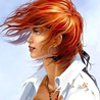
Итак. Выбираем изображение для аватары и "вгоняем" ее в нужный размер.
Пусть будет 100х100. Мой любимый размер. Получим исходную картинку
- в формате jpg или gif размером 100х100. У меня это - изображение на рис.1.
Примечание-пояснение. Я не стану спорить о правильности-неправильности
того, что и как я расскажу. Мне (и Вам, надеюсь) - нужен конкретный результат.
А о способах его достижения спорить можно до потери пульса, но это - скучно.
Я распишу - один из возможных вариантов.
Итак, у нас есть картинка 100х100 пикселей - рис.1 - в формате jpg.
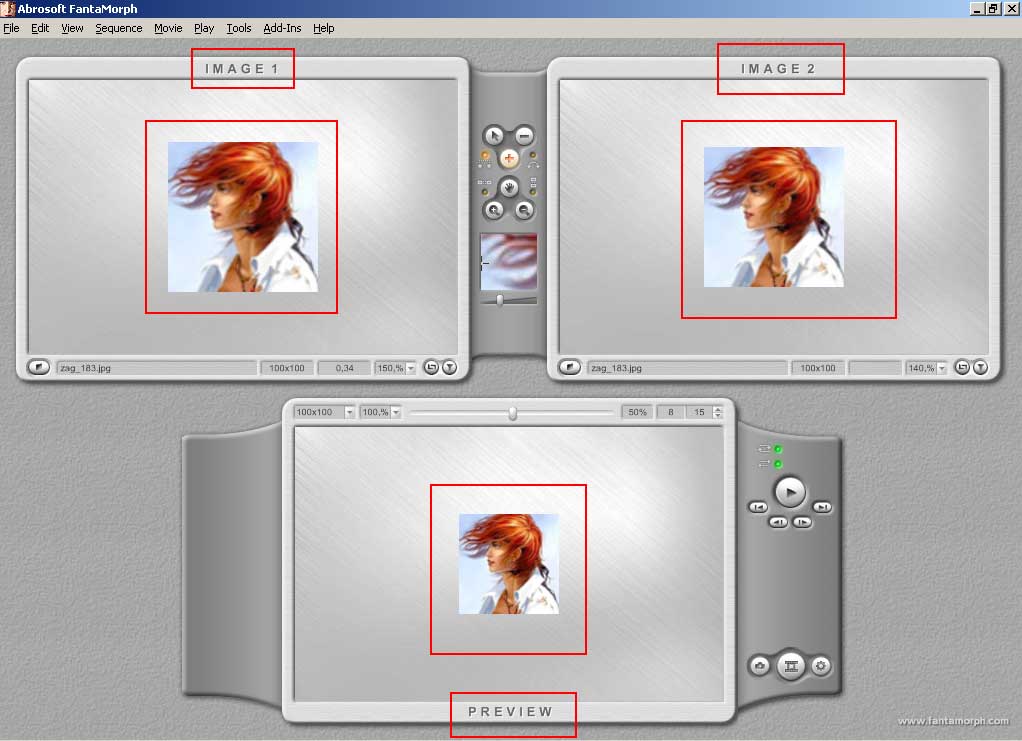
Открываем программу FantaMorph, видим следующий интерфейс - рис.2.
Не буду подробно расписывать что есть что. Расскажу только
- что нам нужно в данном конкретном случае.
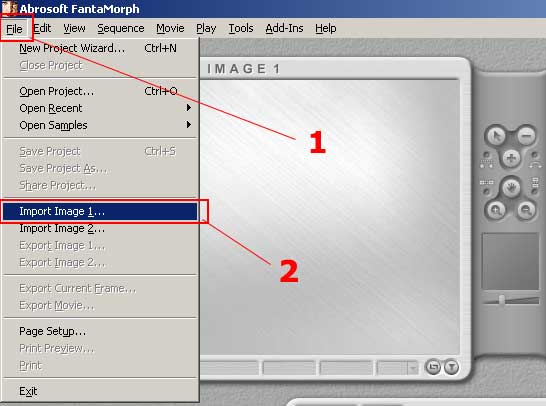
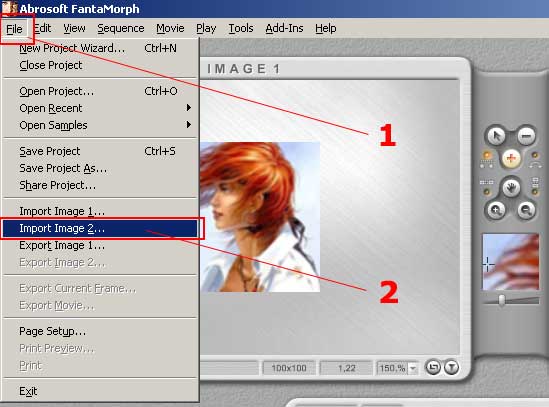
Смотрим рис.3. В главном меню открываем file, выбираем в выпавшем меню - импорт картинки
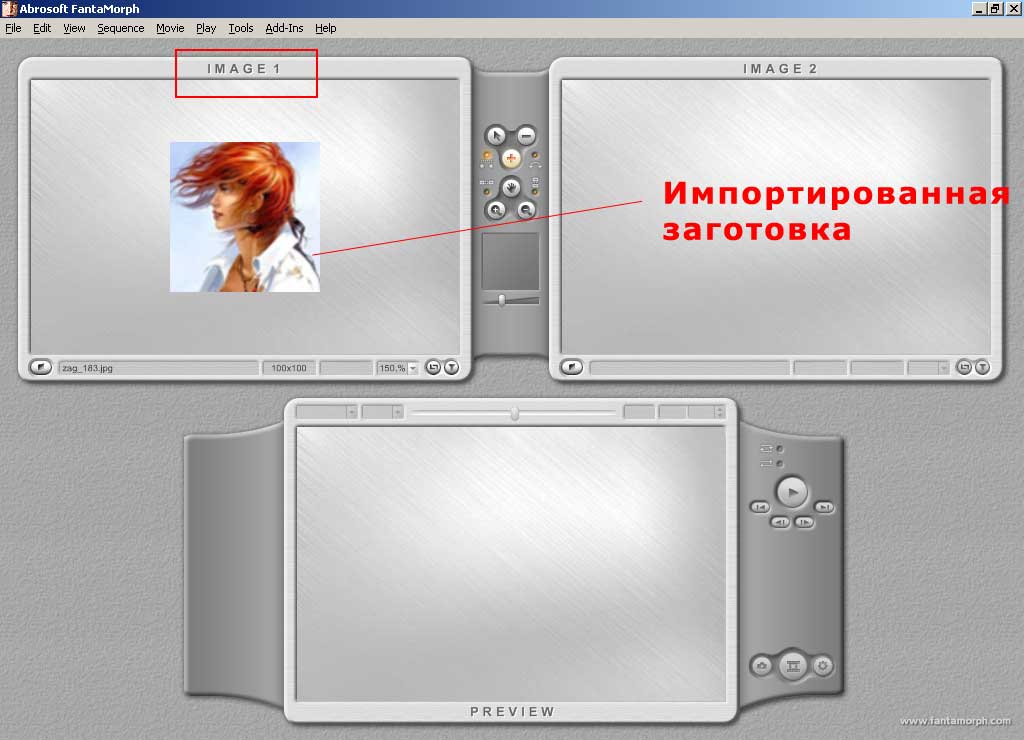
- и выбираем свою заготовку. Импортируем. В окошке IMAGE1 рабочего стола программы
появилась наша заготовка - рис.4.
Повторяем процедуру импорта картинки - только теперь для второго окна (IMAGE2)
рабочего стола программы - рис.5. Еше раз импортируем ту же заготовку в программу.
В результате - смотрим рис.6 - во всех окнах программы - IMAGE1, IMAGE2 и PREVIEW
(результируещее окно) - появилось изображение исходной заготовки.
Программа FantaMorph может делать различные манипуляции с изображениями, т.н.
морфинг и не только. Но сейчас - нас интересует один, конкретный. Установим его.
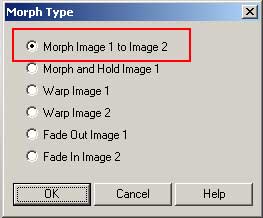
В главном меню программы - открываем Sequence - рис.7 - и нажимаем -
"выбрать тип морфинга" (Morph Type). В выпавшем меню - ставим флажок на первом пункте - см. рис.8.
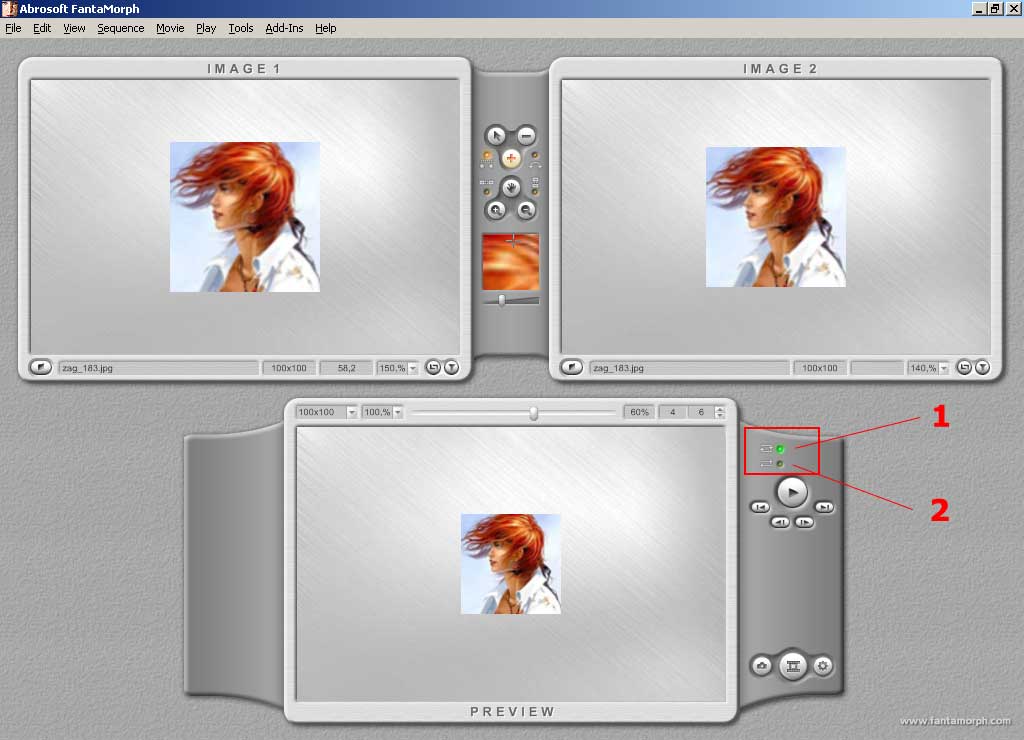
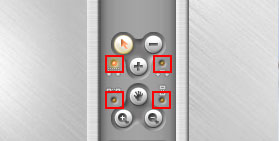
Смотрим рис.9. В окошке PREVIEW - обведены две мелкие кнопки - 1 - Автоповтор,
2 - Автореверс. Автоповтор - нужен, Автореверс - нет. Соответственно, первая кнопка
- включена, вторая - выключена. Сделали.
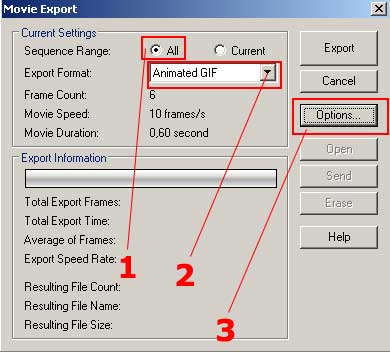
Жмем на кнопку "Экспорт фильма" (Export Movie) - рис.10 - в красной рамке.
В появившемся меню - рис.11 выставляем флажок - All, выбираем формат фильма
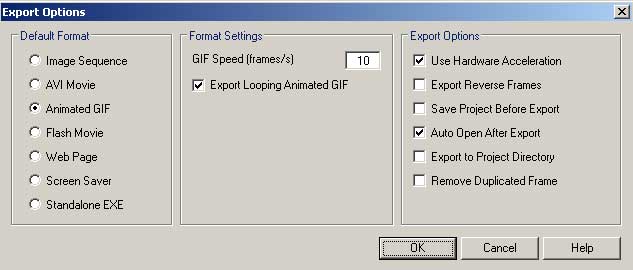
- анимированный gif и жмем кнопку опций - цифра 3 рис.11. Появилось меню - рис.12.
Выставьте - как на скриншоте. Там, в общем-то, все понятно и так, но все же.
|
рис.9
|
рис.10
|
рис.11
|
рис.12
|
Начинается самое интересное. Собственно - сам процесс.
Смотрим рисунок со счастливым номером 13. В центре рабочего стола программы,
между окон IMAGE1 и IMAGE2 - находится блок кнопок. Для начала -
выставьте кнопки - как на рис. 13 - одна включена - остальные выключены.
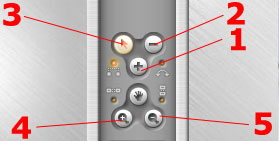
Как-нибудь потом - зачем и почему. На рис. 14 - основные кнопки, что нам
сейчас понадобятся. Кнопка 1 - добавление точки, 2 - убрать точку,
3 - передвинуть точку, 4-5 - увеличение-уменьшение картинок.
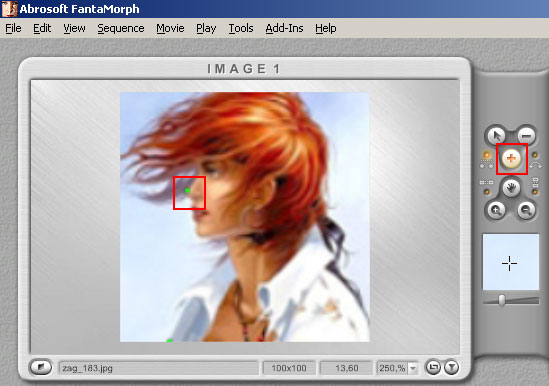
Что за "Точки"... Сейчас все прояснится. Нажмите на кнопку - "+" - рис.15.
Переведите курсор - на левое изображение - в IMAGE1.
Курсор изменил свой вид - стал неким "карандашом". Поставьте - для пробы
- точку на носу изображения. Левой кнопкой мыши. Появилась зеленая точка.
Нажмите на "-". Опять подведите курсор мыши (который станет полым прямоугольником)
к точке и нажмите левую кнопку. Точка исчезнет.
Все точки дальше наносить - на левой картинке.
Двигать точки - на правой картинке - в окошке IMAGE2, нажав кнопку "стрелка"
- на рис.14 - цифра 3. Будем считать, что с управлением разобрались.
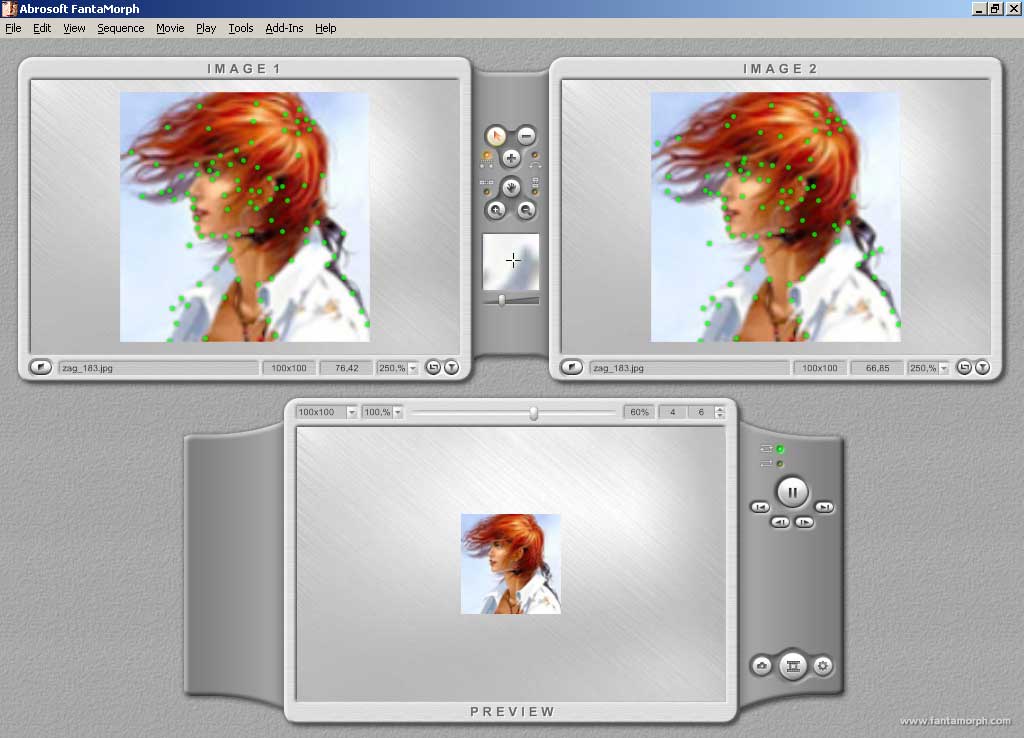
Смотрим рис.16. Поставьте точки на изображении в IMAGE1 (левое окно)
в тех местах, которые двигаться не должны. Глянув на рисунок - понятно,
что нос, глаза и прочие узловые точки - в процессе движения волос участия не принимают.
Все это очень субъективно и примерно, но, надеюсь, суть понятна. Этими точками
- мы закрепили нужные нам участки изображения. Теперь нажмите кнопку play.
В нижнем окне - там, где будем просматривать результаты наших манипуляций - пока ничего не происходит.
|
рис.13
|
рис.14
|
рис.15
|
рис.16
|
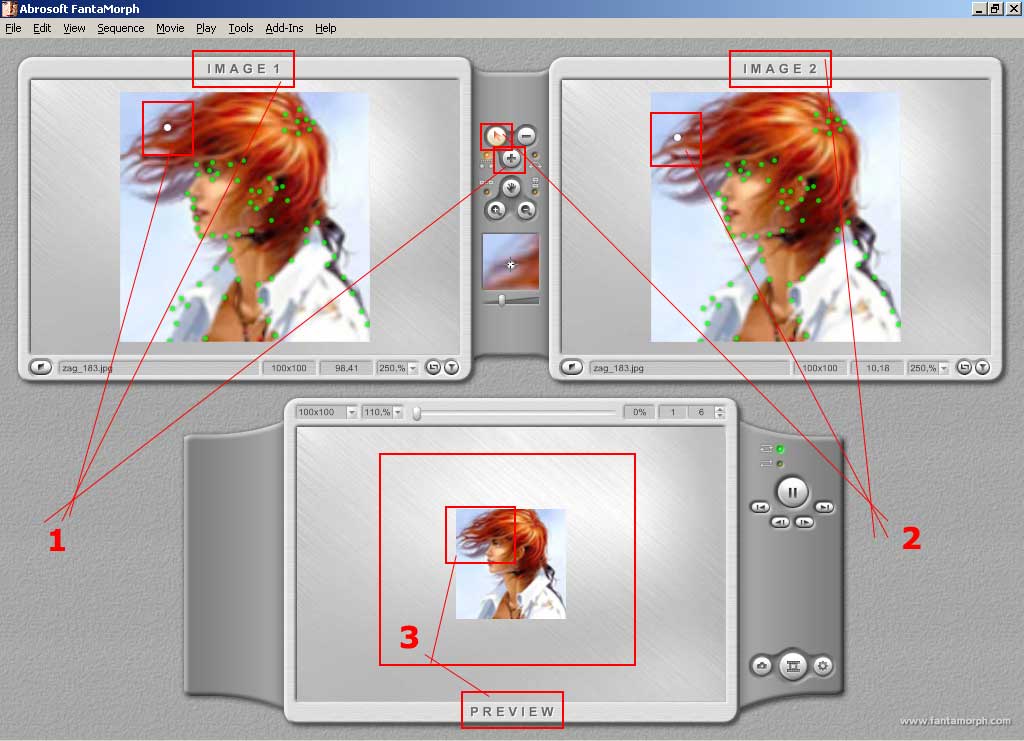
Ставим в IMAGE1 - рис.17 - еще одну точку (помечено цифрой 1 на рис.17),
которая БУДЕТ анимировать волосы на изображении. Жмем на кнопку со стрелкой
(помечено цифрой 2 на рис.17) и перемещаем курсор в окно IMAGE2,
подводим курсор к этой же точке в этом окне. Она начинает моргать,
а у курсора появится иконка - перемещение. Жмем левую кнопку мыши
и тащим эту точку куда-то. Куда - метод проб и ошибок. Попробуйте переместить ее
- примерно как на рис.18. И посмотрите на результат - в нижнем окне - помечено цифрой 3.
Если Вы не забыли нажать кнопку PLAY, то волосы у изображения в этом окне -
начнут заметно шевелиться. На скриншоте, понятно, это не видно.
А у Вас на экране - должно. Далее, добавляем по одной точке, двигаем ее,
регулируя, таким образом, морфинг волос. Точек может быть много, мало,
в зависимости - от объема "передвигаемой массы" и интенсивности анимации.
Упустил-забыл еще один важный момент. Рис.19 - выставьте -
сколько кадров будет в анимации. Понятно, что чем больше -
тем плавнее и симпотичней движение, но "тяжелее". Вопрос -
решается в каждом конкретном случае, но для аватарок -
я бы рекомендовала 5-7 кадров, не более. Лучше меньше.
Выставить число кадров - можно до, после, в процессе анимации
- но лучше - в самом начале.
Выбор - куда ставить очередную точку, куда и насколько ее передвинуть -
сугубо экспериментальный и творческий (поэтому - интересный) процесс.
Все делается опытным путем. Никаких особых хитростей тут нет.
Если куски изображения начинают перемещаться, а Вам это не надо -
сделайте в левой картинке (IMAGE1) еще несколько фиксирующих точек на этих кусках.
"Заблудившиеся" точки - удаляйте кнопкой "-". Думаю, что со временем - разберетесь.
Процесс не слишком сложный.
Допустим, Вы добились нужного результата и в результирующем окошке -
все выглядит вполне привлекательно. Сохраняем - смотрим рис.20.
|
рис.17
|
рис.18
|
рис.19
|
рис.20
|
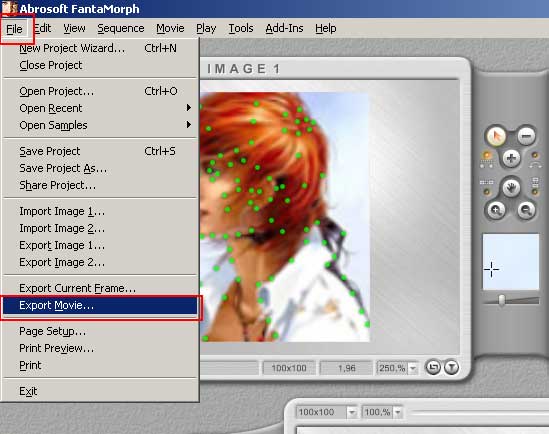
Заходим в главном меню в file и выбираем выделенную красным строчку.
Экспорт фильма. Появляется меню экспорта - рис.21. Проверяем -
число кадров в анимации, формат анимации (аним-гиф) и т.п. Если что не так -
корректируем в опциях. Жмем - экспорт. Сохраняем анимашку - где нам нужно.
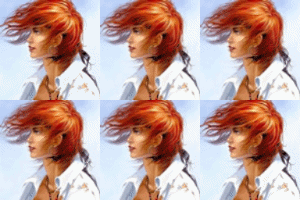
Осталось немного. Смотрим готовый полуфабрикат - рис.22. В целом, неплохо.
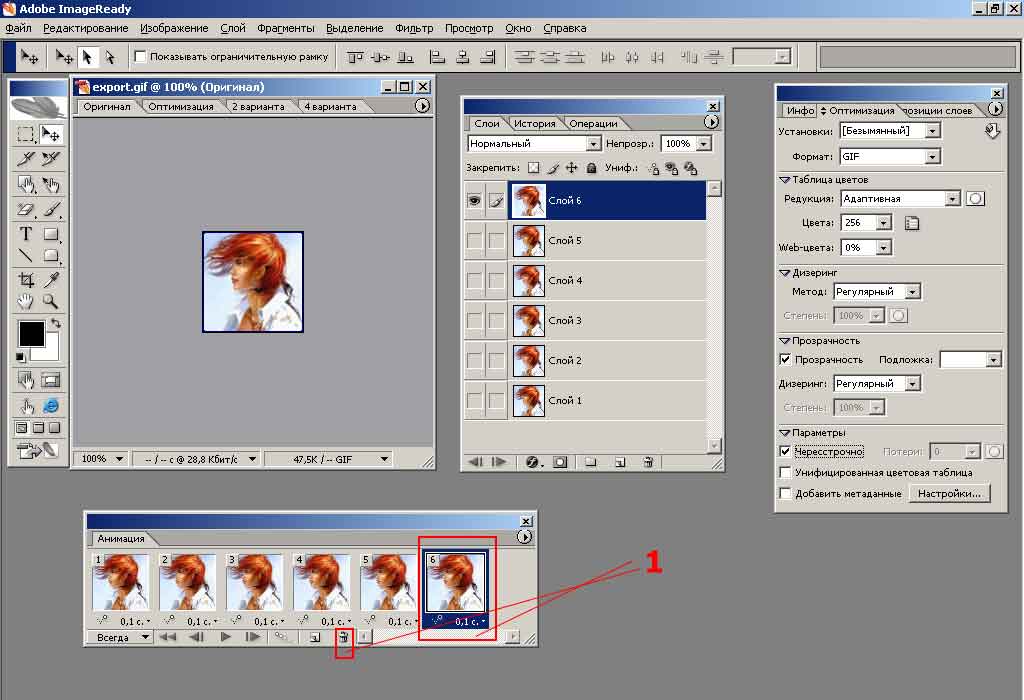
Открываем файл в Adobe ImageReady CS2. Зачем. Прежде всего - удалите последний,
шестой кадр (рис.23), он дублирует первый. Нажав на кадре в меню анимации -
кликнете по ведру - кадр стерт. Выставьте длительность кадров.
Примерго - 0,2 сек. на все кадры. Далее - выставляем параметры оптимизации.
В общем-то, на этом можно и закончить. Сохраним получившийся авик.
Можно еще немного с ним и повозиться, что я сейчас и сделаю -
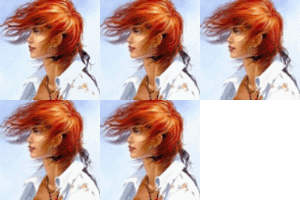
но результат этого урока - уже готов - на рис.24.
Это, конечно один из множества вариантов подобной анимации.
|
рис.21
|
рис.22
|
рис.23
|
рис.24
|
Прием - может быть так же реализован - с огнем, водой, дымом и туманом.
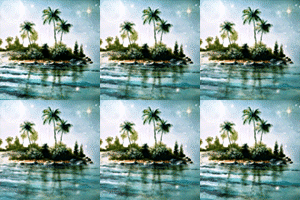
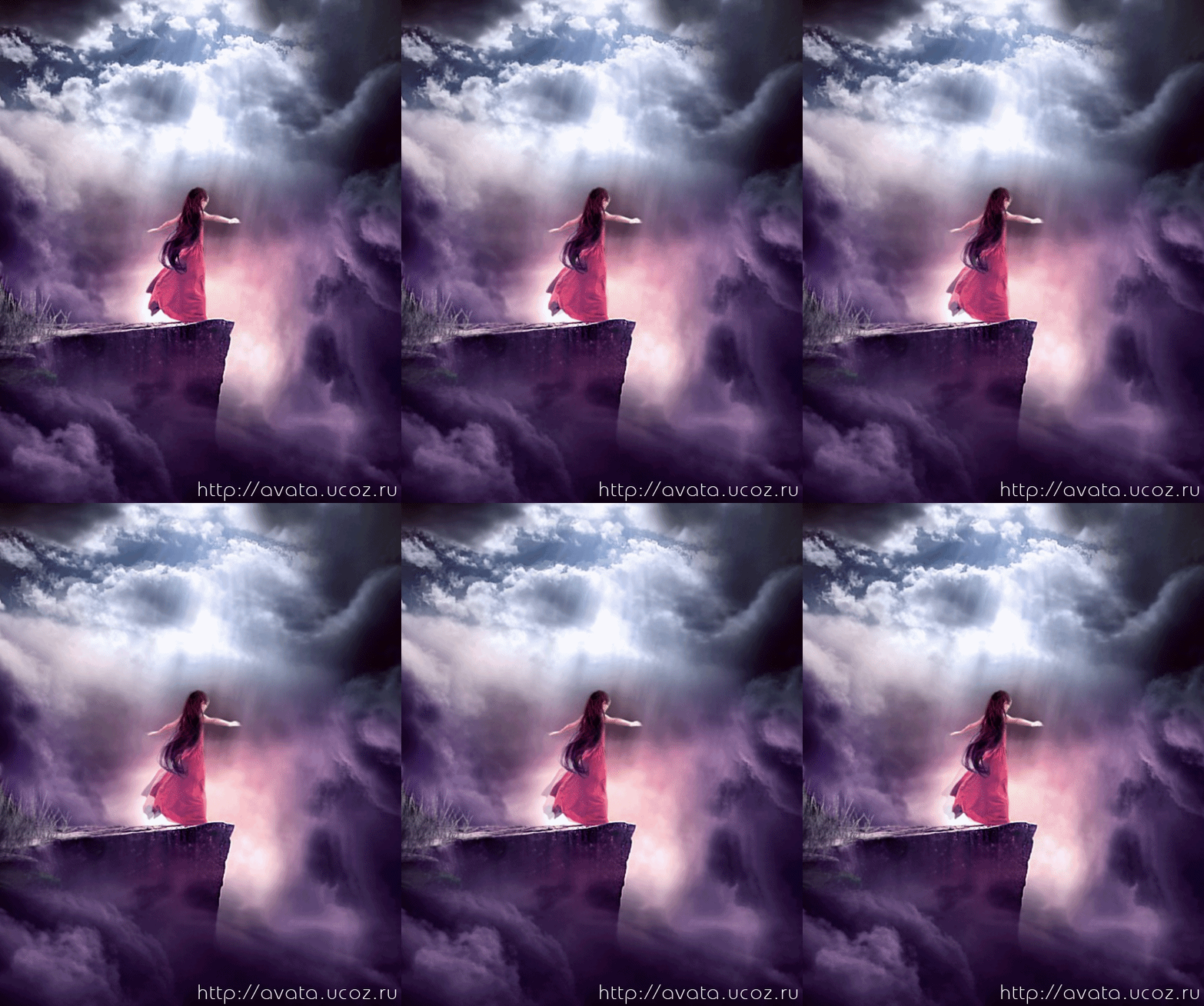
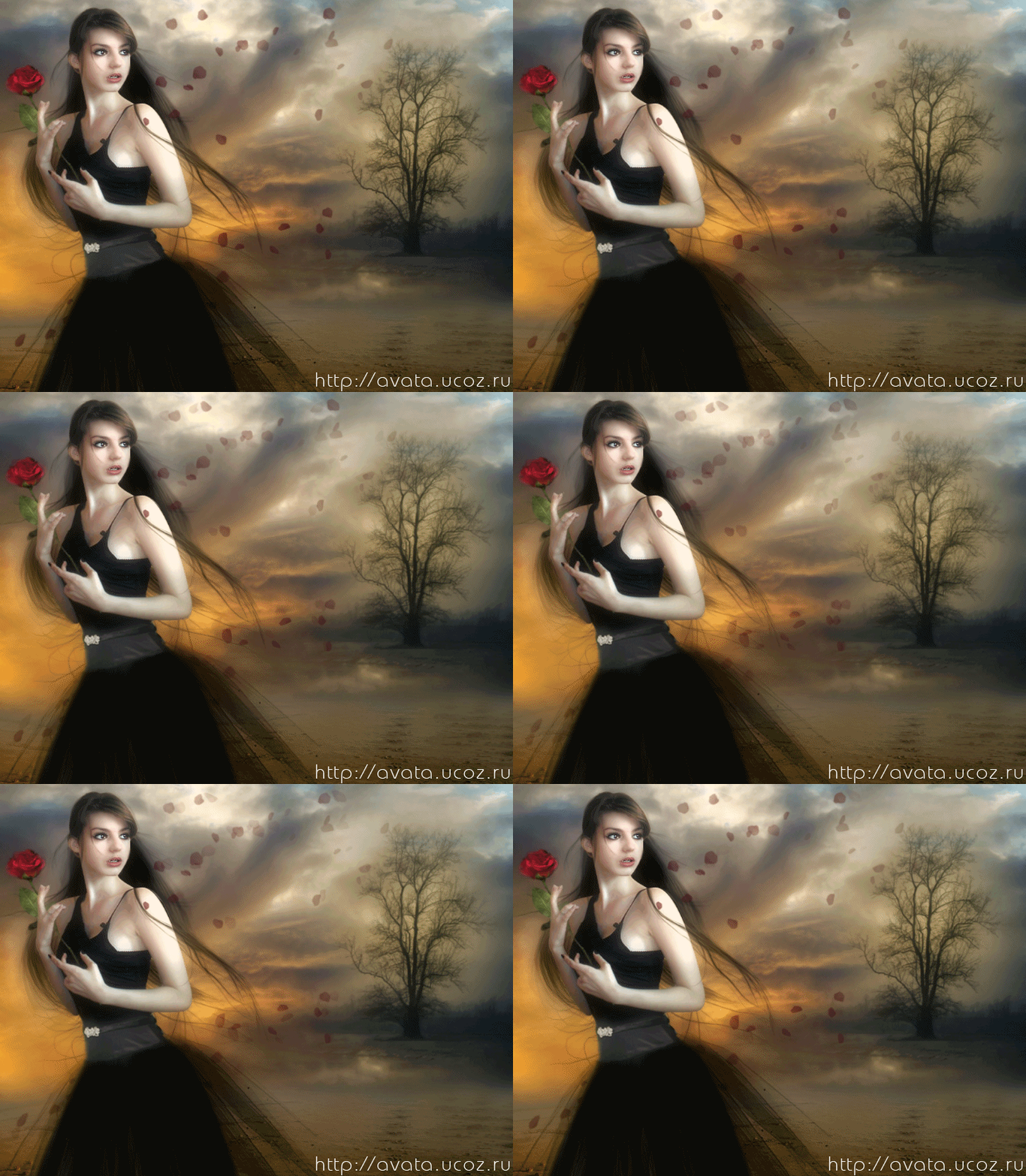
Мои примеры работ в программе Abrosoft FantaMorph:


 Я - фотографПлагин для публикации фотографий в дневнике пользователя. Минимальные системные требования: Internet Explorer 6, Fire Fox 1.5, Opera 9.5, Safari 3.1.1 со включенным JavaScript. Возможно это будет рабо
 ОткрыткиПерерожденный каталог открыток на все случаи жизни
 Всегда под рукойаналогов нет ^_^
Позволяет вставить в профиль панель с произвольным Html-кодом. Можно разместить там банеры, счетчики и прочее
Всегда под рукойаналогов нет ^_^
Позволяет вставить в профиль панель с произвольным Html-кодом. Можно разместить там банеры, счетчики и прочее Скачать музыку с LiveInternet.ruПростая скачивалка песен по заданным урлам