/downloads.totallyfreecursors.com/cursor_files/tanya1.ani" target="_blank">http://downloads.totallyfreecursors.com/cursor_files/tanya1.ani); ">Создаем в почте новые папки
/downloads.totallyfreecursors.com/cursor_files/tanya1.ani" target="_blank">http://downloads.totallyfreecursors.com/cursor_files/tanya1.ani); ">Недавно прочитала где-то о том,что для экономии времени можно создать в почте дополнительные папки.Не восприняла эту информацию серьезно.Но вчера решила попробовать.Очистила все папки и создала новые.Сегодня посмотрела почту и поняла какое это нужное дело.Пусть экономия времени и не очень большая,но есть и это уже приятно.Вот и решила поделиться этим с вами.Вот посмотрите,какие папки я создала. 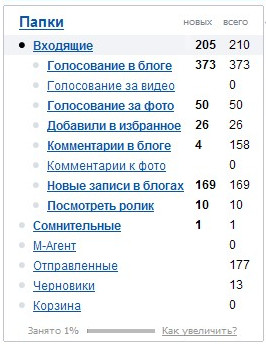
Голосование за фото,Голосование за видео,Голосование в блоге,Комментарии к фото,Комментарии в блоге(это сообщения о комментариях к записям в моем блоге),Посмотреть ролик(приглашения ко мне посмотреть какой-нибудь ролик),Добавили в избранное(сообщения о добавлении моих записей из блога в избранное),Новые записи в блогах(это сообщения о новых записях пользователей, на блоги которых я подписана)
/downloads.totallyfreecursors.com/cursor_files/tanya1.ani" target="_blank">http://downloads.totallyfreecursors.com/cursor_files/tanya1.ani); ">СОЗДАЕМ НОВЫЕ ПАПКИ
Нажимаем на ПАПКИ,над входящими сообщениями.
1.
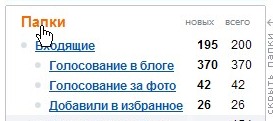
Нажимаем на СОЗДАТЬ НОВУЮ ПАПКУ
2.
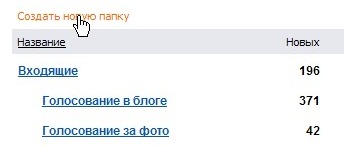
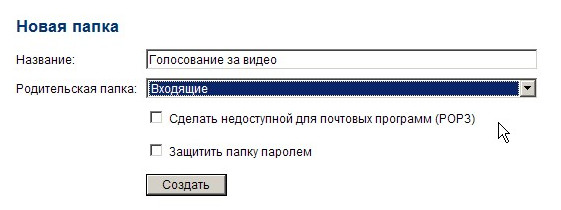
В графе НАЗВАНИЕ пишем свое название новой папки.Выбираем родительскую папку-ВХОДЯЩИЕ.Снимаем галочки.
3.
ДОБАВЛЯЕМ ФИЛЬТРЫ
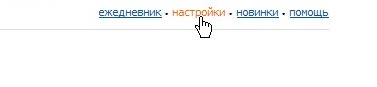
Вверху справа нажимаем на НАСТРОЙКИ
4.
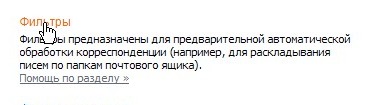
Находим и нажимаем на раздел ФИЛЬТРЫ
5.
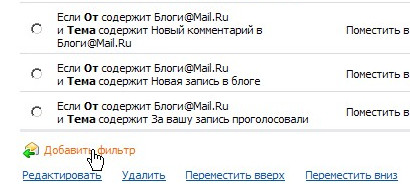
Нажимаем на ДОБАВИТЬ ФИЛЬТРЫ
6.
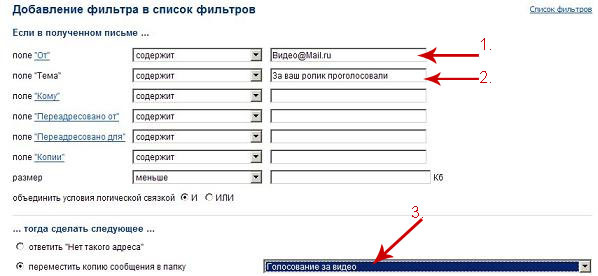
В поле-ОТ-(см.на фото 1) пишем так, как пишется в приходящих сообщениях.Например,Видео@Mail.Ru,Фото@Mail.Ru,Блоги@Mail.Ru.В поле-ТЕМА(см.на фото 2)-тоже пишем так,как пишется в сообщениях.Например,За ваш ролик проголосовали,Новый комментарий в Блоги@Mail.Ru.Ставим отметку около-Переместить сообщение в папку и выбираем свою новую папочку(см.на фото 3).В строчках 1 и 2 Вы можете перечислять несколько текстовых значений , разделяя их значком «вертикальная черта» («|»)
7.
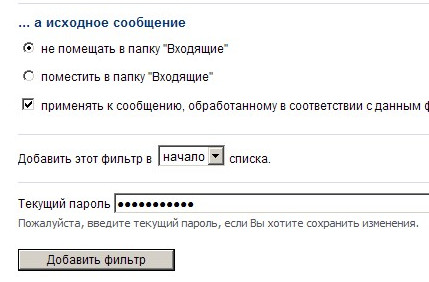
Спускаемся ниже по страничке.Ставим отметку около -НЕ ПОМЕЩАТЬ В ПАПКУ"ВХОДЯЩИЕ".Затем пишем свой текущий пароль и жмем ДОБАВИТЬ ФИЛЬТР.
8.
Всё.Теперь сообщения будут разлетаться по своим новым папочкам.Если не захотите смотреть эти сообщения,то просто удалите их,не боясь,что там может быть что то важное.
Удачи!
|
|