Без заголовка |
Метки: для дневника интернет |
Без заголовка |
Метки: вязание спицами |
Без заголовка |


Вяжется обычной платочной вязкой, весь секрет в порядке вязания "деталек" (см. на приведенной схеме) и процессе прибавления\убавления крайних петель. 

Описание вязания на примере коврика с жёлтой звездой - начать со светло-жёлтого треугольника: набрать петель 5, вязать платочной вязкой, в КАЖДОМ ряду, после первой и перед последней петлёй прибавлять по одной петле. То есть в каждом ряду у нас будет добавляться 2 петли. Начиная с тёмно-жёлтого - с одной стороны убавлять по одной, провязывая две первые петли вместе, а с другой - продолжать прибавлять. Затем голубым, цепляясь за полотно (с той стороны, где у нас два жёлтых соединены), набираем петли и со стороны светло-жёлтого убавляем по одной в каждом ряду, а с другой стороны делаем зубчики. Потом так же цепляемся к голубому краю (где мы убавляли) набираем петли синим и точно так же слева убавляем, справа - зубчики. Повторяем все эти действия ещё 4 раза. Можно сразу цепляться к полотну, а можно потом сшить. Там, где мы будем прибавлять, край полотна будет выпуклым, а где убавляем - вогнутым - это будет получаться само.
Ещё пара нюансов:
на фото ниже видно, что это не платочная вязка, а где-то ряда 3 лицевых и один изнаночный. А так же, соединительный ряд того же цвета, что и тот, к которому цепляемся. Здесь он зелёный. То есть, по краю зелёного полотна вяжем один зелёный ряд, а следующие - вишнёвым.
Вяжут на Осинке в этой темке club.osinka.ru/topic-69622
Метки: вязание |
Без заголовка |
Метки: вязание |
Без заголовка |
Метки: вязание |
Шапочка |

Метки: вязание малышам |
Без заголовка |
Без заголовка
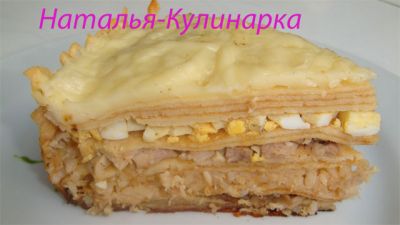
Курник блинный
Хочу предложить вам курник который делается только из блинов. Я делаю всегда такой курник, он получается нежный и лёгкий.
Метки: кулинария |
Без заголовка |
Метки: мастер класс |
Без заголовка |
Метки: салат новый год |
Без заголовка |
 |  |  |  |
 |  |  |  |
Метки: для дневника |
Без заголовка |
Метки: вязание |
Без заголовка |
Метки: мастер класс |
Без заголовка |
Метки: вязание плед |
Без заголовка |
| Движение снизу вверх | |
| Движение сверху вниз | |
| Движение справа налево | |
| Движение слева направо |
Метки: для дневника интернет |
Без заголовка |

1.
В некоторых программах, которыми мы пользуемся ежедневно, есть кнопка со значком круглой стрелки, которая служит для того, чтобы отменить последнее действие.
Функция отката последнего действия встречается, например в Microsoft Office, но о том, что эта функция есть в Windows (начиная с Windows 2000) знают не все.
Если вы случайно переместили документ (или удалили его) и сразу же поняли, что это было сделано неправильно, то восстановить всё на своё место можно простым нажатием комбинации Ctrl + Z (раскладка клавиатуры должна быть английская). Последнее ваше действие будет отменено и удалённый или перемещённый документ вернётся на своё место.
Помните об этой функции и пользуйтесь ею чаще, ведь гораздо быстрее и проще нажать Ctrl + Z, чем искать потерянный файл и восстанавливать его с помощью специальных команд.
Метки: для дневника |
Без заголовка |
Метки: праздники |
Без заголовка |
Метки: вязание крючком |
Без заголовка |

Полезные советы для пользователей Mozilla Firefox
1. Чтобы быстро найти любое слово на веб-странице, напечатайте «/слово» – слэш вызывает функцию быстрого поиска, и искомое слово будет подсвечено, а затем нажмите Ctrl+G, чтобы «снова найти» это слово.
2. Если вы хотите удалить какой-либо элемент списка из выпадающего меню адресной панели, выделите его наведением курсора – и просто нажмите Shift+Delete.
3. Периодически очищайте историю загрузок, чтобы менеджер загрузок лучше работал, это настраивается в английской версии браузера здесь: Tools | Options | Privacy, а в русифицированной – здесь: Инструменты | Настройки | Загрузки.
4. Напечатайте about :cache?device=disk в адресной полосе, чтобы просмотреть/сохранить объекты, которые находятся в дисковом кэше Firefox.
5. Напечатайте about :cache?device=memory в адресной полосе, чтобы просмотреть/сохранить объекты в кэше Firefox.
6. Перетащите любую ссылку в окно менеджера загрузки (Download Manager), чтобы добавить и загрузить ссылку.
7. Если вы случайно удалили закладку и хотите ее восстановить, откройте менеджер закладок (Bookmarks Manager) и нажмите Ctrl+Z или в меню: Edit | Undo (Правка | Отменить).
8. Двойное нажатие кнопкой мыши на пустое пространство в полосе вкладок (Tab Bar) открывает новую вкладку.
9. Удерживайте клавишу «Ctrl», нажимая правой кнопкой мыши в контекстном меню «Показать изображение» (View Image) или «Показать фоновое изображение» (View Background Image), чтобы открыть изображение в новой вкладке или новом окне.
10. Папку закладок также можно перетаскивать на другое место, но при этом следует удерживать клавишу «SHIFT».
11. Чтобы не дать веб-сайту заменить/изменить ваше контекстное меню, вызываемое правой кнопкой мыши, пойдите по пути Инструменты > Опции > Функции Веб, а затем нажмите на строку «передовая вкладка» и отмените выбор меню «Удалять или заменять контекстные меню». В Firefox 2: Tools > Options > content > Advanced (Инструменты > Настройки > Содержимое > Дополнительно).
12. Вы можете работать с Firefox в режиме оффлайн – просто откройте меню File > Work Offline (Файл > Работать автономно). Это означает, что вы можете даже в режиме оффлайн просматривать ранее открытые страницы – отличная функция, но немногие ею пользуются.
13. Вы можете поместить открытую страницу в закладки, перетащив значок из строки местоположения в папку закладок. Вы также можете перетащить его на рабочий стол, чтобы создать иконку для этой страницы.
14. Чтобы прекратить проигрывание анимированных изображений формата gif, нажмите на кнопку «ESC».
И в дополнение… Сочетания клавиш для удобной работы в Firefox с клавиатуры!
- Закрыть вкладку: Ctrl+W Ctrl+F4
- Закрыть окно: Ctrl+Shift+W Alt+F4
- Новая вкладка: Ctrl+T
- Новое окно: Ctrl+N
- Выбрать вкладку (от 1 до 8): Ctrl+(1 - 8)
- Выбрать последнюю вкладку: Ctrl+9
- Поместить все вкладки в папку закладок: Ctrl+Shift+D
- Выбрать адресную панель: Ctrl+L F6 Alt+D
- Открыть адрес в новой вкладке: Ctrl+Enter
- Поиск в Веб: Ctrl+E Ctrl+K
- Следующая вкладка: Ctrl+Tab Ctrl+Page Down
- Предыдущая вкладка: Ctrl+Shift+Tab Ctrl+Page Up
Метки: для дневника интернет |
Без заголовка |
Метки: вязание мужчинам |
Без заголовка |
 ,посидел пару суток в программке и теперь, если вы заметили, у меня в дневнике стоит мой личный плеер, с моим списком песен.
 В общем предлагаю вам его взять в личное пользование. Дизайн пока только один предлагаю, ибо с "рисованием" у меня туго, и НЕ стыдно показывать пока только этот;-) Но в будущем их будет много... надеюсь:-)
Метки: для дневника |