Ценные архивные документы Белгородской области переведут в «цифру» |
Как сообщили в управлении информационных технологий и связи администрации, новое оборудование будет использовано для сканирования редких исторических документов (метрических книг, книг церквей, ревизских сказок, книг рождений, браков и смертей), датированных периодом с 1718 по 1925 год и хранящихся в государственном архиве Белгородской области.
Специалисты уверены, что сканирование позволит обеспечить сохранность архивного фонда, ввести указанные документы в научный и общественный оборот в электронном виде, а также упростить работу с ними.
Проект по переводу архивных материалов в электронную форму планируют начать в 2013 году. После этого жители Белгородской области и других регионов получат возможность свободного доступа к ним в Интернете.
|
Убираем ошибку fldrclnr.dll |
Делается это достаточно просто, запускается редактор реестра (команда regedit в строку “выполнить”) и ищем там раздел с названием “CleanUpWiz“. В этом разделе должен быть ключ “NoRun” (тип – DWORD), для того, чтобы мастер не запускался достаточно присвоить ему значение значение “00000001“. Если такого ключа нет, то просто создаёте его.
Надеюсь эта запись окажется полезной.
|
Первый цветной фильм |
Метки: цветной фильм |
Чистка кинофильмов |
Кинопленка, проходя через проекционый аппарат, загрязняется. Чрезмерная смазка механизма приводит к замасливанию кинопленки, а это способствует оседанию на ней пыли и грязи. При переноске и перевозке кинофильма в коробах вследствие тряски фильм засоряется частицами прокладочной бумаги или картона. Неровная поверхность, а также механические повреждения, царапины на пленке создают условия для прочного закрепления на ней загрязнений. Накопление пыли, грязи и волокнистых частиц объясняется в значительной степени также способностью кинопленок электризоваться, особенно во время перемоток.
Повреждения поверхности кинопленки заметны при проекции фильма на экран тем больше, чем сильнее они загрязнены. От загрязнения пленки изображение на экране становится менее контрастным и менее отчетливым. На экране мы видим дождь.
Для поддержания на надлежащем уровне качества проекции кинофильма, а также в целях снижения его износа, кинофильм необходимо периодически чистить.
Легкая чистка кинопленки может производиться при перемотке. Большую чистку нужно выполнять на столе, покрытом мягким материалом, лучше всего бархатом. Для чистки кинопленки применяют составы, которые быстро растворяют минеральные масла (машинное масло) и жирные пятна, но не оказывают вредного действия на эмульсионный слой и основу кинопленки даже в случае продолжительного соприкосновения.
Можно рекомендовать следующую смесь для чистки кинопленки, загрязненной в кинопроекционном аппарате:
Четыреххлористый углерод чистый….30%
Бензин чистый………………………….70%
Эта смесь хорошо растворяет масла и не деформирует кинопленку, в то время как при чистке одним спиртом (любым) происходит коробление основы кинопленки. Горючесть смеси, ввиду присутствия 30 % негорючего четыреххлористого углерода, сравнительно невелика.
Чистку кинопленки нужно производить мягкой тряпочкой или замшей, слегка смоченной в чистильной смеси. Прочищенную кинопленку не следует сразу сматывать в рулон, а дать полежать в корзине для просушки.
Серия сообщений "Все о фотосъемке":
Часть 1 - Кризис Kodak
Часть 2 - Kodak прекратит производство цифровых фото- и видеокамер
Часть 3 - Компания Kodak решила продать большую часть подразделения по производству потребительских продуктов
Часть 4 - Чистка кинофильмов
Часть 5 - За год доход Kodak уменьшился на 21%
Часть 6 - 3D-камеры: горячие штучки нового сезона
...
Часть 19 - Fujifilm возобновляет выпуск черно-белой фотопленки
Часть 20 - Красная пленка
Часть 21 - Обработка старых фотографий в Photoshop
|
|
Компания Kodak решила продать большую часть подразделения по производству потребительских продуктов |
Компания Kodak решила продать большую часть подразделения по производству потребительских продуктов для фотопечати, а также бизнес по производству сканеров для корпоративных клиентов, говорится в сообщении Kodak. |
|

Реализуется стратегия реструктуризации Kodak, которая в январе этого года подала заявление в Федеральный суд
В рамках реструктуризации количество подразделений Kodak уже сокращено
с трех до двух — потребительского подразделения и отдела коммерческих
решений. Ранее компания заявила, что намерена постепенно свернуть
собственное производство цифровых фото- и видеокамер, однако будет
продавать лицензии на использование бренда другим производителям
фототехники.
Теперь компания выставляет на продажу бизнес фотопечати, в рамках
которого выпускала большинство оставшихся потребительских продуктов —
фотопринтеры, комплектующие и фотокиоски. Кроме того, Kodak намерена
продать подразделение, производящее технику для работы с документами,
в том числе, сканеры для корпоративных клиентов. «Для получения
финансирования, необходимого для выплаты долгов по банкротству, важна
продажа этих подразделений», — отмечает глава Kodak.
В результате компания намерена сфокусироваться на продвижении своих
коммерческих решений. Даже если ей удастся избежать банкротства,
то Kodak после выплаты долгов останется лишь с бизнесом, производящим
продукцию для корпоративных клиентов.
Kodak необходимо привлечь порядка 700 миллионов долларов, чтобы расплатиться с кредиторами и избежать банкротства. Компания возлагала большие надежды на продажу 1,1 тысячи патентов — примерно десятой части своего портфолио интеллектуальной собственности.
Однако аукцион по продаже патентов Kodak, который длится уже две недели, демонстрирует, что игроки рынка не готовы предложить компании заявленную ей сумму, и поэтому ей придется искать другие источники средств. По данным The Wall Street Journal, на патенты Kodak претендуют, среди прочих, компании Apple и Google.
Компания Eastman Kodak была основана в 1892 году изобретателем Джорджем Истменом и бизнесменом Генри Стронгом и с тех пор занимала ведущие позиции в производстве фотоаппаратов и сопутствующей продукции. В январе 2004 года компания объявила об окончании производства пленочных камер (за исключением одноразовых) в США, Канаде и Европе, но и по сей день продолжает выпуск фото- и кинопленки, передает РИА Новости.
Серия сообщений "Все о фотосъемке":
Часть 1 - Кризис Kodak
Часть 2 - Kodak прекратит производство цифровых фото- и видеокамер
Часть 3 - Компания Kodak решила продать большую часть подразделения по производству потребительских продуктов
Часть 4 - Чистка кинофильмов
Часть 5 - За год доход Kodak уменьшился на 21%
...
Часть 19 - Fujifilm возобновляет выпуск черно-белой фотопленки
Часть 20 - Красная пленка
Часть 21 - Обработка старых фотографий в Photoshop
|
|
Как выбрать правильный сканер? |

Сканер – аппарат для офисного или домашнего использования, который служит для перевода напечатанной на листе бумаги информации (текст или изображение) в цифровой формат. Использование сканера дома может быть весьма полезно. Например, коллекционеры марок, открыток и др. печатных изделий при помощи сканера могут создать электронный каталог своей коллекции, а любители фотографии могут сканировать старые распечатанные фото для их хранения на компьютере – это очень удобно, так как фотография хранящаяся в компьютере сохранится в своём первозданном виде, не потускнеет и не помнётся. Сканер очень полезен в работе и учёбе – гораздо удобнее хранить и переносить большую «книгу» на маленькой флешке.
При выборе сканера, следует отталкиваться от нужд, для которых он приобретается. Например, торговые представители и мерчандайзеры нуждаются в небольших переносных моделях протяжных сканеров, а офисным сотрудникам с постоянным рабочим местом больше подойдут планшетные сканеры. Конечно, качество и удобство распознавания отсканированной информации во многом зависит от того, каким функциональными возможностями обладает используемая программа для сканирования текста.
Протяжные сканеры отличаются тем, что они как бы протягивают через себя лист бумаги, примерно так, как это делают принтеры и факсы. Такие модели занимают меньше места, но не всегда удобны для применения, потому что не позволяют отсканировать тексты и изображения с книг, журналов, тетрадей и т.п.
Планшетные сканеры представляет собой достаточно плоский прямоугольный аппарат, форм-фактор которого позволяет сканировать информацию не только с тонких бумажных носителей, но и с учебников, документов и пр. Современные модели планшетных сканеров, как правило, цветные, поэтому приобретая такой сканер для домашнего или офисного использования, вы получаете не только инструмент для оцифровки черно-белой бумажной документации.
Основным критерием для выбора качественного сканера является его разрешение. Разрешение сканера – это параметр, который измеряется в dpi и определяет число пикселей (точек), которые могут быть размещены (отображены) на определённом участке. Чем выше разрешение сканера, тем лучшего качества будет получаться изображение. Разрешение, с которым сканирует информацию сам сканер называется оптическим, а разрешение, которое получается в результате преобразования программами, называется интерполяционным. При выборе сканера следует обращать особое внимание именно на оптическое разрешение. У современных аппаратов оно, как правило, не ниже 1200 dpi. Если вы планируете ежедневно сканировать большое количество документов, обратите также внимание на такой параметр сканера, как время требуемое для обработки одной страницы.
|
VHS в DVD через конвертер от Hammacher |


|
Avid Studio для обработки видео на планшете iPad |
Компания Avid, которую многие знают по своим профессиональным решениям, позволяющим обрабатывать видео и аудио, анонсировала выпуск первого мобильного приложения Avid Studio для планшетных компьютеров iPad. Разработчики свое творение считают «просьюмерским», так как оно балансирует между бытовым и профессиональным продуктом. Учитывая необходимость работы с различными планшетными компьютерами, разработчики приложения пообещали в скором времени создать программу для остальных популярных мобильных платформ.
Чтобы пользоваться Avid Studio for iPad, придаться раскошелиться на 4,99 доллара (в первый месяц продаж), после чего оплата увеличится до $7,99. Нужно сказать, что данная сумма является небольшой, если сравнивать со стоимостью настольных продуктов компании Avid (например, за лицензию для Avid Studio взимается плата в размере 129,99 долларов, а за Adobe Premiere Elements просят $99,99).
Новая утилита стала первым продуктом компании Avid, представленным специально для планшетов. Чаще всего для видеомонтажа используют очень серьезную настольную рабочую платформу, или же ноутбук, но больших размеров. Также принято считать, что небольшой дисплей смартфона не подходит для видеомонтажа. Возможно, именно поэтому компания Avid пытается обычный планшет превратить в компромиссное решение. Кроме всего, некоторые виды функций, которые присущи только настольным системам для видеомонтажа, в утилите для планшетов от компании Avid вообще не будут использоваться.
Для начинающих пользователей доступ к видеоредактору с профессиональными функциями открыт сразу. Только на первый взгляд он кажется очень неудобным для планшетных компьютеров. Если быть более точным, то это касается инструментов в интерфейсе, которых очень много для небольшого экрана планшета iPad.
Настольный выпуск Avid Studio позволяет отображать результаты обработки на оптических дисках в специальном формате Flash. В утилите для iPad нельзя осуществлять подобную возможность (даже в качестве дополнительной опции) из-за некоторых технических ограничений iOS. Планшетный компьютер iPad имеет небольшое количество памяти, что не позволяет загружать крупные файлы с видеозаписями, которые имеют высокое разрешение. Поэтому заранее можно не ждать того, что пользователи будут заниматься созданием «серьезного» видео на собственных планшетах. 
Различные проекты монтажа и записи начального уровня можно с легкостью перемещать с настольной платформы на портативную и назад, при этом используя «облачный» сервис iCloud или iTunes. Если работа над файлами была закончена, то результаты можно будет выложить в социальную сеть или опубликовать на сайте видеохостинга прямо из интерфейса Avid Studio. Основным достоинством планшетной утилиты Avid Studio for iPad является тот факт, что этот продукт способен дополнять различные функции настольного выпуска Avid Studio. Пользователи могут начать работать на планшете, а хранить проекты можно на жестком диске ПК.
Приложение Avid для iPad имеет несколько интересных особенностей. В первую очередь нужно отметить специальную панель, содержащую различные виды инструментов. Кроме этого, имеется новая монтажная линейка. Сейчас большое количество видеоредакторов позволяет работать с помощью мыши и специальной клавиатуры, которые подключаются к соответствующему разъему на планшетном компьютере. Однако пользователи чаще всего отдают предпочтение сенсорным командам, так как их использование является более удобным, в отличие от ПК-компонентов. Компании Avid сейчас испытывает серьезный подъем. Все дело в том, что большое количество различных организаций, которые занимаются производством видеопродукции, все чаще начали находить достойную замену своему прежнему фавориту, которым, как известно, долгое время являлся пакет под названием Apple Final Cut Pro. В основном выбирают решение от Avid.
Для загрузки полупрофессионального видеоредактора Avid Studio, способного функционировать на планшетах iPad, нужно посетить официальный магазин приложений App Store.

|
Метод пересъемки 8мм пленок на скорости 16,67 к/с |
Для выделения полезной информации из результатов видео-пересъемки 8мм-кинофильма, проецируемого на стабилизированной [1] скорости 16,67 к/с применен AviSynth-фильтр GetDups (от Fizick, http://bag.hotmail.ru/getdups/getdups-rus.dhtml).
В целом метод работы GetDups основан на особенностях видеоклипа, получаемого при пересъемке 8мм фильма, проецируемого с помощью стандартного кинопроектора («Русь», «Луч» и подобных), в котором удален обтюратор. Подробности доработки проектора и другие особенности обсуждаются на форуме ixbt в ветке "Пара вопросов освоившим покадровый захват с 8мм кинопленки." http://forum.ixbt.com/0029/016088-8.html#234
Полученный при такой съемке клип содержит как качественные видеокадры, соответствующие остановившемуся кинокадру, так и смазанные, захваченные в момент смены кинокадров. В зависимости от скорости проекции такой клип обладает разной степенью избыточности. В видеокамерах системы PAL (наиболее распространенных у нас) ведется съемка с частотой полей 50 Гц (кадр складывается из двух чересстрочных полей). Величина этой избыточности рассчитывается делением частоты видеополей на частоту проекции кинофильма. Таким образом на каждый кадр кинофильма при его скорости, например, 5 к/с выпадет в среднем 50/5=10 видеополей (или 5 видеокадров). Соответственно на скорости 16, 67 к/с кинокадру соответствует 3 видеополя (1,5 кидеокадра).
Фильтр GetDups и выполняет выборку из этого избыточного клипа качественных кадров (из расчета 1 видеокадр на каждый кинокадр), отбрасывая все лишние (для скорости 5 к/с - это 4 лишних видеокадра, а для скорости 16, 67 к/с - пол-кадра, т.е. 1 поле).
Изначально GetDups разрабатывался для обработки клипа, захваченного при скоростях проекции примерно в диапазоне 4 - 8 к/с.
Для использования GetDups при скорости 16,67 к/с его пришлось слегка подправить – введен новый режим, направленный на работу с последовательностью полей 50 к/с (получаются разложением кадра на поля командой SeparateFields). Эта последовательность состоит из групп по 3 поля с, как минимум, двумя полями, соответствующими неподвижному кадру, и одним лишним (часто - переходным между кадрами, хоть и не всегда).
Теоретические основы метода: при стабилизации скорости проекции 16,67 к/с (50/3) с привязкой к частоте сети достаточно легко получаем захват трех полей на каждый кадр (обтюратор в проекторе удален). При выдержке не более 1/100 (10мс) гарантированно получаем хотя бы 2 поля подряд, соответствующих неподвижному кадру (по крайней мере на «Руси» смена кадра занимает не более 1/6 длительности кадра, соответственно время «стояния» кадра 6 мс * 5/6 = 5 мс).
При идеальной стабильности и совпадении частоты сети с частотой полей такое поведение будет устойчивым. В реальной ситуации имеет место фазовый сдвиг из-за неравности частот (сети и камеры). При этом закономерность «хотя бы 2 поля подряд, соответствующих неподвижному кадру» сохраняется (разность частот пренебрежимо мала для данного метода). На рисунке 1 наглядно показано, что даже при самых неблагоприятных условиях, когда момент захвата первого поля (П) слегка захватывает фазу движения (кадр смазан), следующие 2 поля полностью укладываются в фазу неподвижного кадра. По мере смещения третье поле в группе начинает «наползать» на фазу движения (Кадр 5), но к этому времени первое поле в группе уже полностью в пределах фазы неподвижного кадра. При выдержках меньше 10 мс [2] это условие выполняется еще надежнее.

Рис.1
Принцип работы. Разложив захваченые в таких условиях видеокадры на последовательность полей (SeparateFields), обрабатываем их GetDups, который удаляет примерно каждое третье поле («плохое» переходное), выдавая на выход только парные хорошие, расставляя их в правильной последовательности (сперва верхнее, потом нижнее). После поля собираются в кадры Weave(AssumeFieldBased).
Для выбора этого нового режима (точнее его двух модификаций) в GetDups введен дополнительный входной параметра mode:
mode = 0 – несинхронный режим (старый режим, единственный в версиях до 0.5 включительно);
mode = 1 – синхронный режим (16,67 к/с), на выход выдается последовательность по два поля (из трех);
mode = 2 - синхронный режим (16,67 к/с), на выход выдается только 1 поле [3] (из трех)
(default = 0).
Учитываема GetDups последовательность различий между полями имеет четко выраженный колебательный характер: на полях, соответствующих неподвижному кадру различия минимальны, а на переходных полях - максимальны. Периодичность этих колебаний - 3 поля. Остается лишь с помощью математической обработки находить все локальные максимумы и минимумы в этой последовательности и выбирать два поля, соответствующих каждому минимуму различий.
Метод опробован, работает стабильно.
Примеры работы приведены ниже:
Avisource("input.avi")
loadplugin("GetDups.dll")
fc=Framecount()
AssumeTFF()
SeparateFields()
GetDups(mode=1)
Weave(AssumeFieldBased)
AssumeFps(16)
Trim(0, fc*2/3)
Avisource("input.avi")
loadplugin("GetDups.dll")
fc=Framecount()
AssumeTFF()
SeparateFields()
GetDups(mode=2)
# Weave(AssumeFieldBased)
Bob(AssumeFieldBased)
# BilinearResize(720,576)
AssumeFps(16)
Trim(0, fc*2/3)
Некоторые особенности применения.
Основным преимуществом описанного метода захвата кинопленки на скорости около 16,6 к/с является самое быстрое получение результата: как правило качественные методы захвата (покадровый или с прямой пересъемкой и фильтрованием GetDups в основном режиме show=0) выполняются с существенно более низкой скоростью: 4 - 10 к/с.
Следует, однако, принять во внимание, что:
а) 8мм пленки часто не отличаются высоким качеством, в частности, механизмы установки правильной экспозиции в старых 8мм-камерах были обычно довольно несовершенны, вследствие чего оптическая плотность изображений на 8мм-пленке неравномерна. Пересъемка в режиме автоматического определения экспозиции видеокамеры существенно уменьшает влияние этого недостатка. При этом, чем меньше скорость пленки при проекции, тем более правильное значение экспозиции видеокамера успевает установить (у меня есть пара пленок, на некоторых участках которых очень медленный покадровый захват - около 1 к/с - обеспечил значительное улучшение).
б) Доработки проектора для реализации данного метода существенно больше, чем при несинхронном захвате на скорости до 8 к/с с обработкой GetDups - не достаточно лишь удалить обтюратор, а необходимо обеспечить синхронизацию от частоты сети. С другой стороны скорость 16 к/с является «родной» для 8мм проекторов, потому можно оставить стандартную проекционную лампу, не заморачиваясь с ее дополнительной вентиляцией, и переснимать с экрана.
в) Вибрация проектора на скорости 16 к/с существенно больше, чем на 8 к/с. Это в ряде случаев важно, особенно в вариантах пересъемки методом макросъемки [4] - вибрации могут вызывать заметные зигзаги вертикальных линий на интерлейсном видео.
Личный опыт захвата и обработки 8мм фильмов с применением различных методов позволяет сделать вывод, что захват на синхронизированной скорости 16,6 к/с дает наилучшее сочетание скорость/качество при выполнении ряда условий (собственно реализация синхронной скорости, минимизация влияния вибрации, обеспечение выдержки видеокамеры не более 1/100 при сохранении авто-экспозиции). Эти условия вполне выполнимы, хоть и требуют определенных усилий. Качество результирующего материала не уступает лучшим результатам при покадровом захвате или захвате на меньших скоростях.
Рекомендации: имеет смысл применять при наличии достаточно больших объемов захватываемого материала. Для разовых работ проще использовать метод 1: несинхронизированный захват на скорости до 8 к/с с фильтрацией GetDups в режиме mode=0. Метод 2: покадровый захват (по моему мнению) является по сложности реализации промежуточным (между захватом на скорости до 8 к/с и методом 3: захватом на синхронизированной скорости 16,67 к/с), а по скорости – соизмерим с захватом на скорости до 8 к/с. Максимально достижимое качество всех трех методов соизмеримо, и в идеале превышает качество исходного материала (кинофильмов 8мм и Super8).
Примечания:
[1] – о стабилизации скорости 8мм проекции смотри:
а) обсуждение на форуме ixbt в ветке “Пара вопросов освоившим покадровый захват с 8мм кинопленки” начиная с 20.01.2005 http://forum.ixbt.com/topic.cgi?id=29:16088:493#493 и
б) статью Хлюпина «8мм кинофильм - на видео» http://www.kirov.ru/~ra4nalr/main/sinhro.htm (рекомендую схему на рис.3)
[2] – выдержку менее 10 мс в большинстве видеокамер можно обеспечить, включив режим съемки «Спорт».
[3] – часто качество 8мм пленок не требует разрешения 576 строк, а вполне достаточно 288 (одного поля), если же для удобства нужно вернуть 576 строк (напимер, при работе в формате DV), то далее применяем Bob или подходящий ресайз.
[4] – о макросъемке (съемке с дополнительным объективом) в применении к 8мм пленкам смотри на том же форуме («…покадровый захват с 8мм... » примерно с 11.12.2004) и собственно о макросъемке - отдельную статью «СуперМакро» http://www.photoweb.ru/prophoto/biblioteka/Macro/supermacro/1.htm
(Turyst04@nextmail.ru)

|
Коробка превратит телефон в сканер |

Группа австралийских инженеров разработала портативное устройство Scanbox, которое превращает смартфон в подобие сканера. Раскладывающаяся коробка позволяет переводить в цифровой вид документы и старые фотографии без компьютера, специального программного обеспечения и проводов. Принцип очень прост и заключается всего лишь в аккуратном фотографировании. Коробка раскладывается, в нее кладется то, что нужно сканировать, а сверху коробки в специально отмеченном месте камерой вниз, над отверстием располагается смартфон. Объектив его камеры оказывается в точно положенном месте и на оптимальном расстоянии от документа. Далее остается только прикоснуться к сенсорному экрану — сделать снимок. Приспособление предназначено для оцифровки документов, квитанций, фотографий, страниц книг и журналов форматом не больше А4. Высота устройства в разобранном состоянии — 31 см. В сложенном виде Scanbox напоминает прямоугольный конверт, который легко помещается в портфеле.

|
расчет ПЕНИ в ексель |
Многие организации работают сегодня с отсрочкой платежа. Почти каждая из них рано или поздно сталкивается с задержками оплаты. Зачастую дело доходит до суда.
При этом задолженность по оплате может составлять как существенную сумму, так и мизерную. Естественно, нет смысла подавать в суд на неплательщика, сумма задолженности которого меньше чем судебные издержки.
Сегодня мы составим список должников, выявим тех, на кого есть смысл подавать в суд и посчитаем сумму, на которую мы можем рассчитывать в случае положительного исхода, с учетом пени за просроченный период.
Для этого мы будем использовать
Начнем с того, что составим либо сформируем в бухгалтерской программе список должников следующего вида:
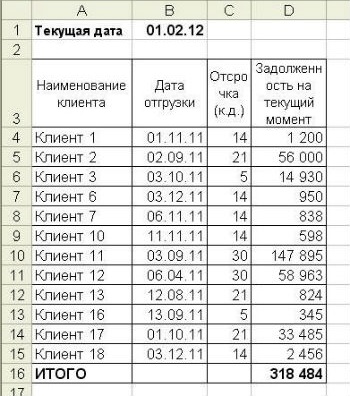
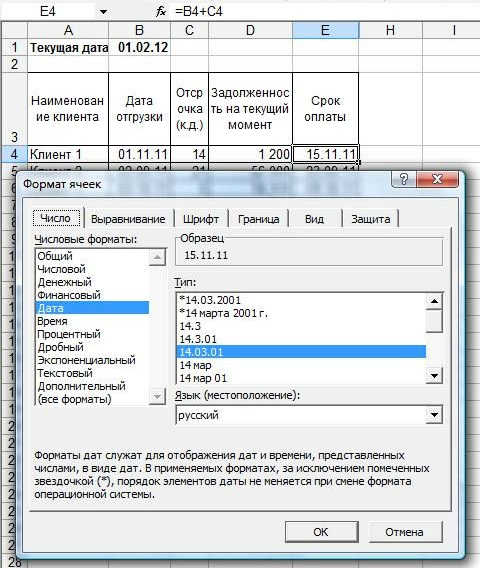
Используя данные о дате отгрузки, определим крайний срок оплаты исходя из предоставленной отсрочки. Прибавим количество дней отсрочки к дате отгрузки.
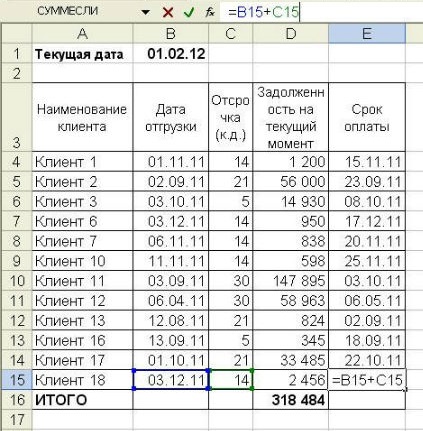
необходимо произвести следующие действия:
Активизируем соответствующую ячейку и пишем в ней БЕЗ ПРОБЕЛОВ соответствующие знаки или активизируем соответствующие ячейки в следующем порядке:
= ДАТА + ЧИСЛО ENTER
Если дата не получилась, проверим формат ячейки и удостоверимся в том, что формат установлен в режиме «дата».
Получаем:
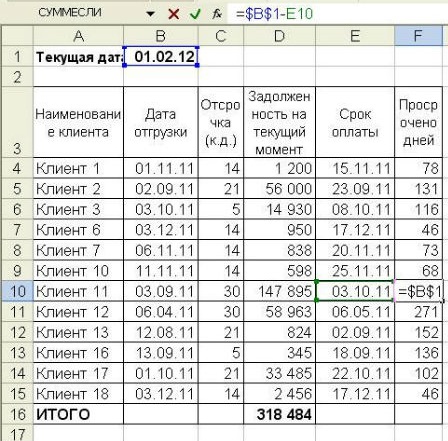
Теперь рассчитаем количество просроченных дней. Для этого вычтем из текущей даты дату крайнего срока оплаты.
необходимо произвести следующие действия:
Активизируем соответствующую ячейку и пишем в ней БЕЗ ПРОБЕЛОВ соответствующие знаки или активизируем соответствующие ячейки в следующем порядке:
= ДАТА(1) – ДАТА(2) ENTER
Если число не получилось, опять же проверим формат ячейки и удостоверимся в том, что формат установлен в режиме «числовой».
В нашем случае мы будем ссылаться на одну и ту же ячейку текущей даты, поэтому воспользуемся абсолютной ссылкой
Протянем формулу до конца листа и получим:
Ну, а теперь рассчитаем пеню за период
Рассмотрим два случая:
Рассчитаем пеню в Excel:
Активизируем соответствующую ячейку и пишем в ней БЕЗ ПРОБЕЛОВ соответствующие знаки или активизируем соответствующие ячейки в следующем порядке:
= 0,1% * Сумма задолженности * Количество просроченных дней ENTER
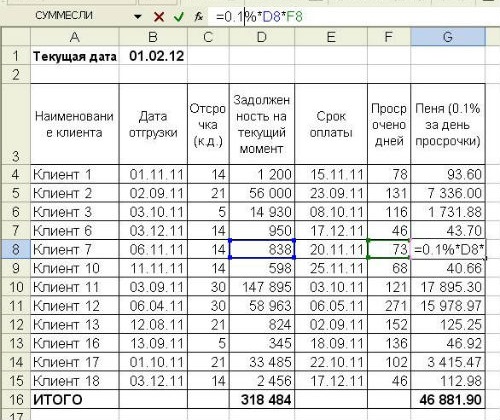
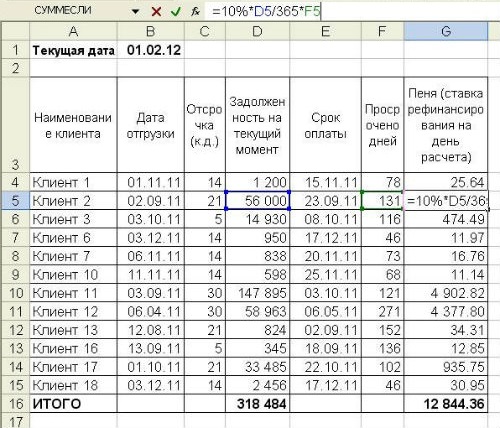
Активизируем соответствующую ячейку и пишем в ней БЕЗ ПРОБЕЛОВ соответствующие знаки или активизируем соответствующие ячейки в следующем порядке:
= 10% * Сумма задолженности / 365 * Количество просроченных дней ENTER
Сложим полученную пеню и сумму задолженности
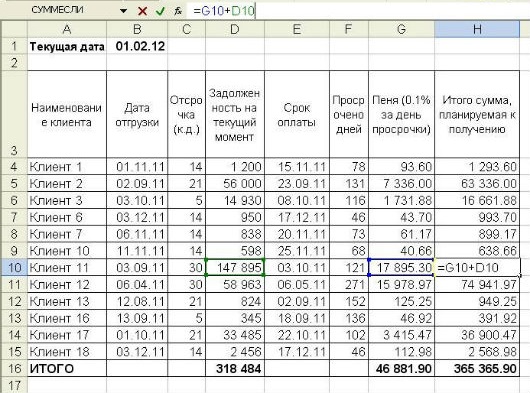
и приступим к вычленению тех контрагентов, на которых есть смысл подавать в суд.
Предположим, что судебные издержки составляют 950 рублей на одного клиента. Для того, чтобы узнать общую сумму, на которую мы можем рассчитывать после положительного решения суда без учета задолженности контрагентов, имеющих задолженность меньше 950 рублей с учетом пени, используем логический оператор «суммесли».
Активизируем ячейку, в которой хотим получить сумму, и находим в функциях (обведено красным) «математические» и выбираем «суммесли».
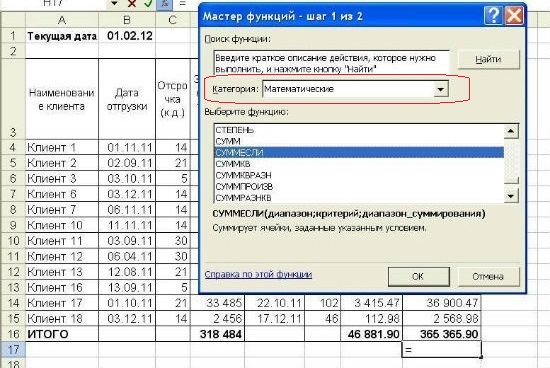
Посмотрим, что мы имеем:
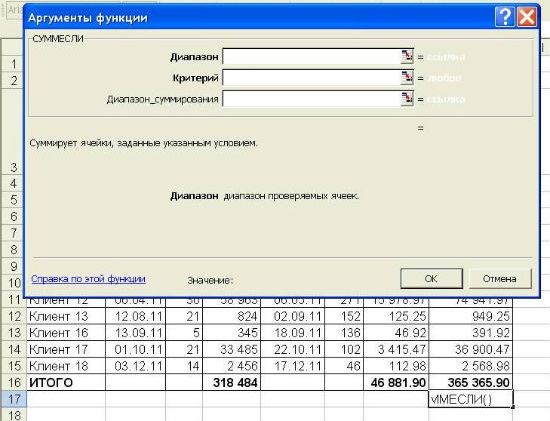
Давайте разбираться.
Окошко «Диапазон» нужно для того, чтобы выбрать область значений, среди которых будет производиться выборка. В нашем случае это будут все значения последнего столбика кроме итоговой суммы.
Окошко «Критерий» служит для того, чтобы задать условие выборки. В нашем случае условие будет: >950
И, наконец, окошко «Диапазон_суммирования» нужен для задания значений, сумму которых мы хотим получить с учетом условия. В нашем случае «Диапазон» и «Диапазон_суммирования» будут совпадать, т.к. мы задаем числовое условие, имеющее отношение только к последнему столбику.
После заполнения полей получаем:
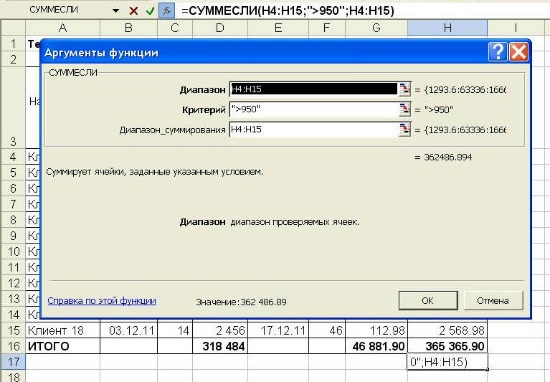
В результате наших расчетов получаем общую сумму, планируемую к получению, за исключением сумм задолженностей, которые не превышают 950 рублей.
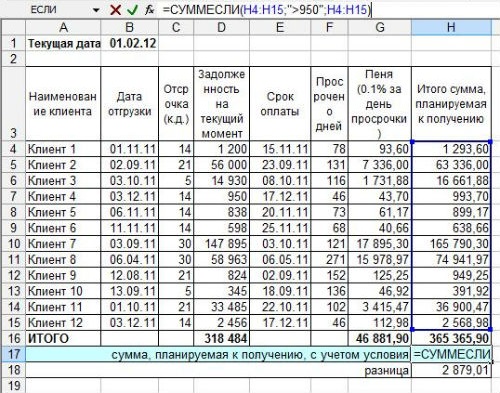
Для демонстрации работы логического оператора «суммесли» проведем еще одну выборку.
В первом случае «Диапазон» и «Диапазон_суммирования» совпали. Рассмотрим случай, когда в данных окошках указываются разные диапазоны значения.
Например, мы хотим выяснить сумму задолженности только по «Клиенту 1»
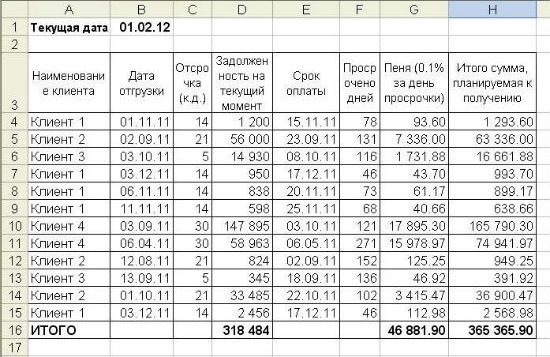
В этом случае в графе «Диапазон» мы проставляем значения первого столбика, а в графе «Критерий» вручную пишем «Клиент 1», либо выбираем любую ячейку, содержащую это значение. В графе «Диапазон_суммирования» выбираем последний столбик, т.к. хотим выбрать задолженность по Клиенту 1 из общей суммы.
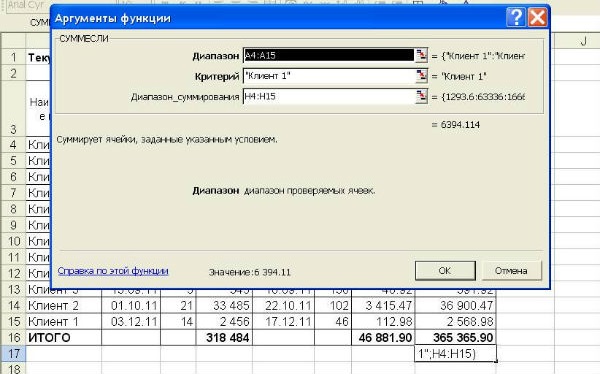
Получаем:
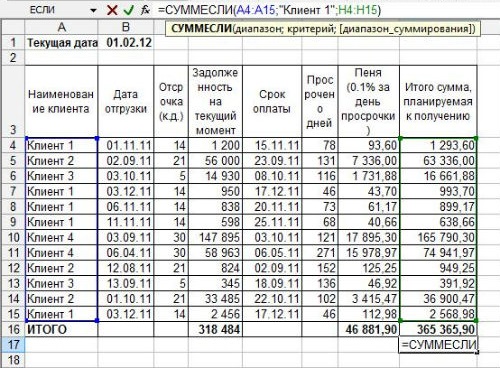
Как видите, логический оператор «суммесли» многофункционален и при правильном подходе может пригодиться при решении различных задач.
Удачи вам в расчетах!

Серия сообщений "Мой компьютер":
Часть 1 - Samsung представила внешние жесткие накопители с USB 3.0
Часть 2 - Трио карманных HD-камер от Sony
...
Часть 21 - Acronis как пользоваться
Часть 22 - Когда нужен ПК с пассивным охлаждением
Часть 23 - расчет ПЕНИ в ексель
Часть 24 - С чего начать работу с новым HDD?
Часть 25 - Яндекс не будет учитывать внешние ссылки
...
Часть 33 - Как выбрать SSD-диск для компьютера
Часть 34 - Как хранить важные данные
Часть 35 - KLEVV представила накопитель CRAS C700 RGB NVMe M.2 SSD
|
|
Sony начала прием предзаказов на 2-ядерный Blu-ray плеер |

Компания Sony планирует запустить в продажу самый передовой Blu-ray плеер этого года. На полках розничных магазинов новинка появится 6 мая. Предварительные заказы уже начались. Стоимость BDP-S790 составляет 250 долларов.
Отличительной особенностью Blu-Ray проигрывателя Sony BDP-S790 является двухъядерный микропроцессор, обеспечивающий еще большую производительность, если сравнивать его с представленными сегодня на рынке аналогами. Плеер способен масштабировать видео до разрешения 4K, с которым работают современные проекторы и телевизионные панели. Возможности BDP-S790 позволяют в режиме реального времени конвертировать 2D-видео в 3D с 16-битной обработкой изображений.
Blu-Ray плеер имеет встроенный модуль Wi-Fi, DLNA, поддержку сервисов Sony Entertainment Network, Amazon Instant Video, Flixter, Netflix, Slacker, Pandora, Vudu, Facebook и Twitter.
|
Когда нужен ПК с пассивным охлаждением |


Серия сообщений "Мой компьютер":
Часть 1 - Samsung представила внешние жесткие накопители с USB 3.0
Часть 2 - Трио карманных HD-камер от Sony
...
Часть 20 - Максимально возможное отключение сглаживания шрифтов (ClearType) в Windows 7.
Часть 21 - Acronis как пользоваться
Часть 22 - Когда нужен ПК с пассивным охлаждением
Часть 23 - расчет ПЕНИ в ексель
Часть 24 - С чего начать работу с новым HDD?
...
Часть 33 - Как выбрать SSD-диск для компьютера
Часть 34 - Как хранить важные данные
Часть 35 - KLEVV представила накопитель CRAS C700 RGB NVMe M.2 SSD
|
|
Boris Graffiti 6.0: создание титров на видео |
Вышла новая версия программы для создания титров Boris Graffiti 6.0. Программа интегрируется в популярные системы видеомонтажа и дает возможность создавать титры непосредственно в них, без необходимости импорта и экспорта. Среди возможностей программы можно отметить эффекты размещения текста вдоль кривой, разные варианты анимации, трехмерный текст, к которому можно применять карты рельефа и отражения, а также освещать при помощи источников света. Программа содержит более 75 фильтров, а также сотни предварительных заготовок и стилей, каждый из которых при желании можно настроить по вкусу.
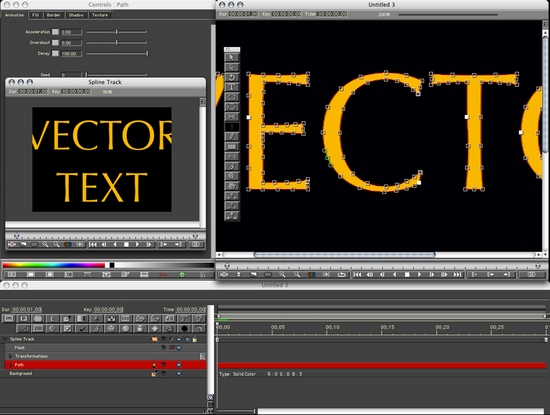
В шестой версии добавлена поддержка 64-разрядных приложений, в том числе Adobe Premiere Pro CS5.5, CS6 и Sony Vegas Pro 11. Также переработан интерфейс, добавлен новый режим сравнения, появились новые фильтры для создания эффектов в объемного света, эффектов, связанных с созданием бликов и отражений. Всего релиз добавляет более сорока новых фильтров.

|
Acronis как пользоваться |
http://remontcompa.ru/155-acronis-kak-polzovatsya.html
Acronis как пользоваться правильно? В программе очень много функций и инструментов, неискушённому можно запутаться. Дело в том, что у меня не получилось воспользоваться восстановлением при загрузке, с помощью клавиши F-11. Восстанавливаться пришлось с предварительно созданного Загрузочного носителя, но оказывается Acronis иногда путает буквы дисков, к тому же я наверно зря изменил настройки по умолчанию, короче, я по ошибке развернул резервную копию не на тот раздел и конечно затёр все нужные мне файлы, в итоге подвёл людей и это при наличии у себя на компьютере Acronis True Image, что в двойне обидней, ведь программа дорогая. Читал в сети много статей, но видимо версии программы не совпадают. Может вы дадите какое-нибудь руководство, что бы этот ваш Acronis, сработал точно на 100%? Михаил.
Друзья, наша статья расчитана на пользователя со средним уровнем подготовки, если вы начинающий, то у нас есть попроще -Как копировать Windows. Что делать, если все возможные способы восстановления операционной системы не привели к успеху? Естественно у вас много нужных программ, установленных вами не за один день, переустановка и настройка которых отнимет много времени и сил. Весь арсенал средств восстановления Windows XP можно задействовать в основном в работающей операционной системе, а если она не запускается, вы прибегаете к помощи Консоли восстановления XP, довольно ограниченному и неудобному средству, при виде которой у неискушённого пользователя возникнут большие сомнения, да и поможет она далеко не всегда. Вот тогда многие и задумываются о программах резервного копирования, подобных Acronis True Image Home, программа без сомнения хорошая, но и у неё есть свои особенности, давайте попробуем в них разобраться.
Но это то, что касается Windows XP, а как быть с Windows 7, нужен ли здесь Acronis? У нас есть статья->Как восстановить систему Windows 7, можете почитать, возможностей для самовосстановления у неё несомненно больше, но как говорится всё решается в сравнении и подобрать спасительный инструмент на чёрный день нужно вам самим, попробовав всё. Как пользоваться Acronis? Очень просто, дружелюбный и понятный интерфейс, но работать вам нужно научиться как в работающей операционной системе, так с загрузочного носителя, который вы создадите сами. Давайте сначала рассмотрим основные функции программы.
Итак, как пользоваться Acronis из операционной системы и с Загрузочного носителя? Если программа у вас ещё не установлена, можете воспользоваться нашими инструкциями Как установить Аcronis.
Примечание: в нашей статье рассмотрена работа с программой Acronis True Image Home 2011 последней версии, если у вас версия Acronis постарше, то её принцип работы совсем не отличается от нашей, все они очень похожи.
Запускаем Аcronis. Перейти к главному окну
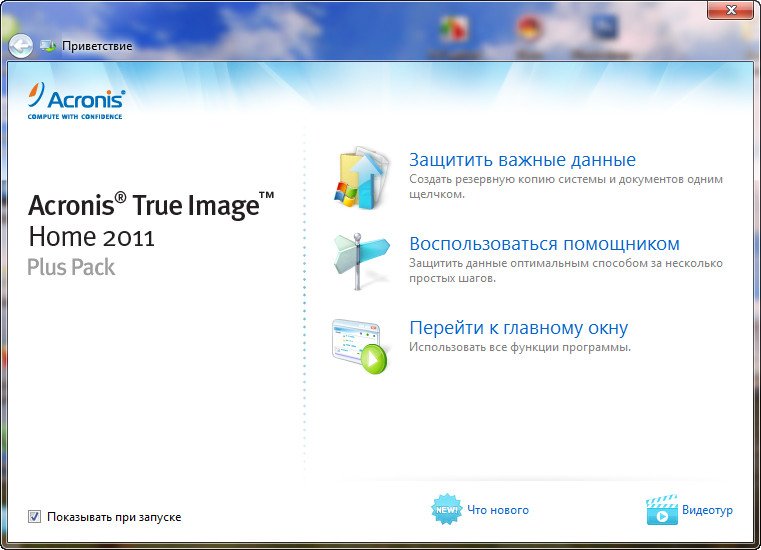
Обратите внимание, вам почти ничего не нужно настраивать, Аcronis полностью готов к созданию архивной копии вашей операционной системы и даже знает где её расположить. Если мы нажмём Архивировать, то автоматически создастся архивная копия всего нашего диска С:\с операционной системой и программами, на локальном диске D:\ в папке Мои резервные копии.
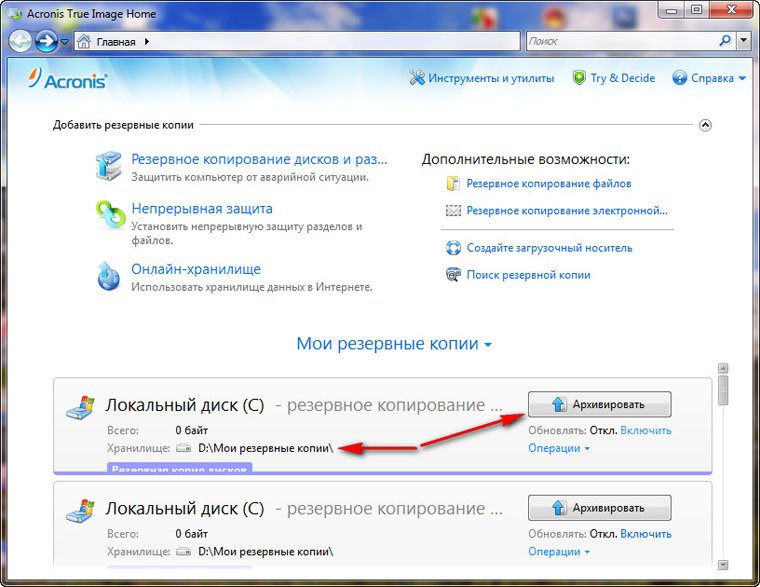
Место где будут храниться ваши архивы, можно изменить, нажав на кнопку Операции.
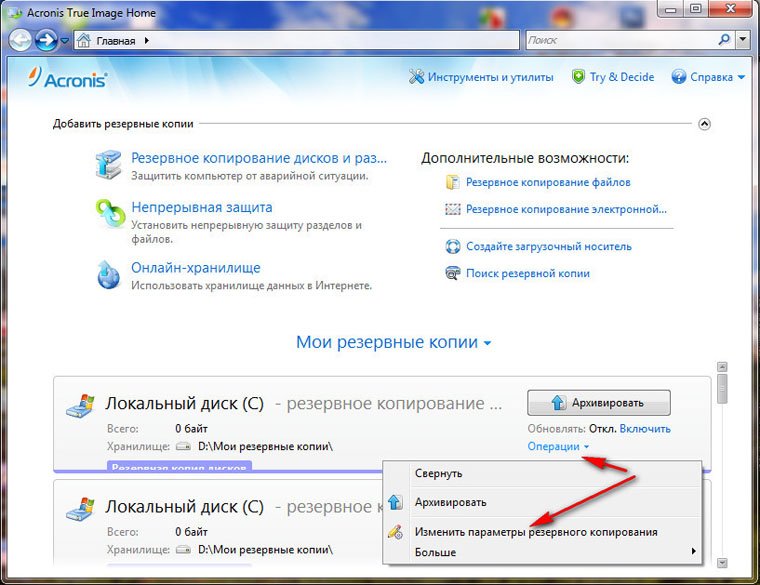
Так же можно вручную выбрать Резервное копирование нужных нам дисков и разделов
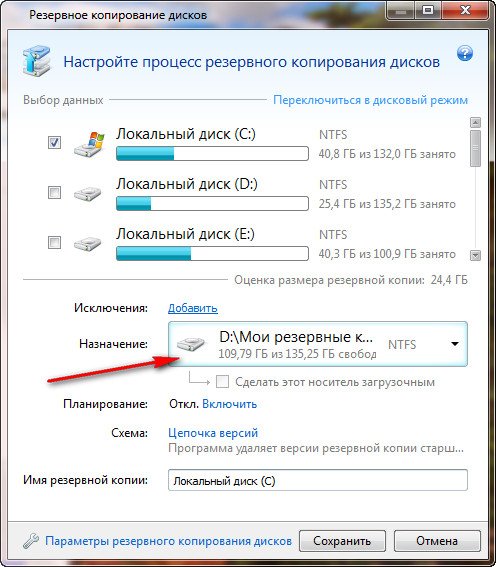
В выпадающем меню вы сможете изменить параметры хранения архивов, выбрав диск и папку или можете создать её сами.
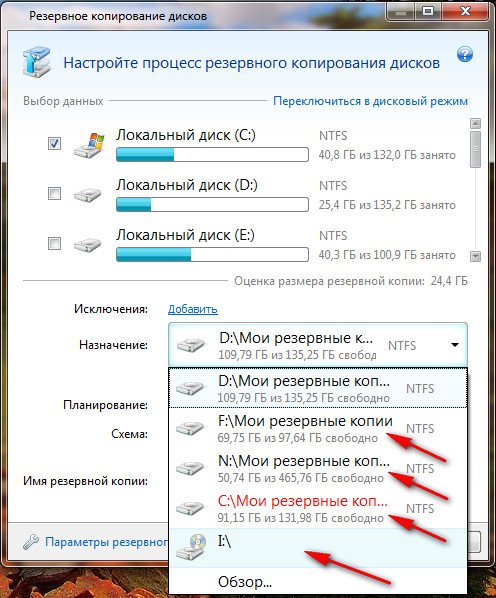
Вообще можно отметить что всё очень удобно, по крайней мере пока.
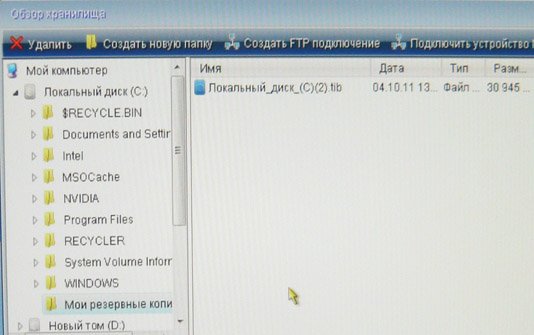
Допустим меня устраивает предложение Acronis, расположить резервную копию архива с моей операционной системой на диске D:\ в папке Мои резервные копии. Я выбираю Архивировать. Происходит процесс резервного копирования данных

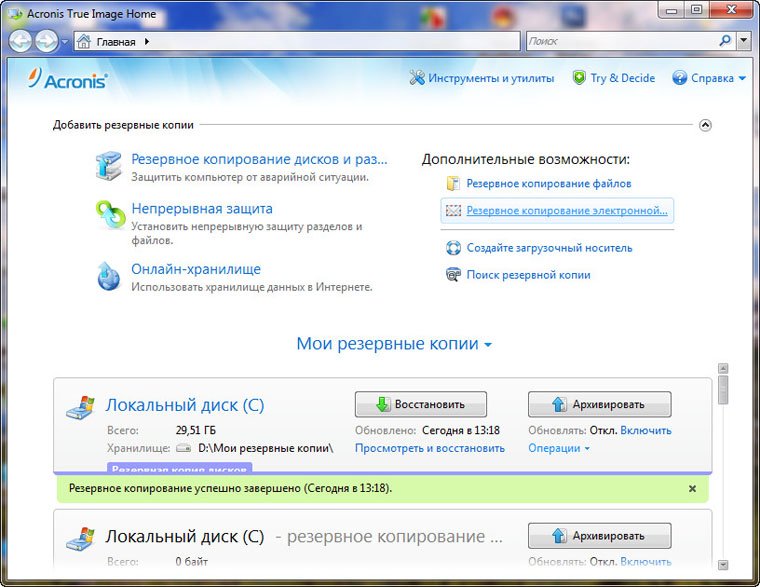
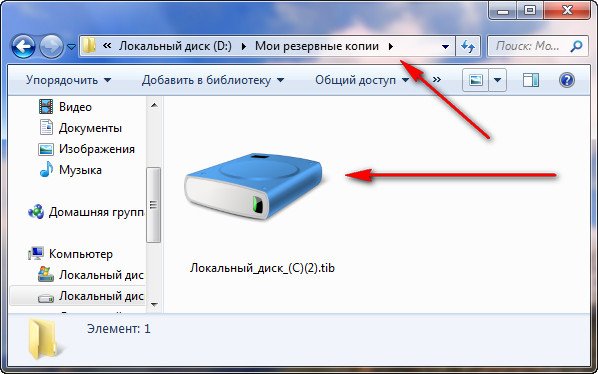
И вот он мой бэкап, по заказанному адресу.
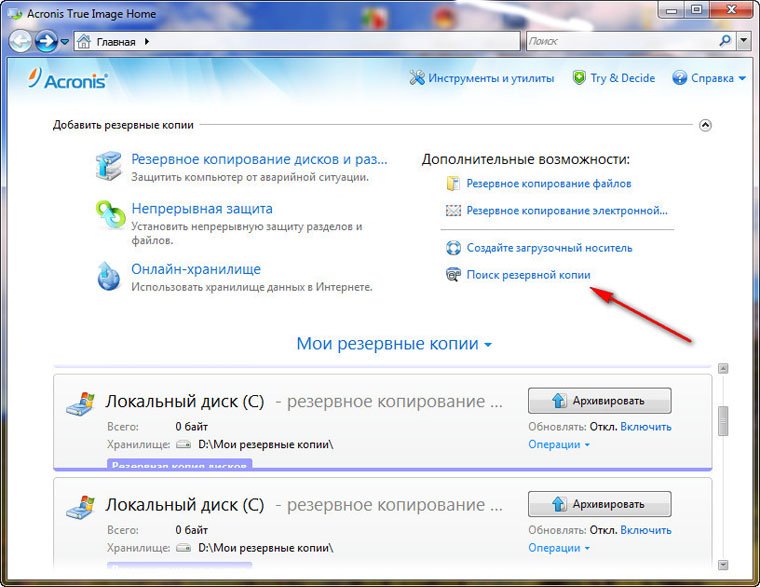
Если у вас уже создана резервная копия, то вы без труда сможете её найти, нажав кнопку Поиск резервной копии.
Допустим ваша Windows ведёт себя нестабильно и вы захотели восстановить её состояние на момент создания архива.
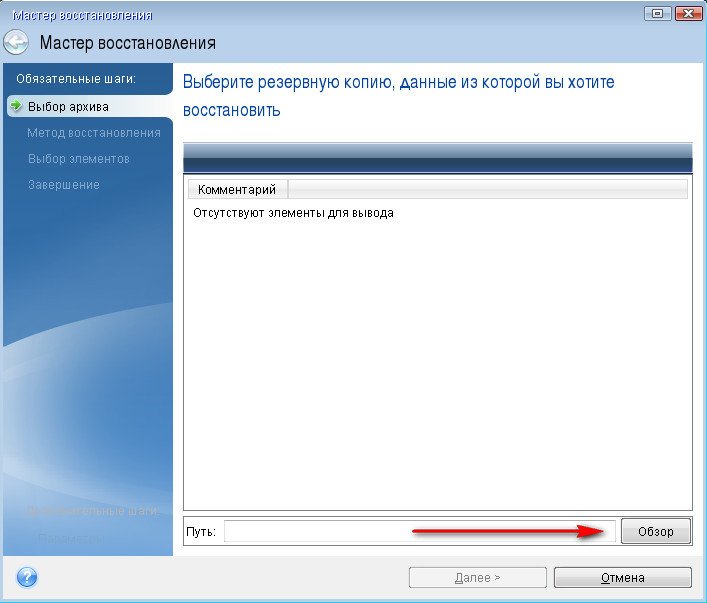
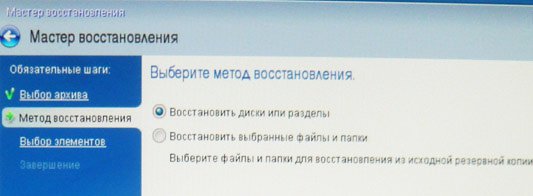
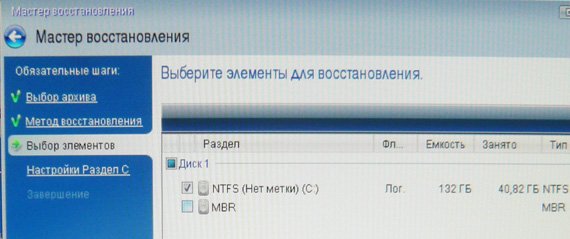
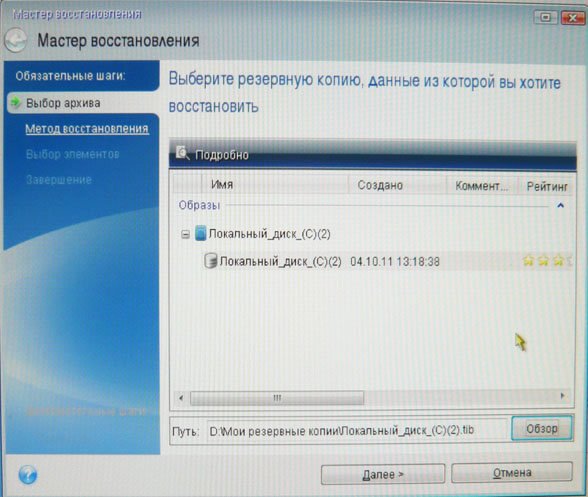
Для того, что бы восстановить операционную систему из резервной копии, нужно выбрать наш архив и нажать восстановить.
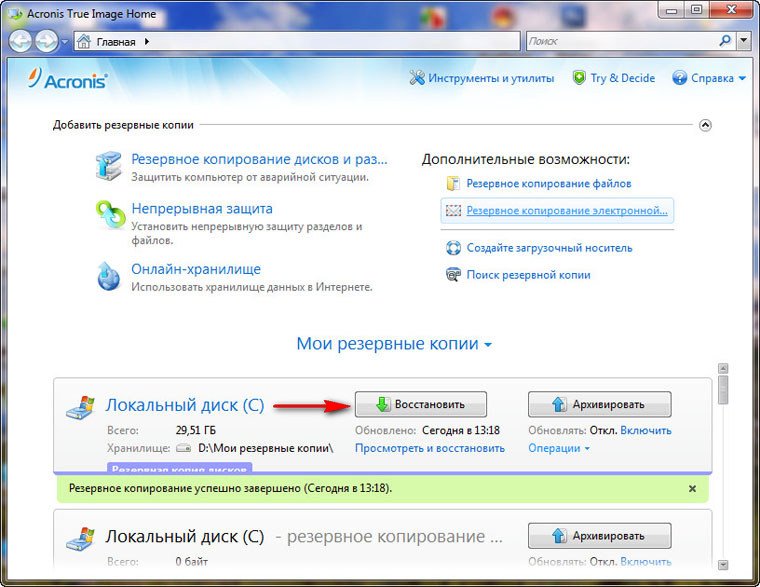
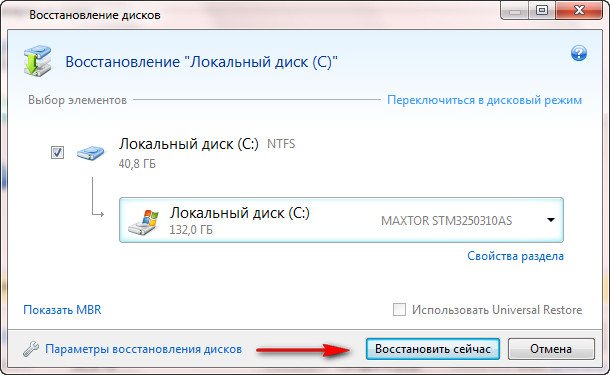
Начнётся процесс восстановления и обязательная перезагрузка, после чего ваша операционная система вернётся в стабильное состояние того момента создания архива.
Так же вы можете настроить непрерывную защиту ваших файлов по расписанию
Использовать для хранения архивов Онлайн-хранилище.
Рассмотрим Инструменты и утилиты
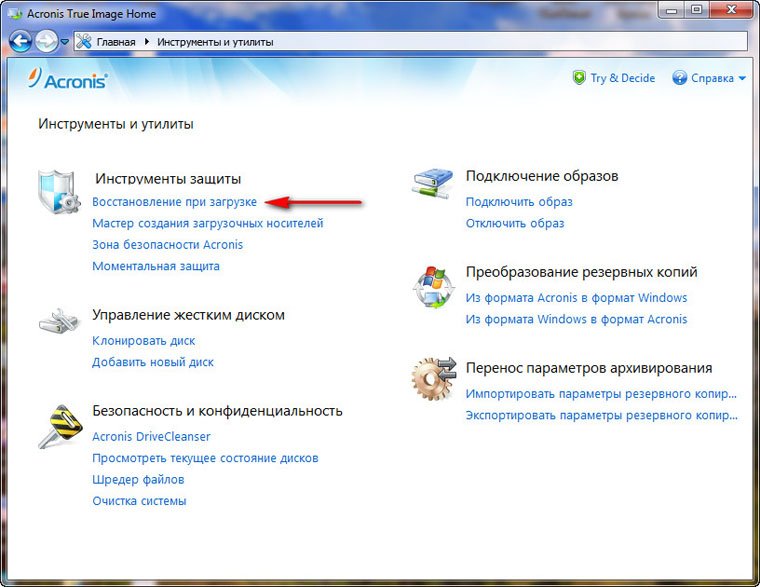
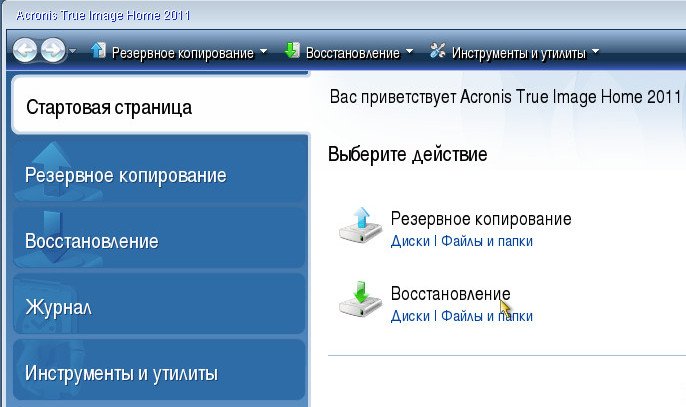
Очень интересная функция Восстановление при загрузке. Допустим у вас проблемы с запуском Windows, дана функция позволит вам загрузить программу Acronis True Image до запуска операционной системы, путём нажатия кнопки F-11. Далее вы сможете зайти в программу и развернуть работоспособный и ранее созданный вами образ операционной системы на место повреждённой, например от последствий вируса. К сожалению данная функция меня несколько раз подводила, так что перестрахуемся и создадим Загрузочный носитель Acronis.
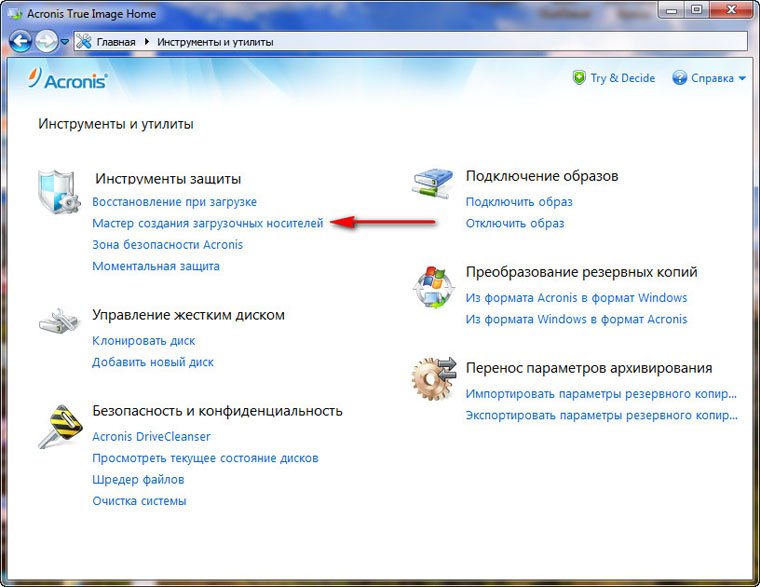
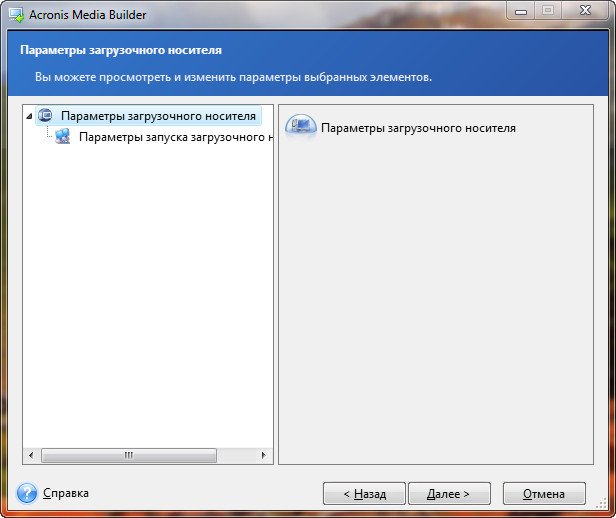
Мастер создания загрузочных носителей, вы можете создать его в этом окне Инструменты и утилиты.
Или в главном->Создайте загрузочный носитель, итак создаём.
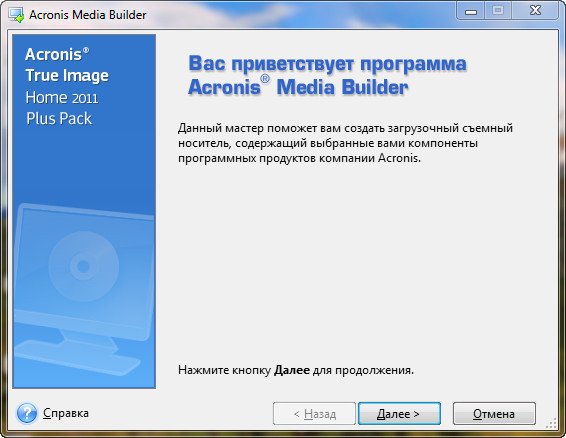
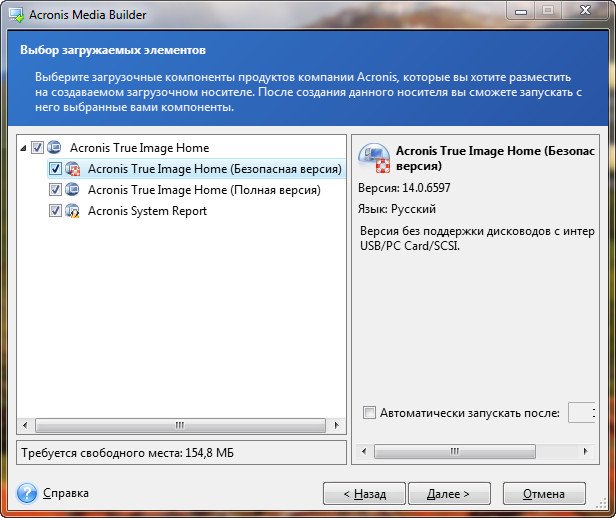
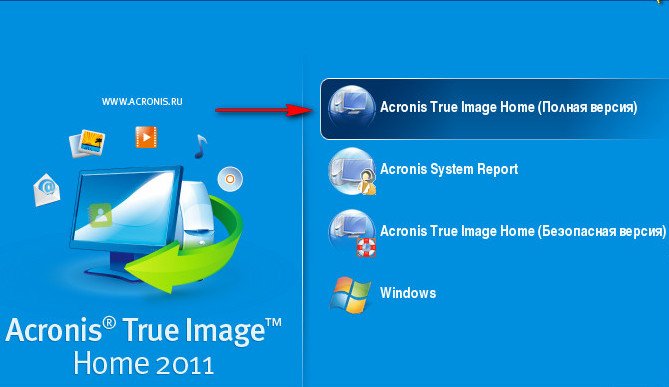
Ставим галочки везде, но в первую Очередь нас интересует полная версия, именно в работе с ней лично я заметил меньше всего неприятных неожиданностей.
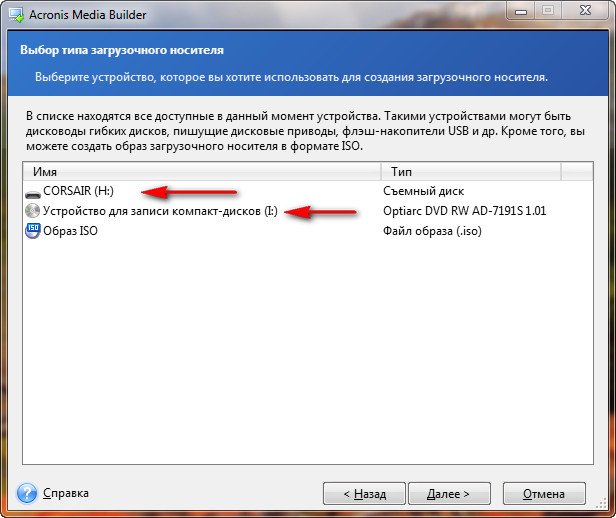
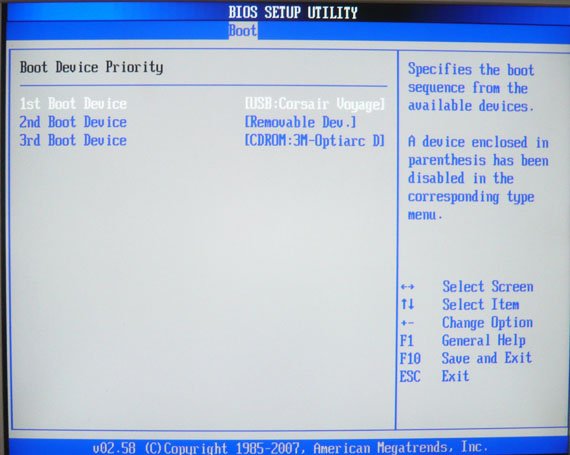
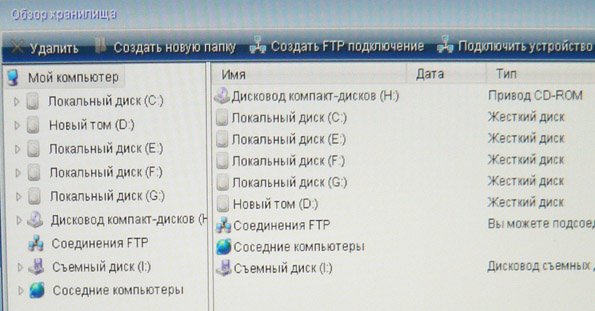
Расположить Загрузочный носитель Acronis True Image мы с вами можем на флешке CORSAIR (Н)или на компакт-диске, повторюсь лучше иметь два варианта и сделать их поочерёдно
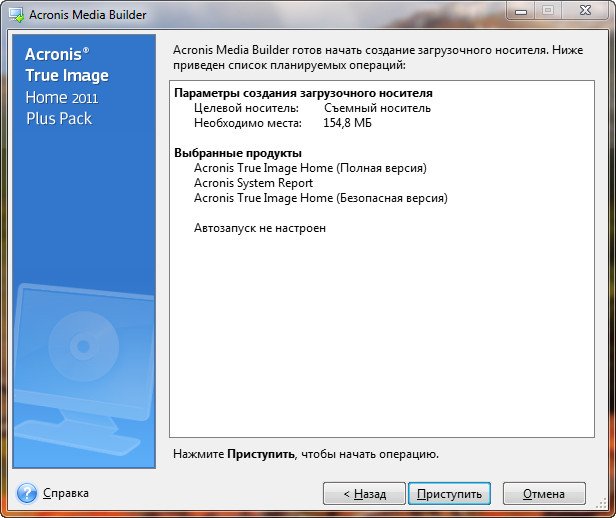
Приступить
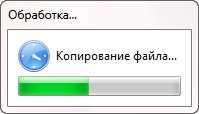
Копирование файлов
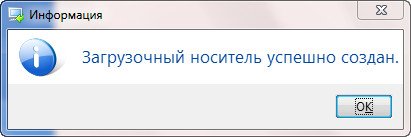
Загрузочный носитель успешно создан

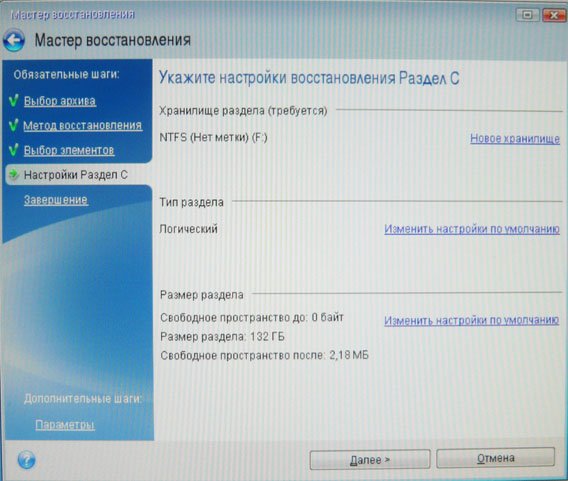
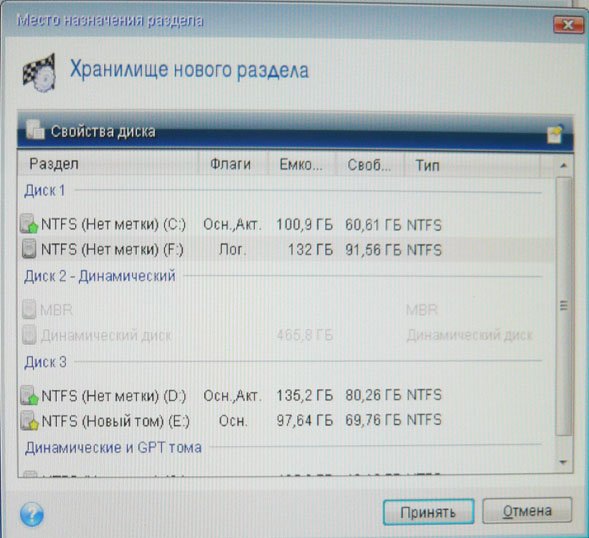
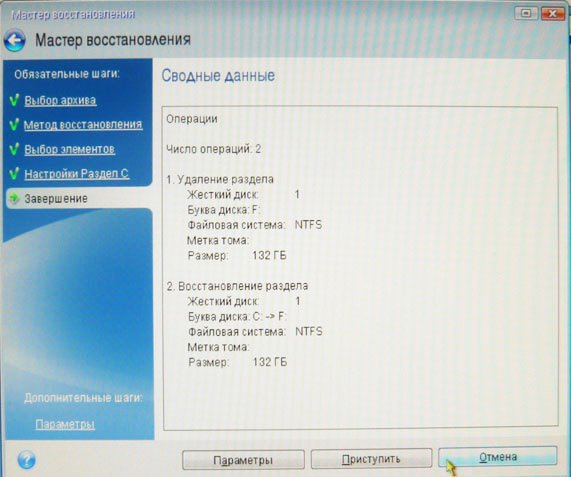

Серия сообщений "Мой компьютер":
Часть 1 - Samsung представила внешние жесткие накопители с USB 3.0
Часть 2 - Трио карманных HD-камер от Sony
...
Часть 19 - Цифровое видео. Требования к ПК
Часть 20 - Максимально возможное отключение сглаживания шрифтов (ClearType) в Windows 7.
Часть 21 - Acronis как пользоваться
Часть 22 - Когда нужен ПК с пассивным охлаждением
Часть 23 - расчет ПЕНИ в ексель
...
Часть 33 - Как выбрать SSD-диск для компьютера
Часть 34 - Как хранить важные данные
Часть 35 - KLEVV представила накопитель CRAS C700 RGB NVMe M.2 SSD
|
|
Screenshot Captor 3.0.3.1 - программа для снятия скриншотов |

Программа для снятия скриншотов - достаточно мощная и в отличие от многих подобных утилит совершенно бесплатная. Screenshot Captor 3.0.3.1 позволяет делать снимки всего или выбранной части экрана (активное окно, элементы управления, меню, панели и пр.). Способна последовательно захватывать картинки в непрерывном режиме. Прочие функции: поддержка нескольких мониторов, автоматическое наименование файлов, графические эффекты и многое другое.
| Сайт разработчика: | http://www.donationcoder.com |
| Скачать: | http://www.donationcoder.com/Software/Mouser/screenshotcaptor/downloads/ScreenshotCaptorSetup.exe |
| Размер Mb: | 7,9 |
| Распространение: | Freeware |
| Язык: | английский |
| Категория: | Graphic |

|
Голливуд прощается с Кодак и плёнкой |
 Каждый год на церемонии вручения Оскара Голливуд отдаёт дань уважения ушедшим из жизни за год актёрам и влиятельным деятелям кинобизнеса. В этом году прощаться предстоит также с Театром Кодак (Kodak Theatre).
 Компания Kodak находится в процессе глобальной реструктуризации бизнеса. Она — банкрот. У компании нет свободных средств, а требуется 3,6 млн. долларов США, чтобы ещё на год продлить лицензию на бренд «Kodak Theatre», принадлежащий компании CIM Group. Начиная с 2001 года, церемония вручения Оскара каждый год проводится в зале Театра Кодак. Нынешний год будет последним. В дальнейшем Театр будет переименован в «Hollywood and Highland Center». Но это полбеды. Несмотря на то, что семь из девяти выдвинутых на премию лент снято на 35-мм киноплёнку, цифровая видеозапись поставила на плёнке жирный крест. В лучшие годы ежегодно обрабатывалось до 4 млн. километров киноплёнки — этого достаточно, чтобы пять раз метнуться на Луну и обратно. В 2012 году длина обработанной ленты едва превысит 1,3 млн. километров. Вообще, как заявляют аналитики компании HIS, в ближайшие четыре года киноплёнка будет полностью вытеснена из процесса производства коммерческих фильмов. Это не только гигантская экономия на расходных материалах, но также удобство распространения копий среди прокатчиков. Теперь передавать копии фильмов удобно по спутниковым каналам или курьером на жёстком диске. И современная Kodak, как один из лидеров «плёночного» направления, в данную модель уже не вписывается.

|
Проподание звука Pinnacle Studio |

|
Kodak прекратит производство цифровых фото- и видеокамер |

НЬЮКАСЛ (Великобритания), 9 фев - РИА Новости, Алина Гайнуллина. Один из крупнейших мировых производителей фототехники и сопутствующих товаров, компания Kodak намерена постепенно свернуть собственное производство цифровых фото- и видеокамер, однако будет продавать лицензии на использование своего бренда другим производителям фототехники, сообщила компания в четверг.
"Мы планируем постепенно свернуть бизнес по производству цифровых фотоаппаратов, небольших видеокамер и электронных фоторамок в первой половине 2012 года", - сообщила Kodak. Вместо этого компания расширит существующую программу лицензирования своего бренда на эти категории.
В результате реструктуризации бизнес Kodak по производству потребительских продуктов будет включать в себя лишь принтеры, включая фотопринтеры, и сопутствующие товары. Несмотря на закрытие производства, Kodak продолжит гарантийное обслуживание и техподдержку фото- и видеокамер.
Руководство компании объясняет решение о реструктуризации результатами стратегического аудита и стремлением генерировать прибыль. В прошлом месяце Kodak подала заявление в Федеральный суд Нью-Йорка по делам о банкротстве (U.S. Bankruptcy Court), заявив, однако, о намерении продолжать выплату зарплаты сотрудникам и сохранить клиентские программы.
Ранее Kodak объявила о планах провести реструктуризацию своего бизнеса, в рамках которой количество подразделений компании будет сокращено с трех до двух. Теперь бизнес Kodak будет делиться на потребительское подразделение и отдел коммерческих решений, тогда как ранее в структуре компании были подразделения по производству традиционной фотопленки и бумажной продукции, цифровых продуктов и по разработке и производству принтеров и ПО для них.
В результате реструктуризации Kodak рассчитывает сэкономить более 100 миллионов долларов в текущем году. Однако компания также столкнется с затратами в размере примерно 30 миллионов долларов на реорганизацию, в том числе, на компенсации уволенным сотрудникам.
Нынешнее объявление Kodak сделала всего через несколько недель после презентации шести новых камер на выставке Consumer Electronic Show в США, пишет CNN.
Компания Eastman Kodak была основана в 1892 году изобретателем Джорджем Истменом и бизнесменом Генри Стронгом и с тех пор занимала ведущие позиции в производстве фотоаппаратов и сопутствующей продукции. В январе 2004 года компания объявила об окончании производства пленочных камер (за исключением одноразовых) в США, Канаде и Европе, но и по сей день продолжает выпуск фото- и кинопленки.
В январе международное рейтинговое агентство Standard & Poor's вслед за Moody's понизило долгосрочный рейтинг Eastman Kodak на одну ступень. Понижение рейтингов агентства объяснили возросшей вероятностью банкротства компании в среднесрочной перспективе в результате ухудшения прогноза по уровню ликвидности.

Серия сообщений "Все о фотосъемке":
Часть 1 - Кризис Kodak
Часть 2 - Kodak прекратит производство цифровых фото- и видеокамер
Часть 3 - Компания Kodak решила продать большую часть подразделения по производству потребительских продуктов
Часть 4 - Чистка кинофильмов
...
Часть 19 - Fujifilm возобновляет выпуск черно-белой фотопленки
Часть 20 - Красная пленка
Часть 21 - Обработка старых фотографий в Photoshop
|
|
Geniatech HDCap USB U800 – устройство захвата HD-видео с аппаратным кодером H.264 |


|


