Ненужный объект на фотографии? |
Убираем его в 3 шага:
Есть достаточно много способов, чтобы убрать лишний объект с фотографии - это и действия в фотошопе, и программа inpaint, но установка этих программ, активация и совершение действий требуют времени, которого порой очень не хватает.
Я Вам хочу порекомендовать абсолютно бесплатный сайт, аналог программы inpaint, позволяющий в режиме онлайн избавиться от ненужного объекта на фото всего за 3 шага.
Итак, начнем:
Шаг 1: Выбираем на компьютере нужное фото и загружаем его на сайт с помощью кнопочки Load image

Шаг 2: Выбираем необходимый размер кисти для закрашивания ненужного объекта. При необходимости увеличиваем или уменьшаем загруженное изображение с помощью значка Лупа. После закрашивания объекта нажимаем кнопку Inpaint и ждем.

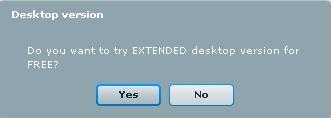
После обработки фотографии вылезет окошко с вопросом - А не хотите ли Вы приобрести программу Inpaint, чтобы удалять объекты с фото без подключения к интернету. Смело жмите No.
Шаг 3: Сохраняем полученный результат с помощью кнопки с изображением дискеты.
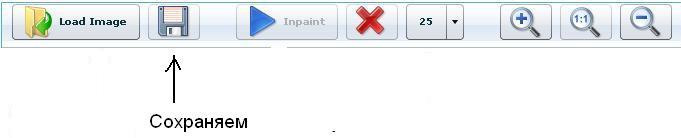
Вот и все. 3 простых шаги и ненужный объект с фотографии будет убран. Ниже я покажу пару примеров с результатами действий этого сервиса
|
жилет |


Серия сообщений "пуловер,жилет,пальто":
Часть 1 - Жилет "Ботаника
Часть 2 - Шикарный жакет
...
Часть 32 - Пуловер - спицы - косы
Часть 33 - ШИКАРНЫЙ ФРАНЦУЗСКИЙ ПУЛОВЕР
Часть 34 - жилет
Часть 35 - Полосатый жакет
Часть 36 - сиреневый пуловер
Часть 37 - пуловер меланж
Часть 38 - пуловер с узором павлиний хвост
|
Полосатый жакет |


|
Чтобы быстро скопировать изображение |
Чтобы быстро перенести изображение с любого сайта к себе не страницу, не обязательно сохранять его у себя на компьютере. Достаточно знать его прямую ссылку.
Вот алгоритм действий:
1. Щелчок правой кнопкой мышки по картинке;
2. Выбираем графу "Копировать адрес изображения":

или если такой строки нет, то выбираем последнюю строчку "Свойства изображения" и в открывшемся окне копируем адрес изображения:

3. Вставляем ссылку в следующий код:
<img src="Ссылка на изображение">
|
пуловер меланж |


Серия сообщений "пуловер,жилет,пальто":
Часть 1 - Жилет "Ботаника
Часть 2 - Шикарный жакет
...
Часть 35 - Полосатый жакет
Часть 36 - сиреневый пуловер
Часть 37 - пуловер меланж
Часть 38 - пуловер с узором павлиний хвост
|
японочка |


Серия сообщений "женские летние модели":
Часть 1 - Женские летние модели.
Часть 2 - Пуловер с коротким рукавом и узором из центра
...
Часть 8 - оранжевый топ
Часть 9 - Синяя туника с узором из центра (спицы
Часть 10 - японочка
|
ЖУРНАЛ.КВИЛТ. |
|
|
Кружева на спицах (учебный курс) |

Кружева на спицах (учебный курс) Размещено с помощью приложения Я - фотограф
|
свитер |


|
вязаный жакет |


|
Платье-сарафан |


|
АРАНСКОЕ ВЯЗАНИЕ |
|
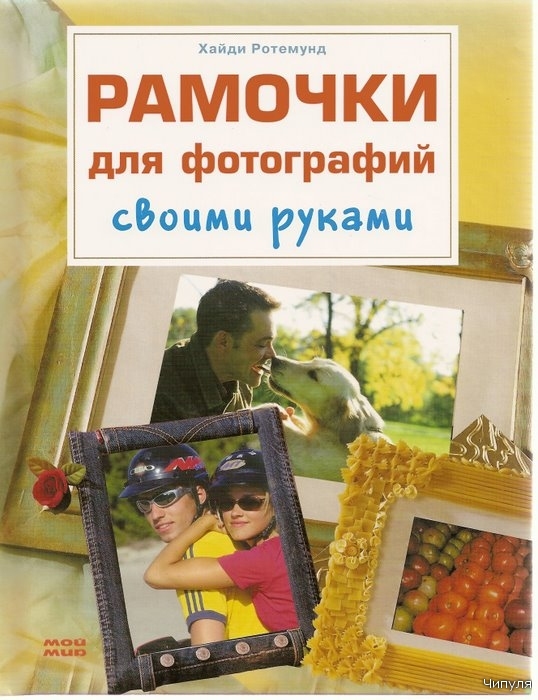
Книга: Рамочки для фотографий своими руками. Хайди Ротемунд |
|
С ЧЕГО НАЧИНАТЬ ДНЕВНИК?! |
 Уважаемые наши печенюшки, пчёлки!* Все мы помним, как начинали свои первые виртуальные дневники: "Ух, ты! Это моя первая запись. А что дальше писать, я не знаю... Я вообще не знаю, зачем нужен блог.")) Для тех, кто уже определился, зачем ему нужен блог, эта памятка.
|
радикал-фото |
спасибочки тебе большое, извини, что не сразу ответила, со времечком чуть чуть тугова то стало...
Вот нашла более менее подробную инструкцию....
Заходим на страницу http://www.radikal.ru

1. Загружаете выбранную картинку с вашего компьютера
2. Тут можно изменить размер изображения хранящегося на сервере . Если нужно сохранить оригинальный размер файла , то снимите галочку.
3. Отвечает за оптимизацию изображения хранящегося на сервере Foto Radikal . Если вам нужно сохранить оригинальное качество (уменьшение качества вносит шумы),то снимите эту галочку. В противном случае оставьте всё как есть.
4. Если вы хотите разместить на форуме превью изображения не снимайте эту галочку. Так же вы можете изменить размер превью с 180 пикселей на выбранный вами размер. (Делайте всегда превью для больших изображений !)
5. После этого нажмите на кнопку Загрузить и дождитесь окончания загрузки вашего изображения на сервер.
Во открывшемся окне выбирете один из двух кодов для вставки на форум. Код копируется нажатием правой кнопки мышки на нём и выбором опции Копировать во всплывающем меню.

1. Если вы хотите просто выставить картинку в тексте,без превью
2. Если вы хотите выставить картинку с превью. После нажатия на превью ,покажется картинка в полный размер.
Второй вариант.
Заходим сюда http://www.radikal.ru/
По номером 1 : ставлю всегда 400 пикселей, картинки получаются не огромные и не малюсенькие.
Номер 2 : Не нужно, можно ссылку на сайт , или что угодно , хоть имя 
Номер 3 : Выбираю с компютера картинку.
Номер 4 : Нажимаем на "Загрузить"
Получается вот что


Теперь видим где отмечено зелёным цветом размер картинки, он 832 на 546, очень большой.
В таком случае копируем ссылку , отмечено синим цветом под номером 3 и вставляни в сообщение .
Ссылка под номером один только в том случае если картинка не более 500 на 500 .
Светочка просто попробуй
Третий вариант.
1. Идем на http://imageshack.us/
2. Выбираем нужную картинку для загрузки и нажимаем Upload.
3. Получаем следующее:
http://img439.imageshack.us/img439/4882/pic7xh.png
4. Копируем код из Thumbnail for forums (1).
5. Вставляем этот код на сайт\форум\любое место, поддерживающее BBCODE.
6. Получаем аккуратную маленькую картинку ("Thumbnail"):

|
ПУЛОВЕР В СТИЛЕ "ШАМОНИ" |
|
кроим и шьём |
Метки: шитьё |
Книга: Домашнее творчество. ПЭЧВОРК. Пэчворк и квилты, учебный курс, цветные чертежи. |
|
коричневая жилетка с пряжкой |
Коричневая жилетка с пряжкой. Спасибо автору перевода!!!
Метки: жилетка |
Светлоголубой пуловер с ажурной круглой кокеткой |
|