Одно из самых красивых северных сияний |
|
Метки: видео северное сияние |
Крутой флеш синтезатор звуков природы |
Метки: синтезатор звуки природа |
Песни в исполнении Вадима (шансон) |
Метки: музыка шансон |
Песни из отечественных кинофильмов и мультфильмов |
 Arnusha
Серия сообщений "Музыка всех поколений":
Часть 1 - Я эту жизнь тебе отдам
Часть 2 - Алла Пугачева и Кристина Орбакайте-Опять метель
...
Часть 98 - Музыкальный ринг. "Веселые ребята" vs Boney M
Часть 99 - Может, потанцуем что-нибудь в восточном стиле?)))) 3 часа музыки.
Часть 100 - Группа МИРАЖ..."Золотая коллекция"
Метки: музыка кинофильмы мультфильмы |
Раздражение.Откуда оно приходит? Зачем оно нам? Как от него можно избавиться? |
Кто из нас не жаловался на раздражение, на раздражительность? Каждому в той или иной мере это свойственно. А если и не жаловался, то, наверное, не потому, что раздражительности не испытывает, а лишь потому, что не привык жаловаться или делиться с кем-то своими проблемами. Раздражаются все и всегда. Независимо от склада характера, образованности, воспитания, пола. И в различные минуты своей жизни мы вдруг чувствуем нарастающее раздражение: к близкому человеку, к друзьям, к обстановке, к незнакомым людям, к окружающему миру в целом.

Проблема вот в чем. Все знают, что такое раздражительность. Все испытывали это. Но мало кто понимает, откуда оно берется, это самое раздражение. В результате оно начинает пониматься как некоторая психологическая данность, которая в вас просыпается и мешает вам жить. И вы начинаете с ней бороться. Одни глотают антираздражительные капли и успокоительные таблетки. Другие начинают считать до ста в обратном порядке. Третьи могут пытаться контролировать свое дыхание, делать его более глубоким, или более поверхностным. Очень много можно делать разного и полезного, чтобы справиться с раздражением. Но оно приходит снова и снова... Откуда оно приходит? Зачем оно нам? Как от него можно избавиться?
Метки: психология раздражительность |
Гадания на любой вкус. |
|
Метки: гадания |
Интересный урок ( фотошоп) |
 И вот что у нас выходит
 Приблизительное время выполнения: 10 минут
 Теперь примените gaussian blur размером два пикселя к этому слою (Filter > Blur > Gaussian Blur).
 Шаг 2
Выключите видимость слоя Light Beam Base и выберите фоновый слой. Выберите Polygonal Lasso tool (L). Поставьте Feather на 50 в панели Properties наверху экрана.
Шаг 2
Выключите видимость слоя Light Beam Base и выберите фоновый слой. Выберите Polygonal Lasso tool (L). Поставьте Feather на 50 в панели Properties наверху экрана.
 Нарисуйте свободное выделение вокруг области, где лучи будут исходить
из облаков, кликая по разным точкам. Вот как я выделил, если
просмотреть в режиме Quick Mask:
Нарисуйте свободное выделение вокруг области, где лучи будут исходить
из облаков, кликая по разным точкам. Вот как я выделил, если
просмотреть в режиме Quick Mask:
 Создайте новый слой Curves Adjustment над фоновым.
Наше выделение автоматически применяется к маске слоя. Примените такую
же резкость, как мы делали до этого, но на этот раз мы хотим ограничить
его так, чтобы области с тенями не изменились. Назовите слой ‘Light Source‘.
Создайте новый слой Curves Adjustment над фоновым.
Наше выделение автоматически применяется к маске слоя. Примените такую
же резкость, как мы делали до этого, но на этот раз мы хотим ограничить
его так, чтобы области с тенями не изменились. Назовите слой ‘Light Source‘.


 Шаг 3
Включите и выберите слой Light Beam Base. В панели инструментов выберите Single Row Marquee tool. Увеличьте одну из белых областей облаков и кликните посередине её. Так вы выберете один ряд пикселей поперек изображения.
Шаг 3
Включите и выберите слой Light Beam Base. В панели инструментов выберите Single Row Marquee tool. Увеличьте одну из белых областей облаков и кликните посередине её. Так вы выберете один ряд пикселей поперек изображения.
 Уменьшите масштаб так, чтобы видеть всё изображение. Выберите Marquee tool. Удерживая клавишу alt/option,
тяните из левого края изображения вправо до левого края белой области,
чтобы снять выделение с этих пикселей. Сделайте то же самое на правой
стороне. У вас должно получиться выделение из одного ряда пикселей
поперек белой области так:
Уменьшите масштаб так, чтобы видеть всё изображение. Выберите Marquee tool. Удерживая клавишу alt/option,
тяните из левого края изображения вправо до левого края белой области,
чтобы снять выделение с этих пикселей. Сделайте то же самое на правой
стороне. У вас должно получиться выделение из одного ряда пикселей
поперек белой области так:
 С выбранным слоем ‘Light Beam Base‘ нажмите CMD + J. Так вы перенесете выбраннеые пиксели на новый слой. Назовите его ‘Beam 1‘.
 Шаг 4
Выключите слой ‘Light Beam Base‘. Выберите слой ‘Beam 1‘. Нажмите CMD+T, чтобы применить Free Transform к слою. Выберите нижнюю центральную точку и тяните её вниз туда, где лодка. Зажав CMD, протяните ту же точку вправо так, чтобы она находилась под лодкой. Зажав CMD+SHIFT, потяните нижнюю правую и левую точки наружу, пока у вас не выйдет фигура, которая вам нравится.
Шаг 4
Выключите слой ‘Light Beam Base‘. Выберите слой ‘Beam 1‘. Нажмите CMD+T, чтобы применить Free Transform к слою. Выберите нижнюю центральную точку и тяните её вниз туда, где лодка. Зажав CMD, протяните ту же точку вправо так, чтобы она находилась под лодкой. Зажав CMD+SHIFT, потяните нижнюю правую и левую точки наружу, пока у вас не выйдет фигура, которая вам нравится.
 Заметьте, что превью Free Transform может выглядеть
странным, потому что Photoshop использует только ряд пикселей. Эта
техника называется растягиванием пикселей. Когда вы примените
трансформацию, всё будет выглядеть правильно.
Заметьте, что превью Free Transform может выглядеть
странным, потому что Photoshop использует только ряд пикселей. Эта
техника называется растягиванием пикселей. Когда вы примените
трансформацию, всё будет выглядеть правильно.
 Шаг 5
Поставьте режим слоя ‘Beam 1‘ на Screen на палитре слоев.
Нажмите CMD+M, чтобы применить curve к слою. Затемните слой, пока не начнут показываться лучи света.
Шаг 5
Поставьте режим слоя ‘Beam 1‘ на Screen на палитре слоев.
Нажмите CMD+M, чтобы применить curve к слою. Затемните слой, пока не начнут показываться лучи света.
 Добавьте маску слоя, нажав на иконку Add Layer Mask внизу на палитре слоев. Выберите маску, кликнув на палитре слоев, затем нажмите CMD+M, чтобы применить к нему curve. Поставьте уровень освещения на 50%. Нажмите OK.
 Выберите Polygonal Lasso tool (L) и поставьте Feather на 15 на этот раз. Выберите центр луча. Вот выделение, которое сделал я, в режиме quickmask.
 Выберите маску ‘Beam 1‘ и нажмите CMD+M, чтобы применить curve. На этот раз увеличьте shadow point на 50%. Это сделает центр луча ярче, чем края.
 Шаг 6
С всё ещё выбранной маской, нажмите G в Gradient tool.
Кликните на превью градиента слева на экране и поставьте его на
градиент от чёрного к белому, если он ещё не стоит. Поставьте режим
градиента на Multiply в панели Properties.
Потяните сверху донизу луча. Перед тем, как продолжить, зайдите в Edit > Fade Gradient. Примените Fade примерно 50%. Это создаст переход на луче, но мы использовали Fade, чтобы он совсем не исчез внизу.
Шаг 6
С всё ещё выбранной маской, нажмите G в Gradient tool.
Кликните на превью градиента слева на экране и поставьте его на
градиент от чёрного к белому, если он ещё не стоит. Поставьте режим
градиента на Multiply в панели Properties.
Потяните сверху донизу луча. Перед тем, как продолжить, зайдите в Edit > Fade Gradient. Примените Fade примерно 50%. Это создаст переход на луче, но мы использовали Fade, чтобы он совсем не исчез внизу.
 Шаг 7
Выберите фоновый слой. Выберите Elliptical Marquee tool. Кликните и тащите прямо на лодку, зажав и удерживая мышь и ALT, чтобы создать узкий эллипс у основания луча.
Нажмите Q, чтобы зайти в Quick Mask mode. Зайдите в Filter > Blur > Gaussian Blur и используйте 5 в качестве радиуса. Зайдите в Filter > Blur > Motion Blur и поставьте angle 0, а distance 150. Нажмите Q, чтобы выйти из режима Quick Mask.
Шаг 7
Выберите фоновый слой. Выберите Elliptical Marquee tool. Кликните и тащите прямо на лодку, зажав и удерживая мышь и ALT, чтобы создать узкий эллипс у основания луча.
Нажмите Q, чтобы зайти в Quick Mask mode. Зайдите в Filter > Blur > Gaussian Blur и используйте 5 в качестве радиуса. Зайдите в Filter > Blur > Motion Blur и поставьте angle 0, а distance 150. Нажмите Q, чтобы выйти из режима Quick Mask.
 Создайте слой curves adjustment над фоновым слоем. Высветлите воду немного так, чтобы выглядело, как будто луч падает на воду.

 Шаг 8
Я хотел лишь добавить немного контраста изображению в целом. Чтобы
сделать это, поместите слой с curve наверху палитры слоев и просто
добавьте немного контраста.
Шаг 8
Я хотел лишь добавить немного контраста изображению в целом. Чтобы
сделать это, поместите слой с curve наверху палитры слоев и просто
добавьте немного контраста.
 Повторите шаги от 3 до 7 столько раз, сколько вы бы хотели
использовать белые области для лучей, но убедитесь, чтобы углы, под
которыми они идут, выглядели естественно. Они должны выглядеть так, как
будто идут из одного источника света. Я создал три разных луча.
Повторите шаги от 3 до 7 столько раз, сколько вы бы хотели
использовать белые области для лучей, но убедитесь, чтобы углы, под
которыми они идут, выглядели естественно. Они должны выглядеть так, как
будто идут из одного источника света. Я создал три разных луча.
Серия сообщений "фотошоп":
Часть 1 - уроки фотошоп
Часть 2 - мои картинки( фотошоп)
...
Часть 98 - ВСЕМ МОИМ ДРУЗЬЯМ
Часть 99 - ПрЕВОСХОДНАЯ РАБОТЫ ANNa DU
Часть 100 - Скрап-набор Pink-fashion, распакованный
Метки: лучики фотошоп |
Как украшать блюда и складывать салфетки. С описанием. |
Метки: блюда украшение салфетки |
После дождей ставим УКСУС у ветвей |
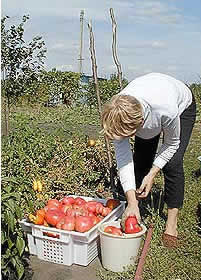
После дождей ставим уксус у ветвей
Как спасти сад от нашествия насекомых-вредителей
Ставим ловчие пояса для яблоневой «обжоры»...
Яблоневая (или как ее еще называют, яблонная) плодожорка в наших краях считается самым опасным вредителем для яблонь и груш. Поврежденные обжорой-насекомым плоды быстро гниют, поэтому бороться с ним нужно регулярно. А именно: собирать падалицу и удалять из сада плоды с находящимися в них гусеницами.
Многие садоводы для борьбы с плодожоркой используют ловчие пояса, смазанные специальным клеем. Клей делают так. Берут 20 г растительного масла, 100 г смолы и 10 г солидола. Все компоненты тщательно смешивают, прогревают и наносят на бумагу, которой потом обворачивают стволы деревьев. Кстати, такие пояса можно наклеивать против цветоеда весной перед цветением плодовых деревьев.читаь далее
Метки: советы яблони фитофтора плодожорка |


