-Рубрики

 -Поиск по дневнику

Поиск сообщений в murzyak

 -Подписка по e-mail


 -Статистика

Статистика LiveInternet.ru: показано количество хитов и посетителей
Создан: 06.09.2010
Записей: 2815
Комментариев: 52
Написано: 2932


Без заголовка

Вторник, 05 Октября 2010 г. 23:28 + в цитатник
Это цитата сообщения ЭМИЛЛИ [Прочитать целиком + В свой цитатник или сообщество!]

Снегопад.

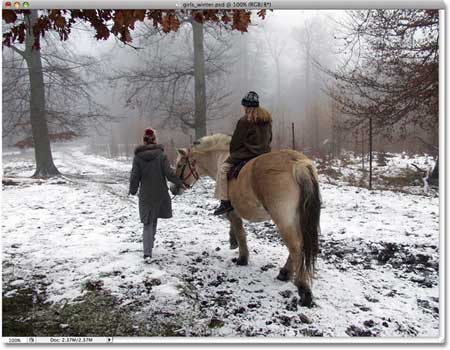
Конечно, изменить на фото что-то касающееся погоды не всегда легко. Но бывает случаи, когда хорошую фотографию хочется сделать еще лучше. К примеру, вы сфотографировали своих детей впервые лепящих снеговика, а снег в этот день не шел. К счастью, когда погода преподносит нам такие сюрпризы, на помощь может прийти Фотошоп. В этом уроке мы дабавим реалистичный падающий снег на фото.

Вот картинка до применения всех эффектов:
 

Читать далее

Рубрики:  фотошоп/уроки

Без заголовка

Вторник, 05 Октября 2010 г. 19:49 + в цитатник
Это цитата сообщения ЭМИЛЛИ [Прочитать целиком + В свой цитатник или сообщество!]

Снегопад.

Конечно, изменить на фото что-то касающееся погоды не всегда легко. Но бывает случаи, когда хорошую фотографию хочется сделать еще лучше. К примеру, вы сфотографировали своих детей впервые лепящих снеговика, а снег в этот день не шел. К счастью, когда погода преподносит нам такие сюрпризы, на помощь может прийти Фотошоп. В этом уроке мы дабавим реалистичный падающий снег на фото.

Вот картинка до применения всех эффектов:


Читать далее

Рубрики:  фотошоп/уроки

Без заголовка

Вторник, 05 Октября 2010 г. 19:48 + в цитатник
Это цитата сообщения Silvestr [Прочитать целиком + В свой цитатник или сообщество!]

Плавный переход изображений.

В этом уроке вы узнаете, как с помощью маски слоя можно создать красивый коллаж, в котором одно изображение плавно переходит в другое. Урок адресован тем, кто начинает постигать азы Photoshop.
Существует множество способов решить поставленную задачу. Мы предлагаем один из самых простых и эффективных способов.

Выберем два исходных изображения (их может быть больше):


Мы решили подчеркнуть освежающее действие воды включением в коллаж волны.

 ТО ЛИ ВЛИВАЙСЯ, ТО ЛИ СЛИВАЙСЯ, НО КРАСИВО

Серия сообщений "Уроки":
Часть 1 - Эффект шахматной доски.
Часть 2 - Эффект древней рукописи.
Часть 3 - Плавный переход изображений.
Часть 4 - Плавкая вставка.
Часть 5 - Ножницы и веревка для мастера.
Часть 6 - Текстура на неровной поверхности.
Часть 7 - Хочешь на Пандору? Преображайся!
Часть 8 - Эффект горячего напитка.
Часть 9 - Проделки Амура.
Часть 10 - Woman+man без проблем!
Часть 11 - Разрушительный эффект.
Часть 12 - Депилятор в Фотошоп.
Часть 13 - Календарь в Photoshop.
Часть 14 - Красить можно не только ногти, но и глаза.
Часть 15 - Эффект телеизображения.
Часть 16 - Необычный задний фон у фото.
Часть 17 - Фотошопная татуировка.

Рубрики:  фотошоп/уроки

Без заголовка

Вторник, 05 Октября 2010 г. 19:46 + в цитатник
Это цитата сообщения Silvestr [Прочитать целиком + В свой цитатник или сообщество!]

Эффект шахматной доски.

« Эффект шахматной доски »

Украсим фотографию — применим к ней эффект шахматной доски...

В этом уроке по фотошопу вы увидите как можно очень быстро и легко украсить любую фотографию, применив к ней эффект «шахматной доски». Где её (фотографию) потом использовать — решать вам. Можно сделать обои для рабочего стола, а можно использовать на шапке сайта...

Эффект шахматной доски

1. Откроем понравившуюся нам фотографию. Я выбрал вот эту (предварительно её уменьшив, но вы можете не уменьшать — смотря где собираетесь её использовать):

эффект шахматной доски в фотошопе

УЧИМСЯ ДАЛЬШЕ

Серия сообщений "Уроки":
Часть 1 - Эффект шахматной доски.
Часть 2 - Эффект древней рукописи.
Часть 3 - Плавный переход изображений.
Часть 4 - Плавкая вставка.
Часть 5 - Ножницы и веревка для мастера.
Часть 6 - Текстура на неровной поверхности.
Часть 7 - Хочешь на Пандору? Преображайся!
Часть 8 - Эффект горячего напитка.
Часть 9 - Проделки Амура.
Часть 10 - Woman+man без проблем!
Часть 11 - Разрушительный эффект.
Часть 12 - Депилятор в Фотошоп.
Часть 13 - Календарь в Photoshop.
Часть 14 - Красить можно не только ногти, но и глаза.
Часть 15 - Эффект телеизображения.
Часть 16 - Необычный задний фон у фото.
Часть 17 - Фотошопная татуировка.

Рубрики:  фотошоп/уроки

Без заголовка

Вторник, 05 Октября 2010 г. 19:45 + в цитатник
Это цитата сообщения myLeda [Прочитать целиком + В свой цитатник или сообщество!]

роза на закате

Роза на закате

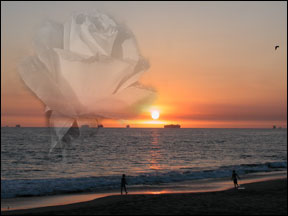
Этот урок Photoshop создан для того, чтобы научить вас совмещать две фотографии вместе, используя маски.
Эта техника замечательно подойдет для рисования коллажей.

Итак, вы должно быть уже открыли фотографию в photoshop, с которой собираетесь работать.

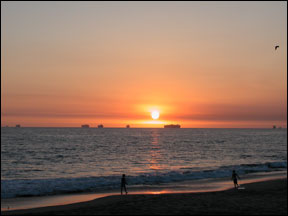
Вот уже знакомая вам фотография заката:
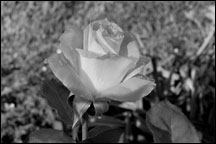
А это изображение розы мы будем добавлять к закату:
1. Выделите полностью фотографию с розой (Select > All /Выделить - Все) и скопируйте ее (Edit > Copy /Редактирование - Копировать).

2. Перейдите на изображение с закатом и вставьте розу (Edit > Paste /Редактирование - Вставить).

3. Добавьте к слою с розой маску:
Layer > Add Layer Mask > Reveal All /Слой - Добавить маску слоя - Показать все
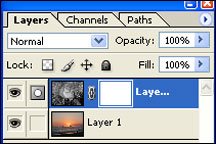
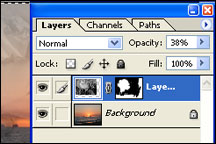
4. Уменьшите прозрачность слоя с розой примерно до 38% (хотя этот параметр изменяйте по ситуации).

5. При активном слое с маской выберите подходящую по размерам кисть, установите черный цвет и закрасьте ею те места, которые вы хотите удалить.

6. Когда вы закончите, то в панели слоев справа от картинки с розой вы увидите почти такую же картинку, как и у нас. Так и должно быть!
Вот и результат!
До встречи на www.photoshop-master.ru!

Данный урок подготовлен для Вас командой сайта http://www.photoshop-master.ru

Рубрики:  фотошоп/уроки

Без заголовка

Вторник, 05 Октября 2010 г. 19:43 + в цитатник
Это цитата сообщения myLeda [Прочитать целиком + В свой цитатник или сообщество!]

роза на закате

Роза на закате

Этот урок Photoshop создан для того, чтобы научить вас совмещать две фотографии вместе, используя маски.
Эта техника замечательно подойдет для рисования коллажей.

Итак, вы должно быть уже открыли фотографию в photoshop, с которой собираетесь работать.

Вот уже знакомая вам фотография заката:

А это изображение розы мы будем добавлять к закату:

1. Выделите полностью фотографию с розой (Select > All /Выделить - Все) и скопируйте ее (Edit > Copy /Редактирование - Копировать).

2. Перейдите на изображение с закатом и вставьте розу (Edit > Paste /Редактирование - Вставить).

3. Добавьте к слою с розой маску:
Layer > Add Layer Mask > Reveal All /Слой - Добавить маску слоя - Показать все

4. Уменьшите прозрачность слоя с розой примерно до 38% (хотя этот параметр изменяйте по ситуации).

5. При активном слое с маской выберите подходящую по размерам кисть, установите черный цвет и закрасьте ею те места, которые вы хотите удалить.

6. Когда вы закончите, то в панели слоев справа от картинки с розой вы увидите почти такую же картинку, как и у нас. Так и должно быть!

Вот и результат!

До встречи на www.photoshop-master.ru!

Данный урок подготовлен для Вас командой сайта http://www.photoshop-master.ru


Без заголовка

Вторник, 05 Октября 2010 г. 19:41 + в цитатник
Это цитата сообщения Ирина_Шаманникова [Прочитать целиком + В свой цитатник или сообщество!]

Добавляем разноцветное свечение в Фотошоп


Сообщество Магический Мир Рамок
15 ПОПУЛЯРНЫХ УРОКОВ ФОТОШОП...

Добавляем разноцветное свечение в Фотошоп


*******************************************************************

В этом уроке я покажу Вам, как создать интересное свечение и добавить настроение изображению. Для этого будем использовать режимы наложения (blending options ),  инструменты   выделения  и немного Вашего воображения.
До обработки.


После.


Давайте начнём. Откройте  изображение, к которому вы хотите применить эффект. Автор выбрал это.


Шаг 1. Нужно отделить  девушку от фона. Сделайте это с помощью способа, который у Вас лучше всего получается. Автор использовал инструмент Перо (Pen Tool), проведя путь вокруг фигуры девушки,  нужно закрыть контур, образовать выделенную область. Растушевку поставьте в 1 пикс.


Шаг  2. Скопируйте выделение(Ctrl+C)  и вставьте (Ctrl+V) его на  новый слой, назовите слой «Девушка».


Шаг 3. Дублируйте слой «Девушка». Для копии  этого слоя примените коррекцию Яркость/Контрастность в меню Изображение – Коррекция (Image > Adjustments > Brightness and Contrast).


Шаг 4. Выделите слой «Девушка». Идём в меню Фильтр – Размытие - Размытие в движении (Filter > Blur > Motion Blur). Ставим такие настройки Угол (Angle) – 40 градусов, Смещение (Distance) – 120. Слейте  слои «Девушка» и её копию.


Шаг 5. Создайте новый слой под слоем с девушкой и назовите его «Дым».  Используя  инструмент Лассо (Lasso Tool),  обведите область вокруг девушки. Поставьте растушевку  150 пикс.


Шаг 6. Убедитесь,  что Ваш цвет переднего плана - белый, а  фоновый цвет - черный. Теперь идём в меню Фильтр – Рендеринг – Облака (Filter > Render > Clouds). После этого  поставьте режим наложения для этого слоя Перекрытие (Overlay).


Шаг 7. Создайте новый слой под  слоем "Дым" и назовите его "Градиент".  Выберите Инструмент Градиент  (Gradient Tool)  и щелкните, чтобы вызвать Редактор Градиента. Поставьте цвет переднего плана (foreground)  #c6229e и цвет заднего (background)  плана  #1dbdda. В настройках интсрумента  поставьте  Линейный.  Проведите градиентом  от левого верхнего угла до правого нижнего, поставьте непрозрачность этому слою 60%.


Шаг 8. Поставьте слою  «Градиент»  режим наложения  Перекрытие (Overlay), затем слейте слои « Дым» и «Градиент». У Вас должно  получится  как скриншоте ниже.  Можно экспериментировать с разными цветовыми сочетаниями градиента и другими режимами наложения для слоя «Градиент».


Шаг 9. Создайте новый слой под  слоем "Градиент" и назовите его "Свечение". Используя белую мягкую Кисть (Brush) ,  закрасьте кисточкой  края девушки. Это создаст эффект жара позади девушки.


Шаг 10. Сделайте  активным  инструмент  Кисть (Brush tool), зайдите в палитру настроек кисти (F5) и введите следующие настройки, как показано на  скриншотах ниже.  Сохраните эту кисточку, нажав  Сохранить новую кисть (Create New Brush) и назовите её "Splash". Потом вы снова можете её выбрать в палитре кистей и использовать позже. Проведите настроенной кистью по изображению как  рисунке  ниже. Добейтесь желаемого  эффекта.


Шаг 11. Создайте новый слой, назовите это "Полосы". Название говорит само за себя. Мы собираемся сделать светящиеся  полоски. Чтобы сделать их, выберите инструмент Полигональное  лассо (Polygonal Lasso Tool)  и создайте треугольник. Затем, используя белую мягкую кисть, подрисуйте противоположную сторону основы треугольника. Вы можете также экспериментировать с различными формами и размерами, чтобы создать эффекты, которые Вы хотите.


Шаг 12. Теперь сделаем освещение на самой девушке. Для  этого,  создайте новый слой,  выше слоя «Девушка» и поставьте ему режим наложения  на  Осветление основы (Color Dodge). Загрузите контур девушки, который вы сделали раньше в палитре контуры или воспользуйтесь комбинацией клавиш Ctrl+ клик по миниатюре слоя с девушкой. Загрузится выделение. Используя инструмент Пипетка  (Eyedropper Tool),  выбирайте цвет свечения  вокруг  девушки, которое мы сделали раньше и тем же цветом, мягкой кисточкой,  проводим  по внутреннему контуру  выделенной области.


Шаг 13. Теперь мы создадим световые  линии .  Создайте новый слой под названием "Линии" выше слоя с девушкой. Поставьте цвет переднего плана  (foreground color) белым, выберите инструмент Кисть (Brush Tool) и откройте окно настроек кисти. Выбираем  мягкую кисть, примерно 9 пикс. Во вкладке Динамика формы (Shape Dynamics) установите Колебание размера (size jitter control) на нажим пера (Pen Pressure). Это придаст  мазкам кисти интересный эффект.


Шаг 14. Используя инструмент Перо (Pen tool), создайте несколько линий (смотрите скриншот). После этого нажмите ПКМ и выберите опцию  - Выполнить обводку контура (Stroke Path). Откроется окно настроек. В нём необходимо поставить Кисть (Brush) и поставить галочку в окошке Имитировать нажим (Simulate Pressure).  Жмём ОК.  После этого,  Ваши линии сделанные пером, обведутся  кисточкой.


Шаг 15. Теперь  дважды щёлкните по слою с линиями,  чтобы вызвать Стили слоя (Blending Options). Применим Внешнее свечение (Outer Glow). Настройки используйте как на скриншоте ниже.


Шаг 16. С помощью маски слоя, по желанию, Вы можете убрать некоторые части линий, которые попадают на девушку.  А также можете добавить  больше элементов к изображению, чтобы заставить его выглядеть еще более уникальным.


Вот финальное изображение.


Изучая этот урок, я сделала вот такую картинку.


Перевод: Татьяна Гапонова
Ссылка на источник


Рамки от Ирины/Сайт для начинающих
Рубрики:  фотошоп/уроки

Без заголовка

Вторник, 05 Октября 2010 г. 19:40 + в цитатник
Это цитата сообщения Ирина_Шаманникова [Прочитать целиком + В свой цитатник или сообщество!]

Оживляем фотографию.


Сообщество Магический Мир Рамок
Оживляем фотографию.

 (539x112, 13Kb)

Сегодня мы попробуем немного преобразить какую-нибудь фотографию. А именно сделаем более живой. Урок очень простой и думаю он ни у кого не вызовет трудностей. Основывается урок на использовании инструмента Pen Tool (Перо) либо Polygonal Lasso Tool (Полигональное лассо) плюс несколько несложных операций. Итак приступим.


Шаг 1.


Выбираем исходное изображение и открываем в Photoshop. Выберите такое изображение, на котором есть какой-то объект крупным планом. Я выбрал вот это изображение.


les_lph_1.jpg


Выбираем в меню File>Open (Файл открыть) либо используем сочетание клавиш Ctrl+O и открываем наше изображение.


Шаг 2.


Выберем область фотографии, которая останется нетронутой. Выбираем инструмент Rectangular Tool (Прямоугольная область) и выделяем то, что должно остаться.


les_lph_2.jpg


Шаг 3.


Сохраним наше выделение в каналах, чтобы потом мы могли его использовать. Для этого перейдите на вкладку Channels (Каналы) и нажмите на кнопочку Save Selection as Channel (Сохранить выделение как канал).


les_lph_3.jpg


Шаг 4.


Выделим наш объект (цветок). Выделять можно не весь, а только ту часть, которая не входит в то что мы выделили в предыдущем шаге.


les_lph_4.jpg


Шаг 5.


Скопируем то что только что выделили на новый слой. Для этого образуйте выделение из пути (если выделяли пером) и нажмите Ctrl+J. И то что было выделено окажется на новом слое.


Чтобы образовать выделение из нашего контура переходим на вкладку Paths (Контуры) и удерживая клавишу Ctrl кликаем по пиктограммке нашего контура.


les_lph_5.jpg


В результате у вас получится 2 слоя.


les_lph_6.jpg


Шаг 6.


Скопируем слой с оригинальным изображением. Нажмите Ctr+D, чтобы убрать выделение (если оно есть). Затем CTr+J чтобы создать дубликат.


les_lph_7.jpg


Шаг 7.


Теперь вернем выделение, которое сделали в шаге 2 и 3 и обрежем не нужную часть изображения.. Для этого перейдем в палитру Channels (Каналы) и удерживая клавишу Ctrl кликнем по пиктограммке созданного нами канала в шаге 3. Затем нажимаем Ctrl+Shift+I для, того чтобы инвертировать наше выделение и нажмем Del (только убедитесь что вы выбрали скопированный слой). Слой с оригиналом можно теперь отключить.


les_lph_8.jpg


Шаг 8.


Теперь выберем оба слоя удерживая клавишу Shift . Затем немного трансформируем эти слои. Для это нажмите Ctrl+T и удерживая клавишу Ctrl тягайте за угловые маркеры пока не добьетесь нужного результата. У вас должно получится примерно вот так.


les_lph_9.jpg


Шаг 9.


Создадим какой-нибудь фон. Я сделаю просто серый фон, но вы можете сделать как вам захочется) Также вы можете скачать наборы фонов у нас на сайте. Итак, создаем новый слой и помещаем его между оригинальным слоем и копией оригинала. Нажимаем Ctrl+D, чтобы убрать выделение (если оно есть) и заливаем его выбранным цветом Alt+Del.


les_lph_10.jpg


Шаг 10. Добавим простую рамку и немного тень. Для этого дважды кликаем по копии оригинального слоя и устанавливаем параметры как указано на скриншотах.


les_lph_11.jpg


les_lph_12.jpg


Вот и все, любуемся на результат))


final_0.jpg
 (539x112, 13Kb)


Рубрики:  фотошоп/уроки

Без заголовка

Вторник, 05 Октября 2010 г. 19:39 + в цитатник
Это цитата сообщения северный- [Прочитать целиком + В свой цитатник или сообщество!]

•15• •реалистичный снег•

  (459x379, 119Kb)                  

|Народ решил что снег получился реалистично и хорошо) спасибо, расскажу как я это сделал.

more
Рубрики:  фотошоп/уроки

Без заголовка

Вторник, 05 Октября 2010 г. 19:38 + в цитатник
Это цитата сообщения DiZa-74 [Прочитать целиком + В свой цитатник или сообщество!]

5 уроков фотошоп


Фантастические глаза
Расчленяем человеческую руку
Эффект дыма
Из цветного в черно-белое фото
Создаем фэнтезийную сцену Мать- природа


Уроки фотошоп
Формат: .mht (сохраненная web-страница)
Архив 28,3 Mb


Рубрики:  фотошоп/уроки

Без заголовка

Вторник, 05 Октября 2010 г. 19:37 + в цитатник
Это цитата сообщения Karl_de_Cori [Прочитать целиком + В свой цитатник или сообщество!]

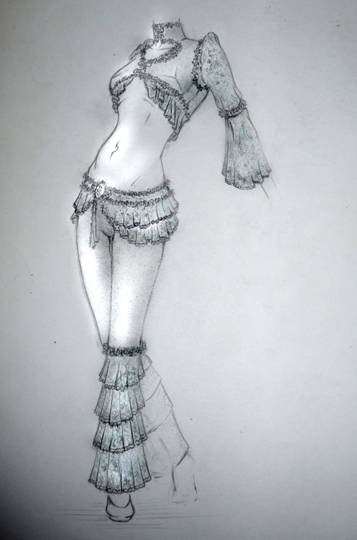
принципы раскраски лайн арта в photoshop.

Небольшой урок объясняющий принципы и подготовительные этапы.

Способ каким работаю я, имея под рукой только мышку. на продуктивность не претендую, но мне он удобен и привычен.

1)Вот мы получили фотографию или скан исходного изображения. Первым делом надо избавиться от дефектов изображения и добиться максимальной контрастности. Для этого переводим изображение в черно-белое. Image – Mode – greyscale. Выравниваем уровни изображения Ctrl+L (Image-Adjustments-Levels или Auto Levels) Теперь мы имеем исходное изображение готовое к работе 


Читать далее

Я многие этапы пропускаю или вообще забиваю на аккуратность:


Рубрики:  фотошоп/уроки

Без заголовка

Вторник, 05 Октября 2010 г. 19:37 + в цитатник
Это цитата сообщения DiZa-74 [Прочитать целиком + В свой цитатник или сообщество!]

300 уроков Рhotoshop

Уроки Photoshop - представляют собой иллюстрированное и подробное описание действий по созданию виртуальных графических изображений. Все уроки Фотошоп изложены очень подробно и аккуратно, распределены по уровням сложности, поэтому как новичок, так и опытный специалист найдет для себя материал по вкусу.

Архив 68,6 мб

СКАЧАТЬ

Рубрики:  фотошоп/уроки

Без заголовка

Вторник, 05 Октября 2010 г. 19:36 + в цитатник
Это цитата сообщения DiZa-74 [Прочитать целиком + В свой цитатник или сообщество!]

Иллюстрированные уроки Фотошоп (руководство по плагинам)


В уроке представлено руководство по работе с 35 плагинами!

Впечатляющие эффекты которые вы сможете за 5 минут сделать с их помощью, подробно описаны в иллюстрированных уроках! Вдохновения Вам!
35 уроков | Размер: 6,58 MB | Автор: SkayNet
Представленные в уроке плагины

№ 001 Плагины н фильтры README
№ 002 Основные сведении.
№ 003 Plug-Ins. устанавливаемые простым копированием.
№ 004 Сайты с которых можно скачать Plua-Ins.
№ 005 Плагины от Eastman Kodak Company.
№ 006 Плагины серии Works от Cvbia
№ 007 Плагины серии Fotomatic от CVbia
№ 008 Суперплагин Filters Unlimited 2.0
№ 009 Плагины и фильтры 25 ШТУК
№ 010 Plus-Ins для текста. Простые н быстрые заголовки.
№ Oil Плагины для Формирование водных поверхностей.
№ 012 Плагины и фильтры Звезды, блики, гало, свечение...
№ 013 Как из примитивного эффекта сделать приемлемую вешь.
№ 014 Плагины от Flaming. Pear.
№ 015 Плагин flAIR 1.0
№ 016 Плагин Intellihance Pro 4.0
№ 017 Плагины от PhotoWiz
№ 018 Плагины от Eastman Kodak Company
№ 019 Плагины от Chroma Software
№ 020 Melancholytron от Flaming Pear Software
№ 021 Плагины от The imaging factory
№ 022 Плагин для создания водной поверхности
№ 023 Плагин для Сгибание УГЛОВ У изображении
№ 024 Плагин - для создании Свечения
№ 025 Фильтры Adobe CS Eye Candy 4.0 от Alien Skin
№ 026 Плагин Eye Candy: Textures
№ 027 Самые лучшие плагины для Photoshop от Andromeda Software
№ 028 Плагины для обработки цифрового фото в Photoshop
№ 029 Плагины Eastman Kodak для Photoshop
№ 030 Xenofex 2 - оригинальные фильтры для Photoshop
№ 031 nik Color Efex Pro 2.0: фильтры для обработки фото
№ 032 Filters Unlimited: фильтры на все случаи жизни
№ 033 Eye Cand':Nature: природные эффекты в Photoshop
№ 034 Digital Filmtools 55mm: обработка фото для профи
№ 035 buZZ.Pro 3.0 - альтернатива стандартным фильтрам Photoshop

СКАЧАТЬ

Рубрики:  фотошоп/уроки

Без заголовка

Вторник, 05 Октября 2010 г. 19:35 + в цитатник
Это цитата сообщения Ирина_Шаманникова [Прочитать целиком + В свой цитатник или сообщество!]

Создай завораживающий коллаж в Photoshop


Создай завораживающий коллаж в Photoshop


В этом уроке мы будем создавать яркую и красочную иллюстрацию.


Шаг 1. Найдите подходящую фотографию (или обои) с хорошим контрастом, т.к. от этого будет зависеть результат работы.
Примечание: обратите внимание, что изображение чёрно-белое.


Шаг 2. Дублируйте слой и добавьте слой-маску. Затем, активизируйте маску и с помощью ластика замаскируйте всё кроме главного объекта, в данном случае это девушка.


Шаг 3. Теперь добавим слой между уже двумя существующими, поменяйте режим наложения для слоя на Цветовой тон. На нём используйте градиент с выбранным вами цветом, например, от жёлтого к прозрачному.  Это необходимо, чтобы добавить контраст между девушкой и задним фоном. Не перестарайтесь, цвет должен быть еле заметным.


Шаг 4. В этом шаге нужно включить свои художественные навыки и воображение и нарисовать цветы и произвольные линии. Автор урока использовал для этого Illustrator, но этот шаг можно проделать и в Фотошоп. Создайте новый слой, убедитесь, что он находится над слоем с «замаскированной» девушкой. С помощью инструмента Перо , нарисуйте произвольные линии на теле. Рисуйте, где захотите, но только так, чтобы повторяли линии фигуры девушки. Чтобы добавить цветы, используйте кисти или фигуры.


Шаг 5. Если вы недовольны цветом, то Image > Adjustment > Hue/Saturation (Изображение - Коррекция - Цветовой тон/насыщенность)


Шаг 6. Теперь используйте инструмент Затемнитель , чтобы добавить глубины. Меняйте размер кисти для получения максимально хорошего результата.


Шаг 7. Снова поработайте с Цветовой тон/насыщенность, как в Шаге №5, подберите наиболее подходящий тон для вашей девушки. К слою с линиями и цветами добавьте слой-маску и замаскируйте некоторые детали, чтобы придать изображению большей привлекательности. Доверьтесь своему вкусу, не бойтесь экспериментировать.


Шаг 8. Теперь легким движением руки нарисуем тень под моделью, используя режим наложения Умножение, разместите одну тень ниже слоя с девушкой и с непрозрачностью 100%, а другую  над  девушкой и с непрозрачностью 50% . Это необходимо, чтобы спрятать разницу между моделью и задним планом.


Шаг 9. В этом шаге автор вновь обращается к редактору Illustrator, чтобы открыть и вставить изображение с пятнами и брызгами.
В Фотошоп выполнить этот шаг можно, используя кисти с брызгами и пятнами краски и туши. Сделайте на новом слое несколько отпечатков разного размера. Режим наложения для слоя измените на Умножение. Переместите слой с пятнами позади девушки и поэкспериментируйте с непрозрачностью. Проделайте это несколько раз, пока не получите беспорядочную картину.


Шаг 10. Применив имеющиеся навыки рисования, нарисуйте что-нибудь красивое и отсканируйте, либо найдите в интернете красивый векторный рисунок.  Поместите этот рисунок ниже главного изображения с девушкой. Затем смените режим наложения на Умножение и следующее: Edit > Transform > Perspective (Редактирование - Трансформирование - Перспектива), чтобы растянуть его в соответствии с нашей композицией.


Шаг 11. Теперь добавим девушке цветочный эффект. Автор использовал для этого редактор Painter. В Фотошоп этот эффект можно добавить с помощью стиля слоя  Перекрытие узора. Выберите, а при необходимости загрузите цветочную текстуру. Установите режим наложения на Перекрытие и убавьте непрозрачность до 15%.


Шаг 12. Следующий шаг – это украшение нашего изображения. Вырежьте цветы и поместите их позади главного слоя с девушкой, добавьте легкую тень для контраста. Используйте разные размер, непрозрачность  и режимы наложения, чтобы создать эффект неоднородности. Мне кажется, что чем больше, тем красочней будет результат.


Шаг 13. Дальше, все, что мы будем с вами делать, будет построено только на вашем воображении. Но в конечном результате все-таки хотелось бы увидеть что-нибудь необычное, эффект хаоса, брызг, беспорядка.


Шаг 14. Добавьте еще элементы, сделав с ними то же, что и с цветами.  Можете также использовать готовые векторные кисти и нарисовать их самостоятельно как на изображении ниже.


Шаг 15. Продолжаем экспериментировать в том же направлении.


Автор: Neil Duerden
Перевод: Сапрыкина Виталия
Ссылка на источник


Спасибо что Вы есть!

Рубрики:  фотошоп/уроки

Без заголовка

Вторник, 05 Октября 2010 г. 19:35 + в цитатник
Это цитата сообщения FlashStudio [Прочитать целиком + В свой цитатник или сообщество!]

Убираем полупрозрачную надпись

Далее>>>
Рубрики:  фотошоп/уроки

Без заголовка

Вторник, 05 Октября 2010 г. 19:17 + в цитатник
Это цитата сообщения FlashStudio [Прочитать целиком + В свой цитатник или сообщество!]

Портрет сепией за 5 минут

Далее>>>
Рубрики:  фотошоп/уроки

Без заголовка

Вторник, 05 Октября 2010 г. 19:16 + в цитатник
Это цитата сообщения EgoEl [Прочитать целиком + В свой цитатник или сообщество!]

Фото в стиле Боке - урок фотошоп

1. Открываем фото, с которым будем работать. И текстуру Боке.


2. Перетаскиваем нашу текстуру на фото.

3. Ставим режим наложения по своему вкусу, я выбрала Overlay (Перекрытие). Если нужно можно также уменьшить прозрачность слоя. Я прозрачность не уменьшала.

4. Полученный результат.

5. Берем мягкую резинку и ставим Opaсity (Непрозрачность) на 50-40% и аккуратно вытераем ненужные круги. В данном случает я немного вытерла на ребенке.

6. Полученный результат.

Автор: Gestija

Вот еще один пример работы.

Рубрики:  фотошоп/уроки

Без заголовка

Вторник, 05 Октября 2010 г. 19:16 + в цитатник
Это цитата сообщения BraveDefender [Прочитать целиком + В свой цитатник или сообщество!]

16 уроков по созданию текстовых эффектов в Photoshop

16 англоязычных уроков (туториалов) по созданию текстовых эффектов. Все операции описаны на простом английском языке с иллюстрациями. Google-переводчик поможет пытливым.

Многие из уроков могут стать просто хорошими идеями для ваших собственных задумок.

Пылающий текст (видеоурок)

Городской ландшафт в виде букв из зданий

Рубрики:  фотошоп/уроки

Без заголовка

Вторник, 05 Октября 2010 г. 19:15 + в цитатник
Это цитата сообщения Tanja_Boitcova [Прочитать целиком + В свой цитатник или сообщество!]

Уроки фотшоп. Спасаем смазаное и шумное фото.

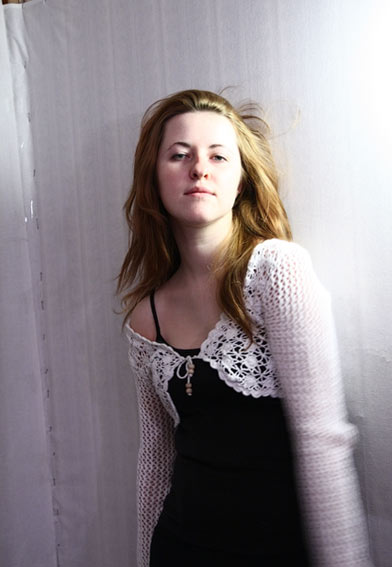
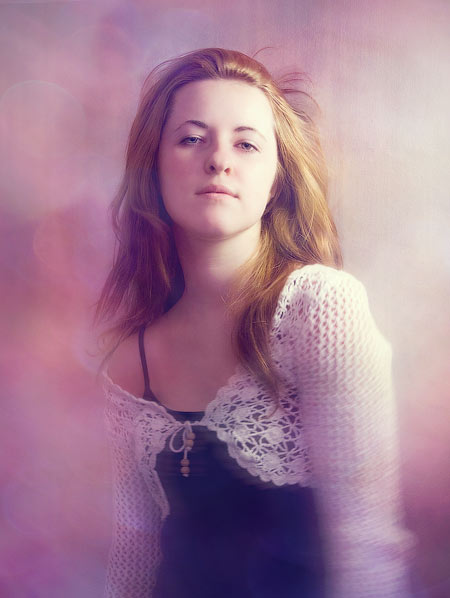
Здравствуйте. В этом уроке я хочу показать вам, как, используя не очень хорошую и немного пересвеченную фотографию, можно получить интересный эффект.

До:
После:
Читать далее

Рубрики:  фотошоп/уроки

Без заголовка

Вторник, 05 Октября 2010 г. 19:14 + в цитатник
Это цитата сообщения Kailash [Прочитать целиком + В свой цитатник или сообщество!]

88 полезностей по Фотошопу

Не знал, не знал... Даже я многого не знал. Век живи - век учись. Нет, ну обходными путями пользовался. А тут в шпаргалке все значительно проще и быстрее. Словом этот текст - своего рода выжимка их фотошопного хэлпа. Так сказать для ленивых.

1. Нажмите Tab, чтобы скрыть панель инструментов и палитры, Shift+Tab скроет только палитры.

2. Shift+клик по синей верхней полосе у панели инструментов или палитрах, переместит их к боковой границе окна.

3. Двойной клик по верхней синей полосе, в любом окне палитры, свернет ее.

4. Двойной клик по серому фону откроет диалоговое окно для открытия файла, Shift+двойной клик откроет браузер Adobe Bridge.

5. Устали от серого фона вокруг изображения? Возьмите инструмент Paint Bucket Tool (Ведро), зажмите Shift+клик по серому фону и он сменится любым цветом, который Вы выбрали в качестве цвета переднего плана.

6. Чтобы выбрать все слои нажмите Alt+Ctrl+A.

7. Caps Lock сменит Ваш курсор на более четкий крестик.

8. Нажмите клавишу F, и Вы сможете выбрать один из 3х различных режимов экрана, что позволит сделать рабочую область больше.

9. Чтобы нарисовать прямую линию с помощью кисти или карандаша, сделайте один клик в точке начала, затем зажмите Shift+клик в точке конца.
Читать далее...
Рубрики:  фотошоп/уроки


Поиск сообщений в murzyak
Страницы: 141 ... 38 37 [36] 35 34 ..
.. 1 Календарь