-Фотоальбом

Посмотреть все фотографии серии Турция
Турция
15:45 02.12.2013
Фотографий: 1
Посмотреть все фотографии серии Фото
Фото
19:55 27.02.2011
Фотографий: 4

 -

пїЅпїЅпїЅпїЅпїЅ пїЅ пїЅпїЅпїЅпїЅпїЅ
[Этот ролик находится на заблокированном домене]

пїЅпїЅпїЅпїЅпїЅпїЅпїЅпїЅ пїЅпїЅпїЅпїЅпїЅ пїЅ пїЅпїЅпїЅпїЅ пїЅпїЅпїЅпїЅпїЅпїЅ
В© пїЅпїЅпїЅпїЅпїЅпїЅпїЅпїЅпїЅпїЅпїЅ

 -Рубрики

 -Цитатник

Без заголовка - (0)

Экшен "3D Wood Text"(3D-текст из дерева) в Photoshop. Экшен для любого типа слоя, векторной формы...

Без заголовка - (0)

Онлайн генераторы для удаления фонов с картинок без Фотошопа AI Background removerPixlr AIRetouch...

Благотворительность, завернутая в достоинство. - (0)

Благотворительность, завернутая в достоинство. Леди спрашивает: "Сколько вы продаете...

Анимация перемещения блика - (0)

Анимация перемещения блика по объекту в фотошопе

при восстановлении компьютера с Windows 10 возникла проблема – изменения не внесены - (1)

Урок 1148: при восстановлении компьютера с Windows 10 возникла проблема – изменения не внесены К...

 -Поиск по дневнику

Поиск сообщений в MJS63

 -Подписка по e-mail


 -Сообщества

Участник сообществ (Всего в списке: 3) ТУРЦИЯ УРОКИ_ФОТОШОПА Gala-Feya_and_Photoshop

 -Статистика

Статистика LiveInternet.ru: показано количество хитов и посетителей
Создан: 29.12.2010
Записей:
Комментариев:
Написано: 1573


"Когда уже далеко уйдешь по жизненному пути, то замечаешь, что попал не на ту дорогу"


Без заголовка

Вторник, 01 Марта 2011 г. 21:22 + в цитатник
Это цитата сообщения NATALI-NG [Прочитать целиком + В свой цитатник или сообщество!]

Рубрики:  Уроки фотошоп

Без заголовка

Вторник, 01 Марта 2011 г. 21:22 + в цитатник
Это цитата сообщения morela4 [Прочитать целиком + В свой цитатник или сообщество!]

Как снять блокировку?...

Как снять блокировку?...

http://www.for-foto.ru/uploads/posts/2008-12/1228152366_0.jpg

У многих часто возникает вопрос, вот скачали материал, а ничего с ними сделать не можем, объясняю, нужно просто снять замочек, как смотрите и читайте далее...

Например, вот такая рамка , у меня она в формате png с прозрачным слоем
http://www.for-foto.ru/uploads/posts/2008-12/1228152310_1.jpg

при попытке что либо с ней сделать ничего не происходит, обратите внимание, в слоях стоит замочек
http://www.for-foto.ru/uploads/posts/2008-12/1228152370_2.jpg

заходим в изображение - режим - (кликаем мышкой ) ставим галочку на RGB
http://www.for-foto.ru/uploads/posts/2008-12/1228152286_3.jpg

замочек снят, можно работать.

ВАРИАНТ №2

Если у вас стоит режим RGB, а замочек на месте, кликаем два раза левой кнопкой мыши по слою с замочком, в открывшемся окне нажимаем ОК
http://www.for-foto.ru/uploads/posts/2008-12/1228152290_4.jpg

замочек снят.

ВАРИАНТ №3

Если и после этого ничего у вас не изменилось, тогда продублируйте этот слой с замочком
нажимаем на слой - создать дубликат слоя или Ctrl+J
http://www.for-foto.ru/uploads/posts/2008-12/1228152332_5.jpg

отключаете глазок на слое с замком и преспокойно работаете с копией.

Всем удачи.

Серия сообщений "ФШ полезности":
Часть 1 - если у меня рамка форматом "гиф" и белое окошко как вставить туда фотографию (лицо)
Часть 2 - как вставить в рамку "гиф" формат - фотку
...
Часть 30 - Урок - Как сохранить каждый слой в отдельный PNG файл с прозрачностью?
Часть 31 - Словарь Photoshop.
Часть 32 - Как снять блокировку?...
Часть 33 - FM Patcher (pour vos filtres PSP)-программа для фотшопа и корела
Часть 34 - Что такое клипарт?
...
Часть 37 - Предустановленные корректировки изображения в Photoshop CS3
Часть 38 - Выделение для начинающих. Урок 1
Часть 39 - Чаво Actions и Маски
Рубрики:  Уроки фотошоп

уроки от Игоря Ульмана

Вторник, 01 Марта 2011 г. 21:20 + в цитатник
Это цитата сообщения Жагуара [Прочитать целиком + В свой цитатник или сообщество!]

97 Видеоуроков по Adobe Photoshop от Игоря Ульмана

 97 Видеоуроков по Adobe Photoshop от Игоря Ульмана

  1. Простейшая рамка для фотографии
  2. Простейший приём осветления
  3. Коллаж из фотографий сюжетной макросъёмки
  4. Добавление возраста цветной фотографии
  5. Заснеженный текст
  6. Корректирующие слои. Пример 1.
  7. Коррекция снимка режимами наложения слоев
  8. Вечерний портрет. Коллаж.
  9. Инструменты аморфного деформирования. Liquify.
  10. Коллаж с использованием маски слоя
  11. Расширение динамического диапазона с помощью HDR
  12. Ручная коррекция тона фотографии
  13. Внутренняя рамка (оформление снимка)
  14. Жжёная бумага и текст по кривой
  15. Монтаж снимка с помощью маски слоя
  16. Преимущество работы с большой глубиной цвета
  17. Смешивание слоёв и выделение
  18. Коррекция передержанного изображения
  19. Простейшие способы конвертации цветного изображения в чёрно-белое
  20. Слайсы - Подготовка изображения к публикации в Интернете
  21. Смешивание слоёв и тонирование
  22. Создание исторической кисти
  23. Смешивание слоёв и рассеянное свечение
  24. Трёхмерный коллаж
  25. Удаление бликов от фотовспышки
  26. Подготовка изображения к печати в фотолаборатории
  27. Создание молнии из облаков
  28. Создание рамки с помощью стиля слоя
  29. Восстановление старой фотографии
  30. Исправление перспективных искажений
  31. Настройка Auto Color Correction
  32. Повышение резкости фотографии
  33. Выделение объекта командой Extract (Извлечение)
  34. Замена Фона
  35. Инструмент выделения Лассо
  36. Создание реалистичного потока света
  37. Action: загрузка, создание, редактирование
  38. Коррекция фотографии
  39. Перевод в чёрно-белое разделением и наложением каналов
  40. Эффект наезда фотокамеры
  41. Динамический диапазон и Smart Object
  42. Имитация глубины резко изображенного пространства (ГРИП)
  43. Перевод в оттенки серого инструментом «Вычисления». Calculations
  44. Заворачивание уголка изображения
  45. Создание логотипа на изображении
  46. Градиентная заливка в корректирующем слое
  47. Закругленные углы
  48. Техническое и художественное
  49. Устранение эффекта красных глаз с использованием цветовых каналов
  50. Портретная Ретушь. Пример 1.
  51. Портретная Ретушь. Пример 2.
  52. Расширение динамического диапазона с использованием формата RAW
  53. Фильтр - Unsharp Mask
  54. Графический рисунок
  55. Интеллектуальное повышение резкости
  56. Металлическое кольцо
  57. Перевод в оттенки серого имитацией фотоплёнки и фильтров
  58. Акварельный рисунок из фотографии
  59. Имитация фотосъемки с проводкой
  60. Комбинация приёмов и инструментов
  61. Работа с текстом
  62. Удаление артефактов JPEG-сжатия
  63. Уничтожение цветового муара
  64. Изготовление панорамы
  65. Комбинирование цвета и оттенков серого
  66. Монокль средствами Photoshop
  67. Творческая обработка фотоснимка
  68. Уничтожение монохромного муара
  69. Романтическое настроение
  70. Восстановление фотографий. Инструмент Levels.
  71. Гламурная ретушь
  72. Создание рамки с помощью маски слоя
  73. Тепловое излучение
  74. Бесшовная текстура
  75. Конвертация в черно-белое с помощью Hue/Saturation
  76. Обработка фотографии для публикации в Интернете
  77. Придание объема плоской картинке
  78. Волокнистая текстура
  79. Расширение динамического диапазона
  80. Слияние изображений с использованием маски слоя
  81. Удаление цифрового шума в LAB
  82. Режимы "Умножение" и "Наложение"
  83. Текст на фотографии
  84. Коррекция цвета с помощью Apply Image
  85. Удаление со снимка движущихся объектов
  86. Фильтр Unsharp mask
  87. Имитация мягкого фокуса
  88. Имитация динамики в статичном изображении
  89. Как сделать так, чтобы было реально красиво
  90. Восстановление слайда
  91. Дождь
  92. Избирательная коррекция цвета
  93. Имитация газетной фотографии
  94. Имитация кросс-процесса
  95. Кисти. Создание кисти. Управление кистями.
  96. Фильтр Displace и карта смещения
  97. Цветотональный баланс в коллаже


Рубрики:  Видео уроки ФШ

Без заголовка

Вторник, 01 Марта 2011 г. 21:18 + в цитатник
Это цитата сообщения Nataly_Nataliya [Прочитать целиком + В свой цитатник или сообщество!]

Работа в Радикал фото


Множественная загрузка изображений-1. Сначала хотела написать сразу как работать с Радикал-Фото ShellExtension, который встраивается прямо в проводник, и работать с ними много удобнее. Но по вопросам друзей, особенно новичков, поняла что многие вообще не умеют работать в радикале. Поэтому напишу сначала о нем, и программе "Радикал-Фото клиент" и как с её помощью загружать много изображений! А следующим постом и о Радикал-Фото ShellExtension
I. Принцип работы сайта - http://www.radikal.ru..

У кого уже есть своя галерея на этом сайте - можете пропустить и перейти сразу к пункту
II
Начнём со знакомства с сервером http://www.radikal.ru.
1.Можно, конечно не регистрироваться, но советую всё же потратить на это время и пройти регистрацию-
это недолго, но возможностей у вас будет больше!!!


Не помню: после регистрации, сразу заходить, указывая логин и пароль или на вашу почту придёт письмо
со ссылкой на активацию? Но думаю - здесь вы разберётесь сами.


Если вы не хотите регистрироваться, то у вас будет возможность загружать изображения и пользоваться их ссылками, но у того кто зарегистрировался на этом сайте - есть свой кабинет,


где изображения можно сортировать по альбомам, которые вы сами создаёте и называете...
Вы можете в любой момент пополнить альбом или воспользоваться ссылкой на картинку, которую загружали ранее.
2. Нажимаете "мой кабинет", "мои альбомы"и создаёте "новый альбом"


называете свой альбом, хотите-описывете его и паролите, я это не делаю. Обычно я делаю так - как показала на картинке:


3.Теперь добавляю картинку в альбом как обычно

,

нажимая "обзор", "загрузить", картинка оказывается в вашем альбоме.


4. Здесь есть разные нюансы: можно ставить или не ставить галочки возле некоторых параметров.
Здесь разберитесь сами ,в нём очень подробно всё описывается.

5. После того, как картинка загрузится, появляется страничка с его эскизом и ссылками.


1) Если вам нужно маленькое кликабельное изображение, выбираете ссылку под № 3, копируете её всю,
вставляете в свой пост или на сайт. При клике на неё мышкой, пользователь перейдёт на сайт radikal.ru ,
где автоматически ему покажут исходное изображение
2) Если вам нужна картинка в реальном размере, то воспользуйтесь ссылкой под № 6. И сделайте тоже самое. Если вы скопируете всю ссылку, то хотя она и будет в реальном размере, но она будет тоже кликабельная и вести на радикал. Чтобы этого не было, оставьте только ту часть, которую я обвела зелёным.
II. Программа "Радикал-Фото клиент" и как с её помощью загружать много изображений!
1. Заходите,сюда.
Скачиваете бесплатную программу.

Её файл будет выглядеть так:

2. Запускаете этот файл(кликаете на него 2 раза), выскочит окошко, нажимаете "выполнить"


она у вас установится и запросит логин и пароль


- вы должны ввести именно те логин и пароль,

которые указывали при регистрации на http://www.radikal.ru.

Всё, теперь можно ей пользоваться. Если на рабочем столе не появился значок этой программы, то делаете следующее:

А теперь на рабочем столе правой кнопкой мыши и "вставить". Запускаете программу. и начинаем!


Появятся ссылки, которые вам и нужны. Копируем их


и вставляем в пост (правой кнопкой мыши "вставить") ВСЕ.

Автор записи Галина Ширяева


Серия сообщений "Фоторедактор":
Часть 1 - Без заголовка
Часть 2 - Без заголовка
Часть 3 - Без заголовка
Часть 4 - Без заголовка
Часть 5 - Без заголовка
Часть 6 - Без заголовка
...
Часть 19 - Без заголовка
Часть 20 - Без заголовка
Часть 21 - ЭФФЕКТЫ С ФОТОГРАФИЯМИ


Без заголовка

Вторник, 01 Марта 2011 г. 21:17 + в цитатник
Это цитата сообщения Михаил_Филков [Прочитать целиком + В свой цитатник или сообщество!]

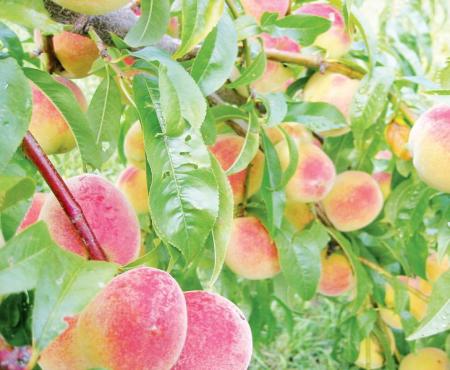
КАК ВЫРАСТИТЬ ПЕРСИК ИЗ КОСТОЧКИ?

 (450x370, 33Kb)


Рубрика: «Сад»
Газета «Хозяйство» № 32/550 от 11 августа 2009
Подразделы: Персик

Иногда садоводы предпочитают выращивать в саду корнесобственные персики, высевая косточки от понравившихся плодов у себя на участке.


Понятно, что вряд ли это будет тот же персик, который вам понравился. Вырастить точную копию нужного сорта из косточки - вероятность минимальная (повторение у сеянца таких же плодов не больше 20-25%). Скорее получится полудикарь.

Зато выросшие на вашем участке персики будут лучше подготовлены к капризам погоды, значительно сильнее сопротивляться болезням, чем привозные саженцы. Такие сеянцы будут ежегодно давать обильные урожаи и меньше подмерзать зимой.

Если сажать, так килограмм читать далее
 

Серия сообщений "Во саду ли, в огороде....":
Часть 1 - Без заголовка
Часть 2 - Без заголовка
Часть 3 - Без заголовка
Часть 4 - Без заголовка
...
Часть 27 - расшифровать надписи на пачках с семенами
Часть 28 - ЧЕРЕНКОВАНИЕ.
Часть 29 - Натуральные стимуляторы образования корней.


Без заголовка

Вторник, 01 Марта 2011 г. 21:16 + в цитатник
Это цитата сообщения Михаил_Филков [Прочитать целиком + В свой цитатник или сообщество!]

Когда садить Персики?

Когда садить персики
Рубрика: «Сад»
Приложение «Сад Огород Цветник» № 7/15 от 01 июля 2009
Подразделы: Персик

Отвечаем на вопрос читательницы о том, когда сажать персики.


Здравствуйте, расскажите, в какое время надо садить персики и как ухаживать за ними?

Мария

Персики лучше сажать весной, так больше шансов, что деревце не вымерзнет в первую же зиму. Если хотите вырастить более устойчивые и морозостойкие дички – косточки втыкайте осенью. За зиму они пройдут стратификацию и весной взойдут. Конечно, размер и вкус будет хуже, чем у культурных сортов, но подобные «дикари», как правило, реже вымерзают и меньше болеют. Уход самый стандартный. Единственное исключение – персик любит воду, поэтому первый год поливают каждую неделю, второй и последующие – раз в две недели. На юге персики формируют чашевидно – 5-6 скелетных ветвей, а середина (ствол и внутренние побеги) вырезают. Из-за частых сильных подмерзаний в более северных районах формируют в виде куста из 6-8 побегов. Чем севернее, тем тщательнее надо защищать его от болезней – весной, когда дефицит тепла, сильно страдают они от курчавости – Полихом, Ридомил помогают спасти листву. Бьет его и клестероспороз с монилиозом - брызгайте Хорусом или Скором до цветения и после. Если сорт оказался неустойчив к мучнистой росе, используйте Топаз, Фундазол. Очень отзывчив персик на подкормки коровяком, со спичечным коробком диаммофоски на 10 л воды.
 

Серия сообщений "Во саду ли, в огороде....":
Часть 1 - Без заголовка
Часть 2 - Без заголовка
Часть 3 - Без заголовка
...
Часть 27 - расшифровать надписи на пачках с семенами
Часть 28 - ЧЕРЕНКОВАНИЕ.
Часть 29 - Натуральные стимуляторы образования корней.


Без заголовка

Вторник, 01 Марта 2011 г. 21:14 + в цитатник
liveinternet.ru/users/37593...146033955/
Скачать Бесплатно Фильмы, Видео-ролики,Клипы, Фильмы он-лайн Видео-ролики и клипы http://www.pereriv.ru/video/ - Весёлый сайт Перерыв.ру http://blou.ru/media.php?nav=97 – blou.ru (видео, музыка, есть для мобильника) http://www.zatysi.net/news/1-0-2...
Рубрики:  Программы

Метки:  

Без заголовка

Вторник, 01 Марта 2011 г. 21:12 + в цитатник
Это цитата сообщения Ирина_1 [Прочитать целиком + В свой цитатник или сообщество!]

Самоучитель по устранению сбоев и неполадок домашнего компьютера

Самоучитель по устранению сбоев и неполадок домашнего компьютера Всё для " Чайников" здесь.
Джулия

Серия сообщений "Неполадки Компа":
Часть 1 - Без заголовка
Часть 2 - Без заголовка
Часть 3 - Без заголовка
...
Часть 17 - Как очистить виртуальную память компьютера
Часть 18 - Ускоряем работу Mozilla Firefox
Часть 19 - Способы ускорения быстродействия компьютера.


Без заголовка

Вторник, 01 Марта 2011 г. 21:09 + в цитатник
Это цитата сообщения Ledy_OlgA [Прочитать целиком + В свой цитатник или сообщество!]

Урок 19. Как загрузить стили в ФШ

Стили - красивая примочка в ФШ - ими можно заливать как весь документ
так и писать красивые надписи


продолжение>>>>>>>>>>>>>>>>>>>>>
Рубрики:  Уроки фотошоп

Без заголовка

Вторник, 01 Марта 2011 г. 21:09 + в цитатник
Это цитата сообщения Ledy_OlgA [Прочитать целиком + В свой цитатник или сообщество!]

Урок 18. Как вставить глиттеры в ФШ

ГЛИТТЕРЫ МОЖНО СКАЧАТЬ ТУТ -
http://photoshop4u.ru/glitters/glitters1.html

открываем понравившуюся блестяшку только в ИМИДЖ РЕДИ!!!!!!!!!!!!!!!
она раскладывается на слои - в моем случае 3 слоя!
открыли, НИЧЕГО ЗДЕСЬ НЕ ДЕЛАЕМ
тут же переходим в ФОТОШОП!

у кого ФШ СS3 им надо воспользоваться вот этими рекомендациями из поста:
http://www.liveinternet.ru/users/volshebnicas/post102266217/
Так как ИМЕДЖРЕДИ в CS3 отсутствует


продолжение>>>>>>>>>>>>>>>>>>>>>
Рубрики:  Уроки фотошоп

Без заголовка

Вторник, 01 Марта 2011 г. 21:07 + в цитатник
Это цитата сообщения КОЛОМИНА_ЕЛЕНА [Прочитать целиком + В свой цитатник или сообщество!]

Установка фотошопа.


Adobe Photoshop 12 CS5 Extended


Мои дорогие вот нашла С5 Уже себе установила,и довольная как слонёнок..Всё работает,все функции для С5 присутствуют....Свои не нужные уже удалила ,ибо знаю,что уже на другой ФШ неперейду после этого..А самое главное,что этот память не жрёт ,как тот что был у меня до этогоС5,он был в полной сборке,а половина из его начинки вовсе не нужна для работы...


вот краткое описание как его правильно установить

Adobe Photoshop 12 CS5 Extended RePack by MarioLast (03.06.2010)

Предлагаю легкую версию нового фотошоп Adobe Photoshop 12 CS5 Extended RePack by MarioLast (03.06.2010). RePack означает что это сборка, вырезаны мануалы, хелпы, и вещи которые вам никогда (почти) не пригодятся. Поэтому весит программа всего 127 Mb. Инструменты 3-d присутствуют. Версия не портативная, но ключи уже вшиты в программу и их вводить не требуется. Кроме этого при установки можно блокировать доступ интернета для установочного файла. Так что проблем после установки быть не должно. Язык интерфейса: руский, украинский, английский. В начале установки предлагается выбор языка интерфейса установки, какой выберете

такой и по умолчанию будет стоять в фотошоп.

Перед установкой фотошопа на ваш компьютер для безопасности и дальнейшей работы вашего фотошопа рекомендуется выключить интернет ,и установку производить без включенного интернета...


Далее указываете папку и диск куда будет установлен фотошоп.


Можете также указать как будет называться папка для программы в меню быстрого запуска


Затем обязательно блокируйте доступ установочного файла в интернет


И все - установка займет совсем не много времени.


Операционная система: Windows XP/Vista/7
Язык интерфейса: руский, украинский, английский
Год выхода: 2010
Лекарство: включено
Размер: 127 Mb
Скачать Adobe Photoshop 12 CS5 Extended RePack by MarioLast


СКАЧАТЬ ЗДЕСЬ

ИСТОЧНИК


Рубрики:  Уроки фотошоп

Без заголовка

Вторник, 01 Марта 2011 г. 21:05 + в цитатник
Это цитата сообщения almiria_kh [Прочитать целиком + В свой цитатник или сообщество!]

Установка фотошоп СS4 и всего,что к нему необходимо!


Устанавливаем программу Adobe Photoshop CS4
Устанавливаем новый Экшн в Photoshop
Устанавливаем новый фильтр в Photoshop
Устанавливаем новые стили в Фотошоп
Устанавливаем новые кисти в Фотошоп
Устанавливаем новый шрифт в Photoshop


Скачать саму программу Adobe Photoshop CS4 Extended 11.0 можно ЗДЕСЬ
Итак Распаковываем скачанный архив с программой и запускаем установочный файл "Setup.exe"


Появилось окно, в котором принимаем соглашение с Adobe, нажав кнопку "Accept"
Выбираем путь установки программы. Ничего не трогаем, нажимаем кнопку "next" и установщик поставит программу в папку по умолчанию "C:\Program Files\Adobe\Adobe Photoshop CS4"
Общая информация читаем и нажимаем "Install"
Все пошел процесс установки
Все установка окончена жмем кнопку "Finish"
Скачиваем архив с Crack ЗДЕСЬ, в котором находится папка "crack-CS4" открываем ее и копируем файл "Photoshop.exe" в папку с установленный программой по умолчанию ее путь "C:\Program Files\Adobe\Adobe Photoshop CS4"
На вопрос  "Заменить имеющийся файл ... следующим файлом..."   отвечаем ДА
ВОТ И ВСЕ больше никаких телодвижений предпринимать не будем, установленный Adobe Photoshop CS4 готов к работе.


Устанавливаем новый Экшн в Photoshop

Инструкция по установке нового экшена (actions) в Фотошоп


В этом уроке будем устанавливать новые экшены в Фотошоп. Итак, конечно же вы уже скачали файл-экшен, который мы скопируем в папку по адресу: C:\Program Files\Adobe\Adobe Photoshop CS4\Presets\Actions
Теперь запускаем photoshop и нажимаем сочетание клавиш Alt+F9 - должно появится окно actions:
Сейчас жмем на маленький треугольник в правом верхнем углу:
ВСЕ. 
В выпавшем меню выбираем тот экшн, который нам нужен и пользуемся:
Чтобы воспользоваться экшеном нужно нажать кнопку Play Selection
Удачи


Устанавливаем новый фильтр в Photoshop

Помощь тем, кто не знает как устанавливать фильтры в Adobe Photoshop


Все очень просто. Копируем наш скачанный фильтр и вставляем в папку по умолчанию c:\Program Files\Adobe\Adobe Photoshop CS4\Plug-Ins\Filters\. Если у вас другая версия программы или вы изменили путь установки программы, то адрес будет другим:


После того как файл скопирован в нужную папку то можем запускать фотошоп и фильтр должен установится автоматически, появившись в списке фильтров. Если Вы скопировали  фильтр в папку в то время как сам фотошоп был открыт, то фильтр появится только после перезапуска программы Photoshop.


Устанавливаем новые стили в Фотошоп
Устанавливаем новые стили
Открываем программу Adobe Photoshop идем в меню "Edit - Present Manager..."
В открывшемся окне нажимаем кнопку выпадающего меню и выбираем вкладку "Styles"
Теперь нажимаем клавишу "Load" и появляется окно windows в котором мы находим место где лежат наши стили, выбираем нужный стиль и жмем кнопку "Load" в проводнике
После этого стили  загружены и в нашем окне они отображаются внизу после стандартных


Устанавливаем новые кисти в Фотошоп

В этом посте я расскажу как установить кисти в фотошоп


Как всегда - все проще простого. Копируем нашу скачанную кисть  (обычно имеем разрешение ".abr") и вставляем в папку по умолчанию C:\Program Files\Adobe\Adobe Photoshop CS4\Presets\Brushes\. Если у вас другая версия Фотошоп или вы изначально изменили путь установки программы, то адрес будет другим:
После того как файл скопирован в  папку с кистями, мы можем запускать фотошоп и кисти появятся автоматически, отразившись в списке кистей. Если Вы скопировали  файл в папку в то время как сам фотошоп был открыт, то кисти появятся только после перезапуска программы Photoshop.


Вот где можно найти установленные кисти:


Устанавливаем новый шрифт в Photoshop


Инструкция по установке новых шрифтов для программы Adobe Photoshop (фотошоп)


В этом уроке я помогу Вам установить новые шрифты. Итак, вероятно у вас уже есть скачанный шрифт, поэтому следуйте инструкции:


Идем: Пуск - Панель Инструментов, ищем там папку со шрифтами:


Открываем папку и просто вставляем туда наш шрифт, предварительно скопировав. Или идем в меню Файл - Установить шрифт. И Ваш шрифт окажется в этой папке:


ВСЕ! Таким образом новый шрифт у вас появится не только в Adobe Photoshop (фотошоп), но и во всех остальных, которые их используют , например Word Удачи


Уроки ФОТОШОП…


Рубрики:  Уроки фотошоп

Без заголовка

Вторник, 01 Марта 2011 г. 21:03 + в цитатник
Это цитата сообщения Анатоль_01 [Прочитать целиком + В свой цитатник или сообщество!]

Подробная инструкция для начинающих: как делать фото слайд-шоу в Nero

Не так давно я поделился своим скромным опытом по созданию небольших видеофильмов.
Народ, по-моему, воспринял положительно - запись процитирована аж 42 раза. ( на 19.06.2009 - 231 раз) (на 1.10.2010 - 631 раз)
http://www.liveinternet.ru/users/32455/post87941188/
Позавчера сделал кроме видеороликов - слайд-шоу из фотографий поездки. Поэтому решил снова повторить небольшой урок для желающих.
Итак, делаем слайд-шоу из фотографий в программе Nero.


Фтыкаем в картинке Неро курсор на 1, потом на 2 и кликаем.
и дальше подробное описание действий

Серия сообщений "Фоторедактор":
Часть 1 - Без заголовка
Часть 2 - Без заголовка
Часть 3 - Без заголовка
Часть 4 - Без заголовка
Часть 5 - Без заголовка
...
Часть 19 - Без заголовка
Часть 20 - Без заголовка
Часть 21 - ЭФФЕКТЫ С ФОТОГРАФИЯМИ


Без заголовка

Вторник, 01 Марта 2011 г. 21:02 + в цитатник
Это цитата сообщения РОМАШКА2010 [Прочитать целиком + В свой цитатник или сообщество!]


Без заголовка

Вторник, 01 Марта 2011 г. 20:56 + в цитатник

Без заголовка

Вторник, 01 Марта 2011 г. 20:55 + в цитатник
редактор2

http://pixenate.com/

Без заголовка

Вторник, 01 Марта 2011 г. 20:54 + в цитатник
Это цитата сообщения РОМАШКА2010 [Прочитать целиком + В свой цитатник или сообщество!]


Без заголовка

Вторник, 01 Марта 2011 г. 20:50 + в цитатник
Это цитата сообщения Kailash [Прочитать целиком + В свой цитатник или сообщество!]

Ссылки туда, где можно сделать красивые рамочки, обработать фото

блестяшки для днева
В связи с всеобщим увлечением рамочек и других рюшечек, внесу и свою лепту в формирование базы для настройщика своего блога.

1. http://fotoflexer.com/ - редактирование фотографии
2. http://www.loonapix.com/ - эффекты, рамки
3. http://pixenate.com/index.php - редактирование фото

4. http://www.caption.it/ - лица, рамки
5. http://www.fotline.ws/index.php - редактирование фотографии
6. http://makeup.pho.to - ретушь портретов

7. http://www.flauntr.com/ - рамки
8. http://labs.wanokoto.jp - черно-белая фотография
9. http://en.fakemypic.com/ - обложки

Читать далее

Искренне ваш Kailash

Серия сообщений "Генераторы":
Часть 1 - Без заголовка
Часть 2 - Без заголовка
Часть 3 - Без заголовка
Часть 4 - Без заголовка
Часть 5 - Без заголовка
...
Часть 43 - Генераторы красивых шрифтов по алфавиту
Часть 44 - Без заголовка
Часть 45 - Без заголовка


Без заголовка

Вторник, 01 Марта 2011 г. 20:49 + в цитатник
Это цитата сообщения РОМАШКА2010 [Прочитать целиком + В свой цитатник или сообщество!]

Генератор рамочек со специальными эффектами!

http://www.liveinternet.ru/users/nataly_gazizova/post130297079/

Генератор рамочек со специальными эффектами!

http://www.vramke.com/

Как обычно: "Обзор"-выбираем картинку на своем компьютере-нажимаем на "Загрузить"-ждем...

Итак, готово, картинка наша загрузилась!

Ну, а теперь, пользуясь всевозможными ш


Серия сообщений "ФОТОРЕДАКТОРЫ":

Часть 1 - Бесплатный онлайн фоторедактор - все для ваших фото, и даже больше!
Часть 2 - Сайт для создания приколов из своего фото.
...
Часть 27 - Ссылки туда, где можно сделать красивые рамочки, обработать фото
Часть 28 - Фотоэффекты онлайн++
Часть 29 - Генератор рамочек со специальными эффектами!
Часть 30 - СОЗДАЕМ СЛАЙД-ШОУ ЗА 5 МИНУТ: РАЗНОЦВЕТИЕ ЦВЕТОВ...
Часть 31 - Ссылки для тех, кто не дружит с фотошопом
...
Часть 43 - Фоторедакторы Он-лайн
Часть 44 - Лучшие заменители Photoshop
Часть 45 - САМ ФОТОШОП


Серия сообщений "Генераторы":
Часть 1 - Без заголовка
Часть 2 - Без заголовка
Часть 3 - Без заголовка
Часть 4 - Без заголовка
...
Часть 43 - Генераторы красивых шрифтов по алфавиту
Часть 44 - Без заголовка
Часть 45 - Без заголовка


Цитата сообщения zemik

Без заголовка

Цитата

Вторник, 01 Марта 2011 г. 20:46 + в цитатник
Просмотреть видео
719 просмотров
Здоровеньки булы с Геннадием Малаховым

 Дата выхода: 2011.02.14
Ведущие: Геннадий Малахов, Анна Андриенко 
Описание: Ток-шоу о тайнах человеческого организма, многовековом народном опыте исцеления, рецептах выздоровления и опыте людей, которые победили недуги. На стыке нетрадиционного и традиционного взгляда на болезнь рождается новое отношение и к здоровью, и к лечению.
Ведущий Геннадий Малахов делится с экрана своим опытом оздоровления. Но, главное, он собирает в студии людей, которые рассказывают о своих историях болезни и исцеления; показывают рецепты здорового питания, учат готовить травяные отвары, мази и растирки и, конечно же, объясняют, как они действуют.
Измените отношение к себе, и вместе с участниками программы научитесь следить за своим здоровьем, а также получите конкретные рецепты на все случаи жизни.
В качестве экспертов программе участвуют врачи, специалисты-диетологи, дипломированные массажисты, фитотерапевты, а также травники, целители, представители нетрадиционной медицины.

Рубрики:  здоровье

Комментарии (0)

Без заголовка

Вторник, 01 Марта 2011 г. 20:44 + в цитатник
Это цитата сообщения РОМАШКА2010 [Прочитать целиком + В свой цитатник или сообщество!]

ОНЛАЙН РЕДАКТОР

http://www.avazun.ru/photoeditor/


Серия сообщений "САМ ФОТОШОП":

Часть 1 - САМ ФОТОШОП
Часть 2 - Фотошоп на li.ru
...
Часть 4 - САМ ФОТОШОП
Часть 5 - САМ ФОТОШОП
Часть 6 - ОНЛАЙН РЕДАКТОР
Часть 7 - САЙТ ФОТОШОП
Часть 8 - Бесплатный фотошоп онлайн на русском языке без регистрации.


Серия сообщений "Генераторы":
Часть 1 - Без заголовка
Часть 2 - Без заголовка
Часть 3 - Без заголовка
...
Часть 43 - Генераторы красивых шрифтов по алфавиту
Часть 44 - Без заголовка
Часть 45 - Без заголовка


Без заголовка

Вторник, 01 Марта 2011 г. 20:41 + в цитатник
Это цитата сообщения EgoEl [Прочитать целиком + В свой цитатник или сообщество!]

Набор плагинов для фотошопа Redfield Plugins

Все плагины для Adobe Photoshop от компании Redfield Plugins с удобной инсталляцией и не требующих активации.

Краткое описание:

Craquelure 3D v.1.70 - плагин для создания эффектов тисненых поверхностей, с возможностью работы с цветом.

Emblazer v.1.12 - плагин для создания футуристических рисунков и орнаментов профессионального качества.

Face Control v.1.25 - плагин для изменения черт лица людей, животных, да кого угодно.

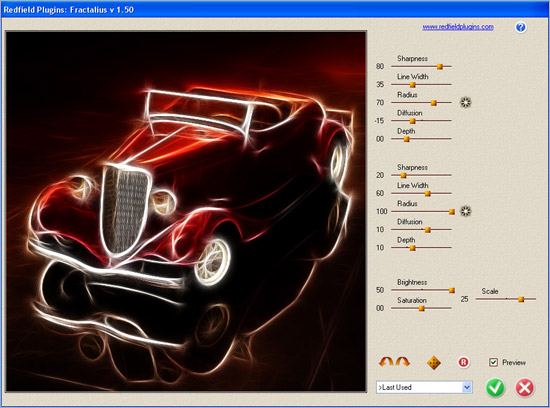
Fractalius v.1.50 - плагин для преобразования картинок в необычные, на основе фрактального алгоритма. Создание интересных эффектов освещения, карандашных набросков.
 (550x408, 66Kb)

iEmboss v.1.30 - плагин для создания имитации как выдавленных поверхностей (монеты, печати), так и обычных текстур - камень, бумага, фольга и прочее.

Jama 3D v.1.8 - плагин для создания гофрированных текстур и узоров из 2D изображений, Вы можете легко создать, например кирпичные или другие текстуры.

Jama2000 v.1.41 - мощный генератор текстур.

Lattice XP v.1.1 - плагин для создания 3D структур. Эффект рисованного изображения (комикс), блестящий металл и пластиковые поверхности, драгоценные камни, создание кнопок, стекло и др.

Lattice Composer v.1.8 - плагин для создания эффекта решеток и сеток. Это полностью переработанный Mesh 3D фильтр.

Perfectum v.1.40 - плагин для сглаживания несовершенства фотографий: повышает поверхностную гладкость, удаляет цифровой шум, улучшает линию.

Plasteroid v.1.31 - плагин, который позволит Вам придать изображению необычную поверхность.

Redfield ++ - плагин для придания изображению эффета барельефа с учетом поверхности: алюминий, металл, камень, создание карандашных набросков.

Ripples Magic v.1.12 - генератор неограниченного количества случайных вариантов 3D эффекта водной ряби.

Seamless Workshop - плагин для создания бесшовных текстур.

Sketch Master v.3.20 - плагин для создания реалистических рисунков ручной работы, полученных из фотографий.

Texturation 3D v.1.11 - плагин предназначен для стилизации фотографий и дает возможность накладывать на изображение разные текстуры.

Umatrix v.1.06 - плагин для создания трёхмерных цветных абстрактных композиций различных форм практически в один клик.

Water Ripples - плагин для создания высокореалистичного эффекта водной ряби (кругов на воде).

С официального сайта можно скачать предустановки для каждого плагина.

Разработчик: Redfield Plugins
Официальный сайт: http://www.redfieldplugins.com/

5,02 Mb
http://uploadbox.com
http://depositfiles.com


Серия сообщений "Все для фотошопа":

Часть 1 - Анимация титров (текста) и символов в Xara 3D6.
Часть 2 - Стили для Photoshop от ZeroniX Design
...
Часть 98 - Кисти для фотошопа: Heart_Brush_Vector_by_luanbes
Часть 99 - Елочный шрифт (алфавит) - PSD
Часть 100 - Shimmer_Brush_by_LightSeer - кисти для фотошоп


Рубрики:  Уроки фотошоп

Без заголовка

Вторник, 01 Марта 2011 г. 20:39 + в цитатник
Это цитата сообщения галина5819 [Прочитать целиком + В свой цитатник или сообщество!]

Давление, не прыгай!

 (200x193, 35Kb)
      Моя соседка в свое время мучилась от высокого давления. Но она научилась держать его под контролем. Для этого она делает такой напиток: 3 ст.л. гречневой муки разводит в 1 стакане холодной воды и оставляет на время. В отдельной кастрюльке доводит до кипения 1 л воды, выливает туда разведенную гречневую муку и варит на малом огне 5 минут, постоянно помешивая. Затем снимает с огня, дает остыть, добавляет немного растительного масла, грецких орехов и меда по вкусу, все тщательно перемешивает.
      Пьет такую смесь 2 раза в день по 1/3 стакана в течении двух недель. Потом устраивает двухнедельный перерыв, и все повторяет снова. Весь курс в общей сложности составляет 2 месяца. Результат отличный - давление не скачет, самочувствие - лучше некуда!


      Такое лечение соседка повторяет 1-2 раза в год. Кроме того, она пьет курсами по 1 стакану молока с разведенными в нем 30 г свежих пивных дрожжей. После первого приема она повторила курс через 20 дней, потом через 25, а потом - через 30 и с таким же интервалом продолжает пить без перерывов.

Рубрики:  здоровье

Без заголовка

Вторник, 01 Марта 2011 г. 20:37 + в цитатник
Это цитата сообщения Arnusha [Прочитать целиком + В свой цитатник или сообщество!]

Здесь собраны уроки по Photoshop от многих мастеров.

.

УРОКИ


ВЫБИРАЕМ В ОКОШКЕ САЙТ


ЖМЕМ КНОПКУ  ОТКРЫТЬ 
 
Спасибо kantemiirina

Серия сообщений "Уроки по Photoshop":
Часть 1 - Анимация с нуля.Урок первый.
Часть 2 - Анимация с нуля.Урок второй.Сохранение анимации.
...
Часть 15 - Урок от Кубаночки-"Коллаж"
Часть 16 - Самоучитель и Все Уроки по Photoshop.Незаменимый помощник для тех,кто им пользуется
Часть 17 - Здесь собраны уроки по Photoshop от многих мастеров.
Часть 18 - Всплывающие панели В Фотошоп
Часть 19 - Делаем анимацию и записываем экшен.Урок
...
Часть 34 - Portable Adobe Photoshop CS5 Extended 12.0.3
Часть 35 - Анимация снега без всякого фотошопа.Урок
Часть 36 - Анимация дождя и луж без фотошопа.Урок.
Рубрики:  Уроки фотошоп

Без заголовка

Вторник, 01 Марта 2011 г. 20:36 + в цитатник
Это цитата сообщения EgoEl [Прочитать целиком + В свой цитатник или сообщество!]

Рубрики:  Уроки фотошоп

Без заголовка

Вторник, 01 Марта 2011 г. 20:33 + в цитатник
Это цитата сообщения ledi_Meledi [Прочитать целиком + В свой цитатник или сообщество!]

Урок "Фотомонтаж"

Урок взят и полностью скопирован тут

ФОТОМОНТАЖ

Для просмотра изображений в полный размер-жмите на изображение
Фотомонтаж, замечательный подарок друзьям,родственникам и знакомым. Способов много Расскажу как это делаю я. Значит приступим,мы уединимся что бы нам никто не мешал. Вот картина с которой мы будем работать
Читать далее

Серия сообщений "УРОКИ ФОТОШОП ДЛЯ НАЧИНАЮЩИХ":
Часть 1 - Валентинка
Часть 2 - Работа ластиком
...
Часть 23 - "Горячие" клавиши для Photoshop
Часть 24 - Подсказочка для фотошоперов
Часть 25 - Урок "Фотомонтаж"
Часть 26 - ПРОСТО ШИКАРНЫЕ ВИДЕО-УРОКИ ПО ФШ ДЛЯ НОВИЧКОВ
Часть 27 - Урок от Svetli: делаем рамочку в Рhotoshop
Рубрики:  Уроки фотошоп

Без заголовка

Вторник, 01 Марта 2011 г. 20:30 + в цитатник
Это цитата сообщения Шрек_Лесной [Прочитать целиком + В свой цитатник или сообщество!]

Бесплатный фотошоп онлайн на русском языке без регистрации.

 (492x600, 37Kb)

 mypictureresize.com/


Рубрики:  Уроки фотошоп

Без заголовка

Вторник, 01 Марта 2011 г. 16:40 + в цитатник
Это цитата сообщения Ирина_33 [Прочитать целиком + В свой цитатник или сообщество!]

Чистка кишечника

Мука из семян льна
******************
Простой метод «генеральной уборки» кишечника - решение многих проблем со здоровьем!

Известно, что для избавления от многих заболеваний достаточно очистить кишечник от слизи, каловых камней, паразитов. За 70 лет жизни через кишечник проходит 100 тонн пищи и 40 тысяч литров жидкости. Итог: в кишечнике скапливается более 15 кг каловых камней, токсичных отходов жизнедеятельности, отравляющих кровь и наносящих непоправимый вред нашему организму. О том, что кишечник загрязнен, свидетельствуют частые запоры, нарушение обмена веществ, сахарный диабет, аллергии, излишний или недостаточный вес, болезни фильтрующих органов почек и печени, болезни слуха и зрения, кожи волос ногтей, системные заболевания, начиная от артрита и кончая раком.
С помощью клизм происходит очистка только небольшого участка толстой кишки (40-50 см). Промывание кишечника с помощью аппаратуры достаточно дорого, требует времени и нарушает микрофлору кишечника.

Применение внутрь по 1-3 десертных ложек специальной муки из семян льна позволяет в течение трех недель полностью очистить толстый и тонкий кишечник от многолетней слизи и каловых камней, паразитов. При этом полностью сохраняется микрофлора кишечника.

Внимание! Данная методика способствует быстрой нормализации веса и сжиганию жировых отложений.

Мука из семян льна способна сорбировать и выводить из организма токсические вещества, шлаки, снижать уровень холестерина в крови. Она обладает широким противопаразитарным спектром действия; оказывает губительно действие на многие виды гельминтов, грибки, вирусы. Лен оказывает положительный эффект на регуляцию липидного обмена.

Показания к применению: воспалительные процессы слизистых оболочек верхних дыхательных путей; желудочно-кишечного тракта, гастриты, колиты; язвенная болезнь желудка и двенадцатиперстной кишки; заболевания мочевыводящих путей - пиелит, цистит, избыточная масса тела, нарушение липидного обмена.
Эффективно для ежедневного применения с профилактической целью.
Способ применения: используется как компонент для приготовления блюд с противопаразитарными свойствами по 2-3 чайных ложки на одну порцию.

Очистка кишечника
****************
1 неделя: 1 десертная ложка муки+100 г сметаны или кефира
2 неделя: 2 десертных ложки муки +100 г сметаны или кефира
3 неделя: 3 десертных ложки муки +150 г сметаны или кефира
Эту смесь принимать вместо завтрака. Толстый и тонкий кишечник очищаются от слизи и каловых камней, паразитов, при этом полностью сохраняется микрофлора кишечника. Сметану можно заменить любым кисломолочным продуктом.
В период чистки обязательно соблюдать водный режим: пить воду до 2 литров в день.

P.S.
Вы не поверите, вкусняшка-а-а!!!

Метки:  

урок для монтажа видео

Понедельник, 28 Февраля 2011 г. 20:12 + в цитатник
Это цитата сообщения LebWohl [Прочитать целиком + В свой цитатник или сообщество!]

Научимся создавать наше видео

Давайте научимся делать видео сами.Есть множество программ, в которых есть более интересные и красивые эффекты,но эта программа показалась мне наиболее легкой.С этой программой, видео сделает, даже первокласник.Установить и прочитать про программу можно тут (450x228, 32Kb)
А я начну с главного, немного расскажу, как пользоваться программой
1.Программу установили,не забываем в архиве читать текстовые документы,там иногда и есть наши ключики или пароли,ну или советы....Запускаем программу.Программа открылась,нам нужно найти и добавить сначала или картинки или фотографии,это по желанию, кто что хочет.Нам предлагают на выбор откуда,можно из компьютера,можно прямо с карты фотоаппарата,это по желанию.
Читать далее...

Серия сообщений "Урок":
Часть 1 - Без заголовка
Часть 2 - урок для монтажа видео
Часть 3 - Без заголовка
Часть 4 - Без заголовка
...
Часть 7 - Без заголовка
Часть 8 - Без заголовка
Часть 9 - Без заголовка


Метки:  

Как найти человека по фамилии.

Воскресенье, 27 Февраля 2011 г. 20:14 + в цитатник
Это цитата сообщения Люка24 [Прочитать целиком + В свой цитатник или сообщество!]

Как найти человека по фамилии.

10 крупнейших пофамильных справочников в Интернете (Россия, СССР, РФ)

1.http://www.odnoklassniki.ru/Search/ около 1 млн участников сообщества «Одноклассники» - школы, вузы, армия, места работы и отдыха. Более 60.000 школ, средних и высших учебных заведений. И еще http://www.moikrug.ru. Московские и питерские студенты (около 40 000 чел - http://vkontakte.ru. Еще один поиск однофамильцев: http://www.analizfamilii.ru/lastnam.php
2.http://poisk.vid.ru/?p=3 Программа ЖДИ МЕНЯ - Общенациональная служба взаимного поиска людей – более 410 000 историй в базе, более 33 000 человек найдено.
3.http://spravka.net/phones/ ссылки на 799 телефонных справочников 294 городов/регионов (многие справочники частных телефонов заблокированы, но не все) http://www.nomer.org (Москва, Киев, Минск) http://www.infobroker.ru (Москва, Самара)
4.http://www.ipc.antat.ru/Ref/all.asp - книга памяти РФ, на сегодня - 3.5 млн имен погибших воинов (ФИО, год и место рождения, место призыва, звание, дата и место выбытия). http://195.68.154.74/Image2/flex/Memorial.html - будущая Книга памяти РФ на 15 млн персоналий (в 2008 г.), сейчас - 0,5 млн
5.http://www.pobediteli.ru/ - 1,1 млн ветеранов, встретивших 60-летие Победы (ФИО, год рождения, регион)
6.http://lists.memo.ru/index1.htm 1,5 млн жертв политического террора в СССР (ФИО, год и место рождения, должность, место проживания, приговор, даты: ареста, осуждения и реабилитации).
7.http://www.otvet.ru/#sur Поиск по справочникам "Вся Москва" 1916, "Весь Петербург" 1912, 1895 гг и по 58 адресным книгам официальных лиц российских губерний 1890-1916 гг (Фамилия И.О., губерния, год издания)
8.http://agent.mail.ru/ Поиск по фамилии в анкетных данных М-Агента (ФИО, город, дата рождения, эл. почта)
9.http://www.icq.com/ Поиск по фамилии в анкетных данных icq (ФИО, город, дата рождения, № icq)
10.http://moskva.rodstvo.ru/index.htm отсканированные листы справочника Вся Москва 1901 с индексом фамилий. После адреса каждого лица приписано его место служенiя, или родъ занятiя, или видъ торговли. Цифры, стоящiя после слова "Дмвл.", указываютъ, на какой странице въ "Табели домовъ" нужно искать дом, принадлiжащий этому домовладельцу.

Благодаря этим базам за час можно увеличить число известных Вам однофамильцев в 10 раз б/п

Если нужно искать конкретного человека, то вот методологии поиска через интернет-поисковики:

http://www.citforum.ru/pp/search.shtml
http://marillion.blogseo.ru/2006/12/24/people_search/
http://blog.bmp.net.ua/index.php/20...moschyu-google/

А вот jump-station для генеалогических и родственных поисков:
http://www.vgd.ru
на этом сайте можно найти и другие ссылки для поисков в разных регионах и странах. (и помощников.


Серия сообщений "Полезные ссылки":

Часть 1 - Библиотеки
Часть 2 - Популярные сайты бесплатных закачек
...
Часть 98 - Аудио- Сказки
Часть 99 - Несколько программок
Часть 100 - мебель из картона


мазъ

Пятница, 25 Февраля 2011 г. 13:47 + в цитатник
Это цитата сообщения РОМАШКА2010 [Прочитать целиком + В свой цитатник или сообщество!]

Старинные рецепты красоты

http://www.liveinternet.ru/users/lud2343/post149177795/

Старинные рецепты красоты 1. ЛЮБИМАЯ МАСКА СТАРИННОЙ ФРАНЦУЗСКОЙ КРАСАВИЦЫ НИНОН ДЕ ЛАНКЛО, КОТОРАЯ ДО ГЛУБОКОЙ СТАРОСТИ – ДО 93 ЛЕТ!- ОЧАРОВЫВАЛА МОЛОДЫХ КАВАЛЕРОВ. Вскипятить полстакана молока, чайную ложку лимонного сока и две чайные ложки кон...


Серия сообщений "косметика и уход за телом":

Часть 1 - Без заголовка
Часть 2 - Без заголовка
...
Часть 45 - УПРАЖНЕНИЯ ДЛЯ ВСЕХ МЫШЦ ОТ ВРАЧА И МАСТЕРА ФИТНЕСА МИЛЕНЫ ПОЗНЯК
Часть 46 - ЗДОРОВЫЙ ОБРАЗ ЖИЗНИ ОТ МАСТЕРА ФИТНЕСА, ВРАЧА И ПСИХОЛОГА МИЛЕНЫ ПОЗНЯК
Часть 47 - Старинные рецепты красоты


мазь из воска

Пятница, 25 Февраля 2011 г. 13:42 + в цитатник
Это цитата сообщения Martina25 [Прочитать целиком + В свой цитатник или сообщество!]

Мази на все случаи жизни. Рецепты народной медицины

Чудо-мазь.

Эта мазь лечит много болезней: фибромы, мастит, гангрену, язвы (в том числе и трофические), ожоги, чирьи, нарывы, больные суставы, самые застарелые гаймориты, гнойные отиты, нарывы в горле, экзему, кисты яичников — все это вылечит чудо- мазь!

Приготовление:

В эмалированную посуду влить 1 стакан рафинированного растительного масла, бросить туда пчелиного воска размером со спичечную коробку и поставить посуду на небольшой огонь, чтобы воск растаял. Половину желтка от яйца, сваренного вкрутую, раздавить вилкой на блюдце и пальцами постепенно добавлять в посуду с маслом и воском. Размешайте, снимите с огня и дайте настояться 10-15 минут. Затем процедите через капроновую ткань. Храните в холодильнике в стеклянной посуде.

Мазь очень эффективна. Если мазь надо закладывать, то ее разогревают на водяной бане до 40 гр. Она излечивает:

1. Гайморит. Растопленной в столовой ложке и тут же набранной в пипетку мазью закапывают в нос при самых страшных гайморитах. Чтобы она не застыла, все делайте быстро. Достаточно закапать мазью в нос раза два с интервалом между закапываниями в один час, и можно избавиться даже от месячного гайморита. Мазь пробивает гайморовы пазухи и тянет на себя гной с громадной силой!

2. Гнойные отиты. Скрутить жгутик из ватки и вставить в ухо. По мере надобности менять жгутик, одновременно смазывать мазью за ухом. Мазь тянет на себя гной с громадной силой. Так можно лечить все отиты, не только гнойные.

3. Нарывы в горле, абсцессы в горле, гнойная ангина. Смазывать мазью горло, прикладывать компресс на область шеи. Если проделать все это с вечера, каждый час повторяя процедуру, то к утру нарыв прорвет.

4. Бронхи, боль в желудке, в кишечнике, фурункулы на теле, ячмени на глазах. Три раза в день до еды принимаем по половинке чайной ложки мази.

5. Женские заболевания: фибромиома до 10 недель, киста яичника, воспаления придатков, мастопатия, мастит. Во влагалище вставлять тампоны с мазью, менять утром и вечером. Через неделю от кисты только воспоминания останутся, а с фибромой повозиться подольше. На грудь прикладывать салфетку, пропитанную мазью, сверху бумагу для компрессов или целлофан. По возможности менять через каждые два часа.

6. Ожоги, чирьи, раны, отеки, зубная боль, суставная боль коленей. лечатся мазью. Наносите ее на ночь на больное место, укутывая и заматывая его. Чистым пальцем обмазывайте больной зуб и смазывайте мазью десну, и вы увидите, как болячки начнут отступать. Результат обязательно будет отличный.

7. Трофические язвы, гангрена: также прикладывать салфетки с мазью и также менять через 2 часа. Из ран будет обильно идти гной, вы сами убедитесь, как быстро продвигается ваше спасительное лечение, несмотря на всякого рода бездействующие дорогие препараты. Ожоги, чирьи, раны, отечные воспаления на коже, зубная боль (на десну ватку с мазью).

8. Все, что нужно смазывать, делается на ночь, прикладывать компрессы к больным коленям, укутывать — и болячки начнут отступать от вас благодаря простой и легкой в приготовлении волшебнице — мази.

9. Этой мазью можно укрепить ногти, втирая мазь на ночь в ногти.

Примечание: воск нужно брать пчелиный, натуральный. Для наружного применения можно взять любое масло, а для внутреннего лучше оливковое.
ДАЛЕЕ…

Без заголовка

Среда, 02 Февраля 2011 г. 18:46 + в цитатник
Это цитата сообщения Rost [Прочитать целиком + В свой цитатник или сообщество!]

Как скачать видео с YouTube сразу в формате «avi»?

Уже писал про это тут, но придётся написать более подробную инструкцию.
Кому интересно

P.S. Данное сообщение написано специально для родной сестры. Если вы - не моя родная сестра, не надо писать в комментариях, что вы и так это знаете.

Ответы на всё вопросы про файлы формата «flv»

Дополнение
Как скачать видео с YouTube сразу в формате «mp3»?

LI 5.09.15

Серия сообщений "Урок":
Часть 1 - Без заголовка
Часть 2 - урок для монтажа видео
Часть 3 - Без заголовка
...
Часть 7 - Без заголовка
Часть 8 - Без заголовка
Часть 9 - Без заголовка


прага

Среда, 02 Февраля 2011 г. 18:35 + в цитатник
Это цитата сообщения Михаил_Филков [Прочитать целиком + В свой цитатник или сообщество!]

Создать ВИДЕО-УРОК? Нет ничего проще!

Camtasia Studio - утилита для записи изображения с экрана.


Camtasia Studio - мощная утилита для записи изображения с экрана в видеофайлы различных форматов, имеется возможность редактирования видео, есть встроенные Macromedia Flash (SWF) и видео проигрыватели.

Camtasia захватывает действия и звуки в любой части Windows-систем и сохраняет в файл стандарта AVI.
Сделанное при помощи Camtasia Studio видео можно экспортировать в один из поддерживаемых программой форматов - AVI, SWF, FLV, MOV, WMV, RM, GIF, CAMV. Кроме того, на основе любого видео может быть скомпилирован исполнительный exe-файл, который будет содержать встроенный проигрыватель.
Camtasia Studio позволяет накладывать ряд эффектов, умеет работать с отдельными кадрами, облегчает запись, редактирование и публикование высокоточного, сжатого видео для тренировки, образования, дистанционного обучения, решений технической поддержки, демонстраций продукта, торговых презентаций и т.д.


Пакет TechSmith Camtasia Studio v.6.0.1Camtasia Studio v.6.0.1
- предлагает пользователю все необходимое для удобной записи происходящего на экране компьютера, голосовых комментариев и видеопотока с web-камеры, обеспечивая создание впечатляющих видеоучебников, презентаций и рекламных показов для доставки через Интернет или на компакт-дисках.

Скачать Camtasia Studio v.6.0.1
Скачать видеокурс по Camtasia Studio

Рубрики:  Программы

Без заголовка

Среда, 02 Февраля 2011 г. 18:26 + в цитатник
Это цитата сообщения Rost [Прочитать целиком + В свой цитатник или сообщество!]

Как и чем редактировать видео?

В своё время Игорь не поленился, сел и написал замечательный пост: "Уроки редактирования Видео для Чайников". Рекомендую сходить и прочитать. Особенно порадовало, что это сообщение - для чайников (как он сам написал). Потому что у меня, честно говоря, так и не получилось. Пресловутый Virtual Dub не поддавался настройке, постоянно требовал каких-то новых и новых кодеков и т.д. Впал в отчаяние и понял, что редактировать видео - не для меня.

Но потом нашёл другую программу, которая вернула мне уверенность в моих силах. И сегодня вам про неё расскажу.
Кому интересно

А как полученный файл "avi" перекодировать в "flv" для загрузки на ЛиРу и какую программу для этого использовать, можно прочитать тут.

LI 5.09.15
Рубрики:  уроки flash

Без заголовка

Среда, 02 Февраля 2011 г. 18:16 + в цитатник
liveinternet.ru/users/37593...147444261/
Здесь собраны уроки по Photoshop от многих мастеров. УРОКИ ВЫБИРАЕМ В ОКОШКЕ САЙТ ...

Метки:  

Без заголовка

Понедельник, 10 Января 2011 г. 09:03 + в цитатник
Это цитата сообщения DiZa-74 [Прочитать целиком + В свой цитатник или сообщество!]

УРОКИ ПО АНИМАЦИИ FantaMorph и о самой программе


Читать далее

Серия сообщений "Программы":
Часть 1 - 2D-3D конверсия. Трехмерное стереоизображение.
Часть 2 - Без заголовка
...
Часть 64 - Интерфейс программы Gimp
Часть 65 - Фотоэффекты
Часть 66 - УРОКИ ПО АНИМАЦИИ FantaMorph и о самой программе
Часть 67 - Sothink SWF Easy v6.2 Build 622 RUS
Часть 68 - Программы которые мне пригодились! Часть 2.
...
Часть 98 - Ashampoo Slideshow Studio HD 1.0.2.85 Rus + Portable
Часть 99 - Corel Ulead PhotoImpact X3
Часть 100 - Portable PDFZilla 1.2.6

ЕСЛИ ВАС ЧАСТО БЕСПОКОИТ ПЕЧЕНЬ

Пятница, 07 Января 2011 г. 14:46 + в цитатник
liveinternet.ru/users/37593...144371680/
ЕСЛИ ВАС ЧАСТО БЕСПОКОИТ ПЕЧЕНЬ


    Сейчас многие жалуются на проблемы с печенью. Есть очень простой и дешёвый способ восстановить её. Для этого 1 кг синего (!) лука пропускают через мясорубку, смешивают с 850-900 г сахарного песк

Метки:  

Без заголовка

Пятница, 07 Января 2011 г. 10:46 + в цитатник
liveinternet.ru/users/37593...146006348/
Почистим компьютер... У меня вчера весь день тормозила система и я не могла зайти не на один сайт, даже почту проверить не могла. Тогда я вспомнила, что такая же ерунда у меня была летом и я тогда воспользовалась программой Piriform CCleaner для ч...

Метки:  

Дневник MJS63

Среда, 29 Декабря 2010 г. 11:44 + в цитатник
фотошоп
 (639x676, 109Kb)


Поиск сообщений в MJS63
Страницы: 36 ..
.. 3 2 [1] Календарь