>ВНИМАНИЕ!!! Людей ест не рак! - а грибы-слизевики. |
Метки: Лечение по народным рецептам Pak |
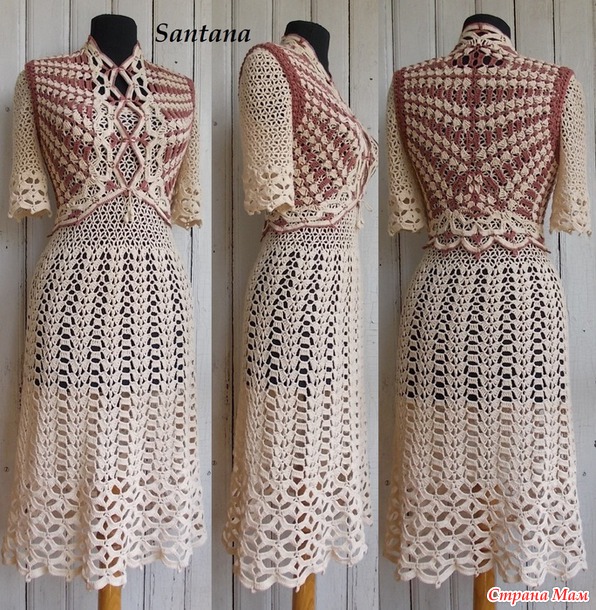
Жилет и юбка. (много фото). |
Метки: Вязание крючком Кофточки Жилет и юбка |
>Кулинария >8 самых простых кремов для тортов и других десертов! |
8 самых простых кремов для тортов и других десертов! 1.Классический заварной крем Ингредиенты: ● 500 мл. молока ● 200 гр. сахара ● 1 ч. ложка ванилина ● 50 гр. муки ● 4 яичных желтка
|
Метки: Выпечка крем Торты |
>Оладьи пышные |
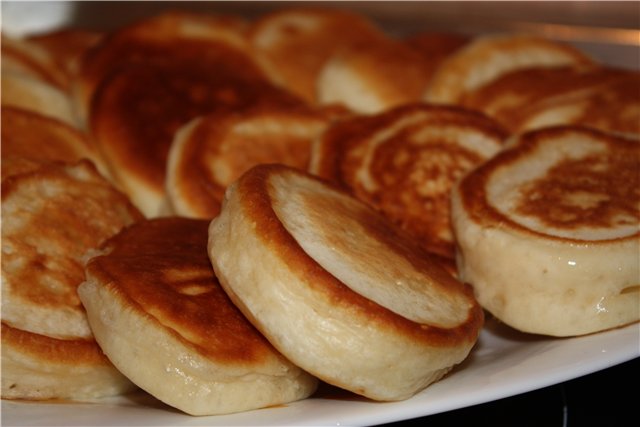
Метки: Выпечка Пироги и пирожки |
>Странное блюдо - Картофельный торт |
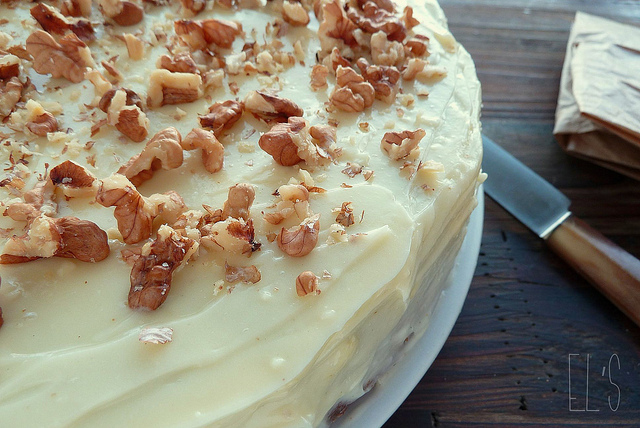
Еда – неизменная потребность организма, без неё просто не будет жизни. Но, как же хочется есть вкусно каждый день. А в основном получается всё, как всегда и уже надоели сосиски, пюре из пакетика и прочие полуфабрикаты. Конечно, времени на готовку не хватает, но иногда, всё же, стоит порадовать себя и близких вкусной домашней едой. И совсем уж хорошо, если кушанье будет не только вкусным, но и необычным. Вот как, например, можно сочетать два совершенно кажется не сочетаемых продукта – картошку и варенье? А это очень просто – приготовьте сладкий картофельный пирог и поймёте, как это может быть вкусно.
Метки: Выпечка Торты |
>ЧТО ЧЕМ ОТМЫТЬ |
|
Метки: полезные советы |
>КАК ВЫЛЕЧИТЬ АНГИНУ ЗА СУТКИ |
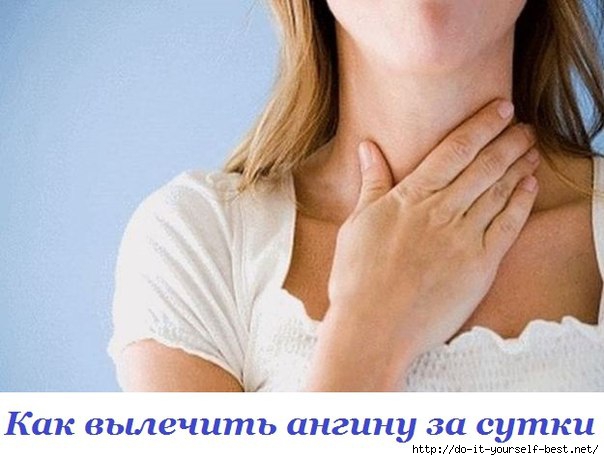
Метки: Лечение по народным рецептам Ангина |
>Как избавиться от ночных походов к холодильнику. |

Непреодолимое желание перекусить в вечернее время знакомо многим. Между тем, прекратить ночные «экскурсии» на кухню в поисках вкусненького совсем не сложно.

О вреде ночных перекусов знают, пожалуй, все. Как и о том, куда трансформируются калории от съеденной ночью сдобной булочки или кусочка пиццы и что происходит в ночное время с пищей в желудке. Задача этой публикации – разобраться, почему ночью возникает желание подкрепиться и как перебороть эту вредную привычку.
В большинстве случаев причиной синдрома ночного питания, как называют врачи эту привычку есть ночью, является не что иное, как гормональный сбой. У людей с нормальным обменом веществ уровни лептина и мелатонина (гормонов сытости и сна) к вечеру повышаются, создавая ощущение сытости и желание уснуть.

Метки: Лечение по народным рецептам Диеты |
>Нежное пирожное, тающее во рту! |

Очень вкусное, нежное, мягкое и тающее во рту пирожное. В то же время очень простое и быстрое в приготовлении!
Метки: Выпечка Торты |
>Работа в расширенном редакторе. Часть VI. |
Похоже, что зря начал писать эту инструкцию... Последнюю часть просмотрел всего 1 человек.
Но, поскольку не люблю бросать начатую работу, то постараюсь в этом посте равершить серию постов о Работе в расширенном текстовом редакторе.
Если честно, то ни разу не пользовался кнопкой 'вставить ссылку на пользователя'  . Попробую вместе с вами разобраться что это такое и зачем она нужно. Итак, нажимаем на эту кнопку, возникает окно

заполним поля этого окошка. В первое поле вставим, например, ник Astra58; во второе поле имя этого пользователя - Оля; в третьем поле, нажав на квадратик с черным треугольником, выберем на каком информационном ресурсе это пользователь - Liveinternet.

в результате в текст вставится вот такой код [usеr=Astrа58]Оля[/usеr] , который после сохранения сообщения будет выглядеть так  Оля . Замечу, что, если в этом коде оставить только то, что стоит в первых квадратных скобках, т.е. [usеr=Astrа58], то останется только ссылка на дневник Ольги, которая выглядит так Astra58. Теперь, когда вам понадобится в тексте своего сообщения обратиться к кому-нибудь из пользователей ЛиРу, вы будете знать как это сделать.
Следующий и последний блок кнопок, который мы рассмотрим в этой инструкции, относится к выбору стиля текста и форматированию.
Кнопка СТИЛЬ  определяет используемый стиль текста. При ее нажатии возникает окно выбора стиля

Никогда ей не пользовался, но попробуем разобраться вместе на примерах выбора нескольких стилей.
Выделим мышкой часть текста и выберем стиль Blue Title, нажав на его название в выпадающем окошке. Сделаем это на примере cледующей строки.
Пример текста в стиле Marker: Yellow
Пример текста в стиле Marker: Green
Пример текста в стиле Delete Text
и т.д.
Рассмотрим действие кнопки ФОРМАТИРОВАНИЕ  .
.
Обычно при написании поста используется позиция НОРМАЛЬНЫЙ текст.
Но кроме него существует еще много разных типов форматирования, их можно увидеть нажав квадратик с черным треугольником что приведет к выпаданию окошка с типами форматирования

Форматирование используется когда вы желаете выделить какие-то части вашего текста, написав их разными способами. Вот примеры использования ФОРМАТИРОВАНИЯ:
Нормальный тип
и т.д. Должны получаться типы шрифтов такие, как в выпадающем окошке, но у меня почему-то это не срабатывает. Возможно, на ЛиРу это форматирование срабатывает некорректно, по крайней мере, в браузере Internet Explorer 8.0.
Перейдем выбору Шрифта, которым написан текст и его размеру. Для этого служат соответствующие кнопки  и
и  . Лично я использую всвоих постах шрифт GEORGIA и размер 16.
Вы вправе выбрать любой другой шрифт для выбранного участка текста или всего текста в целом. Тут выбор за вами, выбирайте тот шрифт и размер, которые вам нравятся.
Осталось рассмотреть две кнопки. Это ЦВЕТ ШРИФТА и ЦВЕТ ФОНА, на котором пишется текст. Им соответствуют значки меню редактора  и
и  . Цвета выбираются путем выделения нужного участка текста и выбора цвета в выпадающем окне при нажатии кнопки и .
Этот текст написан путем выбора красного цвета шрифта и желтого фона текста.
На этом я заканчиваю публикацию инструкции по работе в расширенном режиме редактора сообщений.
Надеюсь, что все было понятно. Если что-то осталось непонятным, то пишите в комментариях и я попытаюсь, если сам это знаю, объяснить непонятный вопрос и добавить это раъяснение в текст инструкции.
Успехов вам в написании новых интересных постов в своих дневниках и сообществах.
Ссылки на все части инструкции:
Метки: Компьютерные премудрости |
>Работа в расширенном текстовом редакторе. Часть V. |
Большую половину мы уже освоили, надеюсь, что все было понятно. Что-то описание растянулось, но надеюсь, что осталось еще не слишком много...
Итак, продолжим.
Рассмотрим как можно вставить в текст таблицу. Это часто бывает нужно, когда требуется как-то систематизировать представляемую информацию.
Нажимаем кнопку  . Появится окошко

следует заполнить в самом простом варианте количество строк и колонок, написать заголовок таблицы, если это требуется, выбрать ширину и высоту ячеек и нажать ОК.

В соответствии с выбранными параметрами таблицы, мы, после нажатия ОК, увидим следующую таблицу, ячейки которой доступны для заполнения информацией.
В ячейки таблицы можно поместить какой-то текст, коды аудиофайла или видеоролика. Например, это может выглядеть так
| 1 | текст1 | King Of The Blues |
|
||
| 2 | текст2 | The Sky Is Crying |
|
||
| 3 | текст3 | Still Got The Blues |
|
||
| 4 | текст4 | Story Of The Blues |
|
||
| 5 | текст5 | мыльный пузырь |
|
В ячейки таблицы можно поместить какой-то текст, коды аудиофайла или видеоролика, картинки...
Следующая кнопка в меню редактора  служит для вставки в текст сообщения смайликов. Думаю, что тут ничего добавлять не нужно.
Иногда бывает нужно вставить в текст поста какие-нибудь специальные символы. Для этого служит кнопка  . При ее нажатии появляется таблица, содержащая различные спецсимволы

Вам остается только выбрать нужный символ и нажать ОК.
Если вы обратили внимание, то перед этой фразой появилась разделительная полоса. Для ее вставки следует нажать на кнопку  .
.
Еще одной очень полезной кнопкой при написании поста служит кнопка убирания под кат части текста  .
.
После ее нажатия появляется окошко, в котором следует написать какую надпись вы хотели бы видеть вместо кнопки убирания текста под кат. Например, можно написать 'желаю получить удовольствие от дальнейшего просмотра'.

После нажатия нопки ОК появится надпись:
[mоrе=Желаю получить удовольствие от дальнейшего просмотра]
Вы видите этот значение кода в тексте, потому, что я заменил в нем некоторые латинские буквы на их русское изображение (буквы о и е), и тогда код воспринимается редактором как обычный текст, доступный для чтения.
Весь текст, написанный после этой надписи, не будет виден пок вы не нажмете на эту надпись. После нажатия на нее весь спрятанный под кат текст будет доступен для просмотра. Сейчас я вставлю код с помощью этой кнопки, написав вместо названия кнопки 'смотреть окончание (нажмите сюда)'. После нажатия на нее вы увидите только то, что я спрячу под кат, а именно, что продолжение поста следует. Вот так это будет выглядеть.
Метки: Компьютерные премудрости |
>Работа в расширенном редакторе. Часть IV. |
Что-то последнее время не было возможности продолжить описание работы в расширенном редакторе... Но все-таки следует довести до конца начатую работу, поэтому продолжим...
Следующая кнопка  во втором сверху ряду меню расширенного редактора служит для вставки в пост изображения в формате jpg, jpeg или png. Размер изображения не должен превышать 8Мб.
Рассмотрим более подробно как вставить изображение в пост с помощью этой кнопки. После нажатия кнопки появляется окошко

Далее нажимаем в этом окошке кнопку  , появляется окно с кнопкой ОБЗОР,

нажатие на эту кнопку позволяет выбрать путь к вставляемому с диска компьютера изображения

После выбора файла (на картинке это файл Венец Алмазный.jpg) и нажатия кнопки 'Открыть' в поле 'Отправить на сервер' появится ссылка на место нахождения выбираемого для вставки в пост изображения.

Далее нажимаем на кнопку 'Отправить на сервер' появится окошко

Нажав в нем ОК, мы увидим то изображение, которое мы загружаем и сможем в полях окошка установить характеристики изображения,

такие как наличие рамки, горизонтальный и вертикальный отступы, выравнивание по странице

Нажав на кнопку ОК мы вставим изображение в пост. При этом, поскольку мы в поле АЛЬТЕРНАТИВНЫЙ ТЕКСТ написали название файла, то при наведении мышки на изображение в посте, мы увидим это название, в данном случае 'Венец Алмазный'.

Этот способ вставки изображения удобен, когда вам нужно не выходя из режима редактирования, т.е. не делая предварительного сохранения текста в черновике после вставки одного изображения. Повторив описанную выше операцию несколько раз, мы можем вставить несколько изображений в нужное место сообщения.
Альтернативный метод вставки изображения через кнопку ОБЗОР, расположенную ниже окна редактирования текста, позволяет вставлять также файлы в формате gif, например, анимированные картинки. Неудобство способа вставки через эту кнопку связано с тем, что при вставке изображения нужно каждый рах сохранять изображение в тексте, сохраняя весь текст в черновик. При этом нельзя вставить изображение в любом месте текста, они обязательно сохранятся в конце текста и дальнейший перенос изображение в нужное место текста требует дополнительных действий.
Продолжение следует...
Метки: Компьютерные премудрости |
>Работа в расширенном редакторе. Часть III. |
Продолжим рассмотрение работы в расширенном редакторе CKEditor. В этой части мы рассмотрим создание ссылок на внешние информационные ресурсы(сайты, посты и т.д.), убирание таких ссылок из текста, а также ссылки на определенные места данного поста, которые часто бывают нужны при длинном сообщении и необходимости быстро попасть в нужное место текста.
- Часто при создании поста бывает нужно сделать ссылку на какой-то другой пост или интернет-ресурс. Рассмотрим этот процесс более подробно. В качестве примера используем два наших предыдущих поста.
 и
и

На приведенных картинках видна под названием поста надпись (ссылка). Если щелкнуть по этой надписи правой кнопкой мышки и выбрать строчку 'Копировать ярлык', то в оперативную память скопируется  на Часть I. Она выглядит вот так:
http://www.liveinternet.ru/users/sunsan/post248271845/ .
Ссылка на часть 2 выглядит так:
http://www.liveinternet.ru/users/sunsan/post248402446/ .
Понятно, что ссылки в таком виде выглядят в тексте не совсем эстетично. Поэтому сделаем следующее. Напишем слово ЧАСТЬ I. Выделим его мышкой и нажмем во второй строчке меню расширенного редактора на значок  (вставить/редактировать ссылку). После этого возникнет окошко, в которое следует вставить ссылку, например, на Часть I.
 В поле ТИП ССЫЛКИ должно стоять URL. В поле ПРОТОКОЛ по умолчанию стоит http:// .Ссылка должна быть вставлена справа от Протокола. Дальше нажимаете ОК. В результате наша ссылка на первую часть инструкции по работе с расширенным редактором будет выглядеть так: ЧАСТЬ I . Если вы нажмете на эту подчеркнутую надпись, то попадете в начало нашей инструкции, т.е. в Часть I.
Точно так ссылка на вторую часть поста будет выглядеть так: ЧАСТЬ II.
- Теперь представьте себе, что вы копировали откуда-то текст, в котором имеется непонятная ссылка на источник ненужный нам сайт. Вот така, примерно: ссылка на ненужный нам сайт . При этом ссылка прицеплена к тексту поста, который вам нужен, но без этой ссылки. Чтобы с помощью расширенного редактора убрать такую ссылку, нам достаточно выделить мышкой эту ссылку (убрать такую ссылку) и нажать на кнопку  . После этого наша ссылка превратится в обычный текст, не привязанный к ненужному нам сайту.
- Рассмотрим теперь, что такое ЯКОРЬ.
ЯКОРЬ, это такая метка в тексте сообщения, которая позволяет быстро попасть в нужне место длинного поста. Рассмотрим как создать такие якоря.
Встанет в самое начало текста и нажмем на кнопку  . В этом месте появится значок
  якоря, который в сохраненном сообщении будет невидимым, при этом присутствуя на выбранном месте. При нажатии кнопку создания якоря
  возникает окошко СВОЙСТВО ЯКОРЯ
  , в котором нужно написать ИМЯ ЯКОРЯ, для последующего его использования при создании ссыки на указанное место.. В нашем случае назовем якорь 'НАЧАЛО ТЕКСТА'.
Второй якорь сделаем в том месте текста, где идет речь о том, как убрать ненужную ссылку и присвоим ему имя УБРАТЬ ССЫЛКУ. Для этого встаем в нужное место текста, нажимаем кнопку  и присваиваем соответствующее имя.
Теперь поясню как нам попасть в те места, где мы установили якоря. При присваивании имен якорям в тексте нашего поста создается список названий созданных якорей. Нам остается с помощью кнопки  (создать ссылку) выбрать в качестве ссылки нужное имя якоря в окошке

В Типе ссылки нужно выбрать значение 'Якорь на эту страницу'. В поле 'По имени якоря' нужно выбрать ИМЯ ЯКОРЯ. Сделаем такую ссылку для перехода в начало текста.
Напишем надпись 'ПЕРЕХОД В НАЧАЛО ТЕКСТА'. Нажмем кнопку  и в окошке, приведенном чуть выше выберем название якоря 'НАЧАЛО ТЕКСТА'. В результате получим кнопку перехода в начало текста 'ПЕРЕХОД В НАЧАЛО ТЕКСТА'.
Аналогично делаем ссылку на второй созданный нами якорь УБРАТЬ ССЫЛКУ, т.е. на то место, где описывается работа аналогичной кнопки. 
Эта ссылка будет выглядеть следующим образом.
'ОПИСАНИЕ КНОПКИ "УБРАТЬ ССЫЛКУ" '.
На сегодня достаточно.
Продолжение следует.
Метки: Компьютерные премудрости |
>Работа в расширенном режиме редакторе. Часть II. |
Итак, продолжим разбираться в возможностях редактора текстов, используемого на ЛиРу , в расширенном режиме (CKEditor).
Часто при написании после мы используем какие-то списки. Для того, чтобы они были написаны красиво и имели какой-то стиль написания, ЛиРу предлагает написание списков в виде нумерованных списков или маркированных списков.
Представим себе, что ваш список в изначальном виде представлен следующим образом:
выражение1;
выражение;
выражение3.
сделаем из него нумерованный список. Для этого выделим мышкой этот список и ажмем на кнопку  . после этого ваш список станет выглядеть следующим образом:
Если вы хотите иметь не нумерованный список а маркированный, то выделив ваш исходный список и нажав кнопку  . Список при этом станет иметь следующий вид:
Теперь перейдем к рассмотрению форматиния написанного текста.
Одним из видов форматирования служит способ размещения текста или какого-то абзаца текста на странице. Я имею ввиду прижатие текста к левому краю, центрирование текста, прижатие текста к правому краю, растягивание текста по ширине страницы.
Для этого служат кнопки:
 - прижатие текста к левой стороне страницы.
 - центрирование текста по странице.
 - прижатие текста к правому краю страницы.
Кнопка  служит для растягивания текста по ширине страницы, автоматически увеличивая расстояние между словами и выравнивая границы текста слева и справа, как в данном абзаце.Согласите, что так текст выглядит более привлекательно. Хотя на вкус и цвет...
Теперь вернемся к пропущенным кнопкам, служащим для увеличения или уменьшения отступа. Посмотрим, что они делают на примере ранее сформированного списка. Без использования этих кнопок список вылядел так:
Теперь выделим этот список мышкой и нажмем на кнопку  два раза. Вот как станет выглядеть наш список:
Нажав много раз на эту кнопку мы сможем отодвинуть этот список совсем к правой стороне:
Это может пригодиться, если вы пишите эпиграф вначале текста или чье-то высказывание.
Если вы слишком сильно отодвинули этот текст з увеличения отступа и хотите немного вернуть положение этого текста влево, то нужно его выделить и нажать столько раз сколько вам необходимо кнопку уменьшения отступа текста  . Сдвинем последний список на пару табуляций влево, выделив его и нажав два раза на кнопку уменьшения отступа :
Завтра продолжим рассмотрение работы с расширенным редактором, перейдя ко второй строке меню редактора текста.
Продолжение следует..
Метки: Компьютерные премудрости |
>Работа в расширенном режиме редакторе. Часть I. |
Выясняется, что многие читатели не знают как работать в редакторе сообщений. Попробую объяснить это простым языком. В редакторе есть два режима создания и редактирования сообщений. Это 'Простой' режим и 'Расширенный' режим или CKEditor. После нажатия на кнопку
 на экране монитора возникнет окно редактирования сообщения в текстовом редакторе. Вид этого окна будет зависеть от того в каком режиме откроется этот редактор. Чтобы выбрать режим редактирования нужно нажать или на Простой редактор или на CKEditor. Есть еще кнопка FCKEditor, но она является просто разновидностью CKEditor, поэтому мы не будем рассматривать этот вариант редактора. Когда нажата кнопка 'Простой редактор', это будет видно по тому признаку, что его название перестанет быть подчеркнутым, как это показано на следующем рисунке.

Метки: Компьютерные премудрости |
>Подкормка огурцов.... |
Метки: сад и огород |
>Выгодные огурцы |
Метки: сад и огород |
>10 «СЕКРЕТОВ» ПО УХОДУ ЗА ВЫСОКОРОСАМИ |
Метки: сад и огород |
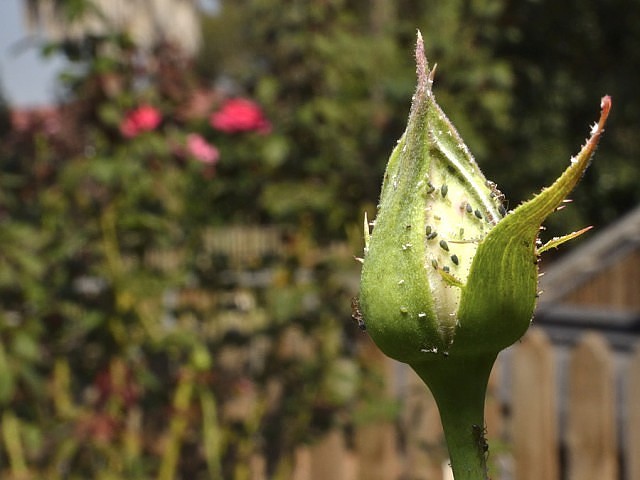
>ТЛЯ ПРОСТО УНИЧТОЖАЕТ БУТОНЫ И ЛИСТЬЯ РОЗ |
Метки: сад и огород |
>Яичные маски против морщин |
Метки: Лечение по народным рецептам Косметика |





 ]
]