Стандартный Paint (Скрины, обрезка, стрелки). |
— изображение, полученное компьютером и показывающее в точности то, что видит пользователь на экране монитора или другого устройства вывода. (Википедия)
Сфотографировать экран просто, - нужно нажать клавишу Print Screen (PrtScr):
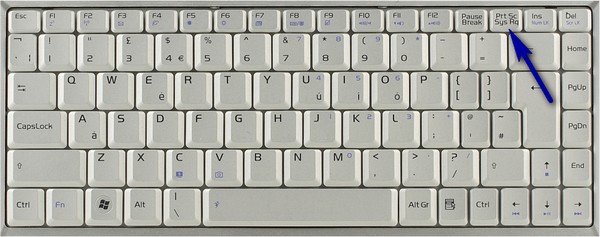
(На некоторых клавиатурах перед нажатием Print Screen необходимо нажать клавишу F (в верхнем ряду дополнительных клавиш или клавишу Office) иначе упорно открывается принтер:-( )
Экран сфотографирован, нам нужно эту фотографию "распечатать", ибо пока фотография есть только "на мышке" (в буфере). Для этого нам потребуется какой-нибудь редактор графики. Мы будем использовать Paint, который есть у всех, кто пользуется Windows.
Итак,
.
Этот простейший графический редактор входит в пакет стандартных программ Windows.
Найти его можно Пуск > Все программы > Стандартные > Paint:
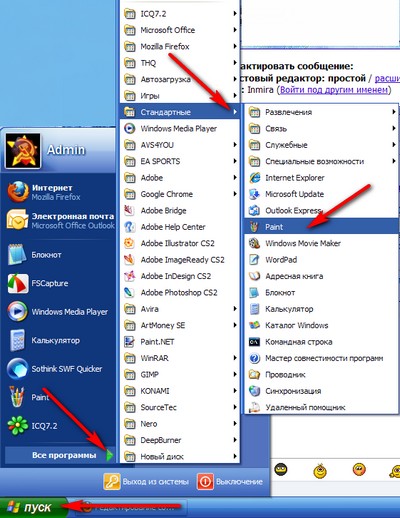
Нашли? Кликаем по надписи Paint и у нас открывается окно редактора:
Теперь - Правка > Вставить:
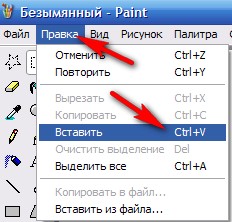
Или нажимаем сочетание клавиш Ctrl + V.
Как видим, у нас фотография всего, что было на экране в момент "снимка". А нам, допустим нужна только эта картинка (в красной рамке).
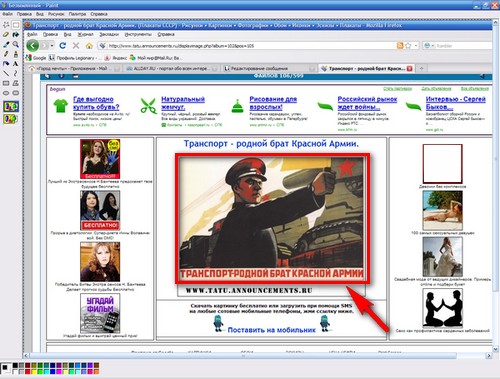
"Вырезать" ее можно двумя способами (может, есть и другие, но мой метод "тыка" вывел меня только на эти 2 способа ).
).
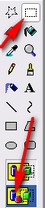
Берем прямоугольное выделение, выбираем выделение для использования прозрачного фона (прозрачный фон - всегда хорошо  ):
):
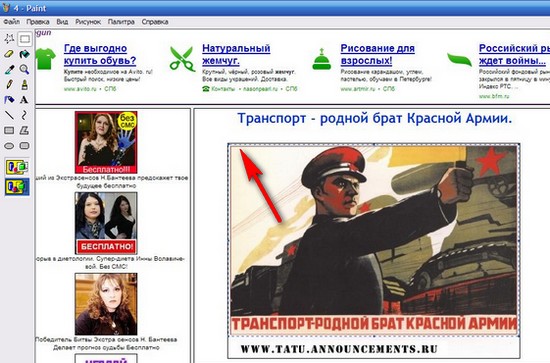
Выделяем нужную нам область (она обводится такой пунктирной линией):
Идем в Правка > Копировать:
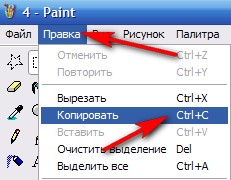
Или нажимаем сочетание клавиш Ctrl + C.
Создаем новый файл. Файл > Создать:
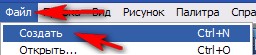
Или нажимаем сочетание клавиш Ctrl + N.
В открывшемся окошке жмем "Нет":
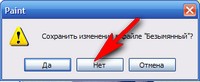
И у нас открывается новый файл:
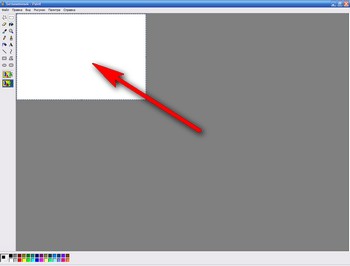
Идем в Правка > Вставить:
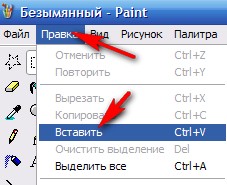
(Сочетание клавиш Ctrl + V)
Все, картинка вырезана, можно сохранять:
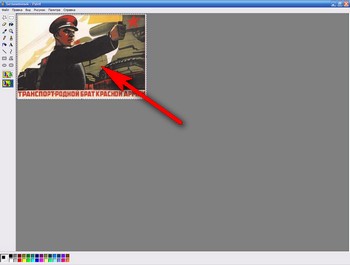 .
.
Идем в Файл > Сохранить:
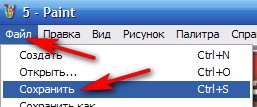
(Сочетание клавиш Ctrl + S)
В открывшемся окне выбираем папку, куда хртим сохранить (я сохраняю на раб. стол), называем наш файл (у меня "5"), нажимаем на галочку по стрелке и выбираем формат (для скринов - JPEG):
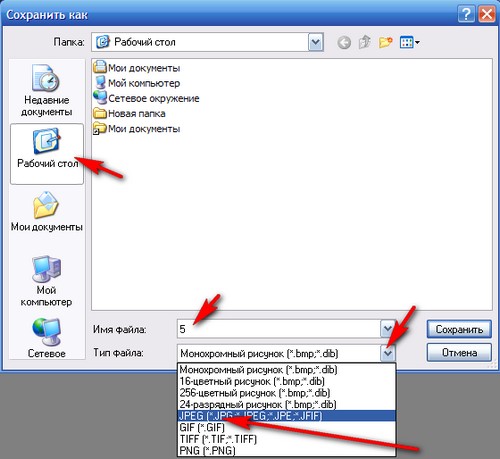
Жмем кнопку "Сохранить"
Снова фотографируем экран и повторяем все действия до слов "Первый способ":
Двигаем полосы прокрутки до упора (вниз и вправо):
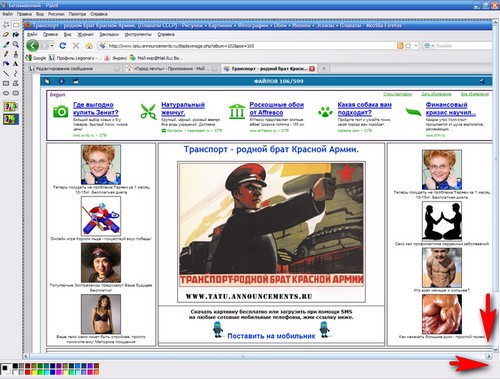
Встаем на самый угол картинки (видна тонюсенькая голубая линия), наш курсор принимает вид двухсторонней черной стрелки:
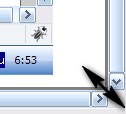
и тянем к нижнему правому углу того фрагмента скрина, который хотим оставить. При этом образуется такая ограничительная точечная линия:
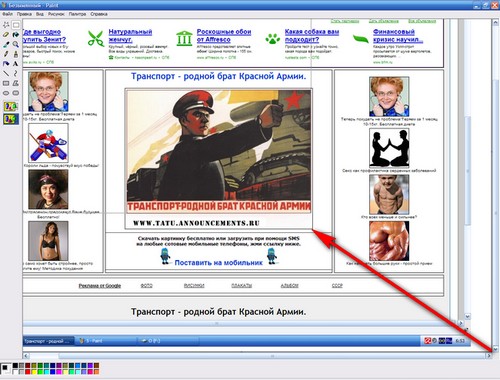
Вышло так:
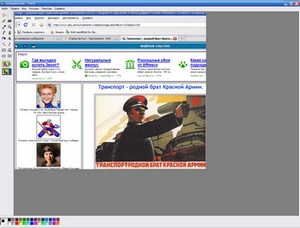
И теперь нам надо обрезать картинку слева и сверху. Идем в Рисунок > Отразить , повернуть:
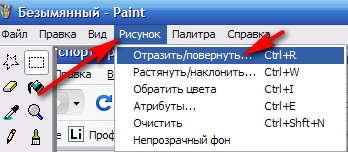
(Сочетание клавиш Ctrl + R)
В открывшемся меню выбираем Повернуть на угол > 180 :
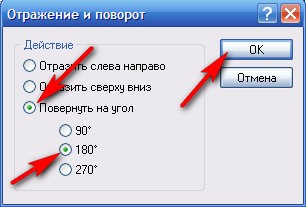
Картинка повернулась, снова встаем на уголок и тянем:
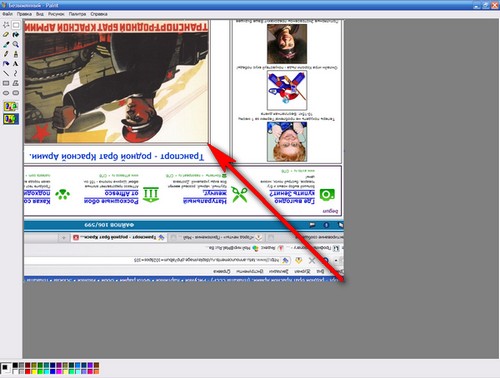
Все, закончили  . Нам осталось повернуть картинку обратно (снова - Рисунок > Отразить , повернуть и опять выбираем Повернуть на угол > 180 .
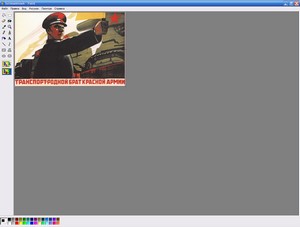
Ну и сохраняем картинку в JPEG.
Готовых стрелок я не нашла ... Или плохо искала, или их там нет, не знаю(((
Покажу картинками, как их можно нарисовать)
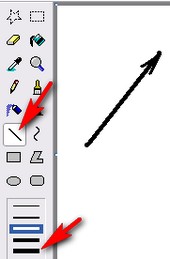
Линией (снизу выбираете толщину линии):
Многоугольником (я нарисовала треугольник и прямоугольник, для наглядности разным цветом).
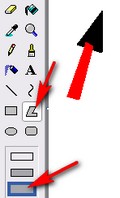
Этим же многоугольником можно рисовать одной линией, так:
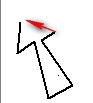
Когда контур замкнется, - вся стрелка закрасится:-)
Нюанс:-) Проверяйте галочку на "Непрозрачный фон", здесь:
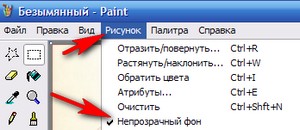
, тут:
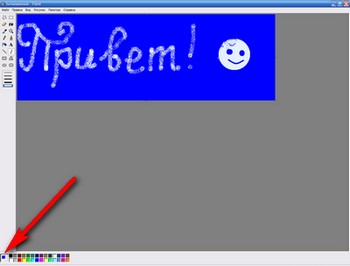
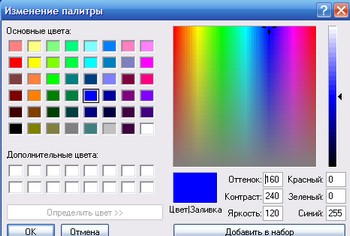
Двойной клик по облюбованному цвету откроет окно "Изменение палитры", где нажимаем на кнопку "Определить цвет":
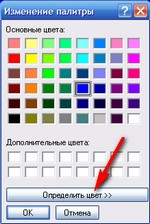
И можем выбирать:
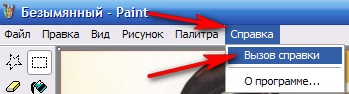
Еще можно почитать Справку , тут лежит:
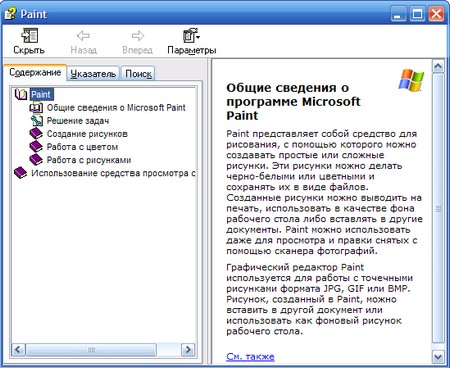
На самом деле - очень много скринов и букАФФ, а все просто, не пугайтесь :-)
Добавлю , - можно скачать Paint.NET - намного более функциональный редактор, и в нем все делается проще и быстрее. Оф. рус. сайт Paint.NET. А скрины проще всего делать в FSCapture.
| Рубрики: | ***УРОКИ Ли.Ру/Фотошоп/уроки и пр. ***УРОКИ Ли.Ру/Компьютерные программы |
| Комментировать | « Пред. запись — К дневнику — След. запись » | Страницы: [1] [Новые] |


