Журнал «Sasha Kagan's Country Inspiration» . Фотографии в альбоме &l...
Любимые видеоканалы по вязанию - (0)Любимые видеоканалы по вязанию Вяжем с Марией https://www.youtube.com/channel/U...
орнамент для деток - (3)Жаккард - детский джемпер.
Соединяем детали вязаных изделий крючком - (2)Соединяем детали вязаных изделий крючком Опубликовала светлана ...
Вяжем цветы, листья и плоды крючком и спицами - (0)Вяжем цветы, листья и плоды крючком и спицами ... ДЛЯ ОТКРЫТИЯ КЛИКНИТЕ ... &nbs...
 Я - фотографПлагин для публикации фотографий в дневнике пользователя. Минимальные системные требования: Internet Explorer 6, Fire Fox 1.5, Opera 9.5, Safari 3.1.1 со включенным JavaScript. Возможно это будет рабо
 ОткрыткиПерерожденный каталог открыток на все случаи жизни
 Всегда под рукойаналогов нет ^_^
Позволяет вставить в профиль панель с произвольным Html-кодом. Можно разместить там банеры, счетчики и прочее
Всегда под рукойаналогов нет ^_^
Позволяет вставить в профиль панель с произвольным Html-кодом. Можно разместить там банеры, счетчики и прочее Словарный запасПриложение показывает, в виде облака, 100 наиболее используемых слов в вашем дневнике, или в дневниках друзей. Каждое слово является ссылкой, на поиск этого слова в вашем дневнике.

>Увеличиваем рисунок на компьютере!!! Очень просто! |
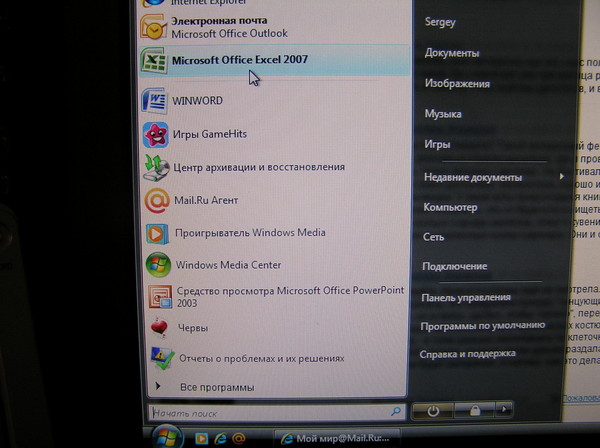 Я давно хотела узнать , как можно увеличить рисунок, сделать его форматом больше чем А-4.
Серия сообщений "В=вышивка-программы":
Часть 1 - Stitch Art Easy! Вышивка просто
Часть 2 - переводим картинку в схему для вышивки
...
Часть 22 - Программа для создания схем для вышивания
Часть 23 - Вышиваем Надпись (программа для вышивки)
Часть 24 - >Увеличиваем рисунок на компьютере!!! Очень просто!
Часть 25 - >Создание схемы для вышивки крестиком при помощи фотошопа
Часть 26 - ссылка на сайт где можно сделать свою схему из букв и надписей
...
Часть 29 - Чудо-редактор фотографий
Часть 30 - Производители вышивок.
Часть 31 - МК вышивальных швов.Учимся легко!
|
Transmute 2.50 программа, позволяющая переносить закладки (избранное) из одного браузера в другой. |

Серия сообщений "программы":
Часть 1 - 1000 самых популярных программ
Часть 2 - Полезные программы! "Бесплатный софт
...
Часть 29 - Создаём в браузере панель закладок
Часть 30 - 25 самых необходимых программ на Ваш компьютер
Часть 31 - Transmute 2.50 программа, позволяющая переносить закладки (избранное) из одного браузера в другой.
Часть 32 - Библиотека программ
Часть 33 - >Как установить Skype
...
Часть 40 - Новая программа для скачивания видео
Часть 41 - >Автоматический перевод Skype сообщений на любой язык
Часть 42 - Все нужны браузеры Интернета в одном месте!
|
|
Первые признаки того, что ваш компьютер заражен. |
Первые признаки того, что ваш компьютер заражен
Здравствуйте, друзья! Вас приветствует сайт bezopasnostplus.com! Если вы заподозрили, что на вашем компьютере завелись вирусы, рекомендую обязательно провести проверку с помощью антивируса. Желательно чтобы это был хороший антивирус.
Итак, первые признаки, что ваш компьютер заражен.
|
ПРОДОЛЖАЕМ ЧИСТКУ |
|
|
Что такое виртуальная память и как ее пополнить? |

 В каждом компьютере есть оперативная и физическая память. Оперативную память (RAM – память с произвольным доступом) используют программы для своих целей, как временную.В ней хранятся команды, адреса и прочее, нужное для правильной работы. Чем такой памяти больше, тем лучше работоспособность компьютера. Физическая память (жесткий диск) – это память для хранения данных (фильмы, музыка, программы…).Иногда компьютеру не хватает оперативной памяти для правильной работы, и он обращается к виртуальной памяти.Виртуальная память – это память на жестком диске, выделанная операционной системой. Другими словами – с помощью физической памяти дополняется оперативная. Что же делать, если появилась нужда в пополнении виртуальной памяти?Заходим в свойства «Моего компьютера». Щелкнув правой кнопкой мыши на значке «Мой компьютер» и выбрав соответствующий пункт.
|
>Делаем самораскрывающийся архив RAR и устанавливаем на него пароль |
Здравствуйте. В этом посте я хочу показать Вам как сделать самораскрывающийся архив (.EXE) и установить на него свой пароль. Это будет нужно тем, кто хочет загрузить что-то на файлообменник в архивированном виде, но не хочет отдавать свой файл просто так.
Для этого можно установить пароль.
Вы можете отправить сообщение кому угодно с ссылкой на скачивание файла, но скачав этот файл, пользователь не сможет распаковать его пока вы не дадите ему код на распаковку.
Это весьма удобно тем, кто предлагает бонусы к своему основному продукту.
Итак, начнём.
|
КАК КОПИРОВАТЬ КОД КАРТИНКИ |
|
|
Урок: "Восстановление потерянных данных /+ программа/" |

|
Как изменить IP одним кликом. |
Инструкция к программе с помощью которой можно быстро менять свой IP адрес.
Довольно часто случается что в каком то чате или сайте,и т.п. проектах банят по IP в результате чего вы не можете туда зайти.Данную ситуацию может спасти смена IP.Для этого и служит программа Proxy Switcher.
Для начала программу нужно скачать.Для этого достаточно зайти в любой поисковик(например Яндекс) и набрать название программы.Также могу выложить ссылку,ток она на депозите(http://n1tv.ru/engine/go.php?url=http://depositfiles.com/files/u0tuyb5gd))
После установки и лечения программы(лекарство в архиве) приступим непосредственно к настройке.

Запускаем программу и видим примерно такое окно.
Нажимаем на синию пиктограмму, обозначенную зелёным цветом. Этим мы скачаем прокси листы с сайтов – адреса их написаны ниже. Процедура длится 10 – 15 минут, далее либо сами останавливаем, либо она сама остановится.

Теперь нажимаем на кнопку(обозначена красным маркером) для проверки серверов на работоспособность. Это долгая операция, может длиться вплоть до нескольких часов.

Все сервера “прочеканы”, большинство оказались мёртвые(перемещены в папку “Dead”) и где-то 200 живых, т.е. “Alive” прокси. Также в папке “Private” будут находится около 50ти приватных серверов. Их тоже пихаем в блокнот.
ВНИМАНИЕ! Никогда не подключайтесь к “Dangerous” прокси, они собственно так и назывались… Это скорее всего сервера правительственных сайтов – можно увидеть домены типа .gov…
Осталось экспортировать эти прокси в блокноте. Делается это следующим образом. Кликаете один раз по нужному разделу, он выделяется цветом. Дальше Edit—>Select all; Edit—> Copy. Открываете блокнот и нажимаете Control V
После заходите в раздел с рабочими адресами,выбираем нужный прокси и кликаем правой кнопкой.В появившемся меню выбираем пункт Switch to this proxy(самый верхний)
Все.пользуйтесь.
|
>9 функций Windows, о которых все забыли |
У любого пользователя на жестком диске наверняка находятся десятки, а иногда и сотни программ, необходимых нам в повседневной деятельности. Все правильно – для каждой задачи подбирается свой инструмент, самым оптимальным способом ее решающий. Однако не все знают, что в операционной системе Windows содержится большое количество встроенных утилит, способных выручить нас в самых разных случаях.

|
Работа на компьютере. Содержание в рабочем состоянии |
|

|
Избегаем потери информации в архиве используя программу ICE ECC |
1. Устанавливаем программу ICE ECC 2.7 и кликаем по ее значку, который расположится у вас на Рабочем столе, чтобы запустить программу. Далее в окне указываем путь размещения архива, которому необходимо создать файл восстановления и жмем по кнопке “Create”.
|
Проверяем файлы на вирусы |
|
|
>Программа “Зоркий Глаз”-защита от зараженных флешек |

Сейчас огромный процент вирусов распространяется через заражённые флешки ,а также через телефоны,плееры и т. д.
Самые популярные антивирусные программы защищают компьютер от вирусов,которые есть в их вирусных базах.Если вирус абсолютно новый ,антивируски не определяют его.И только по прошествию какого-то времени,когда вирусные базы обновятся,мы начинаем лечить компьютер.А за это время вирус может наделать много непоправимых бед.
|
ВАШ IP-АДРЕС |
|
|
Секреты браузера Opera |
 Все те секреты браузера Opera, о которых вы прочитаете ниже, не столько секреты, сколько способы применения некоторых настроек и горячих клавиш Opera. Можно было бы обо всем этом же рассказать просто просматривая диалог Общих настроек браузера, а можно пойти от противного: рассматриваем ситуацию и запоминаем, как она решается.
1. Обычно, когда надо сохранять изображения со страниц сайта, вы кликаете на них правой кнопкой мыши, а затем ищете среди прочих пункт Сохранить рисунок… Но есть более удобный способ – удерживая Ctrl , кликните на картинку, чтобы сразу вызвать диалоговое окно. Метод особенно хорош для быстрого сохранения большого числа изображений.
|
Работаем без мышки(полезные клавиши) |
SHIFT + Щелчок правой кнопкой Открывает контекстное меню, содержащее дополнительные пункты.
SHIFT + Двойной щелчок правой кнопкой Выполняет альтернативную команду (обычно второй пункт в контекстном меню).
ALT + Двойной щелчок правой кнопкой Открывает окно свойств объекта.
DELETE Удаляет объект.
SHIFT + DELETE Немедленно удаляет объект без помещения его в корзину.
|
Как установить два антивируса на компьютер? |

|
Чем открыть файл с расширением pdf? Как читать pdf |

Любой файл, находящийся на вашем компьютере имеет свое расширение. Эта инструкция поможет открыть вам файл с расширением pdf. Т.е. вы научитесь, как читать pdf файлы.
Для примера, у нас на компьютере имеется книга Lear_A_Book_of_Nonsense_M.pdf, но нет программы, которая бы эту книгу открывала. Существует множество программ, способных открыть этот файл, поэтому для того, чтобы понять, как читать pdf, мы предлагаем вам установить STDU Viewer. Программа достаточно простая в обращении, но в тоже время способна открыть множество различных форматов, с которыми вы можете столкнуться в будущем.


Теперь вы можете открывать файлы с расширением pdf, достаточно щелкнуть на файл дважды мышкой и он откроется в окне программы. Приятного вам чтения.
P.S. Если вы хотите быстро научиться работать на компьютере, освоить все тонкости, не тратя на обучения месяцы и годы своего времени, то рекомендую вам свой видеокурс на на DVD “Компьютер для начинающих. Обучение работе на компьютере”
———————————————————
Светлана Козлова, автор бесплатной рассылки в видеоформате “Базовый курс по работе на компьютере” , а также видеокурса на DVD “Компьютер для начинающих. Обучение работе на компьютере”
|
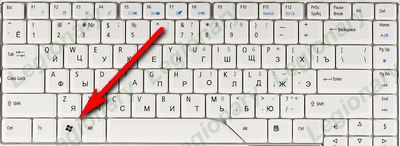
Кнопка "свернуть все окна" в windows xp |
|
>Руководство по заливке файлов! |
Сегодня хочу рассказать вам как можно закачивать файлы в интернет и потом выкладывать ссылки на эти файлы в своём блоге для общего скачивания вашими ПЧ и друзьями.
Что для этого требуется? Переходим на сайт Depositfiles
Здесь регистрируем себе аккаунт, для того что бы ваши файлы хранились дольше.

Заполняем все необходимые поля:
Указываем желаемый логин, имя, которое будет отображаться, пароль и вашу почту.
Остальные оставляем как есть.
P.S. Для желающих - здесь так же можна заработать за скачку ваших файлов.
Для этого Вам нужно указать ваши платёжные реквизиты.
Жмём *Зарегистрироваться*

Готово! Мы у себя в аккаунте. Всё что требуется теперь это нажать кнопку *Загрузить*, затем выбрать нужный вам файл и нажать *Загрузить сейчас*
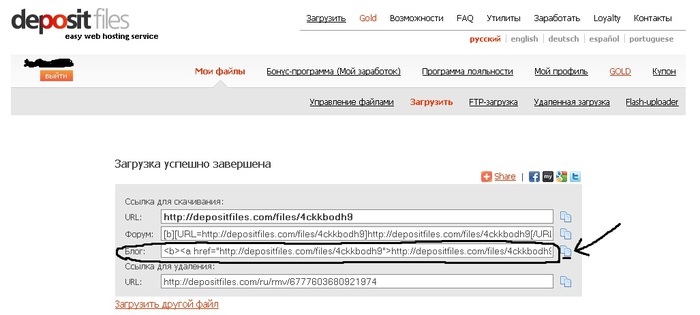
После чего нам выдаст ссылку на наш файл, как мы видим на рисунке - там где написано Блог есть маленькая кнопочка, при её нажатии ссылка автоматически копируется и мы с лёгкостью уже можем вставить её себе в постик, после чего у пользователей будет возможность скачать ваш файл.
|
Читалка PDF-файлов. |
Один из популярных форматов PDF, в котором создается множество документов, электронных книг, изображений, не читается на компьютере без специального софта. Самая популярная программа для работы с PDF-файлами - Adobe Reader очень громоздкая и платная. Предлагаю хорошую альтернативу Foxit Reader. Утилита бесплатная и весит в десять раз меньше Adobe. Описание и ссылка для скачивания на сайте Бесплатные программы для ПК в разделе "Обработка изображений".

Серия сообщений "Графика":
Часть 1 - Оформляем красивый фотоальбом.
Часть 2 - Сделать скроншот (снимок экрана) профессионально.
Часть 3 - Кто хочет слайд-шоу под музыку?
Часть 4 - Читалка PDF-файлов.
Часть 5 - Легенький фоторедактор.
|
"Как распаковать и создать архив" |
 Необходимость в упаковке и распаковке (архивации и разархивации) возникает у любого пользователя с первых дней работы на компьютере, особенно если он скачивает файлы из сети Интернет. Скачав файл с информацией, в подавляющем большинстве случаев, при его просмотре приходится иметь дело с архивом (сжатым файлом).
|
>Полное удаление программы с ПК |
Как полностью удалить любую программу Как полностью удалить любую программу Удаление программ стандартными Windows-методами(Пуск – Настройка – Панель управления – Установка и удаление программ) – это безусловно лучше, чем п...
|
Активация дневника на Yandex |
Пошла волна массового перехода пользователей бесплатными площадками третьего уровня, как например наш ЛиРу, на домены второго уровня. Точнее привязка дневников к доменам второго уровня. Люди начали осознавать, что домен второго уровня помогает развитию и популяризации бренда автора дневника, да и для рекламодателей подобные дневники становятся желанными местами размещения ссылок на рекламируемые товары и услуги.
Сама привязка домена не стала для пользователей ЛиРу большой проблемой. Много постов на эту тему написано и слов сказано. Получается практически у всех и с первого раза. Это говорит о продвинутости аудитории ЛиРу. Приятно однако! А вот добавление дневника в поисковую систему Яндекса и Гугла, почему-то вызвало проблему.
Я быстренько попытаюсь подсказать как активировать дневник после привязки к нему домена второго уровня. После того, как ваш дневник начнет отображаться по новому адресу, заходим в гости к Яше 
 http://webmaster.yandex.ru/ Если у вас заведена почта на сервисе Яндекса, то все нормально. В противном случае заводите там почтовый ящик.
Про то, как зарабатывать в интернете, информации очень много, но не всегда она качественная. Здесь представлены способы заработка в интернете, которые действительно приносят деньги. Просто эти знания нужно правильно применить!
|
Как не потерять закладки, пароли и всё остальное |
Обидно, когда при переустановке системы, иногда при обновлении браузера, при выходе в Интернет с другого компьютера и так далее теряются накопленные непосильным трудом закладки.
Вы сможете хранить свои интернет-закладки и иметь к ним полный доступ с любого компьютера, делиться со знакомыми. Для этого есть много различных онлайн ресурсов: например, SiteBar, Закладок.net или МоёМесто (на этом сайте также есть возможность хранить свои файлы).
Но можно вполне обойтись и более «интимными», личными сервисами, которые предлагают производители ваших веб-просмотрщиков. Расскажу об Opera и Firefox.
|
Ctrl+Alt+Delet Что за зверь |
|
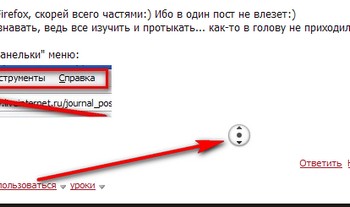
колесико мышки еще и кнопка |
|
Знакомимся с браузером - Mozilla Firefox (часть 1) |

|
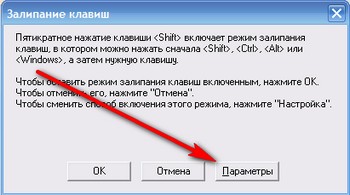
Как перемещать курсор кнопками клавиатуры |
|
5 способов изменения пароля пользователя в Windows XP |


|
Как восстановить корзину на рабочем столе |
Вчера я случайно удалила корзину с рабочего стола. Как теперь восстановить корзину на рабочем столе? Решение данной проблемы такое.
Нажмите кнопку Пуск и выберите пункт Панель управления.
Щелкните Оформление и персонализация, выберите Персонализация, а затем – Изменить значки рабочего стола.


Нажмите кнопку Пуск и выберите пункт Мой компьютер.
В меню Сервис выберите пункт Свойства папки.
Перейдите на вкладку Вид и снимите флажок Скрывать защищенные системные файлы (рекомендуется).
Щелкните Да при появлении сообщения с предупреждением, затем нажмите ОК, чтобы закрыть диалоговое окно Свойства папки.
На панели инструментов нажмите кнопку Папки.
Внимание. Если кнопка Папки отсутствует на панели инструментов, выберите Панели инструментов в меню Вид, затем щелкните Обычные кнопки.
В левой области навигации в списке Папки найдите папку Корзина, а затем перетащите папку Корзина на рабочий стол.
В меню Сервис выберите пункт Свойства папки.
Перейдите на вкладку Вид и установите флажок Скрывать защищенные системные файлы (рекомендуется). Нажмите кнопку ОК.
Внимание. Эта процедура создает исходный значок. Однако можно восстановить большинство функций корзины. Функции включают в себя следующие:
Два раза щелкните значок Корзина на рабочем столе, два раза щелкните файл, который требуется восстановить, а затем нажмите кнопку Восстановить;
очистка корзины. Щелкните правой кнопкой значок Корзина на рабочем столе, а затем выберите команду Очистить корзину.
удаление файла перетаскиванием на значок Корзина на рабочем столе;
восстановление удаленного файла. Два раза щелкните значок Корзина на рабочем столе, два раза щелкните файл, который требуется восстановить, а затем нажмите кнопку Восстановить;
очистка корзины. Щелкните правой кнопкой значок Корзина на рабочем столе, а затем выберите команду Очистить корзину.
Внимание. Если для восстановления корзины использовалось последнее решение, не удастся вызвать окно свойств, щелкнув правой кнопкой мыши значок Корзина. Чтобы задать свойства корзины, выполните следующие действия. Дважды щелкните ярлык Корзина на рабочем столе. Откроется папка корзины.
В верхнем левом углу папки «Корзина» щелкните правой кнопкой мыши значок Корзина, а затем выберите команду Свойства.
|
Панель задач |
Панель задач
это помещенная по умолчанию внизу рабочего стола панель, которая содержит кнопку "Пуск", кнопки выполняющихся приложений, панели инструментов, область уведомлений (трей) и системные часы. Настроенная панель задач может значительно облегчить работу с компьютером, обеспечив быстрый доступ к часто используемым функциям и системным сервисам.
Щелкнув правой кнопкой мыши на пустом месте панели задач, вы увидите контекстное меню для доступа к некоторым функциям ОС а также настройке самой панели и меню "Пуск". Отсюда можно вызвать "Диспетчер задач", сгруппировать открытые окна приложений, свернуть или развернуть все открытые окна.
В контекстном меню снимите галочку с пункта "Закрепить панель задач". Панель стала разбита на участки, которые можно сдвигать влево и вправо, а также вверх и вниз для расширения места выделяемого под ту или иную функцию, или перемещать к любой стороне экрана. Как правило, одной строки маловато, поэтому лучше растянуть панель по высоте на две строки.
|
Что Такое Расширения Файлов И Как Их Увидеть |
|
Признаки заражения вашего компьютера. |

Ваш компьютер разговаривает с вами? Вы не можете пользоваться Интернетом? Исчезли некоторые файлы? Это значит, что ваш компьютер может быть заражен…
Пользователям часто советуют использовать антивирус для проверки ПК на наличие вирусов, но, к сожалению, сегодня этого уже недостаточно. Часто, для того чтобы определить, заражен ли компьютер вирусом, необходимо понимать основы компьютерной безопасности. Однако многие начинающие пользователи либо совсем не разбираются, либо мало что понимают в этой проблеме. Несмотря на то, что многие вирусы разрабатываются таким образом, чтобы их невозможно было обнаружить, все-таки существуют некоторые признаки, по которым можно определить, существует ли угроза системе.
Антивирусная лаборатория PandaLabs составила список наиболее общих признаков, по которым любой пользователь сможет понять, заражен ли его компьютер:
1.Компьютер «разговаривает»: появляется множество всплывающих окон и сообщений о том, что компьютер заражeн, находится в опасности и нуждается в защите… Это верный признак того, что компьютер заражeн, возможно, даже лже-антивирусом (иногда его называют «rogueware»).
2.Компьютер работает слишком медленно: это может быть признаком многих проблем, включая инфицирование компьютера вирусом. Если система заражена вирусом (например, Трояном), то компьютер автоматически запускает много лишних программ. Из-за этого система работает значительно медленнее, чем обычно.
3.Приложения не загружаются: Сколько раз вы пытались запустить приложения из меню или с рабочего стола, но ничего не происходило? А может вместо нужной открывалась совершенно другая программа? Как и в предыдущем случае, это еще не значит, что ваш компьютер точно заражен. Возможно, причина в другом. Но, в любом случае, это сигнал, что что-то не так.
4.Вы не можете подключиться к Интернету или он работает слишком медленно. Отсутствие подключения к Интернету – еще один частый признак заражения компьютера (хотя, возможно, это просто перебои в работе провайдера). Также бывает, что Интернет работает, но значительно медленнее, чем обычно. Если компьютер заражeн, вирус может автоматически подключаться к Интернету, снижая пропускную способность, или может сделать подключение к сети невозможным.
5.При подключении к Интернету открываются различные окна, или браузер отображает страницы, которые вы не открывали. Это верный признак заражения. Многие вирусы перенаправляют трафик на определенные сайты против вашей воли. Также они могут подделывать веб-страницы, тогда пользователь думает, что просматривает надежный сайт, а на самом деле – его опасную имитацию.
6.Куда делись мои файлы? Надеемся, никто никогда не задаст такой вопрос, хотя до сих пор существуют вирусы, которые удаляют, шифруют данные или переносят их из одного места в другое…Если с вами такое произошло, есть повод для беспокойства…
7.Антивирус исчез, а брандмауэр заблокирован… Другой распространeнный признак угрозы - блокировка системы защиты (антивируса, брандмауэра, и т.д.), которые установлены на компьютере. Однако нужно иметь в виду: если внезапно перестало работать только что-то одно, то, возможно, это – специфическая ошибка данного ПО. А если перестали работать все компоненты системы безопасности, то, скорее всего, ваш компьютер заражен вирусом.
8.Компьютер использует непонятный язык. Если язык некоторых приложений поменялся, экран некорректно отображает файлы, ваш компьютер точно заражен.
9.Сохраненные файлы игр, программ и др. пропали из компьютера. Это опять же может быть признаком инфицирования вирусом. Хотя, возможно, причина заключается в неполной или неправильной установке программ.
10.Компьютер буквально сошел с ума! Если компьютер действует сам по себе, система отправляет письма без вашего ведома, разные сайты открываются самостоятельно, то ваш компьютер инфицирован.
Во всех вышеперечисленных случаях, а также при малейшем подозрении, что ваш компьютер заражен, PandaLabs рекомендует подобрать альтернативные решения безопасности вместо тех, что уже установлены на вашем компьютере (если такие есть). Вам даже необязательно удалять их, вы можете воспользоваться бесплатным онлайн-сканером, например, Panda ActiveScan. Также можно установить программу, которая совместима с другими движками, например, бесплатный Panda Cloud Antivirus.
Самое главное, если вы сомневаетесь в безопасности своего ПК, лучше обратиться к специалисту. Это сохранит ваши данные, вашу личную жизнь и даже ваши деньги.
Я рекомендую обратить ваше внимание на видеокурс "Киберсант-Оборона".
Серия сообщений "Компьютерные вирусы, разводы, обман":
Часть 1 - WM-кошелек в опасности!
Часть 2 - Осторожно! Поддельные антивирусы!
...
Часть 8 - Вымогатели WMZ по e-mail.
Часть 9 - Не спешите платить!
Часть 10 - Признаки заражения вашего компьютера.
Часть 11 - Новый вирус Snatch.exe не пройдет!
Часть 12 - Охота на Twitter.
...
Часть 32 - Внимание! Очередной лохотрон!!!
Часть 33 - Банковские карты - магнит для мошенников!
Часть 34 - Новый компьютерный вирус?
|
Все, что нужно Вам и Вашему компьютеру! |
|
|
Удалить файл, минуя корзину. |
|
|
Что такое Winrar |


Что такое Winrar и как он работает?
Как работать с архиватором WinRar
(видео урок)
Архиватор WinRar
Установка WinRar
Обзор меню WinRar
Архивация файлов в режиме графической оболочки WinRar
Извлечение архива в режиме графической оболочки WinRar
Чем открыть файлы с расширением
*.djvu и *.pdf
WinRar Rus скачать
|
25 самых необходимых программ на Ваш компьютер |
Издание Switched отобрало 25 приложений, которые понадобятся каждому владельцу компьютера.
Ad-aware (Windows XP и Vista)
Одна из лучших программ блокировки вредоносного софта, позволяющая защитить компьютер пользователя от воров, хакеров и недобросовестных сайтов, которые в лучшем случае замедлят работу компьютера, в худшем – позволяет получить доступ к конфиденциальной информации.
Ad-aware ищет файлы в записи реестра на компьютере и сравнивает их со списком известных вредоносных программ. После этого программа информирует владельца компьютера об обнаруженных опасностях и предлагает удалить вредоносные программы.
CCleaner (Windows)
CCleaner очищает систему от различного мусора – временных файлов, оставшихся после установки и деинсталляции программ.
AVG (XP / Vista)
Это один из лучших бесплатных антивирусов. В профессиональном тестировании эта программа показала себя так же хорошо, как и многие платные антивирусные приложения.
AbiWord / Open Office (XP / Vista / OS X / Linux)
Этот текстовый редактор станет хорошей альтернативой дорогому Microsoft Office. AbiWord – бесплатный текстовый редактор, оснащенный базовым набором функций. Кроме того, могут пригодтиься редакторы электронных таблиц и презентаций, входящие в пакет Open Office.
Эту программу еще называют убийцей телефона. Skype позволяет передавать голос по Интернету. В последней версии программы появилась передача онлайнового видео.
Skype также может использоваться в качестве программы для обмена мгновенными сообщениями.
Google Chrome (Windows XP)
Бесплатный и один из самых быстрых браузеров пока еще не обладает функционалом Firefox, в частности, поддержкой плагинов, однако у него есть свои преимущества.
Кроме того, Chrome считается также самым безопасным браузером.
Это пакет программного обеспечения для компьютера и iPhone, в который входит IM-приложение и работа с музыкальной библиотекой. Сервис позволяет синхронизировать данные iPhone и компьютера, благодаря чему можно, например, гулять по улицам и слушать музыку, записанную на компьютере пользователя.
Orb (Windows XP / Vista)
Программа обеспечивает доступ к музыкальной коллекции пользователя в удаленном режиме. Компьютер для этого должен быть подключен к Интернету. Пока программа работает только на платформе Windows. Приложение позволяет получать доступ не только к видео и музыке, но даже к отдельным документам.
VLC Media Player (XP / Vista / OS X / Linux)
Это бесплатное приложение сможет заменить iTunes или другие музыкальные плееры. VLC – это универсальный медиа-плеер, который позволит воспроизводить практически любые видео- или аудиофайлы. VLC использует меньше системных ресурсов, что особенно важно для ноутбуков.
Pidgin (XP / Vista / Linux)
Это приложение поддерживает разные протоколы и позволяет общаться одновременно в Google Talk, Yahoo! Messenger, AIM, а после установки дополнительного плагина - и в Skype.
Growl (Mac)
Growl – это Mac-приложение для уведомлений о новых сообщениях в мессенджерах, электронных письмах или загрузке новых файлов. Программа отслеживает все происходящее на компьютере в режиме реального времени и во всплывающем окне уведомляет пользователя о появлении нового контента. Кроме писем и IM-приложений, Growl может уведомлять пользователя даже о начале воспроизведения новых композиций в музыкальном плеере.
Thunderbird 2 (Mac, Windows XP и Vista)
Этот почтовый клиент умеет работать с протоколами POP или IMAP. Для него существует множество плагинов, расширяющих его стандартный функционал и позволяющих превратить программу, например, в инструмент чтения RSS или органайзер. Еще одним преимуществом программы является наличие системы построения фильтров, позволяющих отсеивать спам. Также в Thunderbird есть гибкая система виртуальных папок.
Этот онлайновый сервис и соответствующий ему клиентский модуль позволяет прослушивать в потоковом режиме музыку одного из крупнейших онлайновых радио-сервисов.
Picasa / Flickr Uploader (XP / Vista / OS X / Linux)
Эти два инструмента пригодятся в том случае, когда необходимо разместить в Интернете свои фотографии. Picasa в процессе загрузки фото еще может очистить фотографии (обрезать их до нужного размера, удалить эффект красных глаз) перед их публикацией в онлайне.
Tomboy (Linux), Evernote (XP / Vista), Journler (OS X)
Эти сервисы предназначены для создания заметок. Онлайновые блокноты с расширенными возможностями, оснащенные десктопными клиентами, позволят удобно организовывать свои записи, вставлять в них картинки и ссылки на веб-сайты или файлы.
Comodo / Zone Alarm (XP / Vista)
Эти два приложения являются лучшими в своей категории брандмауэрами, позволяющими защитить компьютеры пользователя от сетевых атак. Это особенно важно в том случае, если компьютер использует незащищенное Wi-Fi-соединение с Интернетом.
Это приложение может записывать CD или DVD. Оно является хорошей альтернативой дорогим Nero и Roxio.
Quick Media Converter quick-media-converter.en.softonic.com/
Это один из лучших конвертеров мультимедийных файлов. Программа умеет работать с такими файлами, как OGG, WMA, WMV, QuickTime, FLAC, MP3, DivX, AVI, WAV, AAC, MPEG.
7-Zip (Windows XP и Vista)
Эта программа является достойным конкурентом известным WinZip и WinRAR. 7-Zip умеет работать с основными архивными файлами - RAR, CAB, ISO, ARJ, LZH, CHM, WIM, а также 7z, ZIP, GZIP, BZIP2 и ТАР.
Audacity (Mac, Windows XP и Vista)
Это одна из лучших программ редактирования аудиофайлов, которая работает на всех известных платформах. Audacity позволяет легко импортировать, редактировать и смешивать MP3, WAV, AIFF и OGG файлы.
Launchy (Windows / Linux) / Quicksilver (Mac)
Эти программы являются самыми удобными на сегодняшний день инструментами настройки запуска любимых приложений. Программы оснащены рядом плагинов и тем оформления.
Google Earth (Mac, Windows XP и Vista)
Эта программа позволяет осуществить виртуальный тур по разным местам Земли и увидеть города с высоты птичьего полета. Благодаря ей можно увидеть не только фотографии из космоса зданий и исторических мест, но и другие точки – рестораны, больницы, банки и т.д.
MAME (XP / Vista / OS X / Linux)
MAME (Multiple Arcade Machine Emulator) - мультиплатформенный эмулятор аркадных игр (игровых автоматов).
Firefox (XP / Vista / OS X / Linux)
Это одна из самых важных программ, которую стоит установить на своем компьютере. Безопасный, с поддержкой множества плагинов, браузер-конструктор будет полезен каждому пользователю Интернета.
Utorrent (Windows)
Один из лучших торрент-клиентов, обладающий гибкими настройками. Программой смогут с легкостью пользоваться не только опытные пользователи, но и новички.
Источник: http://oyurkov.blogspot.com/
Серия сообщений "программы":
Часть 1 - 1000 самых популярных программ
Часть 2 - Полезные программы! "Бесплатный софт
...
Часть 28 - Как полностью удалить любую программу с компьютера
Часть 29 - Создаём в браузере панель закладок
Часть 30 - 25 самых необходимых программ на Ваш компьютер
Часть 31 - Transmute 2.50 программа, позволяющая переносить закладки (избранное) из одного браузера в другой.
Часть 32 - Библиотека программ
...
Часть 40 - Новая программа для скачивания видео
Часть 41 - >Автоматический перевод Skype сообщений на любой язык
Часть 42 - Все нужны браузеры Интернета в одном месте!
|
|
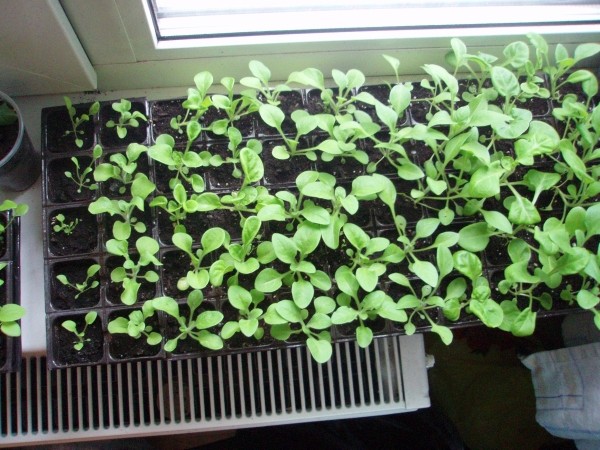
Рассада и теплица в вопросах и ответах |
http://www.tsvetnik.info/answers/a_rassada.htm
 Для какой цели проращивают семена?Как проращивать семена на салфетке?Как долго надо замачивать семена перед посадкой?Стоит ли замачивать семена в соке алоэ?Как и чем обрабатывать семена для выращивания рассады в домашних условиях?Какой Для какой цели проращивают семена?Как проращивать семена на салфетке?Как долго надо замачивать семена перед посадкой?Стоит ли замачивать семена в соке алоэ?Как и чем обрабатывать семена для выращивания рассады в домашних условиях?Какой |
|
Алфавит с ангелами |
|
папочка с подборкой всевозможных схем лаванды. |

|
мелкая вышивка |
|
>Лавандовое настроение! Вышиваем. Делаем саше. Hand made |
Любителям лаванды посвящается!

Волшебная, чарующая лаванда - по праву, символ Прованса и Франции. Однако, эти ароматные бледно-фиолетовые цветы сейчас можно встретить в садах по всему миру.
Свое название лаванда получила от латинского «Lavare», что означает «мыть, очищать». Масло лаванды обладает восхитительным ароматом и имеет антисептические свойства. Цветы и цветочные почки используют в ароматерапии.
Лето - самое время обновить запасы лаванды и изготовить свеженькие лавандовые саше. Предлагаем вашему вниманию коллекцию бесплатных лавандовых дизайнов.


Материал взят отсюда http://darievna.ru/page/lavanda
|
вышивки и их оформление |
|
>Германский набор петель |
|
очень элластичный способ закрытия петель |
Автор:  z_y_f
z_y_f

Похожий способ:
Описание способа на русском языке здесь:
|
>Очумелые ручки vs Driin Phone Holder |
Источник http://habrahabr.ru/blogs/DIY/100056/
Купить можно здесь www.driinn.com/buy.php за 50 евро.


|
Волосы для куколок |
Сегодня в одном из дневников на Галлереи нашла вот такой МК по волосам куколок...
и решила, а вдруг кому-то пригодится....
Светочка Х, я тебе за этот МК безумно благодарна и признательна!!!

|
Носки Vertizontal |
|


 IP-адрес (aй-пи адрес, сокращение от англ. Internet Protocol Address) — уникальный идентификатор (адрес) устройства (обычно компьютера), подключённого к интернету.


 Джулия