Гениратор движения картинок |
Генератор движения картинок - перейти на сайт
Шаг 1: Нажмите на вкладку Файлы (FILES) и загрузите изображения.
Шаг 2: Настройка эффектов слайд (CUSTOMIZE).
Шаг 3: Нажмите на вкладку DONE.
Шаг 4: Нажмите на (Get Cod), чтобы получить код для вставки. Код длинный копируйте внимательно.
Вставлять ссылку нужно в простом редакторе.
Примечание: Размер изображения должен быть меньше или равен 700 Кб, иначе вы получите сообщение об ошибке во время загрузки.


Переходим по ссылке
и видим перед собой вот такое окно
 Жмем на первую кнопку " FILES" и перед вами новое окно

Здесь будем загружать наши картинки. Жмем на "Browse" , откроется папка с вашими картиками
выбираем и открываем. Дожидаемся отображения фото на экране и делаем повторную процедуру

и так пока не загрузим все, дальше жмем на вторую кнопку "CUSTOMIZE"
и вновь новое окно, где можно определиться с выбором

"SLIDE" - это расположение картинок в том порядке, как на картинке ниже

это 3D SPIN

это "RINGS"

это "STEPS"

далее жмем на кнопку "EDIT IMAGES", где можно отредактировать загруженные картинки
"Replace" - это добавить картинку. "Delete" - удалить (кликаем по не нужному фото и затем на эту кнопку)

Теперь, когда все устраивает - жмем на последнюю кнопочку "DONE", перед нами новое окно, нажимаем
на "CODE" и ждем загрузку кода для сайта. Все копируйте код и вставляйте, как обычно.

Удачи!
Фон для записи |
Метки: все для блога, памятка начинающим


Серия сообщений "Памятка начинающим операторам":
Часть 1 - КАК СДЕЛАТЬ СЛАЙД-ШОУ
Часть 2 - Программа Ulead VideoStudio
...
Часть 39 - УРОК - Музыка. Удобный поиск и скачивание
Часть 40 - Программа для нарезки видео Free Video Dub
Часть 41 - Хотите быстро сделать слайд-шоу? Легко...
Часть 42 - Легко скачиваем видео к себе на компьютер!!!
Часть 43 - Как вставить на ЛиРу видео с сайта «1tv.ru»?
Часть 44 - Программа Ulead VideoStudio - ШИКАРНЫЕ УРОКИ ПО СОЗДАНИЮ ВИДЕО
Часть 45 - Учимся делать видео-ролики и слайд-шоу
Серия сообщений "Слайд-шоу":
Часть 1 - Как сделать слайд онлайн. Вариант 2
Часть 2 - Как сделать слайд онлайн. Вариант 1
...
Часть 7 - Красивый и оригинальный СЛАЙД-ШОУ!!
Часть 8 - ДЕЛАЕМ СЛАЙД-ШОУ
Часть 9 - Хотите быстро сделать слайд-шоу? Легко...
Часть 10 - Программа Ulead VideoStudio - ШИКАРНЫЕ УРОКИ ПО СОЗДАНИЮ ВИДЕО
Часть 11 - Учимся делать видео-ролики и слайд-шоу

Даже если уже установилась прохладная погода и осенние цветы почти отошли,
это еще не повод отказываться от декорирования дома.Как его ярко можно украсить тыквами мы уже посмотрели,а сегодня предлагаю научится делать экстравагантные ,но очень изящные осенние композиции,которые будут радовать вас и ваших гостей не один месяц!
Три шедевра из веток.
Осенью и зимой ,все мы любим вечерами зажигать свечи.
1.Оригинальная подставка для свечи из веток.

Сделать такую хрупкую красоту очень просто-надо собрать ветки в парке, сделать отверстия в доске и закрепить в ней прутики.В центре размещается большая декоративная свеча(если свеча не очень широкая,то лучше ее разместить в стеклянной вазе,безопаснее будет).
2.Маленькая роща на столе.

Тут в качестве основы для композиции взяли длинную уже обработанную доску,которую украсили морскими камушками(если нет камней,то можно просто насыпать декоративный песок).
Вместо доски можно использовать декоративные длинные вазы,на дно которых уложить ,в качестве основы,флористическую губку,а затем прикрыть ее мхом или песком.
3.В зарослях камыша.
Все та же подставка для свечи,только на этот раз вместо веток используют камыш.

Яркое трио из листьев.

А сейчас посмотрим ,как можно самим создать такой шедевр из листьев буквально за несколько минут!
Подготовить красивые ,яркие листья(настоящие или из бумаги).
На белый лист картона наносим спец. белый клей (как для декупажа),приклеиваем листик.


На обратной стороне закрепляем рамку.

Наш осенний гербарий готов!

Ветки для украшения. |
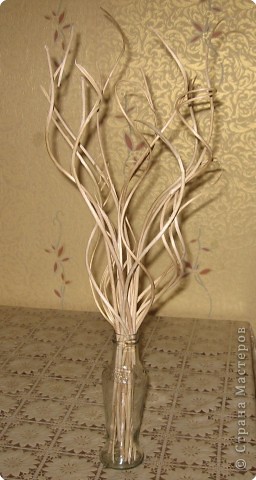
Каксделать такие гнутые веточки для украшения интерьера делится Gulyafed со Страны мастеров.
Очень давно хотелось научится делать такую красоту,разговорилась с продавцом плетёных корзин и всякой всячины,у него были и такие веточки,очень красивые,уговорила его и он мне подсказал как это можно сделать , по горячим следам я попробовала ,сразу делюсь с Вами...
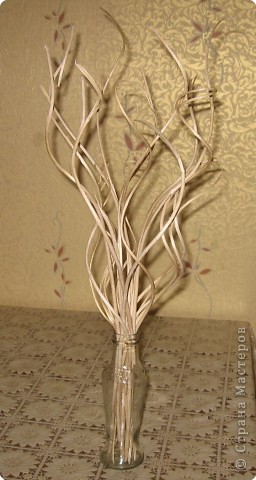
принесла домой очищенные от листьев прутки ивы(лоза,ракитник,ветла и ещё много названий)
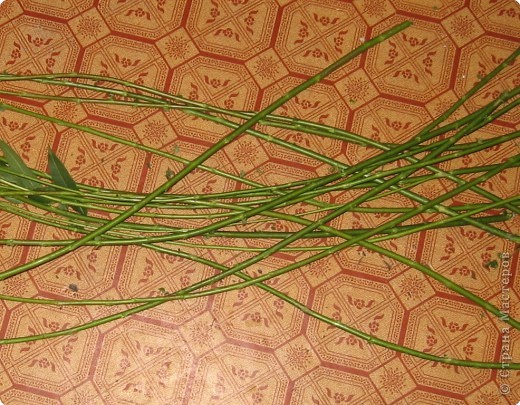
сняла кору
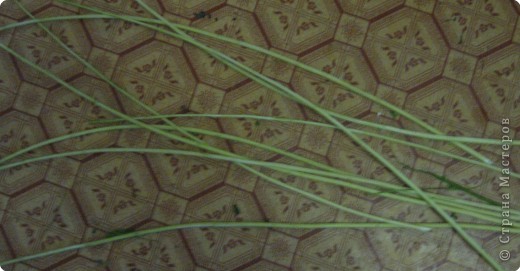
аккуратненько согнула и поставила кипятить минут на 40,(кастрюля может испортится,возьмите старую ненужную кастрюлю)
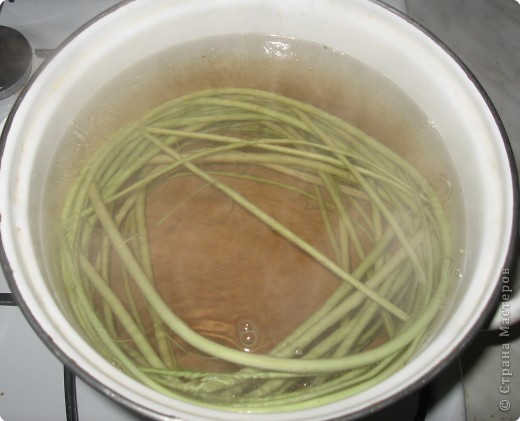
после этого бросила прутки в ванну в холодную воду
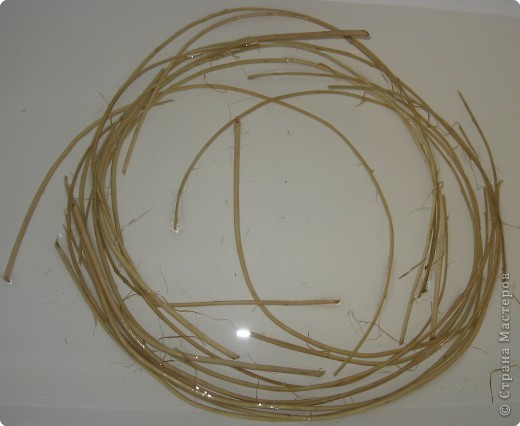
закрутила,как смогла на ножку стула,трубку от пылесоса,на пруток,через два дня сняла...
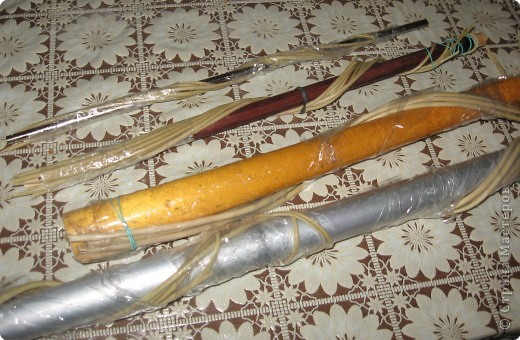
и вот что у меня получилось...
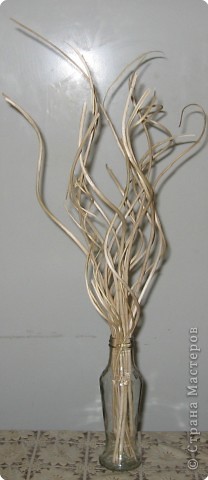
Мастер,конечно,предупредил, что сейчас лозу не заготавливают,нужно с конца августа -октября до начала сокодвижения, но попробовать-то хочется сейчас. При заготовке нужно,чтобы лоза была гибкой.И в самом деле, видимо, не сезон.Чтобы было покрасивее,спиральки нужно закручивать почаще,но у меня особо закрутить не получилось,ветки хоть и гибкие- очень хрупкие,ломаются.Кипятить нужно, чтобы снять кору,у меня кора снялась и без кипячения, но я решила не нарушать технологию.У меня получилось не очень красиво ,но я теперь знаю,как это делать.Ветки можно и покрасить.Попробуйте и Вы....
Сегодня я расскажу Вам, о таблицах. Много говорят и пишут о них но мало кто понимает для чего они нужны..Мы обычно отмахиваемся от того что нам непонятно...мол Да ладно...Оно мне надо??!!
<table border="0">
<TABLE> <TR> <TD><center><img src="URL адрес картинки"></center></TD> <TD ROWSPAN=2><center><img src=" URL адрес картинки "> </center></TD> <TD><center><img src=" URL адрес картинки"></center> </TD> </TR> <TR> <TD><center><img src=" URL адрес картинки "></center> </TD> <TD><center><img src=" URL адрес картинки "></center></TD> </TR> </TABLE>
вместо фразы URL адрес картинки оставляя впокое кавычки пишем ссылку на любую вам понравившуюся картинку))
<TABLE> <TR> <TD> <center><a href=" URL адрес ссылки "><img src=" URL адрес картинки"></a> </center></TD> <TD ROWSPAN=2><center><a href=" URL адрес ссылки "><img src=" URL адрес картинки"></a> </center></TD> <TD><center><a href=" URL адрес ссылки "><img src="URL адрес картинки"></a></center> </TD> </TR> <TR> <TD><center><a href=" URL адрес ссылки "><img src=" URL адрес картинки "></a> </center> </TD> <TD><center><a href=" URL адрес ссылки "><img src=" URL адрес картинки "></a> </center></TD> </TR> </TABLE>
то есть адрес ссылки это туда куда посылаете а адрес картинки это то на что при этом нажимаете))) Очень часто мы пользуемся таблицами сами того не замечая..Вот кнопочки бродилки мы с вами делали..Помните??!! А как трудно их было выстроить так как хотелось по три в ряд по четыре...или сразу по 6 да так, чтобы ровненько и не друг на друге))) И тут ТАБЛИЦЫ...ну куда от них деться Идем далее.. 3. Таблица с видимыми границами.
<table border="1" cellspacing="0" cellpadding="10"> <tbody><tr>
<TABLE BORDER CELLPADDING=10 CELLSPACING=0> <TR> <TD> <center><img src=" URL адрес картинки 1"></center> </TD> <TD><center><img src=" URL адрес картинки 2"></center> </TD> <TD><center><img src=" URL адрес картинки 3"></center> </TD> </TR> <TR> <TD><center><img src=" URL адрес картинки 4"></center> </TD> <TD><center><img src=" URL адрес картинки 5"></center> </TD> <TD><center><img src=" URL адрес картинки 6"></center> </TD> </TR> </TABLE>
<TABLE BORDER=10> <TR> <TD> ВАШ ТЕКСТ
<TABLE BORDER=10> <TR> <TD><center><img src=" URL адрес картинки 1"></center></TD> <TD><center><img src=" URL адрес картинки 2"></center> </TD><TD><center><img src=" URL адрес картинки 3"></center> </TD> </TR> <TR> <TD><center><img src=" URL адрес картинки 4"></center> </TD> <TD><center><img src=" URL адрес картинки 5"></center> </TD><TD><center><img src=" URL адрес картинки 6"></center> </TD> </TR> </TABLE>
<TABLE background="URL адрес фона." BORDER CELLPADDING=10 CELLSPACING=0> <TR> <TD><center> <img src=" URL адрес картинки 1"></center></TD> <TD><center> <img src=" URL адрес картинки 2"></center></TD> <TD><center> <img src=" URL адрес картинки 3"></center></TD> </TR> <TR> <TD><center> <img src=" URL адрес картинки 4"></center></TD> <TD><center> <img src=" URL адрес картинки 5"></center></TD>
 | ||||||||||||||||||||||||||||||||||||||||||||||||||||||||||||||||||||||||||||||||||
| zomka |
http://clubs.ya.ru/4611686018427410734/replies.xml?item_no=7107
 Arnusha



Всем привет. Часто получаю в личку один и тот же вопрос - Как вставить код или текст в окошечко. Вот решила об этом и в блоге написать - вдруг кому ещё интересно будет.
Не буду вдаваться в дебри программирования, а как и всегда буду исходить из самого простого и по возможности наглядного. Внизу перед Вами сам код который нужно скопировать и поставить перед адресом картинки, кодом рамочки или текстом.
Теперь чуть подробнее о коде и как его применять

rows="5" - Цифра 5 это ВЫСОТА окошка
cols="40" - Цифра 40 это ШИРИНА окошка
При необходимости поменяйте эти значения на нужные Вам.
Пример на картинке:
1. Загрузите нужную картинку,
2. Скопируете код окошка написанный выше и поставьте его после загруженной картинки,
3. Скопируете код картинки полностью и вставьте его после кода окошка.
КАРТИНКА --->>> КОД ОКОШКА --->>>КОПИЯ КОДА КАРТИНКИ
| Рубрики: | Лирушнику |
| Комментировать | « Пред. запись — К дневнику — След. запись » | Страницы: [1] [Новые] |


