1. Как скопировать ссылку на определенное месте в ролике.
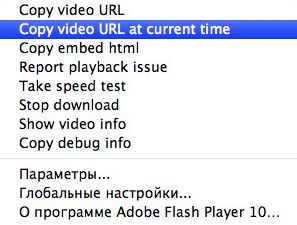
Для этого надо поставить видео на паузу в необходимом месте, щелкнуть на плеере правой кнопкой мыши и в открывшемся контекстном списке выбрать: «Copy video URL at current time». В итоге, вы получите в буфер обмена ссылку, которую можно будет, например, послать другу. Открыв ее у себя в браузере он начнет просмотр с того самого, заданного вами, места и ему не придется тратить время и трафик на просмотр всего ролика.
2. Как вставить в пост только часть видео.
Цель та же, что и в предыдущем разделе: не обременять друзей и подписчиков просмотром всего опубликованного вами ролика целиком, если внимания заслуживает только определенная его часть. Для этого надо взять с Ютьюба код ролика, найти в этом коде вот такие девятки 999999 (они идут перед кавычкой и треугольной скобкой) и вставить после них, перед кавычкой, вот такую конструкцию &start=. Девятки повторяются в коде 2 раза, но проставлять указанное дополнение нужно только после первых. А после знака = надо поставить время, с которого начнется воспроизведение. Например, 30 секунд. В данном случае эта часть кода будет выглядеть так 999999&start=30">. Для обозначения времени используются только секунды; соответственно, если надо начать воспроизведение с двух минут, добавляем 120. Необходимое время можно взять из ссылки, о которой шла речь в предыдущем разделе, нужное число будет там в конце.
3. Как включить автозапуск видео.
Если вы хотите, чтобы опубликованный вами ролик с Youtube запускался автоматически при открытии страницы, добавьте в код после уже упомянутых девяток вот это: &autoplay=1
4. Как заблокировать автозапуск видео.
Как известн,о на Ютьюбе имеет место автовоспроизведение видео. Вы открываете страницу с роликом, и он сразу начинает проигрываться. В определенных случаях это может быть неудобным. Особенно, если у вас медленный интернет и вам приходится ждать, пока ролик загрузится. Для предотвращения автовоспроизведения в браузере Google Chrome надо установить расширение Stop Autoplay for YouTube . После установки ничего больше делать не надо, плагин будет автоматически блокировать автовоспроизведение. Для Мозиллы аналогичное расширение TubeStop.
5. Как скачать видео с Youtube.
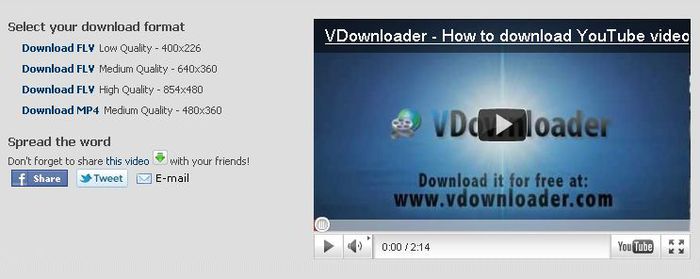
В адресной строке перед youtube в URL ролика надо написать «save» (то есть «сохранить» по-английски), чтобы получилось вот так «www.saveyoutube…» и перейти по получившейся ссылке. На открывшейся странице можно будет выбрать и скачать видео с разным качеством. При первом использовании данного сервиса вам будет предложено установить специальный апплет. Согласитесь и установите его, нажав «Run».
6. Как разместить видео в дневнике.
В заключение, еще небольшая инструкция по размещению видео в дневнике, для тех, кто еще не умеет этого делать. На странице с роликом нажмите кнопку "Встроить" под плеером, скопируйте код, затем в лирушном редакторе в расширенном режиме включите режим Источника – кнопка "Источник" в левом верхнем углу, вставьте код и отключите режим источника. Дальше можно сразу опубликовать ролик или посмотреть на него в Предпросмотре. Можно, также, изменить размеры проигрывателя. Для этого открываем пост в режиме редактирования и видим лирушный код вот такого вида:
Цифры в начале – это размеры плеера. Их можно как угодно увеличивать или уменьшать, соблюдая пропорции. Таким образом можно изменять размеры, как ютьюбовского плеера, так и любого другого.
Слева - новый баннер женского клуба. Вот код этого баннера, будем благодарны, если установите у себя в дневнике (например, в приложении "Всегда по рукой", как у нас в блоге): Выполняя наказ многих читательниц, мы усердно готовим суперучебник ЛиРу. Там будет всё, начиная от оформления и дизайна дневника, тегов, заканчивая операциями с картинками и видео...Каждая наша публикация явится своеобразной главой этого учебника. Хотите, чтобы всегда у вас под рукой была волшебная кнопка-ссылка на этот учебник? Для этого:
- скопируйте приведенный ниже код;
- зайдите в свои "Настройки дневника" (вверху страницы);
- найдите там пункт "Эпиграф дневника" и впишите скопированный код;
- нажмите внизу "Внести изменения". И получите вот такую кнопочку-ссылку на этот текст! Уж она-то никогда не затеряется - будет постоянно на виду! Огромный плюс ещё в том, что учебник будет регулярно пополняться - и обновления сразу появятся у вас! Пользуйтесь!
Последнее обновление учебника - 20.08.2012
Оглавление
Просто нажмите на нужную тему и увидите полное сообщение
15 самых популярных уроков, не вошедших в оглавление
Вначале - кратко о спецкодах и HTML-кодах. Спецкоды – слова, заключенные в квадратные или угловые скобки, которые помогают менять вид текста и делают много полезных вещей. Спецкоды в угловых скобках <> называются HTML- кодами. Их можно вводить "от руки" только в простом редакторе, в расширенном редакторе вместо них нужно пользоваться кнопками над текстом (как в Word). Если всё же хотите использовать и в расширенном - нажимайте кнопку Источник в левом верхнем углу.
Коды заключенные в квадратные скобки - не являются универсальными, они называются BB-кодами, так как происходят из форумов. Их можно использовать и в простом и в расширенном редакторе. Если в BB-коде используется ссылка (код FLASH, например), то надо следить, чтобы расширенный редактор не "подчеркнул" ее, а у простого редактора убрать внизу галочку "Автоматическое распознавание ссылок", иначе код может не сработать правильно. Для удобства использования некоторых BB-кодов в простом редакторе можно активизировать панель спец-кодов.
Полужирный текст Выделение текста курсивом Подчёркнутый текст Зачёркнутый текст Текст, имитирующий стиль печатной машинки
Выделение цитат курсивом
Создание нового параграфа
Горизонтальная разделительная линия (половинка) _________________________
Горизонтальная разделительная линия (полная) _________________________________________________________________________________________
Перенос строки (если двойная - абзац)
Заголовок
(h1 .. h6 - возможные заголовки. Чем больше число, тем меньше заголовок)
2. Как изменить размер текста?
маленький текст маленький текст Уменьшить текст текст - 2 Увеличить текст+1: текст + 1 Увеличить текст+2: текст + 2 Увеличить текст+3: текст + 3
3. Как разместить текст (картинку) на странице и делать отступы?
Текст с выравниванием с левого края
Текст с выравниванием с правого края
текст с правого краю
в две строчки с выравниванием слева
Равномерное выравнивание текста по всей ширине поста
Текст будет по центру
Выравнивание картинки к одной из сторон документа. Вместо "name" - адрес картинки, вместо "?" - значения: left, right, center, bottom, top, middle.
Текст для цитат - отделен пустой строкой и отступ слева в 8 пробелов
Предложение с отступом в абзаце. Как в книжках.
Как сделать, чтобы текст «обтекал» картинку?
Например, картинка слева, текст справа: добавляем в код картинки: align=left hspace=20
Код картинки примет вид:
Помни: align=left – картинка слева, текст справа align=right - картинка справа, текст слева hspace=20 - расстояние между текстом и картинкой 20 пиксел по горизонтали vspace=20 - расстояние между текстом и картинкой 20 пиксел по вертикали
Код картинки с плавным обтеканием текстом справа и снизу (или сверху):
Прекратить обтекание и вернуть текст под картинку можно тэгом , который выполняет перенос на следующую строку. В блогсервисах и редакторах текста его заменяет нажатие Enter.
- три пустые строки.
Вставить две и более картинки горизонтально:
- все, заключенное в этот контейнер, будет находиться на одной строке. Применять с осторожностью, можно деформировать пост.
4. Как окрасить текст в разные цвета?
КРАСНЫЙ: красный текст Ало-КРАСНЫЙ: ало-красный текст ЖЕЛТЫЙ: желтый текст ФИОЛЕТОВЫЙ: фиолетовый текст ЗЕЛЕНЫЙ: зеленый текст Светло-ЗЕЛЕНЫЙ: светло-зеленый текст КОРИЧНЕВЫЙ: коричневый текст Ярко-КОРИЧНЕВЫЙ: ярко-коричневый текст ГОЛУБОЙ: голубой текст Светло-ГОЛУБОЙ: светло-голубой текст СИНИЙ: синий текст ФУКСИЯ: фуксия текст ОРАНЖЕВЫЙ: оранжевый текст
Сноска сверху
ТЕКСТ сноска Сноска снизу
ТЕКСТ сноска
9. Как сохранить текст таким, как вы написали?
"Закрепитель": текст остается таким, каким вы его пишете
Однажды

        в студеную зимнюю пору

                я из лесу вышел...
10. Как сделать всплывающую подсказку?
Текст со всплывающей подсказкой
Текст со всплывающей подсказкой - наведите мышкой на это предложение, подсказка всплывет
11. Как дать ссылку на свой дневник или любой адрес?
Если хотите дать ссылку на свой дневник (например, на наше сообщество), то пишете:
и получится так:Только для женщин
Точно также можно дать ссылку на фото, картинку или видео. Чтобы картинка была ссылкой на веб-страницу (см. баннер "Только для мужчин" ниже, в п.15):
12. Как скрыть часть текста (убрать под кат) ?
Если у вас большой пост или много фоток в посте, лучше убрать часть его под кат, потому что людям это неудобно смотреть. Если написать [more] - и вставить такой тег в сообщение, то на этом месте оно оборвется и появится ссылка "Читать далее", которая будет вести на комментарии к сообщению и полному тексту записи. Очень нужно ставить такой тег перед видео, флеш-роликами, большими картинками или серией картинок, экономя трафик и ускоряя загрузку страницы своего дневника.
[more=Нажмите, чтобы увидеть картинки] - так можно заменить текст "Читать далее" на свой. После more= можно писать что угодно, например, [more=смотри полностью] или [more=фотки тут].
[/more] - а вот так надо обозначать окончание скрываемой части страницы и продолжить текст.
13. Как сделать простые рамки?
Текст в такой рамке
Если хотите цветную рамку, добавьте в код картинки:
- задана красная рамка толщиной 5 пикселей.
только убираете звездочки. Width - ширина рамки, height - её высота. Background-color - цвет подложки в рамке.
То же самое, но в цвете:
14. Как поставить картинку в эпиграф дневника?
1. Выкладываете вашу картинку фото) в свой дневник (черновик);
2. Копируете её адрес (URL).
3. Прописываете в эпиграфе (настройки дневника) адрес вот так: [img]Адрес картинки[/img].
или так: <*img src="адрес картинки" />, где "адрес картинки" - полный адрес (http:// и т.д.)">
15. Как сделать баннер?
Слева - пример готового баннера. Вот код этого баннера, будем благодарны, если установите у себя в дневнике (например, в приложении "Всегда по рукой", как у нас в блоге):
Баннеры - это небольшие картинки, которые обычно рекламируют какой-либо веб-сайт. Небольшие баннеры - кнопки сайта, также часто используют для обмена с дружескими сайтами. Можно нарезать заготовки для баннеров из разных красивых картинок, а затем нанести на них вашу информацию.
Для создания баннера необходимо:
1. <*a href="адрес ссылки">Имя ссылки<*/a>, вместо "адрес ссылки" - прописать адрес дневника, на который ссылаетесь (http:// и т.д.)
2. <*img src="адрес картинки">, вместо "адрес картинки" - прописать её адрес в интернете (http:// и т.д.)
3. Объединить два первых пункта:<*a href="адрес ссылки"><*img src="адрес картинки"><*/a>
Не забудьте, что перед публикацией символ "*" (звёздочка) надо везде удалить!
В интернете много разных готовых баннеров. К примеру, можно посмотреть и выбрать Здесь
Чтобы ваш баннер заработал - необходимо:
1. Изменить Текстовый редактор с простого на расширенный.
2. В панели редактора нажать кнопку "Источник" вставить код баннера, затем снова нажать на кнопку "Источник".
3. Отредактировать баннер и сохранить настройки.
Как сделать окошечко для баннеров (Html-кодов)?
Чтобы ваш Html-код не переводился в картинку, нужно поместить его в специальное окошечко UPD (см. выше - п.13). Также такое окошко удобно использовать для размещения длинных текстов. чтобы читатель мог сам прокручивать во флейме.
Вот это окошко:
<*textarea>ВАШ ТЕКСТ (который будет будет в окошечке) </textarea>
Код этой цветной кнопки:
Учебник регулярно обновляется (дата обновления указана красным в начале поста). Для тех, кто установил кнопочку "Учебник Li.Ru" - свежая версия всегда под рукой!
P.S. Если возникнут вопросы и пожелания - пишите здесь в комментариях или ко мне в личку.
3. Как вставить музыку в свое сообщение.
У меня часто спрашивают, как вставить мелодию в свой пост. Знаю по себе, что это очень кажется непонятным сначала. Я также мучалась, пока научилась всем этим примудростям.Поэтому хочу облегчить вам вашу жизнь.
Постараюсь объяснить.
1. После того, как вы добавите текст в свое сообщение.Надо загрузить мелодию. Это делается при помощи кнопки
Выбираете нужную мелодия у себя на компьютере, и жмете на Сохранить.После этого, в сообщении нажимаем на Предварительный просмотр и ждем пока мелодия загрузится.
2.После загрузки мелодия в вашем сообщении появляется в виде вот такого проигрывателя.
Можно и так слушать мелодию, но хочется, чтобы было удобно и красиво. Тогда следующий этап.
3.Нажимаем на Редактировать. Появляется вот такой код.
Но нам нужно выделить код самой мелодии, чтобы потом вставить в плеер.Он выглядит вот так.
Копируете его.
Да, а этот не забудьте удалить.Он нам уже не нужен...
4.Коды плееров можно взять
5.Вставляете код песни в URL Аудио-файла
Да, еще можно менять цвет вашего плеера.
6.Получаете код плеера и вставляете его в любое место вашего поста.
7.Желаю удачи. Если что-то не понятно, обращайтесь, помогу.
Вот что у меня получилось, буквально за 5-7 минут.
4. ИНСТРУКЦИЯ:КАК ВСТАВИТЬ РАМОЧКУ К СЕБЕ В ДНЕВНИК.
Здравствуйте дорогие читатели моей маленькой галереи!
Решила наконец создать пост для тех кто не умеет пользоваться рамочками.В комментариях часто задают один и тот же вопрос:''Как вставлять рамочки у себя в дневнике?''Попытаюсь наглядно обьяснить как это делать.Если возникнут еще вопросы будем вместе обсуждать в комментариях.И так начнем.
В первую очередь под каждой рамочкой есть окошко с кодом,или оно находится в первом комментарии.Левой кнопкой мыши нажмите на начало кода и протяните его вниз,код обычно длинный,дождитесь до полного его окончания,затем правой кнопкой мыши копируйте его.
Затем заходите к себе в дневник и делаете новую запись:


 Слева - новый баннер женского клуба. Вот код этого баннера, будем благодарны, если установите у себя в дневнике (например, в приложении "Всегда по рукой", как у нас в блоге):
  Слева - пример готового баннера. Вот код этого баннера, будем благодарны, если установите у себя в дневнике (например, в приложении "Всегда по рукой", как у нас в блоге):
  Код этой цветной кнопки: