Без заголовка |
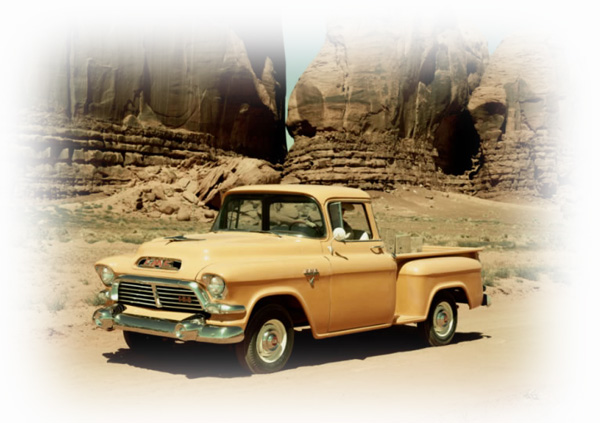
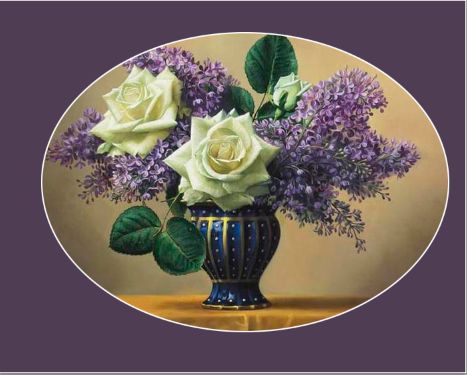
Вы наверняка видели такой эффект, особенно часто это использовалось на старых черно-белых снимках. Но согласитесь, в нем что-то есть, некий романтизм, воздушность. Поэтому он смотрится интересно и на цветных снимках.
В Фотошоп есть возможность растушевывать выделение, и отвечает за это функция Feather (Растушевка), но давайте сразу перейдем к практике и посмотрим, как это работает.
Открываем снимок и инструментом  (М) создаем прямоугольную рамку выделения.

Не обязательно прямоугольную, можно создать овальную рамку, все получиться точно также, только растушевываться будет овал.
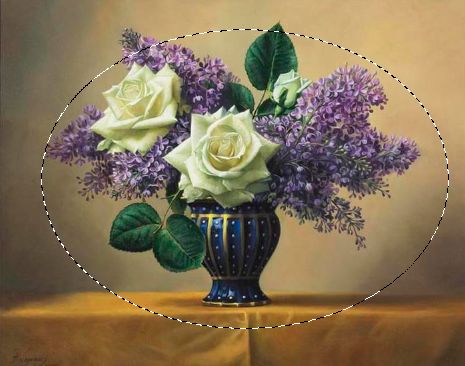
Вот теперь мы применим растушевку выделения: Select(Выделение) – Modify (Модифицировать) – Feather (Растушевка)

и у вас откроется окошко, в котором вы задаете радиус растушевки. Его вам нужно будет подбирать экспериментальным путем. Радиус будет зависеть от разрешения снимка и от того, насколько сильно у вас должен быть размыт край.

Углы рамки выделения после применения растушевки должна округлиться.
Если вы нарисовали овальную рамку, то рамка выделения не измениться.

Теперь нам нужно инвертировать выделение: Select (Выделение) – Inverse (Инвертировать). Теперь “Бегущие муравьи” или пунктирная линия выделения стала двойной. Одна осталось там же, и появилась вторая по периметру фотографии.
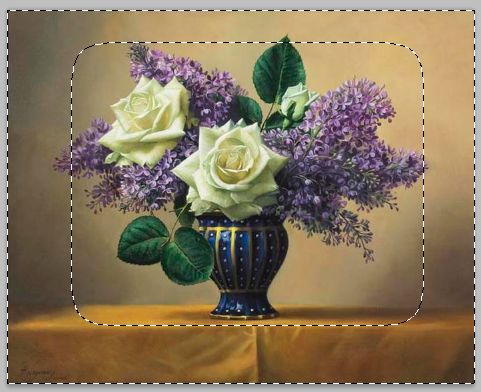
А теперь переходим к финальному аккорду.
Нажимаем клавишу Del – и мы получили растушеванную рамку. Причем растушевываться она будет к тому цвету, который обозначен в качестве цвета заднего плана. В данном случае – прозрачный.
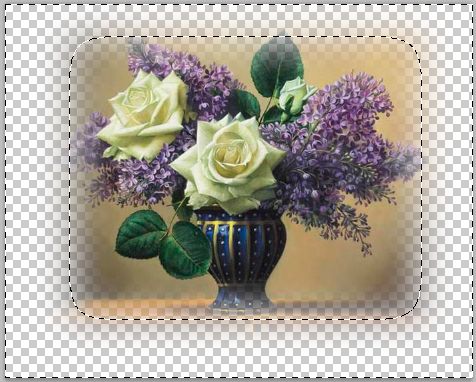
Ну и перед тем, как закончить хочу дать вам одно важное сочетание клавиш, чтобы вам было проще экспериментировать.
Ctrl + Alt +Z — удерживая Ctrl + Alt, нажимаем Z столько раз, сколько отмен мы хотим сделать. По умолчанию доступна отмена двадцати действий.
Удачных работ!
| Рубрики: | Лирушнику |
| Комментировать | « Пред. запись — К дневнику — След. запись » | Страницы: [1] [Новые] |


