АНЕКДОТЫ ОТ КОРОЛЕВЫ РУССКОГО ЮМОРА Надежда Тэффи (урожденная Лохвицкая, по мужу &md...
100 фильмов - (0)100 фильмов с непредсказуемой развязкой! Приятного просмотра Читать далее
Михаил Юрьевич Лермонов - (0)Михаил Юрьевич Лермонтов... Михаил Юрьевич Лермонтов (1814 - 27.06.1841), русский поэт, проза...
О древних шумерах - (0)АНУНАКИ! КТО ЭТО ТАКИЕ! ДОКУМЕНТАЛЬНЫЙ ФИЛЬМ! АНУННАКИ. Документальный фильм о людях дре...
Удаляем фон с картинки онлайн - (0)Удаляем фон с картинки онлайн Всем здравствуйте...)) Сегодня я расскажу, как онлайн можно уд...
 Скачать музыку с LiveInternet.ruПростая скачивалка песен по заданным урлам
 Всегда под рукойаналогов нет ^_^
Позволяет вставить в профиль панель с произвольным Html-кодом. Можно разместить там банеры, счетчики и прочее
Всегда под рукойаналогов нет ^_^
Позволяет вставить в профиль панель с произвольным Html-кодом. Можно разместить там банеры, счетчики и прочее ОткрыткиПерерожденный каталог открыток на все случаи жизни
 Я - фотографПлагин для публикации фотографий в дневнике пользователя. Минимальные системные требования: Internet Explorer 6, Fire Fox 1.5, Opera 9.5, Safari 3.1.1 со включенным JavaScript. Возможно это будет рабо
Тонкая настройка Mozilla Firefox |
Mozilla Firefox по праву считается наиболее функциональным браузером, т.к. имеет большое количество встроенных инструментов для тонкой настройки. Сегодня мы рассмотрим, каким образом можно произвести тонкую настройку Firefox для комфортного использования браузера.
Тонкая настройка Mozilla Firefox производится в меню скрытых настроек Firefox. Обратите внимание, что далеко не все настройки в данном меню стоит менять, т.к. элементарно браузер можно вывести из строя.
Для начала нам потребуется попасть в меню скрытых настрое Firefox. Для этого в адресной строке браузера перейдите по следующей ссылке:
about:config
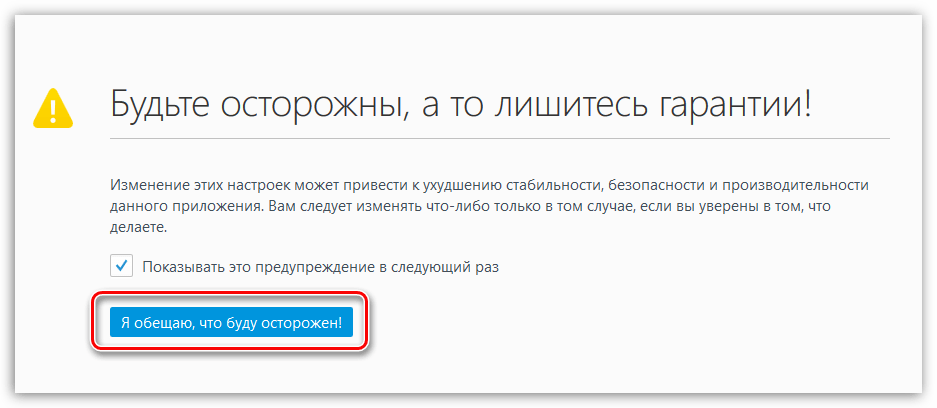
На экране отобразится предупреждение, с которым вам необходимо согласиться, щелкнув по кнопке «Я обещаю, что буду осторожен».
На экране отобразится список параметров, отсортированный в алфавитном порядке. Для того, чтобы было проще находить тот или иной параметр, вызовите поисковую строку сочетанием горячих клавиш Ctrl+F и уже через нее осуществляйте поиск того или иного параметра.
1. Если на ваш взгляд браузер потребляет слишком большое количество оперативной памяти, то данный показатель можно снизить примерно на 20%.
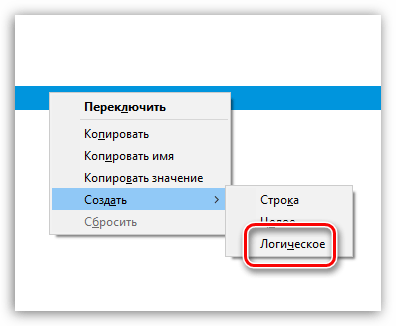
Для этого нам потребуется создать новый параметр. Щелкните правой кнопкой мыши по области, свободной от параметров, а затем перейдите к пункту «Создать» – «Логическое».
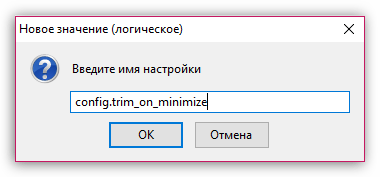
На экране отобразится окно, в котором потребуется ввести следующее имя:
config.trim_on_minimize
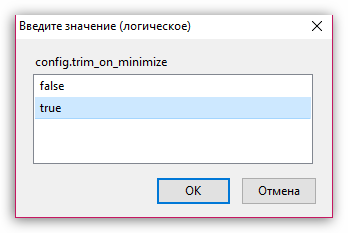
В качестве значения укажите «True», а затем сохраните изменения.
2. Используя строку поиска, найдите следующий параметр:
browser.sessionstore.interval
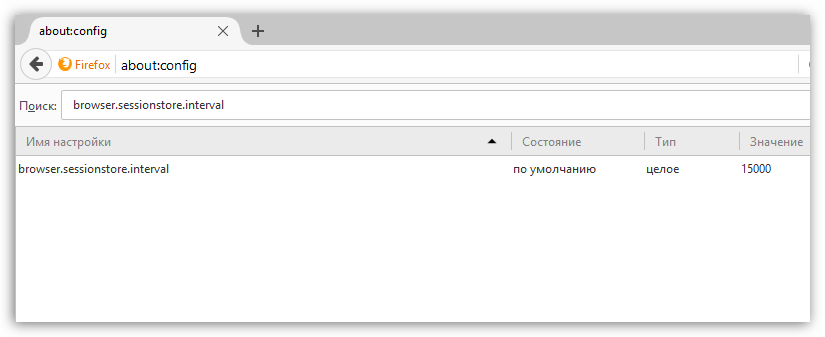
У данного параметра выставлено значение 15000 – это количество миллисекунд, через которые браузер каждый раз автоматически начинает сохранение текущей сессии на диск, чтобы в случае падения браузера вы ее смогли восстановить.
В данном случае значение можно увеличить до 50000 или даже до 100000 – это положительно скажется на количестве потребляемой браузером оперативной памяти.
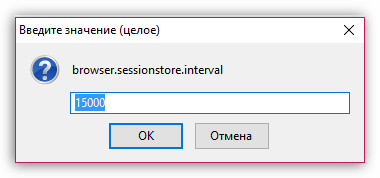
Для того, чтобы изменить значение у данного параметра, просто щелкните по нему дважды кнопкой мыши, после чего введите новое значение.
3. Используя строку поиска, найдите следующий параметр:
browser.sessionhistory.max_entries
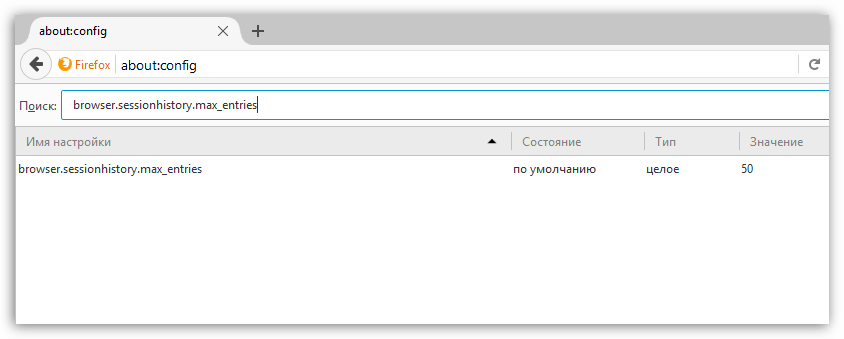
У данного параметра стоит значение 50. Это означает количество шагов вперед (назад), которые вы можете выполнить в браузере.
Если вы уменьшите это количество, скажем, до 20, это не повлияет на удобство использования браузера, но при этом снизит потребление оперативной памяти.
4. Обращали ли вы внимание, что при нажатии кнопки «Назад» в Firefox браузер практически моментально открывает прошлую страницу. Связано это с тем, что браузер «бронирует» под данные действия пользователя определенное количество оперативной памяти.
Используя поиск, найдите следующий параметр:
browser.sessionhistory.max_total_viewers
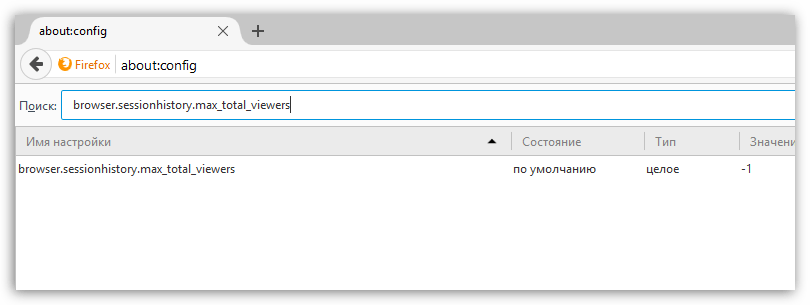
Измените его значение с -1 на 2, и тогда браузер станет меньше потреблять оперативной памяти.
5. Нам уже прежде доводилось рассказывать о способах восстановления закрытой вкладки в Mozilla Firefox.
Читайте также: 3 способа восстановить закрытую вкладку в Mozilla Firefox
По умолчанию браузер может хранить до 10 закрытых вкладок, что существенно сказывается на количестве потребляемой оперативной памяти.
Найдите следующий параметр:
browser.sessionstore.max_tabs_undo
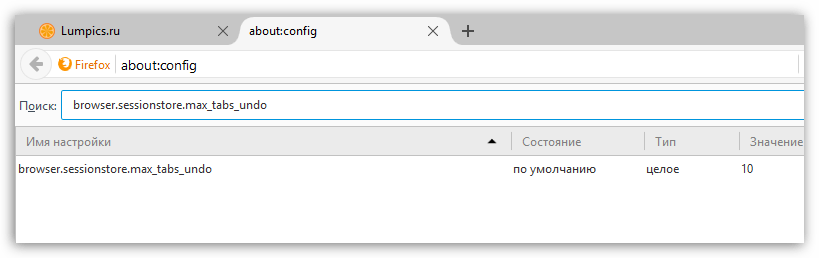
Измените его значение с 10, скажем, на 5 – это позволит все так же восстанавливать закрытые вкладки, но при этом оперативной памяти будет потребляться значительно меньше.
1. Щелкните правой кнопкой мыши по области, свободной от параметров, и перейдите к пункту «Создать» – «Логическое». Задайте параметру следующее наименование:
browser.download.manager.scanWhenDone
Если вы зададите параметру значение «False», то вы отключите проверку загруженных файлов в браузере антивирусом. Данный шаг увеличит быстродействие браузера, но, как вы понимаете, снизит уровень безопасности.
2. По умолчанию браузер использует геолокацию, что позволяет определять ваше месторасположение. Данную функцию можно отключить, чтобы браузер потреблял меньше ресурсов системы, а значит, вы заметили прирост в производительности.
Для этого найдите следующий параметр:
geo.enabled
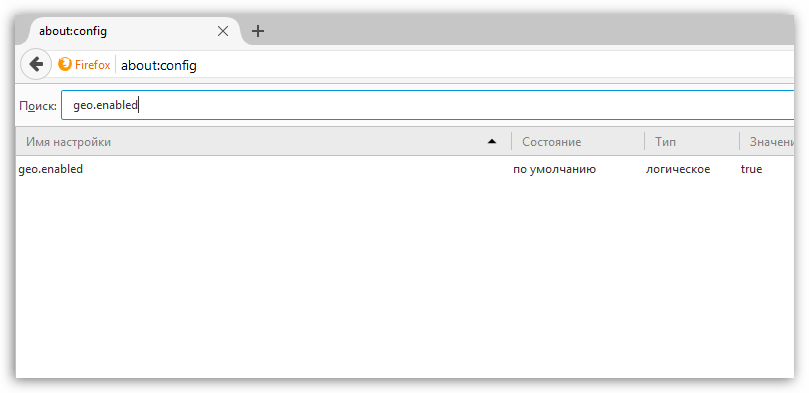
Измените значение данного параметра с «True» на «False». Для этого достаточно лишь щелкнуть по параметру дважды кнопкой мыши.
3. Осуществляя ввод адреса (или поискового запроса) в адресную строку, по мере ввода Mozilla Firefox отображает поисковые результаты. Найдите следующий параметр:
accessibility.typeaheadfind
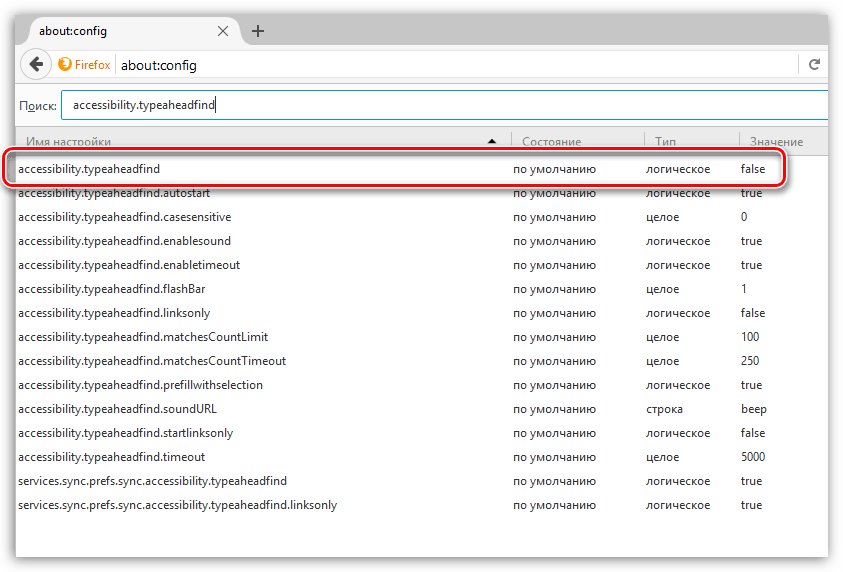
Изменив в данном параметре значение с «True» на «False», браузер не будет тратить свои ресурсы на, пожалуй, не самую нужную функцию.
4. Браузер автоматически скачивает к каждой закладке свою иконку. Увеличить производительность можно, если изменить значение следующих двух параметров с «True» на «False»:
browser.chrome.site_icons
browser.chrome.favicons
5. По умолчанию Firefox предварительно загружает те ссылки, которые сайт посчитает, что именно их вы следующим шагом их откроете.
По сути – данная функция бесполезна, а ведь отключив ее, вы увеличите производительность браузера. Для этого выставите значение «False» следующему параметру:
network.prefetch-next
Проделав данную тонкую настройку (Firefox Setup), вы отметите прирост производительности браузера, а также снижение потребления оперативной памяти.
Серия сообщений "Браузеры":
Часть 1 - Устанавливаем автоматический веб переводчик в МАЗИЛЕ
Часть 2 - Все нужные браузеры Интернета в одном месте!
...
Часть 28 - Как узнать, опасен ли сайт? Даю простой способ.
Часть 29 - Спутник - отличный российский браузер с блокировкой рекламы
Часть 30 - Тонкая настройка Mozilla Firefox
Часть 31 - Режим чтения в Firefox
Часть 32 - Браузер Гугл хром и Адобе флеш плеер
Часть 33 - Бродилка уроков по Firefox 57 и дальше
Часть 34 - Расширение визуальных закладок Group Speed Dial
Часть 35 - Как ускорить Firefox – страница производительности
| Комментировать | « Пред. запись — К дневнику — След. запись » | Страницы: [1] [Новые] |


