АНЕКДОТЫ ОТ КОРОЛЕВЫ РУССКОГО ЮМОРА Надежда Тэффи (урожденная Лохвицкая, по мужу &md...
100 фильмов - (0)100 фильмов с непредсказуемой развязкой! Приятного просмотра Читать далее
Михаил Юрьевич Лермонов - (0)Михаил Юрьевич Лермонтов... Михаил Юрьевич Лермонтов (1814 - 27.06.1841), русский поэт, проза...
О древних шумерах - (0)АНУНАКИ! КТО ЭТО ТАКИЕ! ДОКУМЕНТАЛЬНЫЙ ФИЛЬМ! АНУННАКИ. Документальный фильм о людях дре...
Удаляем фон с картинки онлайн - (0)Удаляем фон с картинки онлайн Всем здравствуйте...)) Сегодня я расскажу, как онлайн можно уд...
 Скачать музыку с LiveInternet.ruПростая скачивалка песен по заданным урлам
 Всегда под рукойаналогов нет ^_^
Позволяет вставить в профиль панель с произвольным Html-кодом. Можно разместить там банеры, счетчики и прочее
Всегда под рукойаналогов нет ^_^
Позволяет вставить в профиль панель с произвольным Html-кодом. Можно разместить там банеры, счетчики и прочее ОткрыткиПерерожденный каталог открыток на все случаи жизни
 Я - фотографПлагин для публикации фотографий в дневнике пользователя. Минимальные системные требования: Internet Explorer 6, Fire Fox 1.5, Opera 9.5, Safari 3.1.1 со включенным JavaScript. Возможно это будет рабо
Как установить capicom |
 Capicom – это элемент, разработанный Microsoft, как компонент системы Windows, для обеспечения функционирования программ безопасности, которая основана на шифровке цифровых данных. Компонент позволяет проводить проверку подлинности цифровой подписи. Его самого можно использовать, как цифровую подпись, для отображения сведений о сертификатах цифровых данных, так же добавления или удаления сертификатов. Capicom можно использовать и для шифровки или дешифровки данных, защиты сообщений и т.п. Разрабатывался Capicom, как защита и обеспечение безопасности приложений, основанных на криптографии.
Capicom является 32-разрядным компонентом.
Использовать его можно в операционных платформах: Windows 7, Windows Vista и Windows XP. На сегодняшний момент компания Microsoft данный элемент не поддерживает, но версия Capicom 2.1.0.2 успешно используется в тех случаях, когда юзер принимают участие в государственных закупках, в коммерческих торгах, проходящих на площадях коммерческой торговли в электронном варианте, для проведения коммерческих операций с СберБанк – аст, ЕЭГП, ММВБ – гос. закупки других, где используются для подписания сделок подпись в цифровом виде. Поэтому, если вы предполагаете работу в сфере электронной торговли, вам необходимо установить Capicom.
Компонент универсален, его можно использовать и для 32 bit и для 64 bit Windows используя соответствующие версия. И такая настройка является обязательной для тех, кто проводит торговые сделки, иначе не будет доступа к работе защищенной части сайта.
Все действия по установке Capicom и настройке компьютера должны выполняться с наделением административных прав. Для проведения установки с успехом, перед операцией рекомендуется проводить следующие действия:
- отключить программы, защищающие от вирусов, а также фаервол;
- в ходе установки предоставить права администратора всем пользователям;
- открыть порт 443 в системе ПК;
- при загрузке программы понадобится перезапуск системы, поэтому для сохранения всех данных, необходимо закрыть программы;
- рекомендуется отключить систему, контролирующую учетные записи, для проведения этой операции требуется выполнить последовательно следующие действия:
1. Совершить вход в меню «Пуск»;
2. Произвести нажатие на «Панель управление»;
3. Кликнуть на «Учетные записи пользователя»;
4. Следующим шагом будет замена «Параметров контроля учетной записи». Откроется окно, в котором требуется прокрутить до «Никогда не уведомлять».
Компонент Capicom необходимо устанавливать, отталкиваясь от типа операционной системы. Для Windows 32 bit скачивается Capicom V 2.1.0.2 (0,35Mb). Архив с файлом необходимо распаковать на рабочем столе и запустить. После запуска на экране откроется окно, уведомляющее об установке компонента. После нажатия кнопки «Next» открывается «Лицензионное соглашение», которое необходимо принять. Следуя сообщениям системы, доходим до финишной операции. После завершения установки рекомендуется проверить работу элемента и правильность настройки для возможного пользования электронной цифровой подписью. Для проверки перейдем на сайт площадей коммерческой торговли в электронном варианте, определяем один из типов организации, с которым хотим работать. Например, возьмем площадку государственной закупки. Если все настройки выполнены верно, на экране компьютера появится предупреждение от настроек Capicom, что сайту необходимо получить доступ к цифровому сертификату. Клик «Yes» позволит начать работу. Если при попытке зайти на сайт коммерческой торговой организации, появляется предупреждение об отсутствии возможности работы с цифровой подписью, нужно провести дополнительную настройку компонента.
Для этого закрываем предупреждающее окно и кликом щелкаем на всплывшее на экране сообщение с желтой полосой. После этого открывается меню, которое при одобрении запускает настройку. Для успешного завершения операции выполняем все по шаговой инструкции. Последним действием будет вход на сайт по электронной цифровой подписи. Иногда данную последовательность приходиться выполнять несколько раз, для успешной настройки компонента.
После того, как проведено действие «Установить Capicom», случаются ситуации с некорректной работой объекта. Могут также возникать ошибки при открытии библиотеки Capicom. В таком случае придется выполнять действия направленные на переписку библиотеки. Эти действия начинаются с установки capicom.dll. Разархивировав этот файл, необходимо выполнить настройки, предлагаемые программой. Если это не помогает, можно провести дополнительную настройку Capicom 2.1.0.2 следуя инструкциям, приведенным выше.
При необходимости установить Capicom для Windows 64 bit, элемент в этом случае регистрируется ручным способов в следующей последовательности:
- скачать приложение Capicom по ссылке для Windows 64 bit;
- провести разархивирование;
- скинуть файлы capicom.dll и capicom.inf в папку системы Windows;
- провести регистрацию dll через пуск с переходом на операцию «Выполнить».
В результате проведенных действий должно появиться сообщение об успешной регистрации.
Часто встречаются жалобы пользователей, которые после завершения установки на ПК компонента при желании войти на коммерческую площадку СберБанка – аст, получают уведомление об ошибке. Для устранения этой неприятности, требуется провести следующие действия:
- убедиться, что браузер запускается с правами администратора;
- проверить настройки;
- проверить версию браузера, которая должна быть не меньше 6.
Сегодня является актуальной версией IE 10, поэтому оптимальным вариантом будет скачать ее на компьютер, с сайта Microsoft.
Случается, что при правильной установке Capicom доступ к нему блокируют настройки безопасности браузера, именно поэтому, перед начало установки их надо отключить.
При правильном выполнении всех действии, ошибки больше быть не должно и проблем, связанных с пользованием электронной цифровой подписью не будет.
Так же эту статью ищут по запросу: не установлен объект capicom
Capicom 2.1.0.2 скачать

Capicom 2.1.0.2 (капиком 2.1.0.2) - это библиотека (или, если быть точнее, элемент управления ActiveX), необходимая для работы с ЭЦП (электронная цифровая подпись). Из основных функций можно отметить обеспечение безопасности используя функции криптографии. Помимо этого объект капиком предоставляет возможность проверить подпись, проверить сертификат и много другое. Библиотека Capicom 2.1.0.2 обязательно понадобится Вам при работе на торговых площадках, таких как Сбербанк-АСТ, ММВБ-госзакупки, ЕЭТП (roseltorg.ru) и другие - поэтому скачать capicom 2.1.0.2 придётся. Также данный элемент ActiveX необходим при работе на официальном портале госзакупок (zakupki.gov.ru). Версия Capicom 2.1.0.2 является последней и поддерживает следующие операционные системы семейства Windows:
· Windows XP
· Windows Vista
· Windows 7
Напоминаем, что на нашем сайте Вы можете Capicom 2.1.0.2 cкачать бесплатно
Скачать капиком для 64-разрядной Windows 7 также можно на нашем сайте: Capicom для Windows 7 64-bit
При возникновении ошибки: "Не установлен объект CAPICOM" следует выполнить рекомендации, предложенные на нашем сайте: Проблема: "Не установлен объект CAPICOM"
Подробная инструкция по установке и настройке объекта Capicom также представлена на нашем сайте Установка Capicom 2.1.0.2
При входе в личный кабинет сайта zakupki.gov.ru или на любую электронную площадку, как правило это на Сбербанк-АСТ, может возникнуть сообщение со следующим содержимым:
"Не установлен объект CAPICOM"
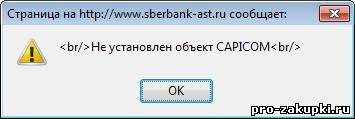
Чтобы избавиться от этой "ошибки" ,или даже проблемы, необходимо выполнение следующих пунктов:
1. Все должно выполняться с правами администратора компьютера;
2. На компьютере должен быть установлен и настроен должным образом Internet Explorer 8 для работе на сайте;
3. Должен быть установлен и настроен Capicom (Если вдруг у Вас capicom не установлен, можете воспользоваться инструкцией по установке капиком на нашем сайте: Установка Capicom).
Перезапустите браузер Internet Explorer, если ошибка все равно повторяется:
1. Переустановите Capicom 2.1.0.2 по дополнительному варианту;
2. Выполните дополнительные настройки (Дополнительная настройка Capicom).
В этой статье мы покажем как установить и настроить библиотеку Capicom (капиком) на Вашем рабочем месте для работы на сайте ООС zakupki.gov.ru, а также на электронных торговых площадках Сбербанк-АСТ, ММВБ и так далее. Установка и настройка объекта Capicom является обязательной, ведь если Сapicom не установлен, вы не сможете нормально работать в защищенной (закрытой) части сайта (в личном кабинете).
Итак, для начала вам необходимо скачать библиотеку Capicom, вы можете это сделать на нашем сайте (Capicom 2.1.0.2 скачать). Допускаем, что вы уже настроили для работы свой браузер Internet Explorer (скачать Internet Explorer 8 rus), а так же криптопровайдер CryptoPro (скачать КриптоПро CSP 3.0) должным образом . Кстати, полная инструкция по настройке Internet Explorer 8 есть по следующей ссылке (скоро). Инструкция по настройке криптопровайдера есть по следующей (скоро).
Сразу хотим отметить, что все действия вы должны выполнять с правами администратора (иметь полные права для внесения изменений на своем компьютере). Итак, чтобы установка Capicom началась Вы скачали архив с файлом, теперь распакуйте его на рабочий стол и запустите (можно воспользоваться бесплатным архиватором 7-Zip расположенным на нашем сайте- скачать 7-Zip 9.20 rus). После запуска откроется следующее окно (окно установки Capicom):
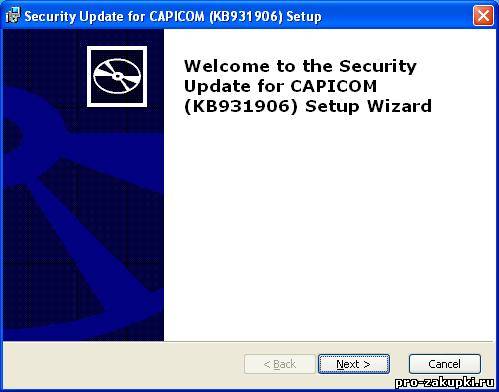
Нас приветствует мастер установки Capicom 2.1.0.2, нажимаем кнопку "Next" и идем дальше:
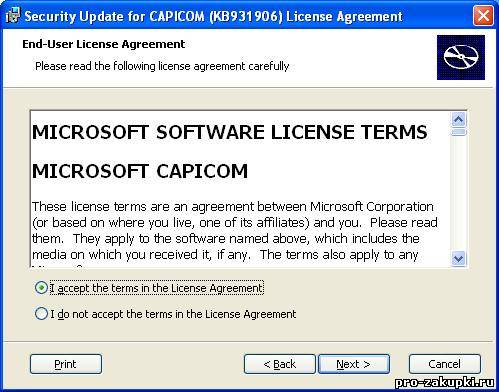
Перед Вами лицензионное соглашение, которое необходимо принять выбрав "I accept the terms in the License Agreement" и жмем "Next":
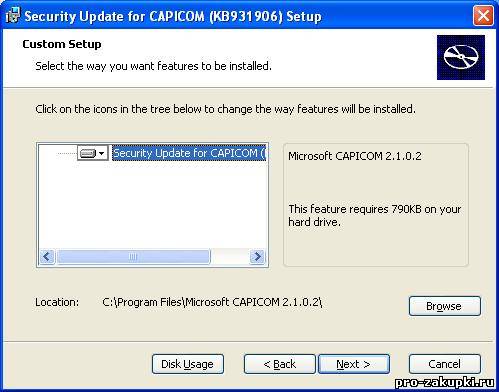
В данном окне отображается какой компонент будет установлен и куда будет установлен объект Capicom, желательно не менять стандартные настройки и просто жмем "Next":
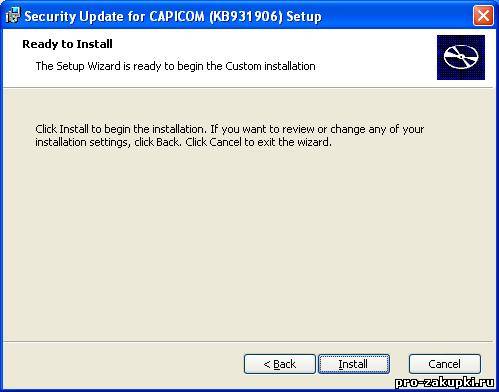
Мастер установки предлагает Вам изменить параметры установки (если это необходимо) или же начать установку Capicom 2.1.0.2, для этого нужно нажать "Install":
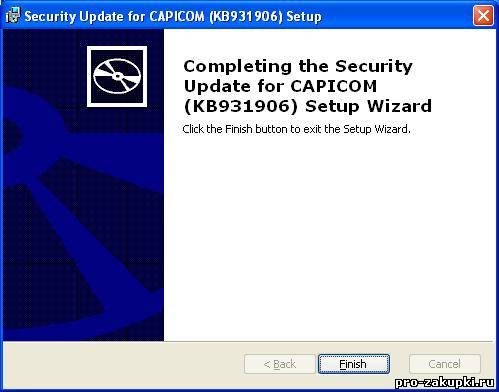
На этом установка Capicom 2.1.0.2 закончена, жмем "Finish".
Советуем также ознакомиться со следующими статьями:
- Настройка Capicom 2.1.0.2
- Дополнительная настройка Capicom
- Установка Capicom для Windows 7 64-bit
Серия сообщений "Система":
Часть 1 - Папка System Volume Information для хранения точек восстановления Windows
Часть 2 - Режим гибернации Windows
...
Часть 4 - КАК исправить ошибку память не может быть read\written»
Часть 5 - Переустановка Windows
Часть 6 - Как установить capicom
Часть 7 - Driver Genius Программа для обновления драйверов
Часть 8 - После переустановки Windows
...
Часть 37 - ЭТО ДОЛЖЕН ЗНАТЬ КАЖДЫЙ
Часть 38 - Основы работы в Windows 10
Часть 39 - Как очистить System Volume Information в Windows 10.
| Комментировать | « Пред. запись — К дневнику — След. запись » | Страницы: [1] [Новые] |


