Делаем градиент в Фотошопе сами |

|
Как пользоваться паттернами в photoshop. |
|
Google Toolbar - полезная панель инструментов для Mozilla Firefox |
Если стандартные возможности браузеров перестали вас устраивать, пора обзавестись дополнительной панелью инструментов. Подобные тулбары есть у Яндекса, Mail.Ru и Google. Именно последнему и посвящен наш сегодняшний рассказ.
Что такое тулбар? Это панель инструментов для браузера, которая включает множество полезных кнопочек, позволяющих одним кликом совершать привычные и порой скучные вещи, например постить интересные ссылки в блог или на лету переводить текст на веб-странице.
Панель инструментов Google доступна для браузеров Mozilla Firefox и Internet Explorer. Получить ее можно на следующей странице - http://www.google.com/intl/ru/toolbar/. Сайт сам определит версию вашего браузера. Вам останется лишь нажать кнопку «Установить Панель инструментов Google» и следовать инструкциям установщика.

Серия сообщений "Компьютер":
Часть 1 - Делаем автоматическую смену обоев на компьютере
Часть 2 - Без заголовка
...
Часть 14 - Скачивать видео и музыку с любого сайта
Часть 15 - Установка Windows XP видео урок
Часть 16 - Google Toolbar - полезная панель инструментов для Mozilla Firefox
Часть 17 - Плагин для Mozilla FireFox - SkipScreen (скачивание файлов без ожидания)
Часть 18 - множественная загрузка изображений-2.
...
Часть 44 - Что делать, если ваш аккаунт заблокировали ВКонтакте или Одноклассниках.
Часть 45 - Как подключить телевизор к компьютеру.
Часть 46 - Как настроить роутер: подробная универсальная инструкция с фото
|
|
КЛИПАРТЫ |

 |
 |
 |
 |
 |
 |
 |
 |
 |
 |
 |
 |
 |
 |
 |
 |
 |
 |
 |
 |
 |
 |
 |
 |
 |
 |
 |
 |
|
ТОЛЬКО ДЛЯ ЧАЙНИКОВ! |
 |
|||||||||||||||
|
|||||||||||||||
|
все уроки кучкой посмотреть тут |
|||||||||||||||
|
Помните! Гораздо важнее содержание блога, нежели его оформление. |
|||||||||||||||
|
Оригинальные картинки для комментариев с кодами. |
|
ЛЕНТОЧНОЕ КРУЖЕВО... много.. |
|
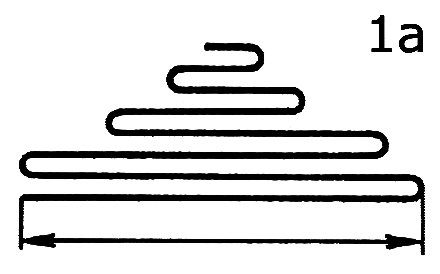
Вязание укороченными рядами |
|
Фильтры и плагины распакованные!!! |
|
Серия сообщений "~~ПЛАГИНЫ ДЛЯ ФШ~~":
Часть 1 - Плагин Panopticum AlphaStrip v1.3
Часть 2 - Плагины Toadies
...
Часть 79 - Фильтр для создания вуалей - Sinedots 2
Часть 80 - Фильтры,много фильтров
Часть 81 - Фильтры и плагины распакованные!!!
Серия сообщений "~~ВСЕ ДЛЯ ФОТОШОПА~~":
Часть 1 - Как сделать прозрачный фон
Часть 2 - Установка Photoshop'a 2-CКАЧАТЬ
...
Часть 98 - И снова осень... Скрап-набор.
Часть 99 - Бабочки. Клип Арт.
Часть 100 - Винтажные рамочки-основы. КлипАрт. Часть 1.
|
Пасхальные картинки png |
|
Избавляемся от антипатий; |
Вам мозолят глаза поставленные вам антипатии? Вы хотите от них избавиться? Я вам расскажу как это сделать, но для многих это уже не будет новостью.
Сначала залазим в свои отношения. Напротив вашей антипатии есть ссылка [скрыть] Кликаем на неё правой кнопкой мыши, копируем адрес ссылки.
Вставляем этот адрес в любой текстовый редактор. К примеру, в блокнот. Залазим опять в свои отношения и смотрим на отношения которые ставили вы. Справа есть ссылка [удалить] Копируем оттуда адрес и вставляем его в тот же блокнот. Сразу видно что номера там похожи..
Копируем номер (только цифры) из первой строчки, заменяем похожий номер второй строчки. Оба номерая обвел на картинке и стрелочкой показал что на что заменять. Заменили? Переходим по ссылке, что у нас получилась.
Тоесть копируем адрес второй строчки и вставляем в ваш браузер. Лиру вам должно написать - Отношение удалено Всё.
Всё.
(с)  Efefefef
|
Цветы дома: полезная программка |

 Ксилол
|
Как использовать основные функции Paint.NET |
Paint.NET является более мощным графическим редактором по сравнению со старым Paint.  Но большая функциональность заметно его усложнила. В этой инструкции будет рассмотрено, как работать с основными инструментами.
Окно истории

Для начала следует упомянуть, что в Paint.NET теперь отсутствие цвета – это не белый, а прозрачный (изображается в виде шахматной доски), поэтому не пугайтесь, если при использовании стерки появятся квадраты. Точно также теперь можно задать прозрачность слоя или цвета (см. следующие шаги). Также увеличился буфер для отмены операций (окно истории, см. рис.), теперь он практически неограничен. Также следует отметить, что если выделен какой-то объект, то Paint не позволяет редактировать рисунок вне выделения. И Paint теперь автоматически сглаживает изображение.

Рассмотрим основные панели инструментов. На верхней панели содержатся стандартные функции из которых стоит рассмотреть только 8 справа (это обрезание рисунка по выделению) и 9 справа (это отмена выделения). Нижняя панель содержит элементы управления для выбранного компонента на дополнительной панели.
В Paint.NET теперь возможно создавать изображение в несколько слоев.

Каждый слой может содержать отдельное изображение (не забывайте использовать прозрачный цвет и/или прозрачность, иначе будет виден только верхний слой), а Paint будет их отображать все вместе (начиная с верхнего слоя). Для работы со слоями используется панель Слои. Галочками отображаются те слои, которые должны отображаться/редактироваться в данный момент. Обратите внимание, что при редактировании слоев изменения вносятся в тот, что выбран на этой панели. Панель содержит кнопки со следующими функциями (слева на право): Добавить новый чистый слой, удалить выделенный слой, дублировать выделенный слой и поместить его выше текущего, объединить со следующим слоем, поднять слой на уровень выше, опустить слой на уровень ниже, настроить свойства слоя.

Панель палитры можно использовать стандартного (на рис. слева) и расширенного вида (справа). Изменить вид панели можно с помощью кнопки Больше >>/<< Меньше. Палитра позволяет задать 2 цвета: основной (используется при нажатии левой кнопки мыши) и Вторичный (используется при нажатии правой кнопки мыши). Снизу представлена палитра, которую теперь можно сохранять (сохранение и загрузка выбираются в выпадающем списке), для задания нового цвета в палитре нужно его настроить, нажать кнопку над палитрой и выбрать ячейку для замены. При использовании расширенного вида панели нижние 4 строки палитры содержат те же цвета, но засвеченные (3 и 4) и полупрозрачные (5 и 6), а также выводится выбор цвета в форматах RGB и HSV, а также настройка прозрачности.
Дополнительная панель инструментов

И наконец дополнительная панель инструментов. Кнопки 1,3,5,7 используются для различных способов выделения (1 – обычное прямоугольником, 3 – лассо, область выделения рисуется как карандашом, 5 – выделение элипсом, 7 – автоматическое выделение по конкретному цвету, на основной панели можно выбрать чувствительность и способ, при нажатии на определенный цвет, выделяются или все объекты такого же цвета или только те, которые касаются объекта, на который вы нажали – зависит от режима). При этом на основной панели можно выбрать дополнительные способы выделения (с помощью логических функций): пересечение, объединение, вычитание и исключающее объединение областей. Также возможности выделения значительно увеличиваются при использовании инвертирования (правка → инвертировать выделение). Кнопка 4 используется для изменения области выделения. Кнопка 2 для перемещения выделеного фрагмента.
Работа кнопки Градиент

Кнопка 6 используется для увеличения изображения, при этом можно выделить необходимую область и Paint сам ивеличит ее до размера экрана. Кнопка 8 используется для перемещения по рисунку. Кнопка 9 – заливка изображения. Можно выбрать режимы заливки непрерывной области и всех облостей с близким цветом. Кнопка 10 позволяет настроить плавный переход прозрачности изображения (см рис.), Кнопка 11 используется для рисования небольшой областью, размер которой можно задать на основной панели. Обратите внимание, что задание толщены является общим для всех инструментов. Кнопка 12 – стирание области (закрашивания ее в прозрачный цвет). Кнопка 13 – рисование по пикселям. Кнопка 14 позволяет выбрать цвет такой же, как и у объекта, к которому применяется этот инструмент. Кнопка 15 используется для клонирования выбранной области. Сначала зажав ctrl необходимо установить “якорь” на нужную область, потом отвести курсор и нажать на левую кнопку мыши, область из “якоря” скопируется в область курсора и теперь курсор должен представлять уже 2 области, копирование будет производиться при нажатии на левую кнопку мыши.
Дополнительные возможности.

Кнопка 16 используется для инвертирования цветов из дополнительного в основной (левая кнопка мыши) и наоборот (правая кнопка мыши). Остальные цвета остаются без изменений. Кнопка 17 используется для добавления текста. Кнопка 18 используется для рисования линий. После того, как линия нарисована она остается активной и можно менять ее параметры (цвет, толщену, размер и т.д.), а также изгибать, для чего необходимо потянуть за одну из опорных точек. Кнопки 19, 20 и 21 используются для рисования готовых фигур, при этом можно рисовать контур, фигуру с рамкой и сплошную фигуру. Все параметры настраиваются на основной панели. Кнопка 22 используется для рисования фигуры произвольной формы.
источник http://akak.ru/recipes/8966-kak-ispolzovat-osnovnyie-funktsii-paint-net
Серия сообщений "ПРОГРАММЫ":
Часть 1 - Как работать с архиватором WinRar - видео уроки
Часть 2 - Как скачать с depositfiles, без ожидания.
...
Часть 13 - как скачать Лорелею
Часть 14 - Знакомимся с браузером - Mozilla Firefox (часть 2)
Часть 15 - Как использовать основные функции Paint.NET
Часть 16 - Слои и режимы смешивания
Часть 17 - фотошоп онлайн
...
Часть 55 - Как открыть файл неизвестного формата
Часть 56 - программа - Водяная гладь за 5 секунд
Часть 57 - Corel Paint Shop Pro Photo X2.exe
|
Урок для фотошопа: Как в фотошопе сделать коллаж |
Давайте определимся что мы будем изображать в нашем коллаже исходя из того что у нас есть в запасе. В моем видении это будет алененок сидящий напротив мухоморчика, на мухомор посадим какую-нибудь фею и украсим все это каким-нибудь интересным эффектом блеска. Определились. Теперь давайте решим главную проблему, наша рамка намного больше размером чем исходник с алененком. Поэтому нам нужно подогнать её размер под нужный нам. Для этого Сначала открываем в фотошопе нашего алененка, я выбрала вот этого:

Серия сообщений "УРОКИ ФОТОШОП ДЛЯ НАЧИНАЮЩИХ":
Часть 1 - Валентинка
Часть 2 - Работа ластиком
...
Часть 59 - Урок для фотошопа Плавный переход.
Часть 60 - Спецэффекты Фото как фон.
Часть 61 - Урок для фотошопа: Как в фотошопе сделать коллаж
Часть 62 - Урок для фотошопа : Выделение краев
Часть 63 - Урок для фотошопа : Как сделать фон картинки прозрачным. Выделение с помощью режима Быстрая Маска.
...
Часть 65 - Как сделать фон картинки прозрачным. Выделение с помощью инструмента Быстрое выделение
Часть 66 - Как сделать фон картинки прозрачным. Выделение с помощью инструмента Волшебная Палочка
Часть 67 - Урок для фотошопа : Как расскрасить чернобелое фото
|
Как сделать фон картинки прозрачным. Выделение с помощью инструмента Быстрое выделение |

Серия сообщений "УРОКИ ФОТОШОП ДЛЯ НАЧИНАЮЩИХ":
Часть 1 - Валентинка
Часть 2 - Работа ластиком
...
Часть 63 - Урок для фотошопа : Как сделать фон картинки прозрачным. Выделение с помощью режима Быстрая Маска.
Часть 64 - Урок для фотошопа : Как сделать фон картинки прозрачным. Выделение с помощью Лассо
Часть 65 - Как сделать фон картинки прозрачным. Выделение с помощью инструмента Быстрое выделение
Часть 66 - Как сделать фон картинки прозрачным. Выделение с помощью инструмента Волшебная Палочка
Часть 67 - Урок для фотошопа : Как расскрасить чернобелое фото
|
Как сделать фон картинки прозрачным. Выделение с помощью инструмента Волшебная Палочка |

Серия сообщений "УРОКИ ФОТОШОП ДЛЯ НАЧИНАЮЩИХ":
Часть 1 - Валентинка
Часть 2 - Работа ластиком
...
Часть 64 - Урок для фотошопа : Как сделать фон картинки прозрачным. Выделение с помощью Лассо
Часть 65 - Как сделать фон картинки прозрачным. Выделение с помощью инструмента Быстрое выделение
Часть 66 - Как сделать фон картинки прозрачным. Выделение с помощью инструмента Волшебная Палочка
Часть 67 - Урок для фотошопа : Как расскрасить чернобелое фото
|
Урок для фотошопа : Стили слоя |
Этот урок я посвятила Стилям слоя. Я покажу вам как очень просто буквально за пару минут можно добится интересного эффекта в фотошопа используя только стили слоя и трансформацию. Итак, возьмите фото хорошего качества, откройте его в фотошопе и можем приступать...
Я взяла фото девушки с цветком :

Серия сообщений "УРОКИ Photoshop":
Часть 1 - Как открывать и сохранять gif-анимацию в CS 3.
Часть 2 - Анимация текста (2)
...
Часть 98 - Ставим готовую анимашку на фото
Часть 99 - Видео уроки Adobe Illustrator. Использование инструме
Часть 100 - Видео уроки Adobe Illustrator. Работа с кистью
|
Кисти-Фракталы |

|
200 Background flower. |
|
Учимся делать часики |

|


 Это не учебник по HTML и даже не пособие. Это ответы на вопросы для таких же чайников как я сама. По чистой случайности мой чайник оказался немного продвинутее. При тщательном изучении оного выяснились некоторые особенности его конструкции. Он имеет встроеные плато «здоровое любопытство» и «высокая самообучаемость». Все новые изыскания и особенности строения моего личного «чайника» будут незамедлительно обнародованы.