Простой способ выделения сложного объекта в Photoshop |
Для создания коллажей в Photoshop часто нужно поместить на фон какую-нибудь область другого изображения. Если объект простой или позади него однотонный фон, то сделать это несложно с помощью инструментов «Волшебная палочка» или «Быстрое выделение». В более сложных случаях Photoshop CS5 предлагает функцию «уточнения края» с созданием маски слоя.

Разные способы вырезания объектов уже описывались в записи «Способы вырезания фона (объекта) в Photoshop». В этом посте многие детали не буду уточнять, так как они описаны по ссылке.
Для качественного выделения области лучше подойдет большое четкое изображение. В примере использовался не самый лучший вариант, поэтому качество не очень. Кроме того, многое зависит от аккуратной и неторопливой тщательной обработки.
Для примера я взял фотографию неизвестной (мне) девушки с ромашкой на верхнем слое...
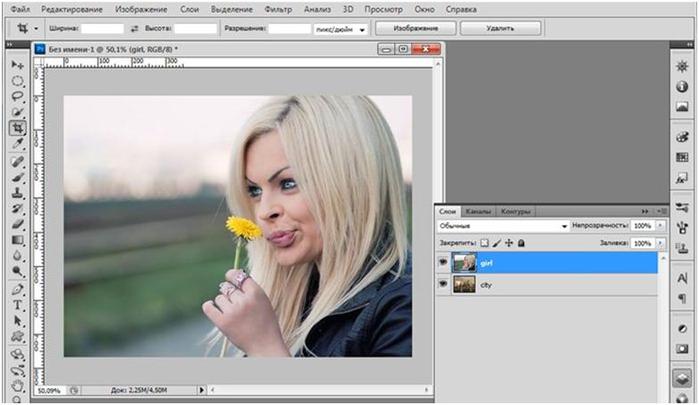
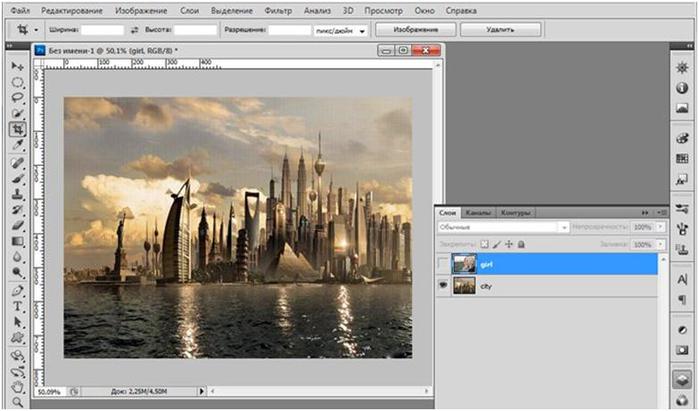
...и город будущего картины неизвестного (мне) художника – на нижнем слое документа.
Выбираем инструмент «Быстрое выделение».

Выделяем максимально точно изображение девушки.

В меню инструмента подбираем размер кисти для выделения мелких участков.

Чтобы удалить лишнее выделение, работаем с зажатой клавишей Alt.
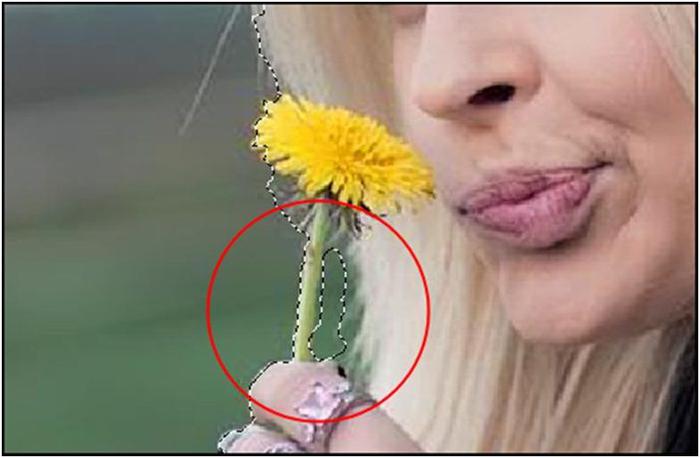
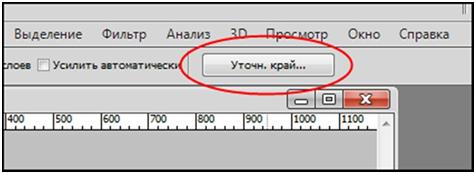
Затем в панели инструмента нажимаем кнопку «Уточнить край».
Светлую девушку лучше рассматривать на темном фоне, поэтому в настройках выбираем Режим просмотра – «На черном».

В настройках Обнаружения края отмечаем «Умный радиус» и указываем значение радиуса такое, чтобы на картинке было минимум постороннего шума.
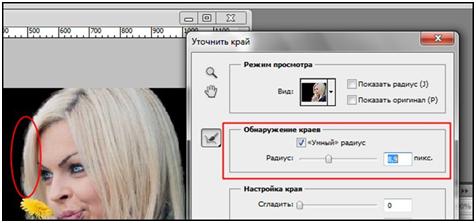
Затем «закрашиваем» края выделенного объекта.

Если фотография качественная, а выделение объекта и «закрашивание» его края делается аккуратно, то результат будет просто замечательный.
В Настройках края можно немного сместить края в сторону минуса и еще раз пройтись по объекту кистью.

В итоге должно получиться нечто подобное.

Отмечаем опцию Вывода – «Очистить цвет», выбираем вывод в (например) новый слой со слоем маской и нажимаем ОК.
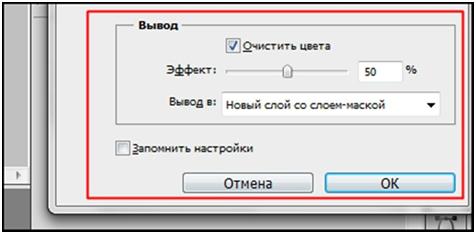
Создается новый (третий) слой с маской, а выделенная девушка оказывается на фоне города.

Вот еще один пример по-быстрому.

Серия сообщений "Уроки фотошопа":Уроки фотошопаЧасть 1 - Уроки фотошопа (4 части)
Часть 2 - Генератор фото
Часть 3 - Простой способ выделения сложного объекта в Photoshop
Часть 4 - 97 видеоуроков фотошопа
Часть 5 - Работа с фото в фотошопе - 100 уроков
...
Часть 33 - Иллюстрированный самоучитель по Photoshop
Часть 34 - Обработка фото, как красиво показать свое изделие
Часть 35 - Фотошоп от А до Я
| Комментировать | « Пред. запись — К дневнику — След. запись » | Страницы: [1] [Новые] |


