Обработка фото, как красиво показать свое изделие |

Дома при обычном освещение достаточно сложно
добиться желаемого освещения, яркости
и т.д.
Для начала необходимо сфотографировать изделие на любом подходящем однотонном фоне. Мы для этого специально купили отрез ткани около 2 м длиной, верхний край которого прикрепили над столом на стену.
Открываем в фотошопе наше фото:
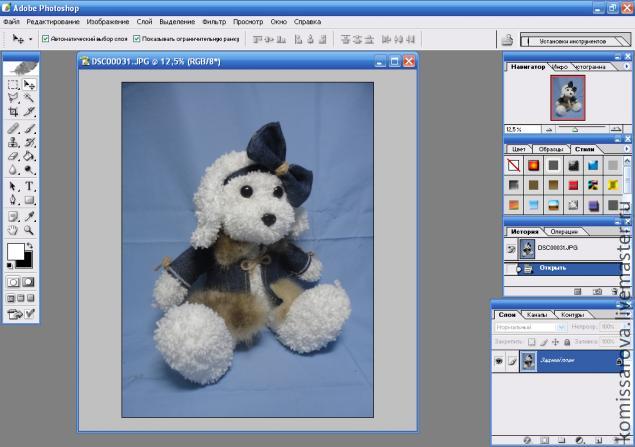
далее на панели "Слои" щелкаем 2 раза по картинке "Задний план":
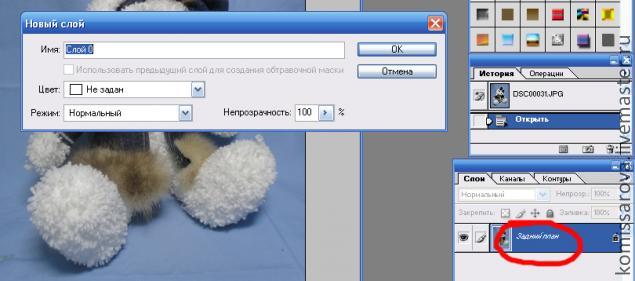
получается:
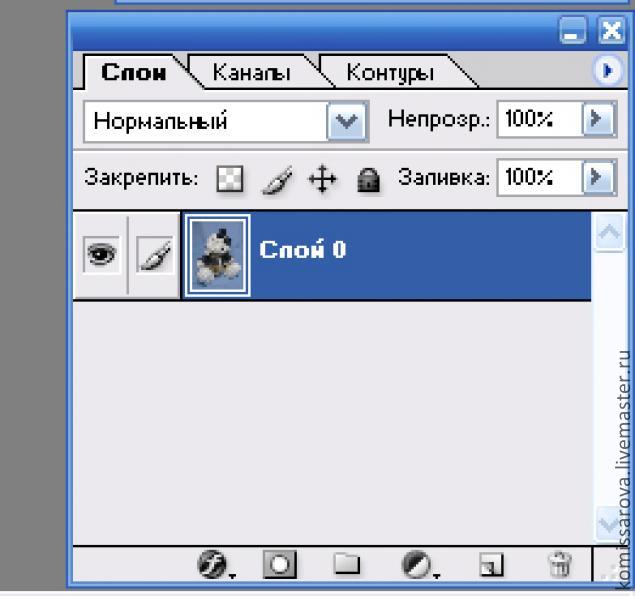
копируем этот слой, перетащив СЛОЙ 0 на выделенный значек:
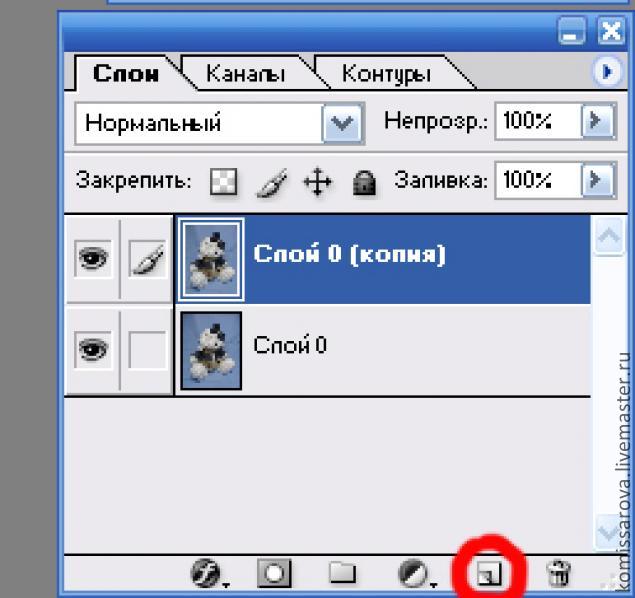
Далее придадим сзади мутный фон.
Для этого выделим СЛОЙ 0 (копия), нажимаем на панеле Фильтр-Размытие-Размытие по Гауссу:
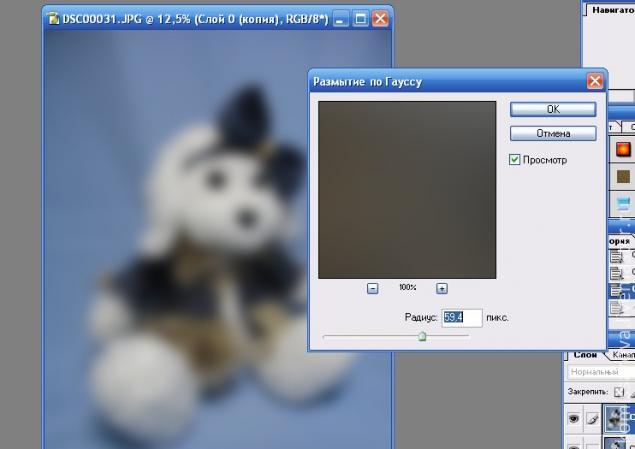
размыв примерно до такого уровня (можно и поменьше) и нажмите Ок.
Перетащите СЛОЙ 0 (копия) под СЛОЙ 0:
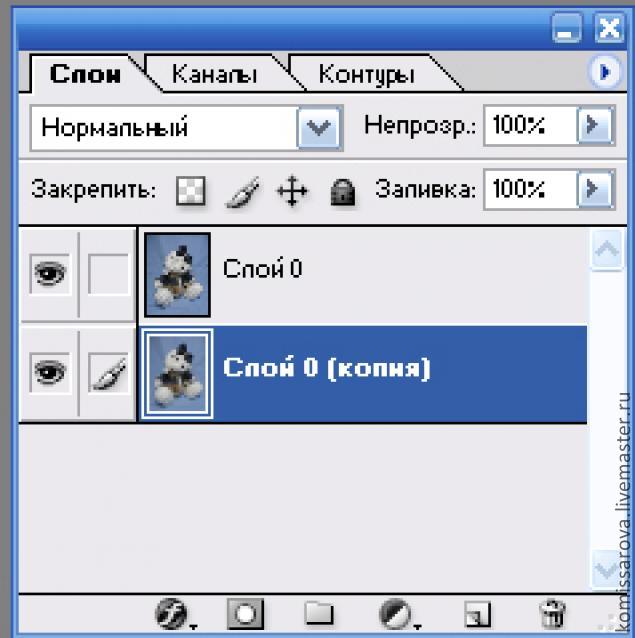
Далее выделив СЛОЙ 0 берем стерку и стираем задний план за изделием, для наглядности я отключила нижний слой:
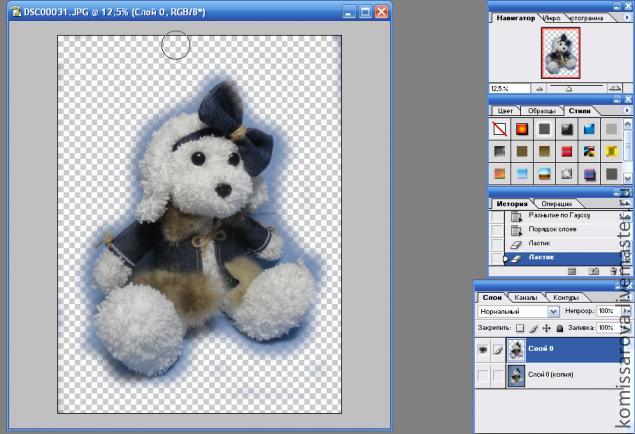
Объедините слои , нажав Cntr+E.
Теперь необходимо поработать с освещением и яркостью.
Для этого нажимаем Изображение- Коррекция- Цветовой тон/насыщенность, прибавляем немного насыщенности и яркости и нажимаем ОК:
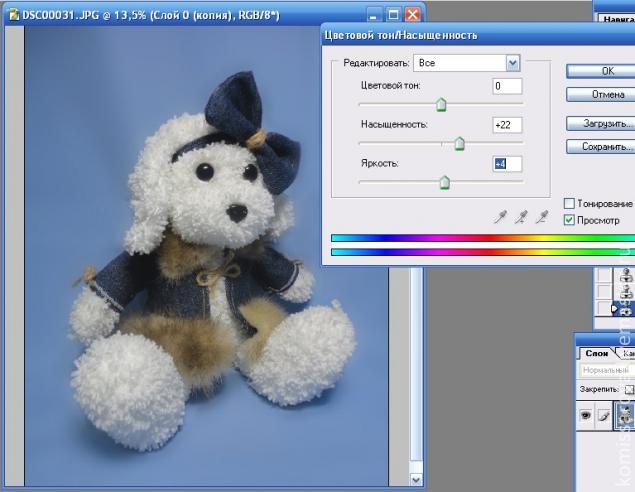
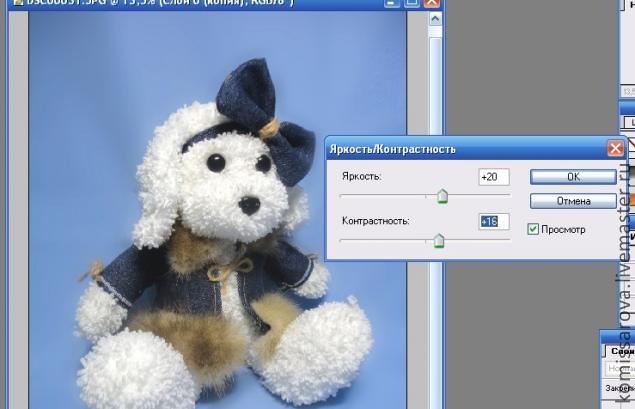
Далее нажимаем Изображение- Коррекция- Яркость/контрастность,и также прибавляем немного яркости и контрастности:
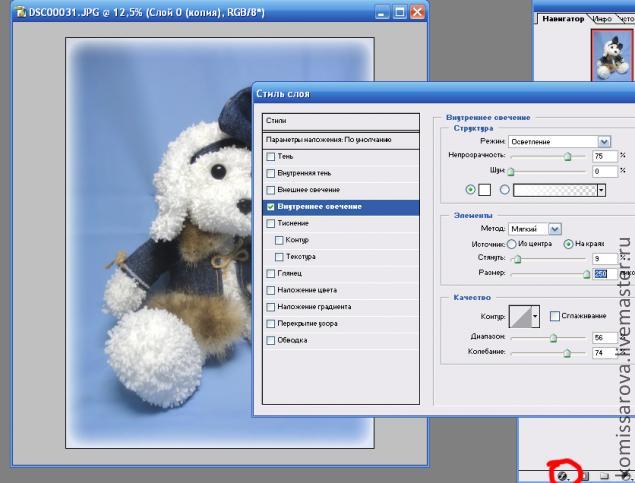
Чтобы немного оживить и дополнить фотографию, сделаем рамочку на фото. Для этого нажимаем на панели со слоями на кнопочку ДОБАВИТЬ СТИЛЬ СЛОЯ (выделена красным кружочком) и ставим галочку на "Внутреннее свечение", ставим максимальный размер:
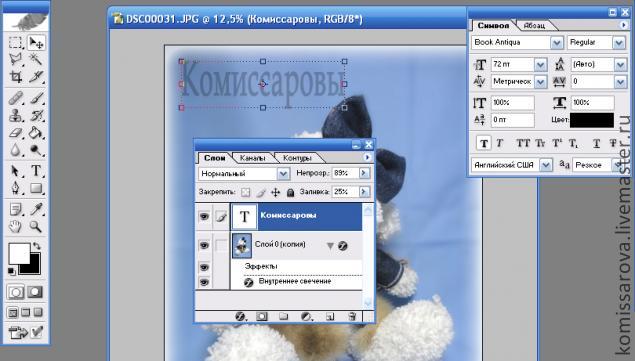
Ну и на последок, конечно, подписываем наше фото.
Пишем черным цветом, потом устанавливаем непрозрачность примерно на 90% и заливку на 25%
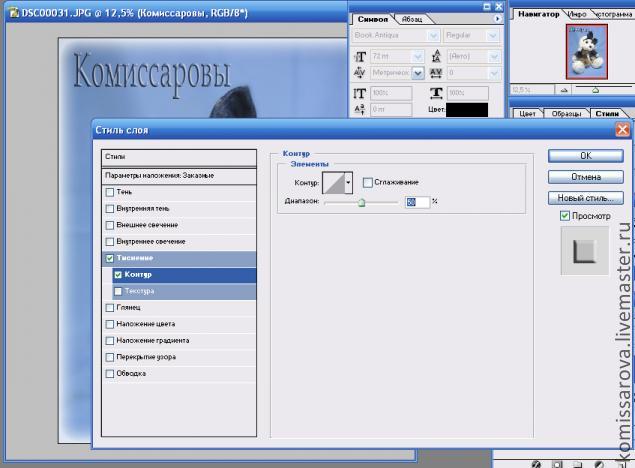
Нажимаем на панели в слоях кнопку "Создать стиль слоя" и ставим галочки на "Тиснение" и "Контур"
Результат:
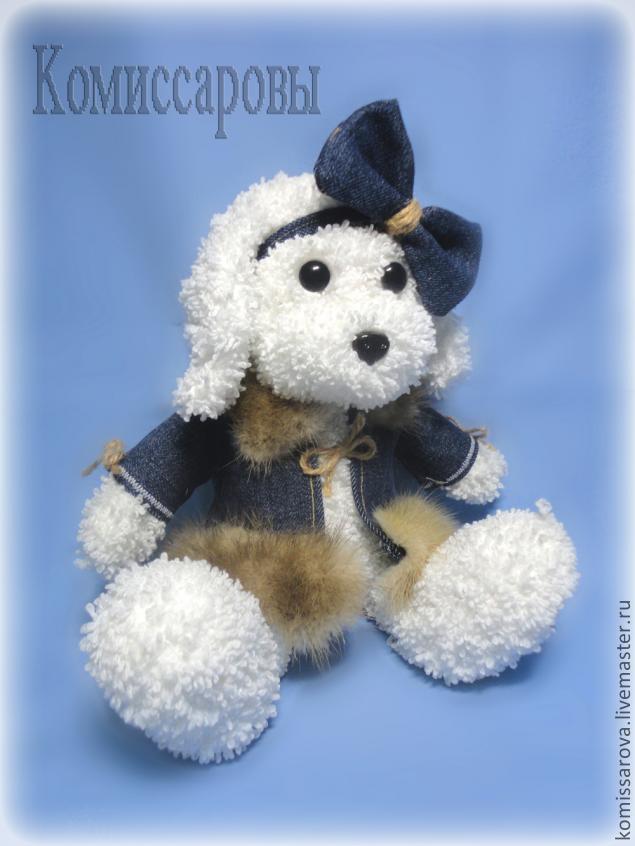
Вот и всё!!!
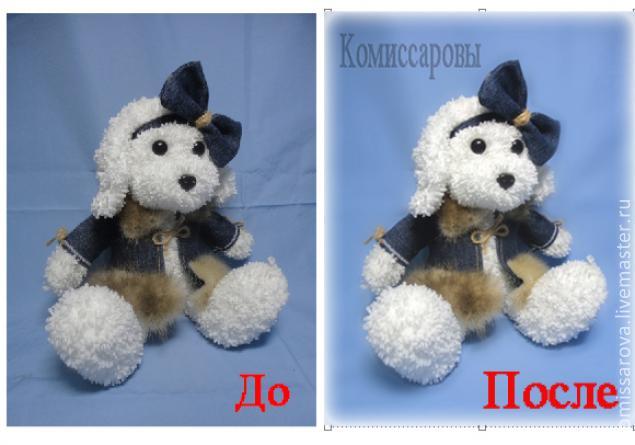
До и После:
Серия сообщений "Уроки фотошопа":Уроки фотошопаЧасть 1 - Уроки фотошопа (4 части)
Часть 2 - Генератор фото
...
Часть 32 - Как правильно фотографировать свои работы
Часть 33 - Иллюстрированный самоучитель по Photoshop
Часть 34 - Обработка фото, как красиво показать свое изделие
Часть 35 - Фотошоп от А до Я
| Комментировать | « Пред. запись — К дневнику — След. запись » | Страницы: [1] [Новые] |


