Друзья, теперь вы можете читать и комментировать мои записи и на Я.ру — Галина Галуца!


 Поставить счетчик на свой сайт
Работа с картинками в разных форматах |
Сразу оговорюсь, что в компьютере я почти "чайник". У меня вопрос. Скачала через депозит очень много журналов по всем видам рукоделия. Разархивировала, посмотрела... А как выставить в дневник не знаю. Может кто-то обьяснит мне как это сделать. Заране
Серия сообщений "Для дневника":
Часть 1 - Рамка под текст в фотошопе
Часть 2 - В помощь начинающим
...
Часть 19 - Как заработать в интернете. Личный опыт Daisy.
Часть 20 - Для дневника.Страшный зверь по имени «скриншот»
Часть 21 - Работа с картинками в разных форматах.
Часть 22 - Print Screen: как сделать скриншот
Часть 23 - Для дневника: Как сделать кликабельную ссылку
...
Часть 40 - Советы по дневнику
Часть 41 - Как сделать кнопку-банер
Часть 42 - Для дневника
|
Метки: нужное уроки |
Все формулы под рукой |

|
Фон для записи
|
Серия сообщений "урок":
Часть 1 - Интересные и полезные ссылки
Часть 2 - Для изучения немецкого
...
Часть 16 - Видеоуроки photoshop 2010
Часть 17 - Плееры для дневников
Часть 18 - ВСЕ ФОРМУЛЫ ПОД РУКОЙ
Часть 19 - Список уроков.Как ОФОРМИТЬ ДНЕВНИК.
Часть 20 - ПОСТ В РАБОТЕ
...
Часть 98 - Картинка из кодов
Часть 99 - Как расположить табличку с картинками по центру страницы?
Часть 100 - Как сделать рамочку для текста самому.
|
Метки: начинающим уроки |
Фотошоп он-лайн |
Очень удобно работать в онлайн фотошопе и не надо скачивать его и искать ключи к нему.. Единственное, что Вам нужно - выбрать язык.

|
Метки: фш |
Ссылки для дневника(вопросы и ответы) |

|
Метки: ссылки вопросы и ответы |
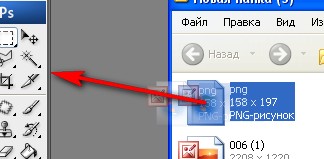
Азы фотошопа |

|
Метки: азы фотошопа начинающим уроки фш |
1000 и одна полезность(по компьютеру и не только) |
 ternosvit
| 6 декабря, 17:50  |
В этой теме собраны ссылки на подсказки и ответы на вопросы пользователей ярушки.
Тема будет периодически пополняться. Если вам встретился на ярушке полезный совет, пожалуйста, поделитесь ссылкой на него в комментариях, возможно, кто-то нуждается в этой информации.
Если вы не нашли ответа на интересующий вопрос, задайте его в комментах.Большая подборка разных полезных вещиц для блога также есть вот тут.
Ваш компьютер
Как настроить быстрый запуск любимых программ
Как нажать невидимую кнопку
Использование встроенной справочной системы
Создание трек-листа
Как восстановить "битый" архив"
Как сделать скриншот
Сортировка фотографий на компьютере
О "точках восстановления"
"Горячие клавиши" в Windows
Темы для Windows XP
Если завис компьютер
Анимация на рабочем столе
Установка Windows. Освоение компьютера. Помощь новичку при сбоях
Утилиты для работы с драйверами
Ярлыки
Оформление блога
Как подогнать картинку под ширину поста
Как загрузить музыку и видео на свою страницу
Как вывесить сразу много фоток
Как вывешивать фотографии в клубы, чтобы они не дублировались на Яндекс.Фотках?
Как опубликовать HTML-код
Как вставить в блог флешку, если нет её кода
Как поменять "шапку"
О "шапке" и графических редакторах (всё в комментариях)
Правила качественного блога
Настройка странички
Как запретить комментировать записи в своем дневнике (забанить)?
Как сделать у себя на странице стену и "подмигнуть?"
Изменение даты записи
О "дружбе", "лжедрузьях" и порноспамерах
Чистка дневника, меню, поиск по блогу
Как почистить дневник от ненужных записей и сделать меню в блог или клуб
Как установить Яндекс.Поиск по блогу
Просмотр, редактирование, очистка блога (дневника)
Ответы на частные вопросы по чистке дневника
Обращение к гостям
Как написать разные "обращения" к гостям и к друзьям
Быстрый переход по годам и месяцам - в "обращении к гостям"
Быстрый переход по страницам блога
Баннер нашего клуба
Ссылки
Несколько способов поделиться ссылкой на интересный материал
Как поделиться ссылкой на конкретный пост
Кликабельные картинки
Как сделать чтобы картинка стала ссылкой (баннер клуба)
Как сделать картинки кликабельными
Как сделать картинку, раскрывающуюся по клику на полный размер
Всё про "cut" ("врезка", "кат")
Как убирать длинные тексты под кат, писать жирным шрифтом, вставлять картинки в комментарии...
Ещё раз про "кат", жирный шрифт и вставку картинок
Как вставить открытку в пост, разместить ее по центру, спрятать под cut
Снова про "кат" - "прячем" видео и фотки. Очередная уловка
Слайдшоу
Как создать слайдшоу и разместить его в блоге
Слайдшоу с помощью онлайн-сервиса
Слайдшоу своими руками (без использования Яндекс.Фоток)
Слайдшоу и видеоролики (ссылки на онлайн-сервисы и программы)
Осеннее настроение
Редкие спецсимволы
Как добавить в свой ник сердечки, звёздочки и прочие "картинки"
Таблица редких спецсимволов HTML
Кириллица и старославянский - коды символов в HTML (редкие спецсимволы - 2)
Редкие спецсимволы: Взгляни на свой ник со стороны
Подсказки, уроки о рамочках и табличках
Как сделать рамку для текста. Экспресс-метод от ternosvit
Создание рамок. Основные понятия. Урок от Дианы
"Табличный" урок от Knight Of Silence
Размещение картинок с кодами
Смайлы: Общие вопросы
Как вставить в пост или комментарий красивый смайлик
Ярушные смайлы - быстро и просто!
Подробно про стандартные ярушные смайлы
Смайлы: Коллекции
Зодиакальные смайлы и китайский гороскоп
Козочки, волки и динозаврики
Смайлы "Поросята"
Чайники-смайлики
Смайлики: Праздники. Подарки. День рождения
Арбузные смайлы
Красивые смайлы для ваших ярких страниц
Часики, кнопочки, линеечки, информеры, флешки
Как вставить счетчик, информер или "кнопочку" себе на страничку?
Часики, линеечки, информеры, слайдшоу, счётчики
Кнопки для вашей странички
Как сделать именные часики в блог или клуб
Часики "Firefox"
Новогодние часики
Календари для блогов и клубов
Календарь со своей картинкой
Восемь флешек "Зверьё моё"
Флеш-игрушка "Сделай снеговика"
Цветочный тест в блог или клуб
Музпик - музыка в блоге
Проверка совместимости знаков Зодиака (игрушка)
Флеш-игра "Построй замок"
Флеш-палитра для подбора цветов
Фоны, глиттеры, картинки
Снежинки для оформления блогов и других проектов
Блестяшки (глиттеры) для ваших проектов
Зимние шапки для блогов - переодеваем страничку
Восемьдесят два "Спасибо!"
"Спасибо!" Анимированные надписи
Разделители текста
Ютака Кагайя
Цитаты на каждый день (в картинках)
Клубы на Я.ру
Что такое премодерация?
Что делать, если Вы не получили приглашение в модераторы?
Как открыть клуб
Сервисы Яндекса
Официальная справка по Я.ру
"Избранное" и "Популярное" в фотках на Яндекс.Фотках
Как читать все блоги в своих цветах. Как читать клуб, не вступая в него. Как читать чужой блог без "подружения"
Яндекс.Бар и Я.Онлайн
"Коллекции" или вложенные альбомы на Яндекс.Фотках
Как установить обложку для альбома или коллекции альбомов на Яндекс.Фотках
Как скачать целый альбом фоток (или его часть) с Яндекс.Фоток
Малоизвестные факты о Я.ру и приёмы их использования
Как отправить открытку
Яндекс.Закладки
Вложенные альбомы под одной обложкой
Как скачать целый альбом с Яндекс.Фоток
Я.Онлайн теперь и в Яндекс.Почте
"Популярное" и "Избранное" на Яндекс.Фотках
Статьи по безопасности в Интернете
Ловушки Интернета: Интренет-угрозы и защита от них
Защита от взлома электронной почты
Как распознать мошенническое письмо
Интернет-полезности
Как смотреть он-лайн кино
Как докачать оборвавшуюся закачку
Как быстро собрать картинки с интересной странички
Статьи о Mozilla Firefox и других браузерах
"Горячие клавиши" в Firefox
Почтовый клиент, запускающийся как вкладка браузера Mozilla Firefox
Как настроить стартовую страницу браузера
Как почистить кэш браузера
Аддоны для Firefox
Firefox блокирует установку аддонов
Как отключить музыку
Установка SweeiIm
Почтовый клиент, запускающийся как вкладка браузера Mozilla Firefox
SpeedyFox
Статьи о видеохостинге YouTube
10 "фишек" YouTube
Как скачивать ролики с YouTube без всяких программ
Ещё 10 способов скачать ролики с YouTube
Смотрим YouTube, лёжа на диване
Ссылки на интернет-ресурсы
Карта интернета
Почта Деда Мороза
Плеер в блог (с плейлистом и возможностью настроить его)
Как и где сделать блестяшку в интернете: Инструкция в картинках
Самодельный блестящий текст
Ещё блестящий текст
Аватары и фоны в шапку своими руками
Аватары, смайлики, гороскопы
Генератор разноцветного текста
Планета Small Bay
Настройка компьютера
Программы
Download Master
AnVir Task Manager
Dicter - онлайн переводчик
Видео: уроки, фильмы
Аудио и видео уроки интенсивного изучения английского языка
Как есть куриные крылышки
Химия на кухне: Всё о мясе
Как завязывать галстук
Завязываем шнурки "в одно касание"
Складываем футболку за пару секунд
Универсальное платье-блузка-юбка
Обои для рабочего стола
Зимние обои
Обои Времена года. Зима
Обои Времена года. Осень
Обои Времена года. Лето
Обои "Zodiaс"
Обои 3D смайлы
Обои 3D
Обои Женщины моей мечты
Статьи и уроки по GIMP
GIMP-интерфейс: что где лежит
Анимация "Рассыпающийся текст"
Здоровье
Как за пять минут снять усталость
О профилактике и лечении гриппа
Календарь "заразности": Как не заразиться самому и не заразить окружающих
Всякая всячина
Как правильно встретить год Тигра
Как пьют спиртные напитки
Компьютерный сленг + словарь
14 типов интернетчиков, которые всех раздражают
Как сложить столовые салфетки
Как добиться естественных снимков
|
Метки: необходимое комп |
Горячие клавиши |
Основные сочетания клавиш:
• CTRL+C: копирование
• CTRL+X: вырезание
• CTRL+V: вставка
• CTRL+Z: отмена действия
• DELETE: удаление
• SHIFT+DELETE: удаление выбранного объекта без возможности восстановления, не помещая объект в корзину
• CTRL с перетаскиванием объекта: копирование выделенного объекта
• CTRL+SHIFT с перетаскиванием объекта: создание ярлыка для выбранного объекта
• Клавиша F2: переименование выбранного объекта
• CTRL+СТРЕЛКА ВПРАВО: перемещение точки ввода в начало следующего слова
• CTRL+СТРЕЛКА ВЛЕВО: перемещение точки ввода в начало предыдущего слова
• CTRL+СТРЕЛКА ВНИЗ: перемещение точки ввода в начало следующего абзаца
• CTRL+СТРЕЛКА ВВЕРХ: перемещение точки ввода в начало предыдущего абзаца
• CTRL+SHIFT + клавиши со стрелками: выделение блока текста
• SHIFT + клавиши со стрелками: выбор нескольких объектов в окне или на рабочем столе, а также выделение текста в документе
• CTRL+A: выделение всего документа
• Клавиша F3: поиск файла или папки
• ALT+ВВОД: просмотр свойств выбранного объекта
• ALT+F4: закрытие активного окна или завершение работы активной программы
• ALT+ВВОД: просмотр свойств выбранного объекта
• ALT+ПРОБЕЛ: вызов контекстного меню активного окна
• CTRL+F4: закрытие активного документа в приложениях, в которых одновременно можно открыть несколько документов
• ALT+ТАБУЛЯЦИЯ: переход между открытыми объектами
• ALT+ESC: просмотр объектов в том порядке, в котором они были открыты
• Клавиша F6: поочередный просмотр элементов интерфейса в окне или на рабочем столе
• Клавиша F4: отображение панели адресов в папке «Мой компьютер» или в обозревателе Windows Explorer
• SHIFT+F10: вызов контекстного меню для выделенного элемента
• ALT+ПРОБЕЛ: вызов системного меню для активного окна
• CTRL+ESC: вызов меню «Пуск»
• ALT+подчеркнутая буква в названии меню: вызов соответствующего меню
• Подчеркнутая буква в имени команды открытого меню: выполнение соответствующей команды
• Клавиша F10: активация строки меню в используемой программе
• СТРЕЛКА ВПРАВО: вызов следующего меню справа или подменю
• СТРЕЛКА ВЛЕВО: вызов следующего меню слева или закрытие подменю
• Клавиша F5: обновление активного окна
• Клавиша BACKSPACE: просмотр содержимого папки, расположенной выше на один уровень в каталоге «Мой компьютер» или обозревателе Windows Explorer
• Клавиша ESC: отмена выполняемого задания
• SHIFT при загрузке компакт-диска в привод для компакт-дисков: предотвращение автоматического воспроизведения компакт-диска
• CTRL+SHIFT+ESC: вызов диспетчера задач
|
Метки: клавиатура |
Энциклопедия Ли.ру |
|
Метки: начинающим |
Вопросы и ответы по ведению двненика |
Rost kshushlin.Rost!
|
Метки: дневник вопросы и ответы |
Самоучитель по устранению сбоев компьютера |
|
Метки: необходимое комп |
Литература для скачивания |

СКАЧАТЬ БЕСПЛАТНО СЛОВАРИ РУССКОГО ЯЗЫКА и ЭНЦИКЛОПЕДИИ
СКАЧАТЬ БЕСПЛАТНО МЕДИЦИНСКУЮ ЛИТЕРАТУРУ И СПРАВОЧНИКИ
СКАЧАТЬ БЕСПЛАТНО АНГЛИЙСКИЙ ЯЗЫК (СЛОВАРИ и РАЗГОВОРНИКИ)
СКАЧАТЬ БЕСПЛАТНО ИНОСТРАННЫЕ ЯЗЫКИ (Учебники и словари)
| Энциклопедия - Основные произведения иностранной художественной литературы | doc |
| Энциклопедия - Зарубежная литература древних эпох, средневековья и возрождения | doc |
| Энциклопедия - Зарубежная литература XVII-XVIII веков | doc |
| Энциклопедия - Зарубежная литература XIX века (!) | doc |
| Энциклопедия - Зарубежная литература XX века (!) | doc |
| Энциклопедия - Русская литература XIX века (!) | doc |
| Энциклопедия - Русская литература XX века (!) |
|
Метки: полезное для скачивания литература |
Нужные ссылки(художники) |

|
|
Метки: ссылки |
Соло на клавиатуре |


|
Метки: клавиатура |
Информация по тегам ,рамочкам и не только(море интересного) |
Дайтека Там вы найдете описание не только этого. Это кладезь. Я сейчас, Спасибо огромное, буду учиться сама делать рамочки для текста=)Arnusha пост для тебя и для всех начинающих на лиру! Цитатим, не стесняемся!
Я


Пишу


как хочу!!!
Процитированый в отдельном блоке текст
у которого будет
небольшой отступ слева.
Привет! В этом абзаце первое предложение будет с отступом. Прямо как в книгопечати. Правда, в интернете это редкая практика.
скользящий вверх текст
Для того, чтобы поместить картинку, которая уже лежит где-то в интернете, надо написать следующее (без звёздочки):
<*img src="адрес картинки">
, где "адрес картинки" - полный адрес (http:// и т.д.)
2. Для того, чтобы поместить ссылку помимо ЛиРушных тегов [url] (или ) и можно использовать натуральные HTML теги:
<*a href="адрес ссылки">Имя ссылки<*/a>
, где "адрес ссылки" - полный адрес (http:// и т.д.)
3. Для того, чтобы поместить картинку, которая будет являться ссылкой, надо объединить пункты 1 и 2:
<*a href="адрес ссылки"><*img src="адрес картинки"><*/a>
P.S. И не забудьте, что символ "звёздочка" ("*") везде необходимо удалить. Сделать слайд-шоу
Если Вы хотите сделать слайд-шоу, а не убирать картинки (фотографии) под кат, то просто воспользуйтесь приведёнными в таблице кодами.
| Движение снизу вверх | |
| Движение сверху вниз | |
| Движение справа налево | |
| Движение слева направо |

|
|
|
|
|
|
|
|
|
|
|
|
|
|
|
|
Метки: необходимое начинающим |
Все для ведения дневника |
Бегущая вправо/влево строка>
Эпиграф
Автоскроллинг
Создание кликабельной картинки (баннера)
Вот, к примеру, баннер со ссылкой на дневник ValeZ

Это цитата этого сообщения в Макс_Оливер
|
Метки: необходимое начинающим для дневников ссылки |
В помощь начинающим |
Rostу огромное спасибо!!! Сама_овца, но с очень интересным содержанием. Многие ссылки взяты из эпиграфа этого сообщества.dandr.Gatekeeper):
|
Метки: необходимое ссылки вопросы и ответы начинающим |
Бродилка полезных сообществ по оформлению блогов |
|
|
Метки: ссылки полезное |
Заморочки(очень интересно) |
Поскольку иногда новенькие спрашивают как и что делать, решила "раз и навсегда" выложить (разжеванными с картинками-иллюстрациями) в одном посте все заморочки, с которыми сталкиваешься, попав на Лиру впервые, а заодно высказать несколько своих соображений о наших блогерских делах.
Для новеньких: начинать ознакомление с Лирой следует
с этой странички Ростислава, кроме того, вам могут помочь с возникшими вопросами в сообществах Ча Во или FAQ для лирушников , Сообщество о liveinternet.ru , Сообщество для новичков Li.ru "Сама овца", Ответы на общие вопросы , БагЛи - сообщество, где вы можете оставить сообщение для разработчиков сайта о техническом сбое - глюке в вашем дневнике.
Как закачать картинки на Лиру - жмем
В принципе наш сервер очень неплохо держит и воспроизводит изображения, но поскольку нашу Лиру постоянно совершенствуют на наше же благо  , то иногда возникают проблемы с закачкой. На этот случай лично я использую сервер ЯндексФотки.Почему я именно этот сервис?:
1. Воспроизводит картинки моментально, не надо долго ждать загрузки картинок в посте, а при нашем платном интернете скорость - большое дело)
2. Не виснет, а значит у вас никогда не появятся "череп и кости" - маленькие белые квадраты вместо положенных на их месте картинок.
3. Дает возможность "перенести" картинки из Яндекса в пост на Лире одним простым действием: дает коды сразу ко всему альбому (только убедитесь, что создаете пост в простом редекторе, не расширенном)
4. Есть возможность публиковать картинки в оригинальном размере, вместо наших положенных на Лире 700 пикселей
То есть, практически это тоже самое, что и Радикал, только не тормозит и работает отлично. (Прошу прощения у моих друзей, пользующихся этим сервером, что я не цитирую посты с Радикала - не хватает у меня терпения и времени ждать этот тормоз)
Как пользоваться сервисом ЯндексФотки
Еще немного по поводу музыки на Лире
Теперь о наболевшем: я подписана на более чем 200 дневников, просматриваю посты через Ленту друзей, загружая на страницу по 200 сообщений. Многие любят блестящие рамки (я тоже люблю на них смотреть, хотя сама "не по этому делу" ) , но загружаются они долго, тормозят просмотр страниц, съедают интернет-время. Пожалуйста, ПРЯЧЬТЕ ЧАСТЬ ПОСТА !!!
Кроме того, для вас же будет лучше, если человек, заинтересовавшийся постом, кликнет "Читать дальше" - а значит зайдет на вашу страницу, увеличив количество посещений. Если пост не спрятан под кат, но мне интересен, я его прочту через ленту, не заходя в ваш днев, а вам что от этого? Тот, кому затронутая в вашем посте тема неинтересна, будет только испытывать раздражение, если вы заставляет его читать ненужный пост и может отписаться от вашего днева.
И последнее: года два назад многие блогеры были возмущены наглым копипастом и писали посты на тему борьбы с ним вплодь до идеи создания отдельного сообщества, где - как на доске почета, вернее, позора, - каждый бы мог поместить позорника, укравшего его пост на всеобщее обозрение. . Не знаю, помогло ли это, но случаев копипаста стало намного меньше. Сейчас пришло много новеньких, и опять начинается старая история.
Ребята!!! Даже "волки позорные" не охотятся на своей территории. У вас в распоряжении весь инет - не надо воровать посты у своего товарища по сообществу! Рано или поздно об этом будет известно и вы наживете кучу разборок.
Не надо создавать СВОЕГО поста со скромным "позаимствовала", "спасибо, дорогому другу", "нашел у такой-то"! У нас есть цитатник - почему не процитировать??? А потому, что некоторым товарищам, (которые нам вовсе не товарищи,) хочется, чтобы цитировали ИХ посты, а не тех кого они сладко именуют " своими друзьями", - ведь за это идут те самы поинты-начисления, указывающие на популярность днева, одним из показателей которых является "Количество ссылок"
ЦИТИРУЙТЕ, а не копируйте!!
Как избежать обвинений в воровстве поста
(Кстати о цитировании: желающим определить данный пост (или его часть) к себе в днев: лучше вам процитировать. Я потратила свои выходные на эти долбанные 57 скриншатов и объяснений к ним и если найду нецитированным - предупреждаю сразу!!! - орать буду долго- громко-неутомимо.... Хотя зачем орать- сразу к Валезу пойду )
Люблю вас!!
|
Метки: иотересное |
Фоны |
© Авторская работа. Автор: Insolenza
Все публикации автора можно найти на allday.ru
Там же можно скачать эти фоны в формате PSD
Размер фонов 3600х2800, формат jpeg
Все фоны кликабельны до оригинального размера


|
Метки: фоны |
Как сохранить дневник на комп |
А вы знаете, что ваш дневник можно сохранить на компьютере и в моменты, когда хочется что-то перечитать, а доступа к интернету по каким-то причинам нет, вы можете это сделать? =)
Для того чтобы это сделать, открываем свой дневник так, чтобы перед нами были посты и листаем его до самого упора вниз. Там мы видим:

Жмем на "Экспорт". В появившемся окне видим голубые квадратики, в которых написан период (время года и год соответственно), а ниже под квадратами - XSL-файл. Вот с него то и стоит начать. Жмем на него правой (!!!) кнопкой мыши и выбираем "сохранить как...".
Для дальнейшего удобства и легкости советую под дневник завести отдельную папку где-то в недрах компа, чтобы лишние глаза не прочли, но и так чтобы вы могли ее найти при необходимости.
Так вот, вернумся к нашему xsl-файлу. Сохраняем его в нашу только что созданную папку. При сохранении обязательно поменять имя на rss.xsl и нажать "сохранить"

Далее проделываем подобное на всех (или отдельных) файлах в голубых квадратах. Поочередно нажимаем на них правой кнопкой мыши, выбираем "Сохранить как..." и обязательно помешаем их в ту же папку где хранится наш заранее скачанный xsl-файл. (В том случае если файлы окажутся в разных папках, прочесть дневник будет невозможно). В итоге у вас должно получиться нечто подобное.

Далее ваша задача только открыть файл Зима_2007 или Осень_2008 и прочесть то что вы писали тогда.
Во всем этом есть несколько тонкостей: 1) комментарии не сохраняются, но я думаю, что и не за чем! 2) то что добавлял в цитатник также сохраняется, что очень даже полезно и приятно и 3) картинки, вставленные в посты не грузятся в случае если нет доступа к интернету, но это тоже не страшно.
Удачи!
|
Метки: полезное комп |




 Джулия