Россияне скоро смогут пройти МРТ без назначения врача C 1 сентября магнитно-резонансные исследова...
Интересно! - (0)Коллапс бронзового века: как рухнул первый глобальный мир Мир на бронзовых ногах Прим...
Интересно-Какое белье носили наши женщины сотню лет тому назад? ))) - (0)Ситуация на рынке нижнего белья была в России сто лет назад более, чем печальной. Пока на Западе гре...
Без заголовка - (0)Музыкальные плееры для вас...)) - 6 - детские ...
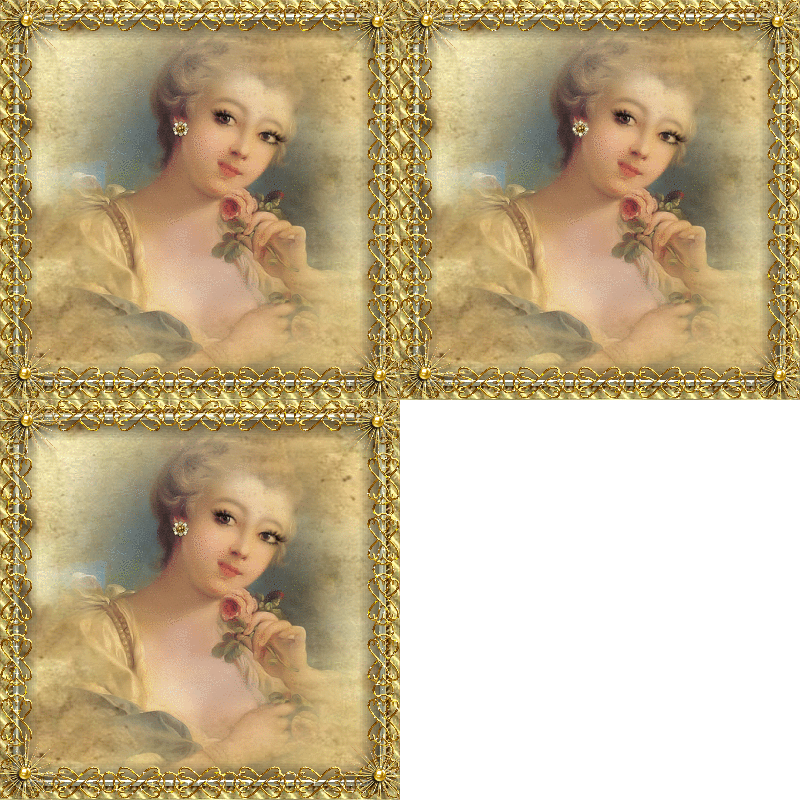
Без заголовка - (0)Рамочки для текста*Теневые* часть2 Рамочки для текста*Теневые* часть2 Другие HTML рамочки смотри...

|
|
НАСТРОЕНИЕ... |
|
Метки: настроение |
МОЙ УРОК. КАК ДЕЛАТЬ РАМКИ В РАМОЧНИКЕ(от olga_s-m) |
Метки: уроки |
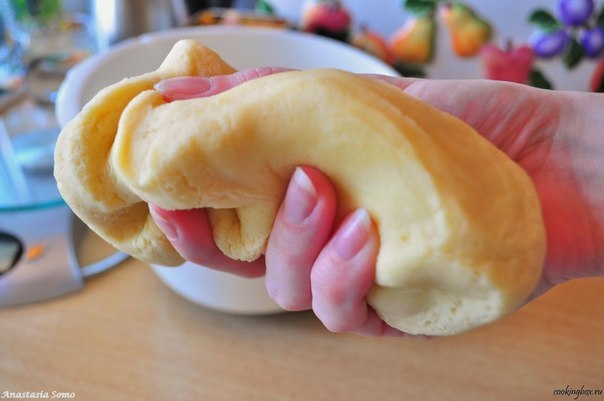
Рецепты самого вкусного теста |
Метки: вкусняшки |
Куриные голени в кофейно-соевом соусе |
|
Метки: вкусняшки |
А ВДРУГ ПОЛУЧИТСЯ? ))) |
|
Метки: игры |
ОБЕРЕГ СВОИМИ РУКАМИ |
|
Метки: советы ля дома |
Дегтярная маска против "бульдожьих щечек". Хорошо убирает отвислость! |
|
Метки: красота и здоровье |
Без заголовка |
|
Метки: настроение |
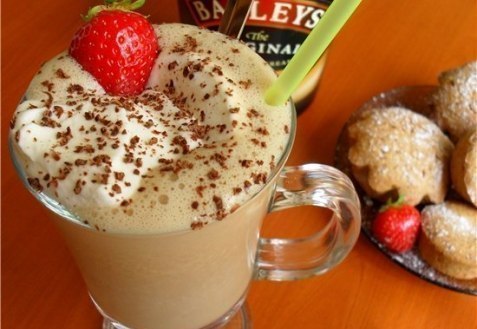
Бейлис по-домашнему |
 Ларилорхен
Метки: вкусняшки |
НЛО: загадочные предупреждения |
 |
|
|
|
Метки: интересно |
Омолаживающие средства для кожи лица |
|
Метки: красота и здоровье |
Пять чувств, которые могут быть реально опасными для нашего организма. |
|
Метки: красота и здоровье |
ЗАГОТОВКА СОЛЯНКИ НА ЗИМУ |
Метки: вкусняшки |
Настойка для вашего сердца |
Метки: красота и здоровье |
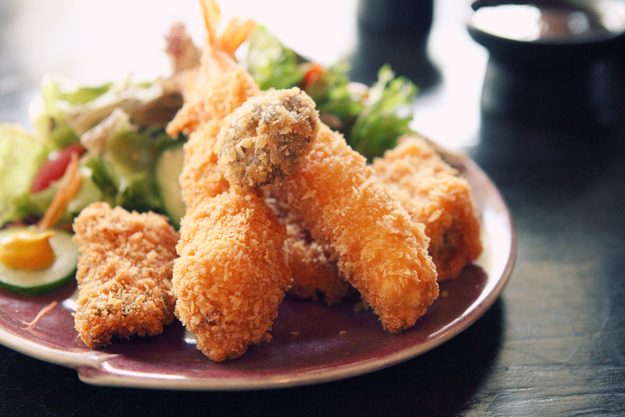
Кляр: секреты приготовления |


Метки: вкусняшки |
КУХОННЫЕ ХИТРОСТИ |
Метки: советы для дома |
ИНТЕРЕСНЫЕ ФАКТЫ О САЛЕ |
Метки: красота и здоровье |
СОВЕТЫ ХОЗЯЙКАМ |
|
КАК ОЧИСТИТЬ РУЧКИ у ПЛИТЫ,если ОНИ НЕ СНИМАЮТСЯ! Этот незатейливый совет пригодится многим из нас :
|
Метки: советы для дома |
ПОРЯДОК НА РАБОЧЕМ СТОЛЕ |
Данная тема создана в помощь и по просьбам малоопытных пользователей, незнакомых со способами
рациональной организации доступа непосредственно к дискам, папкам и файлам. Авторские рекомендации
являются только примером и личным мнением, основанным на опыте работы в своей профессиональной
области. Информация даётся применительно к системе Windows XP, однако принципы применимы и
к другим версиям системы.
1. Организация жёсткого диска
О необходимости разбиения единственного физического диска компьютера как минимум на два
логических диска C: и D: неоднократно писалось в различных темах, где описывались и способы
разбиения физического диска на логические. Здесь же стоит только подчеркнуть некоторые моменты.
Разбиение физического диска на логические должно проводиться опытным пользователем либо под
руководством такового во избежание потери данных из-за ошибок.
Диск C: должен использоваться исключительно для размещения операционной системы и установленных
программ и больше ни для чего.
Диск D: должен использоваться для хранения всего личного: документы, фото, видео, музыка, архивы и
никогда для установки программ.
Все загрузки и сохранение документов и данных следует производить на диск D: в личные папки вместо
часто предлагаемого диска C: с такими папками, как Мои документы и т.п.
Рабочий стол должен использоваться исключительно для размещения ярлыков наиболее часто
используемых программ или документов, но не для размещения документов или программ, так как является всего лишь особой папкой на диске C: и теряется при повреждении этого диска.
Число ярлыков на рабочем столе стоит ограничить числом около 30 для быстрого доступа к наиболее
часто используемым программам и файлам. В противном случае вместо ускорения доступ только
затягивается из-за поиска нужного ярлыка.
Такая структура и использование диска позволяют легко пережить полных крах операционной системы
с переформатированием диска C: без потери всего ценного личного содержимого, сохранённого на
диске D: и других.
2. Создание ярлыков дисков
Некоторые пользователи производят доступ к папкам и файлам через ярлык Мой компьютер.
Это очень неудобный, долгий и неинформативный способ. Наиболее удобный доступ можно обеспечить с помощью стандартной утилиты Проводник, создав и настроив соответствующие ярлыки на рабочем столе и в панели быстрого запуска.
Предположим, что имеются жёсткие диски C: и D:, оптический накопитель E: и внешний накопитель F:.
Тогда создание ярлыков для дисков выполняется в следующей последовательности.
На рабочий стол необходимо скопировать ярлык Проводник из меню Пуск Все программы Стандартные.
Правым кликом мыши открываются свойства данного ярлыка. На вкладке Ярлык кнопкой Сменить
значок ярлыку назначается значок жёсткого диска вместо значка папки. Для этого в открывшейся
панели Смена значка в адресной строке выбирается файл с изображениями
%SystemRoot%\system32\SHELL32.dll. Выбирается нужный значок и кнопкой OK
подтверждается выбор.

Скопированный ярлык настраивается на жёсткий диск C:. На вкладке Общие ярлыку присваивается
имя [C] HDD. Имя ярлыка показывает букву диска и его тип. На вкладке Ярлык в строку вызова
добавляются параметры буквы диска и режима открытия, чтобы получилась
строка: %SystemRoot%\explorer.exe C:,/e. Параметр /e означает открытие диска
в расширенном виде с отображением всех дисков компьютера в левой панели окна
проводника. Подтверждаются все изменения, и ярлык сохраняется кнопкой OK.

Ярлык для жёсткого диска D: создаётся копированием и вставкой на рабочий
стол ярлыка для диска C:. Имя ярлыка изменяется на [D] HDD. В свойствах ярлыка буква
диска также изменяется для получения следующей строки вызова %SystemRoot%\explorer.exe D:,/e
Ярлык для оптического диска E: создаётся копированием и вставкой на рабочий стол
ярлыка для диска C:. Имя ярлыка изменяется на [E] DVD. Значок меняется на изображение
оптического накопителя. В свойствах ярлыка буква диска также изменяется для
получения следующей строки вызова %SystemRoot%\explorer.exe E:,/e
Ярлык для внешнего диска F: создаётся копированием и вставкой на рабочий стол ярлыка
для диска C:. Имя ярлыка изменяется на [F] EHDD. Значок меняется на изображение
внешнего диска. В свойствах ярлыка буква диска также изменяется для получения
следующей строки вызова %SystemRoot%\explorer.exe F:,/e
В результате на рабочем столе получается группа ярлыков следующего вида.

Очень полезно скопировать эти ярлыки в панель быстрого запуска, чтобы обращаться
к ним, не закрывая открытые окна на рабочем столе.
3. Настройка Проводника
С помощью созданных ярлыков можно получить удобный и информативный доступ к
любому диску, папке или файлу, если к ним разрешён доступ. Для этого необходимо настроить
окно проводника на наиболее рациональные режимы. Для примера с помощью ярлыка
открывается диск D:. В настроенном виде он выглядит следующим образом.
На левой панели отображаются папки диска D: и все диски компьютера. На правой
панели отображаются папки и файлы диска D: и производятся операции с папками и
файлами с помощью клавиатуры и мыши. Для настройки Проводника необходимо
выполнить следующие действия.
В меню Вид устанавливаются флаги Строка состояния и Список.
В правой панели с папками и файлами правым кликом мыши устанавливается флаг
Упорядочить значкиТип.
В меню СервисСвойства папки производятся желаемые настройки. На вкладке Общие
обычно всё стоит удобно по умолчанию. На вкладке Вид устанавливаются все флаги, кроме
Не кэшировать эскизы, Открывать каждую папку в отдельном окне, Скрывать защищённые
системные файлы, Скрывать расширения для зарегистрированных типов файлов.
Переключатель снизу стоит поставить в положение Показывать скрытые файлы и папки.
Нажать кнопку Применить, далее Применить ко всем папкам, затем OK.
Теперь все папки на всех дисках должны открываться в едином стиле.
4. Замечания
Описанным способом можно создавать ярлыки к часто используемым папкам, создав
в настройках ярлыка соответствующий путь, имя ярлыка и выбрав для них рисунок в виде
простой или особой папки, как показано на предыдущей иллюстрации.
Если при выключении компьютера оставить открытым окно проводника, то при следующей
загрузке оно восстановится, но некоторые настройки вида будут неправильными.
Например, порядок значков переключится в положение По имени. Для восстановления
режима необходимо закрыть и снова открыть проводник ярлыком диска или папки.
Вид представления значков файлов и папок выбирается в проводнике для каждой папки
через меню Вид. В данном случае показано отображение в режиме Список. Для папки
с фотографиями рекомендуется вид Эскизы страниц, чтобы в качестве значков файлов сразу
видеть небольшие копии фотографий. Для отображения папки Мой компьютер
рекомендуется режим Плитка.
Рекомендуется для начала создать и настроить всё указанным способом, а затем
экспериментировать с выбором своих собственных предпочтений в настройках.
Источник -http://my.mail.ru/community/compi./730170B554DBE397.html
Метки: уроки |
Дмитрию Хворостовскому пятьдесят. |
|
Метки: музыка и музыканты |


 Многие делают рамочки по формулам