Программа для просмотра PDF. Программа для просмотра PDF. Большинство пользователей для просмот...
Программы для компьютера - (0)Программы для компьютера CCleaner - инструмент для очистки и оптими...
Как правильно освободить память на телефоне. - (0)Как правильно освободить память на телефоне. 📱 Скачать Activity Launcher можно тут - ...
Как разделить страницы на 2 части в Ворде. - (0)Как разделить страницы на 2 части в Ворде. При работе с документами в текстовом редакторе MS Word...
Без заголовка - (0)Все под рукой
 ОткрыткиПерерожденный каталог открыток на все случаи жизни
 Я - фотографПлагин для публикации фотографий в дневнике пользователя. Минимальные системные требования: Internet Explorer 6, Fire Fox 1.5, Opera 9.5, Safari 3.1.1 со включенным JavaScript. Возможно это будет рабо
 Сохранение видео с любого сервисаСохрани видео с любого видео хостинга!
 Tv программаПрограммы Тв
 СтенаСтена: мини-гостевая книга, позволяет посетителям Вашего дневника оставлять Вам сообщения.
Для того, чтобы сообщения появились у Вас в профиле необходимо зайти на свою стену и нажать кнопку "Обновить
СтенаСтена: мини-гостевая книга, позволяет посетителям Вашего дневника оставлять Вам сообщения.
Для того, чтобы сообщения появились у Вас в профиле необходимо зайти на свою стену и нажать кнопку "Обновить
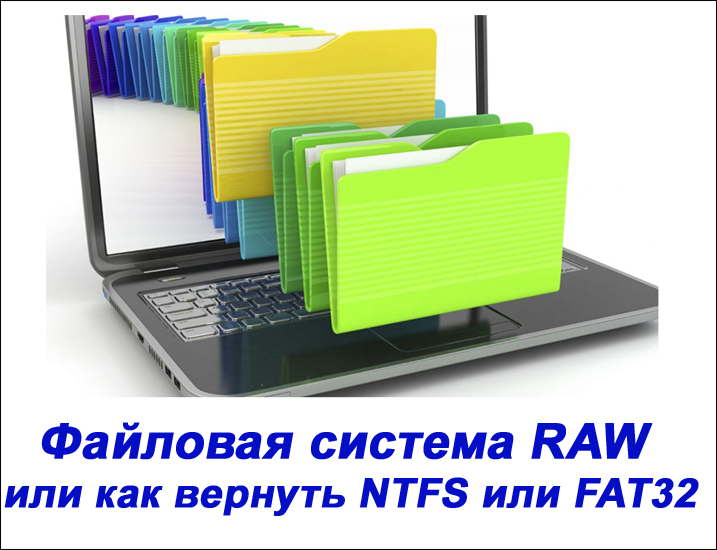
Файловая система RAW или как вернуть NTFS или FAT32. |
Жёсткие диски (hard disk drive — HDD), которые по различным причинам не определяются операционной системой, получают статус RAW, и к ним прекращается доступ. При попытке открыть такой диск, Windows советует его отформатировать, но если последовать этой рекомендации, то вся записанная информация исчезнет. Желательно восстановить приемлемый формат: NTFS или FAT32.

|
Как ускорить работу жесткого диска. |
В этом руководстве мы расскажем как ускорить работу жесткого диска и увеличить производительность системы в целом.
Оптимизация работы жесткого диска
- Откройте «Мой компьютер» или «Этот компьютер» и кликните правой кнопкой мыши по пустой области. Из контекстного меню выберите пункт «Свойства».
|
Вьетнамский бальзам звездочка — свойства и применение |

|
Tatyana Haustova (IgnisFatuusII). Digital Art, Photomanipulation. |
|
Бродилка |
|
Добавление файлов и программ в список Избранное в Windows. |
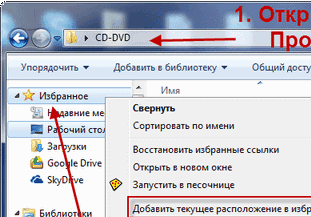
В этой статье будет рассказано о разных способах добавления папок, файлов и программ в список «Избранное» файлового менеджера операционной системы Windows — Проводник.
В операционной системе Windows, в Проводнике находится список «Избранное». В этот список операционной системой по умолчанию добавляются ссылки на определенные папки (например, «Рабочий стол»), а также на папки некоторых программ, после их установки (например, папки облачных файловых хранилищ Google Drive, SkyDrive (OneDrive), Яндекс.Диск и других).
В список «Избранное» легко можно добавить другие новые папки, или удалить находящиеся там папки из списка «Избранное».
Если ссылки на папки легко добавляются в «Избранное», то добавить в этот список ссылки на программы и файлы просто так не получится. Решению этой проблемы будет посвящена данная статья.
|
Как увидеть пароли в браузерах? |
Как увидеть сохраненные пароли 🔑 в браузерах❓
👀 318
Простые способы увидеть пароли в браузерах
Была такая ситуация: открываешь браузер, переходишь на страницу соц.сети или какой-то сайт, где регистрировался и при попытке войти на сайт или в свой аккаунт данные логина и пароля вводились автоматически? Эта функция в браузерах называется «запоминание пароля», которая позволяет практически любому браузеру хранить Ваши данные в памяти и вводить их в поля авторизации на сайтах!
Однако если логин можно посмотреть и записать, а вот пароль выводится в виде чёрных точек или звездочек и увидеть его, не получится. Но как же посмотреть сохранённый пароль в браузере, который прописан «точками»?
|
Травы при планировании беременности (ч.6).Дополнительные сведения по травам. |

|
Как закрыть зависшую программу на компьютере. |
С тем, как закрыть зависшую программу, сталкивался любой пользователь компьютера. Такая ситуация встречается довольно часто при работе на компьютере.
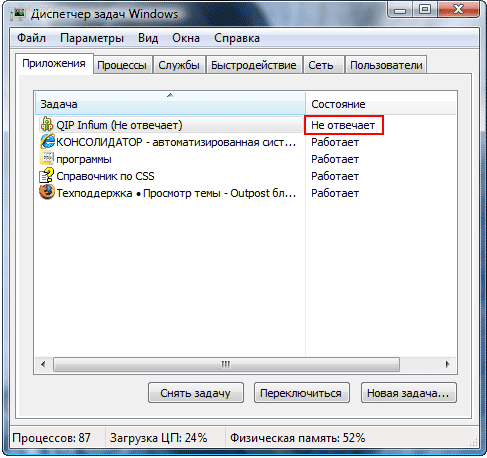
В процессе работы на компьютере, бывает, что какая-нибудь программа не отвечает на команды пользователя. Программа не реагирует на мышь, на клавиатуру, появляется окно с надписью «программа не отвечает».
Как закрыть зависшую программу? Некоторые пользователи сразу нажимают кнопку «Reset» (Перезагрузка), которая расположена на передней панели компьютера. После этого происходит перезагрузка операционной системы Windows.
Но это делать не рекомендуется. Перезагрузка может негативно сказаться на работе операционной системы, или отдельных запущенных в этот момент программ. После нового запуска, в работе программы, выполнявшейся в момент внезапного завершения работы, могут появится ошибки.
|
Восстановление Windows 7...(Это видео мне только что очень помогло!) |
Серия сообщений "***УРОКИ":
Часть 1 - Урок для Ли.ру. "Код картинки."
Часть 2 - Вірую....
...
Часть 15 - Как смотреть видео на ЛиРу в Firefox не отключая Adblock Plus (совет дня)
Часть 16 - Как убрать рекламу Яндекс.Директ
Часть 17 - Восстановление Windows 7...(Это видео мне только что очень помогло!)
|
Как переместить панель задач вниз экрана Windows 10. |
По умолчанию панель задач в операционной системе Windows 10 располагается внизу рабочего стола. После включения компьютера пользователи обнаруживают неправильное расположение панели задач на рабочем столе компьютера. Такая ситуация может встречаться на компьютерах, которые используют несколько пользователей.
|
Отключение автоматического обновления Mozilla Firefox, Как это делаю я.. |
|
Звуки для Релаксации |


|
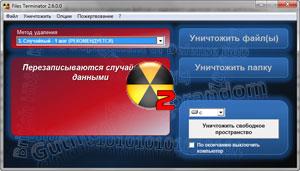
Files Terminator Free - надежное и безвозвратное удаление данных с компьютера. |
Files Terminator Free — бесплатная программа для безвозвратного удаления файлов и надежного удаления следов деятельности пользователя на компьютере. Программа затирает свободное место на жестком диске, а также надежно уничтожает отдельные файлы и папки.
Как известно, после удаления с компьютера папок и файлов, операционная система физически не удаляет данные с компьютера, а делает пометку для файла или папки, что они удалены. Операционная система воспринимает место, занимаемое удаленными данными как свободное.
Поэтому на этом свободном месте могут быть записаны новые данные, которые появляются в процессе работы на компьютере. В зависимости от активности пользователя, некоторые данные будут перезаписаны, а другие данные не будут перезаписаны.
|
Что делать, если компьютер не видит флешку. |
Наверное, не существует человека, у которого не возникало проблем с обнаружением компьютером флешки или другого USB устройства. Причин тут может быть вагон и маленькая тележка. И разобрать их все, думается, не удастся в рамках этого поста. Тем не менее, предлагаем рассмотреть основные причины и дать четкие ответы что делать, если компьютер не видит флешку или другое USB устройство. И так, поехали.
|
Удаление программ в Windows 10. |
Многих пользователей интересует вопрос, — где удаление программ в Windows 10. Ни странно, ведь часто бывает, что программа не актуальна или мало места на диске С и требуется удаление ненужных программ.
|
ЛУЧШИЕ ПРОГРАММЫ ДЛЯ ОЧИСТКИ КОМПЬЮТЕРА (НОУТБУКА) ОТ МУСОРА |
Как бы вы аккуратно не работали с Windows, со временем в ней накапливается достаточно большое количество "мусора": временные файлы; файлы, оставшиеся после удаление каких-то программ; ошибочные записи в системном реестре; кэш браузеров и т.д.
Все бы ничего, но размер этих мусорных файлов может разрастись до внушительных размеров: при чистке компьютеров, ноутбуков - нередко я удаляю и по 10-15 ГБ мусора! К тому же, этот "мусор" может замедлить работу вашего ПК: иногда компьютер будет "призадумываться", папки неохотно открываться, подвисать.
Чтобы быстро и легко исправить сию ситуацию - есть специальные программы для очистки компьютера от разнообразного мусора.
Совет: рекомендуется регулярно, время от времени, проводить чистку компьютера (Windows). Например, проводя чистку 1-2 раза в месяц - вы не только увеличите свободное место на своем жестком диске, но и повысите производительность ПК.
Для комплексной очистки
Advanced SystemCare
Сайт: http://ru.iobit.com/advancedsystemcarefree.php
Эта программа проводит весь комплекс мероприятий по очистке, оптимизации и ускорению работы вашей ОС Windows. Она и удалит мусор, и закроет дыры, и приведет настройки к оптимальным - и все это без каких-либо сложных телодвижений: утилита рассчитана на начинающего пользователя ПК.
В общем-то, если вы ее никогда не тестировали - рекомендую обязательно к знакомству!
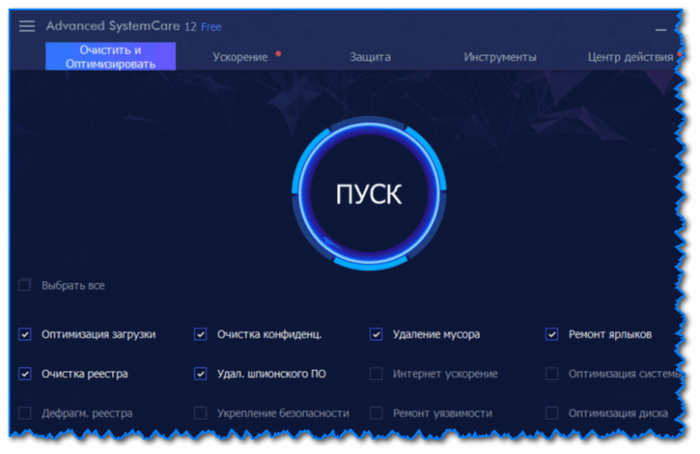
System Care 12 - одна кнопка ПУСК - и компьютер станет быстрее!
Основные преимущества:
- удаление всех мусорных файлов;
- оптимизация и чистка реестра, исправление ошибок, удаление старых и ошибочных записей;
- дефрагментация жестких дисков;
- удаление вредоносного программного обеспечения (тулбары, рекламное ПО и пр.);
- Спец. алгоритмы для ТУРБО-ускорения системы;
- интуитивно-понятный интерфейс, рассчитанный на неподготовленного пользователя;
- полностью русский перевод;
- полная совместимость с современными ОС Windows 7, 8, 8.1, 10.
Glary Utilites
Сайт: http://www.glarysoft.com/
В этом пакете утилит собраны десятки САМЫХ нужных утилит для чистки, оптимизации, обслуживания Windows! При помощи пакета вы сможете не только оптимизировать свою систему, но и решать ряд важных задач, например: удалять вредоносное ПО, делать резервную копию драйверов, удалять старые программы, управлять службами, автозагрузкой, восстановить систему и т.д.
В общем, даже если вы и не выберите этот пакет для чистки своей системы, рекомендую все же его иметь на ПК - выручит и не раз! Такого большого набора утилит в одном флаконе - еще нужно поискать...
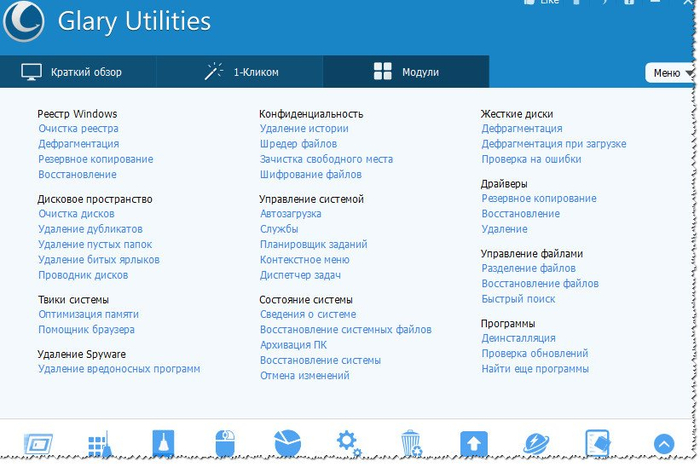
Glary Utilites - главное окно: перечень всех утилит
Плюсы:
- Чистка мусорных файлов с диска: копи файлов, временные файлы, пустые папки, ошибочные ярлыки и т.д.;
- Оптимизация, сжатие, чистка системного реестра;
- Оптимизация Windows: задание спец. настроек, отключение ненужных служб, работа с автозагрузкой и т.д.;
- Удаление вредоносных программ;
- Резервная копия системы, драйверов;
- Восстановление файлов, папок, которые были удалены (например, случайно);
- Дефрагментирование жесткого диска и многое другое!
Ускоритель компьютера
Официал. сайт: http://fast-computer.su/
Ремарка: разработчики обещают ускорение компьютера до 70%!
Утилита от русскоязычных разработчиков с "говорящим" названием. И надо отметить, что у них получился весьма неплохой сборник утилит для оптимизации. В его арсенале есть все самое необходимое:
- глубокая очистка диска от "мусорных" файлов;
- исправление ошибок системного реестра;
- возможность управлять автозагрузкой Windows (и все это автоматически!).
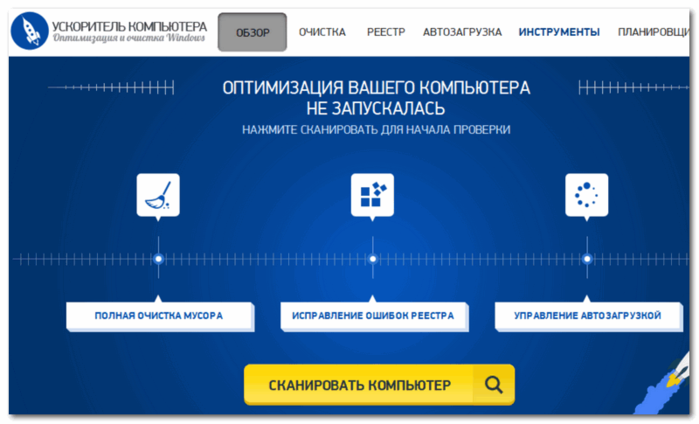
Главное окно программы

|
Самый простой способ обновить windows 7 до windows 10. |
Популярность «Десятки» растет с каждым днем, что ни странно. Многие пользователи windows 7 задумываются о переходе на windows 10, но не знают как это сделать. В этом руководстве мы покажем самый простой и быстрый способ обновления windows 7 из существующих. Данный метод подойдет не всем, поэтому вскоре мы подготовим альтернативные способы.
Перед началом обновления закройте все приложения. Так же потребляться стабильное интернет подключение, так как будет скачано около 3 гб данных.
- Откройте трей (треугольник в нижней правой части экрана) и нажмите на кнопку «Получить windows 10» с изображением логотипа windows. Если данная кнопка отсутствует, то этот метод не для Вас. Подпишитесь на наши обновления и группы в социальных сетях. В скором времени мы опубликуем еще один способ.
|
Как установить правильное разрешение экрана. |
Часто такая простая операция, как настройка разрешения экрана, может вызвать проблемы у пользователя. В этом руководстве мы рассмотрим процесс определения у установки правильного разрешения для Вашего монитора.Здесь мы выделили два ключевых аспекта:
- необходимо узнать правильное разрешение для Вашего монитора;
- собственно, сам процесс настройки.
|
Он заменит всех один - старый друг Меновазин! Экономьте деньги — берегите здоровье! |


|