-Рубрики

 -Цитатник

Программа для просмотра PDF. - (0)

Программа для просмотра PDF. Программа для просмотра PDF. Большинство пользователей для просмот...

Программы для компьютера - (0)

Программы для компьютера  CCleaner - инструмент для очистки и оптими...

Как правильно освободить память на телефоне. - (0)

Как правильно освободить память на телефоне. 📱 Скачать Activity Launcher можно тут - ...

Как разделить страницы на 2 части в Ворде. - (0)

Как разделить страницы на 2 части в Ворде. При работе с документами в текстовом редакторе MS Word...

Без заголовка - (0)

Все под рукой

 -Приложения

  • Перейти к приложению Открытки ОткрыткиПерерожденный каталог открыток на все случаи жизни
  • Перейти к приложению Я - фотограф Я - фотографПлагин для публикации фотографий в дневнике пользователя. Минимальные системные требования: Internet Explorer 6, Fire Fox 1.5, Opera 9.5, Safari 3.1.1 со включенным JavaScript. Возможно это будет рабо
  • Перейти к приложению Сохранение видео с любого сервиса Сохранение видео с любого сервисаСохрани видео с любого видео хостинга!
  • Перейти к приложению Tv программа Tv программаПрограммы Тв
  • Перейти к приложению Стена СтенаСтена: мини-гостевая книга, позволяет посетителям Вашего дневника оставлять Вам сообщения. Для того, чтобы сообщения появились у Вас в профиле необходимо зайти на свою стену и нажать кнопку "Обновить

 -Поиск по дневнику

Поиск сообщений в dlm2310

 -Подписка по e-mail


 -Интересы

работа с видеосъёмкой работа с фотошопом

 -Сообщества

Читатель сообществ (Всего в списке: 1) ПОМОЩЬ_НОВИЧКУ

 -Статистика

Статистика LiveInternet.ru: показано количество хитов и посетителей
Создан: 17.03.2013
Записей: 1963
Комментариев: 49
Написано: 2035


Обработка фото в фотошоп 286 уроков.

Среда, 23 Августа 2017 г. 15:20 + в цитатник
Это цитата сообщения Angela_S [Прочитать целиком + В свой цитатник или сообщество!]

Обработка фото в фотошоп 286 уроков.


ПАМЯТКА НАЧИНАЮЩИМ ФОТОШОПЕРАМ


СУПЕР-БРОДИЛКА ПО УРОКАМ ФШ -
ОБРАБОТКА ФОТОГРАФИЙ (286 уроков)


1 Как сделать в фотошопе тень
2 Марионеточная деформация
3 Выравнивание фото
4 Усиление резкости в фотошопе
5 Как в фотошопе накрасить губы
6 Уменьшение шума с помощью бесплатного фильтра Perfectum
7 Расширение для фотошоп PaperTexture
8 Как создать экшен
9 Как сделать тень от 3D объекта
10 Затемнение и осветление фотографии


11 Настройка резкости фотографии
12 Резкость на фото
13 Как улучшить отсканированное изображение
14 Как выделить объект в фотошопе
15 Эффект красных глаз в фотошопе
16 Обработка женского портрета
17 Улучшение фото
18 Как сделать виньетку в фотошопе
19 Усиление цвета
20 Коррекция фотографий
21 Совмещение двух фотографий
22 Замена неба в фотошопе
23 Коррекция фото в фотошопе за два клика
24 Убрать шумы в фотошопе
25 Улучшение качества фотографии
26 Подготовка фото для печати
27 Как убрать шум с фотографии
28 Коррекция цвета
29 Как обработать фото в фотошопе
30 Четкость фотографии в фотошопе
31 Экспозиция в фотошопе
32 Баланс белого в фотошопе
33 Как убрать предмет в фотошопе 
34 Как убрать красноту лица в фотошопе
35 Устраняем искажение изображения
36 Небо для фотошопа
37 Быстрая коррекция фотографий в фотошопе
38 Совмещение фотографий
39 Как сделать небо в фотошопе
40 Как поменять цвет волос в фотошопе
41 Наведение резкости в фотошопе
42 Как изменить глаза в фотошопе
43 Как просто улучшить качество фото в фотошопе
44 Простая цветокоррекция в фотошопе
45 Как передать файл через Интернет
46 Как картинку сохранить для web
47 Затемняем цвет кожи в фотошопе
48 Как убрать красные глаза в фотошопе
49 Макияж в фотошопе
50 Как проявить текстуру камня в фотошопе
51 Убираем синяки под глазами в фотошопе
52 Быстрая цветокоррекция в фотошопе
53 Коррекция в фотошопе цветовых областей
54 Как осветлить фотографию в фотошопе
55 Стильная обработка портрета в фотошопе
56 Как красиво обработать фото в фотошопе
57 Обработка фото в фотошопе
58 Цветокоррекция фотографий
59 Цветокоррекция 
60 Улучшить качество фото в фотошопе с помощью Adobe Camera RAW
61 Как изменить размер в фотошопе при размещении картинки в Интернете
62 Идеальная кожа в фотошопе
63 Быстро улучшить качество фото в фотошопе
64 Создаём экшены для фотошопа
65 Как быстро обработать фото в фотошопе
66 Как в фотошопе поменять фон
67 Улучшение фотографий в фотошопе
68 Как улучшить фото в фотошопе
69 Применение фильтра "Рассеянное свечение" для обработки портрета в фотошопе
70 Голубое небо в фотошопе
71 Как вырезать объект в фотошопе
72 Увеличение насыщенности цветов в фотошопе
73 Как отбелить зубы в фотошопе?
74 Красивое небо в фотошопе
75 Изменить цвет кожи в фотошопе
76 Хороший способ увеличить насыщенность в фотошопе
77 Как сделать небо в фотошопе
78 Увеличение резкости в фотошопе без ошибок
79 Как убрать пятно в фотошопе?
80 Усиливаем контрастность в фотошопе
81 Ретушь портрета в фотошопе
82 Как убрать царапины с фото?
83 Как изменить волосы в фотошопе
84 Как сделать фото ярче в фотошопе
85 Как правильно подготовить фото для размещения в Web
86 Убрать красные глаза в фотошопе
87 Как убрать тень в фотошопе
88 Как сделать загар в фотошопе
89 Обработка пейзажа в фотошопе
90 Как мы провели отпуск
91 Устранение нежелательного оттенка с фотографий
92 Резкость в фотошопе
93 Резкость фотографии в фотошопе
94 Как сделать кожу в фотошопе?
95 Увеличиваем контрастность в фотошопе
96 Гладкая кожа в фотошопе
97 Как увеличить резкость в фотошопе?
98 Ретушь лица в фотошопе
99 Удивительно простой, но эффективный способ вырезания сложного объекта
100 Эффект рассеянного свечения
 
101 Качественный способ повышения резкости фотографии
102 Приводим кожу лица в порядок
103 Качественный способ обработки портрета
104 Обработка портрета в фотошопе
105 Очень эффективный способ изменения цвета волос
106 Придаём блеск губам
107 Как изменить цвет глаз
108 Подбираем цвет волос
109 Красным глазам - нет!
110 Простой способ устранения эффекта красных глаз
111 Готовим фотографию к качественной печати в фотолаборатории
112 Простой способ повышения резкости фотографии
113 Эффект солярия
114 Увеличиваем насыщенность отдельных объектов фотографии
115 Работаем с бровями
116 Основы портретной ретуши
117 Добавляем блеск губам
118 Придаём портрету выразительность
119 Улучшаем фотографии, сделанные при контровом свете
120 Избирательно поднимаем насыщенность на изображении
121 Быстрый способ осветления тёмных участков на фото
122 Работаем с глазами
123 Делаем изображение ярким
124 Увеличиваем на фотографии насыщенность цветов
125 Работаем над небом на пейзажных снимках
126 Качественно устраняем пересветы на лице
127 Наносим на кожу тональный крем
128 Лучший стоматолог - фотошоп
129 Затемняем кожу
130 Придаём загар коже
131 Убираем целлюлит
132 Устраняем пересветы на лице
133 Сохраняем резкость фото при сохранении картинки для WEB
134 Оживление глаз
135 Вырезаем сложный объект с почти однородного фона
136 Правильно переносим объект на другой фон
137 Придаём текстуру коже
138 Меняем причёску
139 Делаем волосы блестящими
140 Быстрый способ приведения фотографии в порядок
141 Придаём портрету мужественность
142 Быстрый способ приведения кожи лица в порядок
143 Живописная обработка глаз
144 Избирательно повышаем контраст на портрете
145 Боремся с эффектом красных глаз
146 Устраняем паразитный оттенок на фото в Lab
147 Очень быстро и просто перекрашиваем объекты в Lab
148 Коррекция цвета кожи на лице человека
149 Цветокоррекция фотографии с помощью команды "Уровни"
150 Создаём небо
151 Уменьшаем влияние времени
152 Устраняем ненужные цветовые оттенки на старых фотографиях
153 Удаляем прямые царапины с фотографий
154 Как правильно уменьшить размер изображения
155 Качественный способ очистки фотографий
156 Быстрый способ очистки фотографии от царапин
157 Очищаем старые фотографии
158 Боремся с юношескими дефектами
159 Необычный способ увеличения яркости и контрастности фотографии
160 Повышение резкости с помощью фильтра "Тиснение"
161 Интеллектуальное повышение резкости
162 Улучшаем фото с помощью эффекта смягчения фокуса
163 Быстро и качественно избавляемся от эффекта красных глаз
164 Улучшаем фото с помощью осветления тёмных участков изображения
165 Простой способ осветления тёмных участков изображения
166 Боремся с веснушками
167 Сглаживание кожи на женском портрете
168 Яркий макияж
169 Повышаем красочность пейзажных снимков
170 Придаём загар коже на женском портрете
171 Улучшаем внешний вид неба на пейзажных снимках
172 Усиливаем контраст на женском портрете
173 Улучшаем фотографии, сделанные мобильным телефоном
174 Добавляем блеск к волосам
175 Арифметический способ удаления постороннего цветового оттенка с фотографии
176 Изменяем цвет глаз
177 Устранение цифрового шума с фотографии
178 Простой и наглядный способ исправления искажений на фотографии
179 Коррекция фотографий, сделанных без штатива
180 Выразительный взгляд
181 Сглаживаем и придаём коже бархатистость
182 Избирательно осветляем тёмные участки фотографии
183 Простой способ увеличения насыщенности и яркости красок Вашего фото
184 Добавляем яркость и сочность изображению с помощью другой фотографии
185 Корректируем цвет на фото в LAB
186 Избирательно корректируем цвет на фото
187 Гламурный портрет 19 - портретная ретушь
188 Быстрая цветокоррекция с помощью команды "Варианты"
189 Улучшаем внешний вид бровей
190 Гламурный портрет 18 - устраняем внешние дефекты кожи
191 Дорабатываем фотографии из фотостудии
192 Решаем проблему светов и теней на фото, сделанном неопытным фотографом
193 Гасим дьявольский огонь в глазах
194 Гламурный портрет 17 - ещё один способ увеличения чёткости женских портретов
195 Увеличение чёткости контуров фотографии
196 Увеличиваем чёткость фотографий
197 Коррекция 20 - простой способ увеличения яркости красок Вашего фото
198 Гламурный портрет 16 - удаление тёмных кругов и складок под глазами
199 Гламурный портрет 15 - хорошая методика отбеливания белых фрагментов глазного яблока
200 Работаем с командой автоматизации программы Photoshop - пакетная обработка

201 Работаем над небом
202 Простой способ изменения цвета волос
203 Создание цветной тени и реалистичной надписи на центральном объекте фотографии
204 Презентация фотографий в формате PDF
205 Коррекция 19 - профессиональный способ осветления и затемнения объектов фотографии
206 Выравнивание изображения с помощью вспомогательных элементов - сетки
207 Коррекция 18 - простой способ усиления контраста фотографии
208 Портретная ретушь
209 Гламурный портрет 14 - восстанавливаем цвет кожи на передержанных участках снимка
210 Гламурный портрет 13 - методика увеличения чёткости женских портретов
211 Коррекция 17 - увеличиваем контрастность и детали фотографии с помощью каналов
212 Коррекция 16 - простой способ удаления ненужного цветового оттенка
213 Скачиваем бесплатно с файлообменника Letitbit и Ifolder
214 Два способа сделать фотографию выразительней и контрастней.
215 Как организовать рабочее место для работы в фотошопе
216 Создаём Web галерею в Photoshop
217 Готовим фотографию для размещения в Web
218 Коррекция 15 - увеличиваем динамический диапазон фотографии
219 Ретушируем фото
220 Гламурный портрет 12 - Делаем губки красивыми и блестящими
221 Гламурный портрет 11 - качественный способ удаления бликов от вспышки
222 Корректируем глубину резкости
223 Гламурный портрет 10 - эффективный способ улучшения качества кожи
224 Быстро меняем цвет объектов
225 Создаём мягкий фокус на фото
226 Печатаем фотографию с разрешением 72 ppi
227 Коррекция 14 - качественный способ осветления тёмного главного объекта съёмки
228 Коррекция неба
229 Делаем серое небо голубым
230 Коррекция 13 - осветляем главный объект съёмки
231 Коррекция 12 - правим недоэкспонированные снимки
232 Гламурный портрет 9 - вечерний макияж глаз
233 Качественно устраняем эффект красных глаз
234 Гламурный портрет 8 - делаем кожу матовой и гладкой
235 Быстрое изменение цвета глаз
236 Гламурный портрет 7 - готовим фотографию к размещению в глянцевом журнале
237 Интересный и эффектный способ представления главного объекта в кадре
238 Решение проблемы для тех, у кого не работают фотофильтры
239 Объёмное изображение
240 Коррекция 11 - делаем фото сочным и ярким
241 Коррекция 10 - меняем цвет неба и добавляем ему глубины
242 Увеличиваем насыщенность главного объекта, учимся работать с инструментом "Цветовой тон/Насыщенность"
243 Гламурный портрет 6 - второй способ ретуширования блеска кожи на лице главного объекта фотографии
244 Гламурный портрет 5 - осветление белков глаз
245 Коррекция 9 - простое повышение контрастности фотографии
246 Коррекция 8 - устраняем ненужный цветовой оттенок на фотографии с помощью Levels (Уровни)
247 Гламурный портрет 4 - легко меняем цвет волос с помощью корректирующих слоёв
248 Коррекция перспективы на неудачных фотографиях и выравнивание изображения
249 Быстрое повышение резкости снимка
250 Исправляем снимки, сделанные на концерте
251 Готовим фотографию к печати и создаём предустановленные параметры инструмента Рамка (С)
252 Устранение искажений в изображении с помощью фильтра Lens Correction
253 Коррекция 7 - удаление постороннего цветового оттенка с помощью команды Match Color (Подобрать цвет)
254 Коррекция 6 - приводим в порядок "пересвеченный" снимок
255 Гламурный портрет 3 - профессиональное ретуширование лица человека
256 Коррекция 5 - простое повышение резкости изображения
257 Гламурный портрет 2 - удаляем веснушки
258 Гламурный портрет 1 - отбеливаем зубы
259 Гламурный портрет - Удаление светлых пятен с лица главного объекта съёмки
260 Улучшаем небо на Ваших изображениях
261 Коррекция 4 - улучшаем контрастность снимка
262 Коррекция 3 - улучшаем качество снимка одним щелчком. Продолжаем готовить программу Photoshop к коррекции изображенийNON 3567
263 Коррекция 2 - коррекция фото с помощью средства Levels (Уровни)
264 Осветляем предметы переднего плана изображения
265 Коррекция 1 - коррекция фото с помощью средства Curves (Кривые)
266 Готовим программу Photoshop для коррекции цвета цифровых снимков
267 Устранение чрезмерного света вспышки
268 Увеличиваем размеры изображения без потери качества
269 Изменение размеров и разрешения изображения
270 Выравнивание изображений
271 Добавление контраста в фотографии с телесными оттенками
272 Удаление эффекта красных глаз
273 Улучшение цветов изображения в модели LAB
274 Увеличение контрастности и насыщенности цветов в изображении
275 Выделение объекта с помощью ластика
276 Применяем инструмент "Историческая кисть"
277 Виртуальная парикмахерская
278 Улучшение качества фото с мобильного телефона 
279 Фотография в низком ключе
280 Фотография в высоком ключе
281 Тонирование в сепию
282 Повышение насыщенности изображения
283 Гистограмма
284 Имитируем фильтр Graduated Neutral Density (Коррекция средней плотности)
285 Машина времени или как выглядеть моложе
286 Корректируем цветность вместе с Фотошоп

Рубрики:  У Р О К И Ф О Т О Ш О П

Хороший сайт. где можно найти много полезного.

Среда, 23 Августа 2017 г. 14:51 + в цитатник
Это цитата сообщения LudmelaRU [Прочитать целиком + В свой цитатник или сообщество!]

Хороший сайт. где можно найти много полезного.


ИСТОЧНИК

5 простейших способов

уник1

Как удалить контакт в скайпе

  • Найти подлежащий удалению контакт в списке контактов.
  • Выделить его левой кнопкой мыши.
  • Нажатием правой кнопки мыши вызвать контекстное меню.
  • Выбрать строчку – «Удалить из списка контактов».

уник2

"Удалить из списка контактов" - может быть последней или предпоследней строчкой

  • Программа переспросит, действительно ли вы хотите удалить контакт.
  • Если нет сомнений, что этот контакт должен быть удален, нажать «удалить».

Этот способ удаления быстрый и эффективный. Но если в программе у собесендника осталась переписка с вами, то даже спустя продолжительное время ее можно увидеть. Для этого в строчке «поиск в Skype» нужно ввести его логин. Когда он будет найден и, соответственно, отражен в списке недавних контактов, то вся предыдущая переписка будет доступна для просмотра.

В случае, если это нежелательная спамная рассылка, то пользователя можно заблокировать. А для пресечения подобных правонарушений желательно уведомить о них администрацию Skype. Для этого:

  1. Выбрать контакт.
  2. В контекстном меню выбрать «Блокировать этого пользователя».
  3. И установить флажок на строчке «Сообщить о нарушениях».
  4. Нажать «ОК».

уник 2333

Сознательная помощь администрации Skype способствует безопасности программы и комфорту для каждого пользователя

Как удалить историю переписки в скайпе

Есть стандартные средства Skype с помощью которых можно удалить

всю историю и всю переписку. Для этого необходимо:

  1. Открыть «Инструменты».
  2. Выбрать «Настройки».
  3. Нажать «Безопасность».
  4. Далее «Очистить историю».

уник 5

Если в дальнейшем историю нужно сохранять, необходимо

внести соответствующие изменения в настройки

При желании можно настроить программу так, чтобы история переписки не сохранялась вовсе. Для этого в том же окне настройки безопасности есть выпадающее меню «Сохранять историю». Нажать на треугольник, выбрать «Не сохранять». Кроме того есть возможность выбрать определенный временной диапазон сохранения данных переписки: «2 недели», «1 месяц», «3 месяца». Можно выбрать любой из них и по истечении указанного срока информация будет автоматически подчищаться.

К сожалению, программа Skype не предназначена для удаления сообщений отдельно взятого пользователя. На помощь приходит дополнительное программное обеспечение. Рассмотрим два из них. Но прежде обратим внимание на то, что прежде чем пользоваться сторонними программами и давать им возможность корректировать аккаунт, необходимо сделать резервную копию своего профиля.

Как удалить историю переписки с одним человеком

с помощью SkHistory

Для работы программы SkHistory на компьютере должна быть установлена программа Adobe AIR. Скачать ее можно на сайте официального представителя. Для этого:

  1. Перейти по ссылке https://get.adobe.com/ru/air/ .
  2. Нажать кнопку «Загрузить сейчас».
  3. Указать место для сохранения файла, «Сохранить».
  4. Открыть сохраненный файл, начнется установка.
  5. В лицензионном соглашении нажать «Я принимаю».
  6. После окончания установки нажать «Готово».

уник8

Так выглядит страница для установки программы Adobe AIR с официального сайта. Стоит быть внимательным, чтобы не скачать вместо лицензионной программы пиратскую подделку в комплекте с вирусами

Дальнейшие действия с программой SkHistory:

  • Перейти по ссылке http://soft.mydiv.net/win/download-SkHistory.html или найти в поисковике SkHistory.
  • Нажать скачать.
  • Выбрать место и сохранить установочный файл.
  • Открыть сохраненный файл, установить программу SkHistory.
  • После запуска программы обязательно закрыть Skype.
  • Теперь в SkHistory можно изменить язык с английского на русский – нажать «language», выбрать русский.

уник6

Для этого нужно просто кликнуть на верхнюю активную панель с единственным словом «language»

  • Теперь выбрать из списка аккаунт, историю которого нужно отредактировать.
  • На этой странице есть кнопка «Создать резервную копию». Согласиться с предложением.
  • Следующий шаг – выделить контакт, который нужно редактировать.
  • Нажать «Использовать выбранный контакт».

уник10

Это на вкладке «История сообщений». Если

нужно чистить другие данные, то использовать вкладки «Последние диалоги» или

«Групповые диалоги»

уник11

Далее появляется таблица, в которой отражается весь диалог с выбранным контактом с указанием даты 

и времени сообщения

  • Выбрать необходимые сообщения.
  • Нажать кнопку «Удалить выбранные записи».
  • Подтвердить «Ок».
  • Если необходимо удалить всю переписку с контактом, то нужно нажать «Удалить все».
  • Два раза подтвердить удаление, нажав «Ок».

Вот теперь можно открыть Skype и проверить работу SkHistory. Сообщения от выбранного пользователя должны быть удалены, а все остальные остаться неизменными.

Как удалить историю переписки с одним человеком с помощью Skype chat helper

  1. Перейти по ссылке http://altayw.ucoz.ru/load/skype_chat_helper_1_0/1-1-0-1578 или найти в поисковике программу Skype chat helper.
  2. Скачать программу.
  3. Обратить внимание на то, что скайп должен быть закрыт.
  4. Открыть установочный файл, нажать «Next».
  5. Согласиться с лицензионным соглашением выбрав «I Agree» и снова «Next».
  6. Выбрать место установки программы или оставить предлагаемый путь по умолчанию, «Next».
  7. Еще один вопрос о желании установить программу на компьютер, продолжить «Next».
  8. Зайти в папку с установленными файлами и запустить файл SKYPECHATREMOVE.exe.
  9. В открывшемся окне в строчке «Username» ввести свой логин, а в строчке «Contact» - имя пользователя, историю которого необходимо удалить.
  10. Нажать кнопку «Remove chat history».

    уник12

    Вся история переписки с указанным пользователем должна быть удалена.

Несмотря на популярность подобных методов удаления диалогов, они далеко не всегда четко и правильно работают, так как все они неофициальные, протоколы Skype закрыты и разработчики предпринимают меры безопасности, закрывая дыры в своей программе, чтобы сделать ее недоступной постороннему вмешательству. В конце концов, каждый пользователь хочет работать с качественным и безопасным продуктом, так что лучше прибегать к стандартным методам изменения данных, предполагаемым разработчиком.

Удаление написанного и отправленного сообщения

Так, например, не стоит забывать, что сообщения, которые написаны меньше часа назад, можно удалить просто в программе скайп. Выделив такое сообщение, пользователь может выбрать предлагаемые варианты действия: «Скопировать», «Удалить», «Правка». Так что все не так уж сложно, просто нужно быть внимательным и аккуратным, и тогда использование скайпа не будет составлять сложностей даже для неопытного пользователя.

0_3f811_d7b8a3af_S (11x11, 1Kb)


Серия сообщений "ПОДСКАЗКИ, ССЫЛКИ.":
Часть 1 - Для новичков - много подсказок .
Часть 2 - Найдём ВСЁ!!!
...
Часть 41 - Онлайн приложения и сервисы - много...
Часть 42 - Прекрасная бродилочка.
Часть 43 - Хороший сайт. где можно найти много полезного.
Рубрики:  S k y p e КАК НАСТРОИТЬ И ПОЛЬЗОВАТЬСЯ Skype

Полезный софт.

Среда, 23 Августа 2017 г. 14:39 + в цитатник
Это цитата сообщения Лера_Дюжева [Прочитать целиком + В свой цитатник или сообщество!]

Полезный софт.

 Предлагаю отличные программы для вашего компа!

Antispyware

  • Ad-Aware - Ad-Aware - программа, предназначенная для поиска и уничтожение шпионского и вредоносного программного обеспечения
  • Spybot Search & Destroy - Программа для защиты от spyware.
  • Spyware Terminator - Любопытный антишпион с элементами файрвола и антивирусом

CD и DVD утилиты

  • Alcohol 120% - Alcohol 120% позволяет делать образы DVD дисков
  • DAEMON Tools - DAEMON Tools - это эмулятор виртуального CD/DVD привода
  • Nero Burning Rom - Nero - это гибкая, надежная и легкая программа для записи CD/DVD дисков
  • PowerDVD - С помощью PowerDVD вы можете воспроизводить DVD диски на вашем компьютере
  • WinDVD - WinDVD позволяет вам проигрывать DVD на вашем компьютере

Firewall

  • Comodo Internet Security - Неплохой комплект из бесплатных антивируса и файрвола.
  • Outpost Firewall Free - Бесплатная версия брандмауэра Outpost Firewall Free, без дополнительных модулей.
  • Outpost Firewall Pro - Самый популярный и защищенный коммерческий файрвол.

Антивирусы

  • AntiVir - AntiVir — целое семейство программ для защиты от антивирусов и борьбы с ними.
  • Avast! - Многофункциональный антивирусный пакет созданный специально для домашнего использования
  • Dr.Web - Одна из самых известных и популярных отечественных антивирусных программ
  • Dr.Web CureIt - Бесплатный антивирусный сканер Dr.Web.
  • Kaspersky Virus Removal Tool (AVP Tool) - Бесплатный антивирусный сканер от Лаборатории Касперского.
  • Microsoft Security Essentials - Неплохой бесплатный антивирус от Microsoft для лицензионных версий Windows.
  • NOD32 - NOD32 - это ваша защита против вирусов, червей, вредоносного ПО и других угроз из интернета
  • Norton Antivirus - Norton Antivirus - антивирус, защите которого доверяют
  • Panda - Panda – антивирусная программа, включающая в себя множество нужных компонентов.
  • Антивирус Касперского - Проверенное решение против вирусов, интернет червей, почтовых червей, троянов и других вредоносных программ

Системные утилиты

  • Ammyy Admin - Миниатюрная, бесплатная и очень простая система удаленного администрирования.
  • Auslogics Disk Defrag - Быстрый бесплатный дефрагментатор.
  • BlueScreenView - Отображение списка BSOD'ов с детальными подробностями об ошибке.
  • Check For Updates - Check For Updates - программа для поиска обновлений ваших программ
  • Close All Windows - Утилита, позволяющая создать ярлык для закрытия всех открытых окон в один клик.
  • CPU-Z - CPU-Z - бесплатная программа, которая показывает информацию об устройствах, установленных в вашей системе
  • CrystalDiskInfo - Утилита для S.M.A.R.T.-мониторинга.
  • CСleaner - CСleaner— утилита, распространяемая бесплатно и используемая для чистки системы.
  • Defraggler - Дефрагментатор от авторов CCleaner, построенный вокруг возможности обрабатывать отдельные файлы и папки.
  • EASEUS Partition Master Home Edition - Бесплатный менеджер разделов жесткого диска.
  • Everest - Everest — приложение, которое собирает подробные сведения о конфигурации компьютера и выдает эту информацию пользователю.
  • FCleaner - Утилита для очистки системы от различного мусора.
  • GPU-Z - Показывает информацию о видеокарте.
  • HWMonitor - Утилита для мониторинга аппаратных показателей работы ПК.
  • Java RE - Java RE - виртуальная машина, способная перехватывать запросы приложений и выполнять команды, написанные на языке программирования Java.
  • LockHunter - Освобождение заблокированных системой файлов.
  • Partition Magic - Partition Magic – программа, служащая для разбивки физического диска на несколько логических дисков.
  • Putty - Putty - популярный telnel и SSH-клиент с открытым кодом
  • Radmin - Radmin (Remote Administrator) - популярная программа для работы на удаленном компьютере в режиме реального времени
  • Recuva - Программа для восстанавления удаленных файлов
  • Reg Organizer - Мощный менеджер системного реестра
  • RegCleaner - C помощью RegCleaner вы легко вычистите свой реест от мусора
  • Sandra - Sandra — программа для сбора информации о компьютере и для его тестирования производительности.
  • SpeedFan - SpeedFan - это бесплатная программа для мониторинга напряжения, скорости вращения кулеров и температуры компьютера
  • Switcher - Замена стандартному переключению окон по Alt+Tab.
  • Taskbar Shuffle - Изменение порядка вкладок Панели задач и иконок системного трея.
  • Unlocker - Освобождение заблокированных системой файлов.
  • VistaSwitcher - Замена стандартному переключению окон по Alt+Tab.

Архиваторы

  • 7-Zip - 7-Zip - это бесплатный архиватор с высокой степенью сжатия
  • WinRAR - WinRAR - мощный архивный менеджер
  • WinZip - WinZip - одна из самых популярных утилит для сжатия данных

Браузеры и плагины

  • Ad Muncher - Фильтр баннеров и всплывающих окон для любых браузеров. Платный, но функциональный.
  • BitTorrent - Официальный торрент-клиент на основе uTorrent.
  • Firefox - Firefox - один из самый популярных браузеров на планете.
  • Flash Player - Adobe Flash Player - высокопроизводительный, легковесный плагин для Internet Explorer.
  • Internet Explorer - Internet Explorer - это удобный браузер для пользователей
  • Maxthon - Maxthon (MyIE2) - многооконный браузер, построенный на движке Internet Explorer
  • Offline Explorer Pro - Закачка веб-сайтов целиком или частями для дальнейшего офлайнового просмотра
  • Opera - Opera - всемирно известный браузер.
  • Safari - Safari — интернет-браузер фирмы Apple.

Кодеки

  • Combined Community Codec Pack (CCCP) - Набор кодеков для воспроизведения видео-файлов.
  • DivX - DivX - кодек, для формата DivX Media позволяющий вам смотреть качественные DivX фильмы
  • K-Lite Codec Pack - K-Lite Codec Pack - это набор кодеков и DirectShow фильтров
  • QuickTime Alternative / QT Lite - Набор кодеков для воспроизведения видеороликов Aplle .MOV.
  • Xvid - Xvid — основной конкурент кодека DivX, видеокодек для сжатия видеофайлов в стандарте MPEG-4.

Менеджеры закачек

  • Download Master - Download Master - простой и надежный менеджер закачек
  • FlashGet - Программа для скачивания файлов из Интернета
  • Free YouTube Download - Позволяет скачивать видео с YouTube
  • ReGet - ReGet - современный менеджер закачек

Работа со звуком и видео

  • Adobe Аudition - Adobe Аudition – профессиональная программа фирмы Adobe для работы со звуком
  • DirectX - DirectX - набор функций для работы с играми и видео в Microsoft Windows.
  • Fraps - Fraps - это программа для захвата видео из игр
  • MediaInfo - Технические подробности о мультимедиа-файлах.
  • Sound Forge - Sound Forge - удобный и мощный редактор звуковых файлов.
  • Video Thumbnails Maker - Cоздание «раскадровок» для видеороликов
  • VirtualDub - VirtualDub - это бесплатная программа для захвата и обработки видео
  • Windows Movie Maker - Windows Movie Maker — программа, которая используется для редактирования либо создания видеофайлов.

Общение

  • Digsby - Мультипротокольный мессенджер с социальными функциями
  • ICQ - Популярная программа для общения через Интернет.
  • Jimm - Jimm - это клон ICQ для мобильных устройств с поддержкой J2ME
  • Live Messenger - С MSN Messenger вы можете общаться со своими друзьями и коллегами в реальном времени
  • Mail Agent - Mail Agent - программа для обмена мгновенными сообщениями
  • Miranda - Miranda IM - это программа для обмена мгновенными сообщениями
  • mIRC - mIRC - это клиент для сетей Internet Relay Chat (IRC)
  • MyChat - Клиент-серверный чат для локальных, корпоративных и городских сетей Защищенный корпоративный мессенджер
  • Nimbuzz - Интерней-пейджер с поддержкой популярных протоколов и нескольких социальных сетей.
  • Pidgin - Pidgin - мессенджер с поддержкой множества протоколов различных служб сервисов обмена мгновенными сообщениями
  • QIP - Программа, позволяющая общаться в режиме он-лайн.
  • Skype - Skype - это программа для обмена мгновенными сообщения, которая позволяет вести чат с участием до 100 человек
  • SmapeR - SmapeR — программа для мгновенного общения сообщениями, предназначенная для работы на мобильных телефонах.
  • The Bat! - The Bat! - это мощный, хорошо настраиваемый почтовый клиент с поддержкой множества учетных записе

Проигрыватели

  • AIMP - АIMP — программа для воспроизведения аудиофайлов, написанная на языке программирования Delphi.
  • GOM Media Player - GOM Player - это бесплатный проигрыватель популярных аудио и видео форматов со встроенным набором кодеков
  • iTunes - iTunes это бесплатный аудио проигрыватель с возможностью организации файлов
  • JetAudio - JetAudio - это набор программ, помещенный в единую упаковку
  • Kantaris - Бесплатный проигрывать с открытым кодом
  • Light Alloy - Быстрый, мощный мультимедийный проигрыватель с многоязычной поддержкой
  • QuickTime - QuickTime это проигрывать, который позволяет воспроизводить файлы в формате quicktime movies
  • VLC - VLC - это мультимедийный проигрыватель с поддержкой различных видов аудио и видео форматов
  • Winamp - Winamp - это быстрый, гибкий аудио/видео проигрыватель для Windows
  • Windows Media Player - Windows Media Player это проигрыватель из серии все в одном.

Твикеры

  • MemSet - Изменение таймингов ОЗУ из Windows.
  • Punto Switcher - Punto Switcher - это автоматический переключатель русской и английской раскладки клавиатуры
  • RivaTuner - RivaTuner это одно из самых мощных инструментальных средств для настройки видеокарт фирм NVIDIA и ATI
  • SetFSB - Утилита для разгона процессора.
  • Style XP - Style XP - программа, позволяющая настраивать внешний вид системы

Файловые менеджеры

  • Far Manager - Far Manager - популярный консольный файловый менеджер
  • Total Commander - Total Commander - замена стандартному файловому менеджеру

Файлообмен

  • BitComet - BitComet - удобный и быстрый BitTorrent/HTTP/FTP клиент
  • BitTorrent - BitTorrent - бесплатный клиент для файлообменной сети BitTorrent
  • DC++ - DC++ - клиент для обмена файлами, работающий по протоколу Direct Connect
  • eMule - eMule - один из самых известных и надежных файлообменных клиентов
  • uTorrent - uTorrent - маленький, но с очень богатыми возможностями BitTorrent клиент

Разное

  • AbiWord - Бесплатный текстовый редактор.
  • ACDSee - ACDSee — программа, используемая для организации графических файлов и просмотра изображений.
  • Aml Maple - Отображение раскладки клавиатуры около курсора.
  • ArtMoney - ArtMoney - программа, используемая для изменения параметров в различных компьютерных играх.
  • ATI Catalyst - Драйверы для видеокарт ATI Radeon.
  • BitMeter - Бесплатный мониторинг трафика и скорости сети.
  • BitTally - Контроль и учет трафика
  • CuneiForm - Программа для распознавания отсканированных документов (OCR).
  • DeskScapes - Анимированные обои на рабочем столе.
  • doPDF - Программа для создания PDF-документов.
  • Eraser - Программа для безвозвратного удаления файлов.
  • FastStone Image Viewer - Просмотрщик картинок.
  • FineReader - Finereader — Система оптического распознавания текстов
  • Foxit Reader - Программа для просмотра PDF-документов.
  • Free YouTube to Mp3 Converter - Конвертируем видео с Youtube в MP3
  • FreeMind - Программа для создания и редактирования mind maps.
  • Freeraser - Программа для безвозвратного удаления файлов.
  • GoldenDict - Бесплатный электронный словарь.
  • IcoFX - IcoFX - это знаменитый бесплатный редактор иконок
  • IrfanView - IrfanView - это очень быстрая, маленькая программа просмотра графики
  • MailBrowserBackup - Резервные копии браузеров и почтовых клиентов
  • OpenOffice.org - OpenOffice.org — пакет офисных приложений, являющийся альтернативой пакету Microsoft Office.
  • Paint.NET - Paint.NET - это бесплатный графический редактор для Windows
  • PortableApps.com Suite - Набор «портативных» приложений, снабженный общим меню.
  • PROMT - PROMT - программа для перевода текста с поддержкой нескольких языков.
  • Steam - Steam – это система, которая позволяет доставить программу из интернета на компьютер пользователя.
  • Sumatra PDF - Программа для просмотра PDF-файлов.
  • UserGate - UserGate — это прокси-сервер с поддержкой нескольких языков, встроенным антивирусом и файерволом.
Рубрики:  БИБЛИОТЕКА БЕСПЛАТНЫХ ПРГРАММ МНОГО......

225 уроков по фотошопу

Среда, 23 Августа 2017 г. 14:32 + в цитатник
Это цитата сообщения Дорифа [Прочитать целиком + В свой цитатник или сообщество!]

225 уроков по фотошопу

225 уроков по фотошопу
Серия сообщений "УРОКИ ФОТОШОПА"

Часть 1 - Как сделать скриншоты из видео
Часть 2 - Повышаем насыщенность и добавляем четкости
Часть 3 - Добавляем фотографии гламурный эффект
Часть 4 - » Фоторетушь «Свежесть»
Часть 5 - Cat Funny Eyes
Часть 6 - Исправляем неправильную экспозицию, лучше чем HDR
Часть 7 - Портрет сепией за 5 минут, фотообработка, графика
Часть 8 - Фотообработка «The Beauty», Обрабатываем фотографию спецэффектами
Часть 9 - Выравнивание носа с помощью фильтра
Часть 10 - Улучшение качества фотографии с помощью High Pass Filter
Часть 11 - Smokin Woman
Часть 12 - Восточная красавица
Часть 13 - Ретуширование заднего плана
Часть 14 - Отделение объектов от фона с помощью инструмента Pen (Перо).
Часть 15 - Удаляем задний фон на фотографии с помощью маски
Часть 16 - Подавление цифрового шума. Встроенные инструменты и плагины
Часть 17 - Пример создания более насыщенной фотографии.Цветокоррекция
Часть 18 - Придание небу яркости и насыщенности
Часть 19 - Меняем цвет волос
Часть 20 - Убрать с картинки большой предмет, и сохранить текстуру
Часть 21 - Белые зубки
Часть 22 - Меняем цвет волос 2
Часть 23 - Белые зубки
Часть 24 - Эффект блеска губ
Часть 25 - Как правильно вырезать объект в Фотошопе
Часть 26 - Улучшение плохих фото в LAB, Коррекция цвета и шумов
Часть 27 - Гламурные обои, легкий способ создания
Часть 28 - Без заголовка
Часть 29 - Слияние нескольких Фото
Часть 30 - Как сделать картинку с прозрачными краями в формате PNG
Часть 31 - Огромный урок по фотомонтажу
Часть 32 - Урок Елены Медведевой
Часть 33 - Очень простой и лёгкий способ перекрасить под золото.
Часть 34 - Рисуем рамку в программе фотошоп.
Часть 35 - Envelope Distort (Внешнее искажение) или как натянуть узор на объем
Часть 36 - Halftone эффект. Как это делается
Часть 37 - Урок по обработке глаз.
Часть 38 - Моя коллекция ссылок на качественные уроки по PS
Часть 39 - Создание светящихся линий и эффектов свечения.
Часть 40 - Методы обработки векторных изображений
Часть 41 - Спец эффекты : Виньетка
Часть 42 - Спец эффекты : Не дорисованная картина
Часть 43 - Спецэффекты : Плавный переход
Часть 44 - Спецэффекты : Градиентная заливка портрета
Часть 45 - Анимация : Увеличение букв
Часть 46 - "Ветер". Вариоэффект, морфинг.
Часть 47 - Картинка с отражением
Часть 48 - Пробный урок. Рисуем волосы
Часть 49 - Oформления текста в современном стиле,
Часть 50 - Фотошоп-Да
Часть 51 - Профессиональная техника акцентирования
Часть 52 - Русский форум по Фотошоп
Часть 53 - Фотомонтаж - режем картинки на кусочки, спецэффект
Часть 54 - Темы, которые уже были в сообществе «Photoshopinka»
Часть 55 - Эффект Sepia
Часть 56 - Карандашный портрет
Часть 57 - Lessons
Часть 58 - Красное на черно-белом
Часть 59 - Mega Obzor
Часть 60 - Создание стильного шара
Часть 61 - ВЕНЗЕЛЬ НА ФОТО
Часть 62 - Сложение и вычитание при выделении областей
Часть 63 - Все золото Фотошопа
Часть 64 - Обрамление краев изображения
Часть 65 - Красно-белые буквы
Часть 66 - Эффект нарисованной картины
Часть 67 - Капля воды Фотошоп
Часть 68 - Коллаж «Ожидание»
Часть 69 - Светотени.
Часть 70 - Эффект акварели в Photoshop
Часть 71 - Радуга в волосах
Часть 72 - Уроки фотошоп. Сползающие капельки.
Часть 73 - фотография в фотографии
Часть 74 - Подборка уроков
Часть 75 - Эффект полосочки
Часть 76 - Ссылки на уроки фотошоп
Часть 77 - Уроки Adobe Photoshop: Запотевшее стекло
Часть 78 - Урок "Виртуозная работа ластиком".
Часть 79 - Как сделать бесшовный фон.
Часть 80 - Лицо растворяется в дыму
Часть 81 - Школа Фотошопа он-лайн
Часть 82 - Сообщество".Photoshop .Графика . ..."
Часть 83 - Эффект звездного сияния
Часть 84 - Анимация воды с помощью плагина Flood.
Часть 85 - Создай яркие обои из своей фотографии в Фотошоп
Часть 86 - Цветочные обои
Часть 87 - Город в пустыне
Часть 88 - Воздушные замки
Часть 89 - Уроки по фотошопу
Часть 90 - Анимация аватара: Диффузия света
Часть 91 - Бегущие блики.
Часть 92 - Фотошоп уроки с сайта Фотошоп без секретов
Часть 93 - Капли росы(еще урок)
Часть 94 - Ретушь фото за 15 шагов - урок фотошопа
Часть 95 - Урок для продвинутых фотошоперов .
Часть 96 - Делаем миниатюрные сцены в Photoshop`е / Эффект Tilt Shift
Часть 97 - Меняем оттенок волос в фотошопе с помощью «губки»
Часть 98 - Уроки Photoshop. Редактирование фото. Коллажи. Спецэффекты.
Часть 99 - Делаем рамку для фото
Часть 100 - Анимация. Урок photoshop. Вращаем, уменьшаем, передвигаем :-)
Часть 101 - Урок "Эффект прожектора"
Часть 102 - Школа по Photoshop
Часть 103 - Гламурный эффект
Часть 104 - Анимирование морских волн
Часть 105 - Урок фотошоп Зажигаем свечи
Часть 106 - Анимация «Блики боке»
Часть 107 - Урок "Оживляем лицо и предметы"
Часть 108 - УРОК РАЗМЫТАЯ РАМКА,ВОКРУГ КАРТИНКИ
Часть 109 - Фон из Фото.
Часть 110 - Эффект
Часть 111 - Стильный световой эффект
Часть 112 - УРОК-ЗАЛИВКА ГЛИТТЕРАМИ
Часть 113 - ЭФФЕКТ ТЕКСТА.
Часть 114 - СНЕГ С ПОМОЩЬЮ ПЛАГИНА VDL Adrenaline Snowflakes
Часть 115 - Урок-моргающие глазки
Часть 116 - Делаем взгляд выразительней.
Часть 117 - Добавляем резкость у фотографий.
Часть 118 - Несколько приёмов работы в фотошопе
Часть 119 - Движение текста по пути
Часть 120 - Интересный эффект - анимированный фон
Часть 121 - ОЖИВЛЯЕМ ВОДОПАДЫ!!!
Часть 122 - Плагин для фотошопа Flaming Pear - Создание водной поверхности .
Часть 123 - Уроки фотошопа (photoshop)
Часть 124 - Вырезаем объект с помощью пера !
Часть 125 - Анимированный аватар
Часть 126 - Сверкающий или «бегущий» текст
Часть 127 - Рамочки с помощью фильтра Fragment
Часть 128 - Эффект "Появление текста"
Часть 129 - Картинка с использованием фильтра Волна
Часть 130 - Эффектное появление картинки
Часть 131 - Сожжение
Часть 132 - Водяной знак
Часть 133 - Полоски
Часть 134 - Эффект БЛИНГ .
Часть 135 - Сияющий Блик
Часть 136 - Сияние Лучей .
Часть 137 - Крутящийся шар .
Часть 138 - Движение мигающих звёздочек и точек
Часть 139 - Эффект мозаики
Часть 140 - УРОКИ ФОТОШОПА ОТ НАТАЛЬИ ( У КАЖДОГО СВОЕ,,,)ссылки
Часть 141 - Создадим спираль вокруг объекта .
Часть 142 - Фотошоп уроки инета.
Часть 143 - Эффект собирающейся мозаики
Часть 144 - Движение жидкости в Бокале .
Часть 145 - Анимация с использованием Градиента.
Часть 146 - Анимация Огни ночного города.
Часть 147 - УРОК-ДЕЛАЕМ РАМКУ С ПОМОЩЬЮ ФИЛЬТРА
Часть 148 - Дождь с кругами на лужах.
Часть 149 - Урок "Виртуозная работа ластиком".
Часть 150 - Анимированный дождик
Часть 151 - Фейерверк
Часть 152 - Создаем жемчужные нити, вырезы для рамок и формы
Часть 153 - Сверкающая горячая девушка в Photoshop
Часть 154 - Золотая бабочка с бриллиантами
Часть 155 - Как сделать оригинальную рамку из мазков кисти
Часть 156 - Оттенок градиентом
Часть 157 - Как размыть задний план на фотографии в Фотошоп
Часть 158 - Как сделать фотографию с эффектом Сепия в Фотошоп
Часть 159 - Супер видео-уроки по ПРАКТИКЕ фотошоп! №1
Часть 160 - Эффектный фон – развивающиеся нити
Часть 161 - Превращаем фото в мозаику
Часть 162 - Sinedots II - Фильтр для создания спиралей
Часть 163 - Как сделать картину в стиле импрессионизма
Часть 164 - «Скрипачка на воде»
Часть 165 - Создаем лучи света
Часть 166 - Рамочки с помощью маски (урок фотошопа)
Часть 167 - Как пользоваться паттернами в photoshop.
Часть 168 - Эффекты смещения.
Часть 169 - Уроки фш: Цветные блестки
Часть 170 - Урок - снег, дождь и волны на воде
Часть 171 - Написание текста ручкой.
Часть 172 - Полёт птиц.
Часть 173 - Коллаж "Гламур"
Часть 174 - УРОК -ДЕЛАЕМ ГЛАЗКИ №3 ДЛЯ КОРЕЛА
Часть 175 - Как закруглить уголки у Фото или Картинки .
Часть 176 - Уроки фотошоп. Преобразование фотографии в пунктирные линии.
Часть 177 - Электрические узлы
Часть 178 - Гламурная завитушка
Часть 179 - Создание водяного знака
Часть 180 - Коррекция оттенков фото с помощью Уровней
Часть 181 - Вспышка молнии.
Часть 182 - Урок по созданию рамок.
Часть 183 - Создание коллажа «Внутренний мир человека»
Часть 184 - Учимся пользоваться обтравочной маской.
Часть 185 - Создание космической фотокомпозиции
Часть 186 - Романтический образ из обычной фотографии
Часть 187 - Создание эффекта мозаики на фото
Часть 188 - Движение блика по намеченному пути...
Часть 189 - По просьбе читательницы
Часть 190 - Урок для начинающих: Оживляем стрелки на часах.
Часть 191 - Как отделить объект от фона в Photoshop CS 5
Часть 192 - Полоски и точечки
Часть 193 - Эффект дрожания
Часть 194 - Анимация "жалюзи"
Часть 195 - Анимация смены картинок
Часть 196 - Лучи солнца
Часть 197 - Удаление и замена фона в изображении
Часть 198 - Отделяем объект от фона.
Часть 199 - Для фотошопа С5 -быстрое выделение
Часть 200 - Учимся удалять надписи с картинки
Часть 201 - Урок от NATALI:Восстанавливающая кисть
Часть 202 - Урок от NATALI:Заливка с учётом содержимого для С5
Часть 203 - Обзор нововведений в Photoshop CS5
Часть 204 - Урок от NATALI:Учимся создавать 3Д формат в С5
Часть 205 - Делаем Фон
Часть 206 - Анимация - Движение НЛО
Часть 207 - Урок от NATALI:Учимся делать несколько анимаций в одной картинке
Часть 208 - Урок от NATALI:Ещё один вид мерцания
Часть 209 - Урок от NATALI:Цветные блёстки
Часть 210 - Урок от NATALI: Мерцание
Часть 211 - Учимся добавлять водное отражение к любой фотографии
Часть 212 - Создаем коллаж.
Часть 213 - Урок Photoshop - Сфера, быстро и легко
Часть 214 - Работа с маской, раскрашиваем маску
Часть 215 - Улетный бэкграунд
Часть 216 - Рамка-Внутренняя тень.
Часть 217 - Урок от NATALI:Учимся делать глитер на прозрачном слое
Часть 218 - Урок от NATALI:Создаем лучи солнца градиентом..
Часть 219 - Сложное выделение волос за 5 минут в Photoshop CS5.
Часть 220 - Уроки фотошоп. Лунная дорожка
Часть 221 - "Пузырьки в напитке с движением жидкости"
Часть 222 - Маска - кисть.
Часть 223 - Создание схем для вышивания в Photoshop
Часть 224 - Урок: Выделяем объект с тенями
Часть 225 - Урок: Адаптивное повышение резкости.
Рубрики:  У Р О К И Ф О Т О Ш О П

Бесплатный Онлайн Фоторедактор | FOTOR...

Среда, 23 Августа 2017 г. 12:03 + в цитатник
Это цитата сообщения Veta-z [Прочитать целиком + В свой цитатник или сообщество!]

Бесплатный Онлайн Фоторедактор | FOTOR...


FOTOR - это известный фоторедактор, призванный подарить вам всю мощь возможностей цифрового редактирования. Базовые функции:Улучшение одним прикосновением, изменение размера, обрезка, вращение и выравнивание, а также множество иных уникальных функций. Редактор имеет множество фильтров и эффектов: фотоэффекты, ломо-эффекты, Сool-эффекты, эффекты в стиле 'фанк', мозаичный эффект, эффект размытия и Webcam-эффекты, а также фоторамки, наклейки, текст, колор-сплеш, мозаика и инструменты управления перспективой.


Рубрики:  Лучшие бесплатные онлайн фоторедакторы в одном мес

Уроки Фотошоп-2. Elena Boot

Среда, 23 Августа 2017 г. 11:46 + в цитатник
Это цитата сообщения Иннушка [Прочитать целиком + В свой цитатник или сообщество!]

Уроки Фотошоп-2. Elena Boot


Уроки Фотошоп-2. Elena Boot


Лайфхак - календарь 2017 с коллажем


Серия сообщений "***WEBSITE for Ps":
Часть 1 - Уроки по фотошоп, Ибо на Лиру такое не найдешь.
Часть 2 - Карта Блога
...
Часть 33 - 12 бесплатных фотостоков в арсенал дизайнера
Часть 34 - Обзор сайтов по Фотошоп.
Часть 35 - Уроки Фотошоп-2. Elena Boot
Часть 36 - Уроки Фотошоп. Elena Boot
Рубрики:  У Р О К И Ф О Т О Ш О П

Собираем панораму средствами Photoshop

Среда, 23 Августа 2017 г. 09:04 + в цитатник
Это цитата сообщения MMVALAMM [Прочитать целиком + В свой цитатник или сообщество!]

Собираем панораму средствами Photoshop


Рубрики:  У Р О К И Ф О Т О Ш О П

Skin Finer 2.0 Rus portable

Среда, 23 Августа 2017 г. 08:11 + в цитатник
Это цитата сообщения pasigut [Прочитать целиком + В свой цитатник или сообщество!]

Skin Finer 2.0 Rus portable (x86) by conservator


SkinFiner - это программа, которая позволит сэкономить время и избавит от необходимости затрачивать усилия при ретушировании кожи на фото. Позволит без особых усилий сделать кожу более гладкой и совершенной для создания превосходных портретов.
Читать далее
Рубрики:  Лучшие бесплатные онлайн фоторедакторы в одном мес

Полезный софт.

Вторник, 22 Августа 2017 г. 09:40 + в цитатник
Это цитата сообщения Лера_Дюжева [Прочитать целиком + В свой цитатник или сообщество!]

Полезный софт.

 Предлагаю отличные программы для вашего компа!

Antispyware

  • Ad-Aware - Ad-Aware - программа, предназначенная для поиска и уничтожение шпионского и вредоносного программного обеспечения
  • Spybot Search & Destroy - Программа для защиты от spyware.
  • Spyware Terminator - Любопытный антишпион с элементами файрвола и антивирусом

CD и DVD утилиты

  • Alcohol 120% - Alcohol 120% позволяет делать образы DVD дисков
  • DAEMON Tools - DAEMON Tools - это эмулятор виртуального CD/DVD привода
  • Nero Burning Rom - Nero - это гибкая, надежная и легкая программа для записи CD/DVD дисков
  • PowerDVD - С помощью PowerDVD вы можете воспроизводить DVD диски на вашем компьютере
  • WinDVD - WinDVD позволяет вам проигрывать DVD на вашем компьютере

Firewall

  • Comodo Internet Security - Неплохой комплект из бесплатных антивируса и файрвола.
  • Outpost Firewall Free - Бесплатная версия брандмауэра Outpost Firewall Free, без дополнительных модулей.
  • Outpost Firewall Pro - Самый популярный и защищенный коммерческий файрвол.

Антивирусы

  • AntiVir - AntiVir — целое семейство программ для защиты от антивирусов и борьбы с ними.
  • Avast! - Многофункциональный антивирусный пакет созданный специально для домашнего использования
  • Dr.Web - Одна из самых известных и популярных отечественных антивирусных программ
  • Dr.Web CureIt - Бесплатный антивирусный сканер Dr.Web.
  • Kaspersky Virus Removal Tool (AVP Tool) - Бесплатный антивирусный сканер от Лаборатории Касперского.
  • Microsoft Security Essentials - Неплохой бесплатный антивирус от Microsoft для лицензионных версий Windows.
  • NOD32 - NOD32 - это ваша защита против вирусов, червей, вредоносного ПО и других угроз из интернета
  • Norton Antivirus - Norton Antivirus - антивирус, защите которого доверяют
  • Panda - Panda – антивирусная программа, включающая в себя множество нужных компонентов.
  • Антивирус Касперского - Проверенное решение против вирусов, интернет червей, почтовых червей, троянов и других вредоносных программ

Системные утилиты

  • Ammyy Admin - Миниатюрная, бесплатная и очень простая система удаленного администрирования.
  • Auslogics Disk Defrag - Быстрый бесплатный дефрагментатор.
  • BlueScreenView - Отображение списка BSOD'ов с детальными подробностями об ошибке.
  • Check For Updates - Check For Updates - программа для поиска обновлений ваших программ
  • Close All Windows - Утилита, позволяющая создать ярлык для закрытия всех открытых окон в один клик.
  • CPU-Z - CPU-Z - бесплатная программа, которая показывает информацию об устройствах, установленных в вашей системе
  • CrystalDiskInfo - Утилита для S.M.A.R.T.-мониторинга.
  • CСleaner - CСleaner— утилита, распространяемая бесплатно и используемая для чистки системы.
  • Defraggler - Дефрагментатор от авторов CCleaner, построенный вокруг возможности обрабатывать отдельные файлы и папки.
  • EASEUS Partition Master Home Edition - Бесплатный менеджер разделов жесткого диска.
  • Everest - Everest — приложение, которое собирает подробные сведения о конфигурации компьютера и выдает эту информацию пользователю.
  • FCleaner - Утилита для очистки системы от различного мусора.
  • GPU-Z - Показывает информацию о видеокарте.
  • HWMonitor - Утилита для мониторинга аппаратных показателей работы ПК.
  • Java RE - Java RE - виртуальная машина, способная перехватывать запросы приложений и выполнять команды, написанные на языке программирования Java.
  • LockHunter - Освобождение заблокированных системой файлов.
  • Partition Magic - Partition Magic – программа, служащая для разбивки физического диска на несколько логических дисков.
  • Putty - Putty - популярный telnel и SSH-клиент с открытым кодом
  • Radmin - Radmin (Remote Administrator) - популярная программа для работы на удаленном компьютере в режиме реального времени
  • Recuva - Программа для восстанавления удаленных файлов
  • Reg Organizer - Мощный менеджер системного реестра
  • RegCleaner - C помощью RegCleaner вы легко вычистите свой реест от мусора
  • Sandra - Sandra — программа для сбора информации о компьютере и для его тестирования производительности.
  • SpeedFan - SpeedFan - это бесплатная программа для мониторинга напряжения, скорости вращения кулеров и температуры компьютера
  • Switcher - Замена стандартному переключению окон по Alt+Tab.
  • Taskbar Shuffle - Изменение порядка вкладок Панели задач и иконок системного трея.
  • Unlocker - Освобождение заблокированных системой файлов.
  • VistaSwitcher - Замена стандартному переключению окон по Alt+Tab.

Архиваторы

  • 7-Zip - 7-Zip - это бесплатный архиватор с высокой степенью сжатия
  • WinRAR - WinRAR - мощный архивный менеджер
  • WinZip - WinZip - одна из самых популярных утилит для сжатия данных

Браузеры и плагины

  • Ad Muncher - Фильтр баннеров и всплывающих окон для любых браузеров. Платный, но функциональный.
  • BitTorrent - Официальный торрент-клиент на основе uTorrent.
  • Firefox - Firefox - один из самый популярных браузеров на планете.
  • Flash Player - Adobe Flash Player - высокопроизводительный, легковесный плагин для Internet Explorer.
  • Internet Explorer - Internet Explorer - это удобный браузер для пользователей
  • Maxthon - Maxthon (MyIE2) - многооконный браузер, построенный на движке Internet Explorer
  • Offline Explorer Pro - Закачка веб-сайтов целиком или частями для дальнейшего офлайнового просмотра
  • Opera - Opera - всемирно известный браузер.
  • Safari - Safari — интернет-браузер фирмы Apple.

Кодеки

  • Combined Community Codec Pack (CCCP) - Набор кодеков для воспроизведения видео-файлов.
  • DivX - DivX - кодек, для формата DivX Media позволяющий вам смотреть качественные DivX фильмы
  • K-Lite Codec Pack - K-Lite Codec Pack - это набор кодеков и DirectShow фильтров
  • QuickTime Alternative / QT Lite - Набор кодеков для воспроизведения видеороликов Aplle .MOV.
  • Xvid - Xvid — основной конкурент кодека DivX, видеокодек для сжатия видеофайлов в стандарте MPEG-4.

Менеджеры закачек

  • Download Master - Download Master - простой и надежный менеджер закачек
  • FlashGet - Программа для скачивания файлов из Интернета
  • Free YouTube Download - Позволяет скачивать видео с YouTube
  • ReGet - ReGet - современный менеджер закачек

Работа со звуком и видео

  • Adobe Аudition - Adobe Аudition – профессиональная программа фирмы Adobe для работы со звуком
  • DirectX - DirectX - набор функций для работы с играми и видео в Microsoft Windows.
  • Fraps - Fraps - это программа для захвата видео из игр
  • MediaInfo - Технические подробности о мультимедиа-файлах.
  • Sound Forge - Sound Forge - удобный и мощный редактор звуковых файлов.
  • Video Thumbnails Maker - Cоздание «раскадровок» для видеороликов
  • VirtualDub - VirtualDub - это бесплатная программа для захвата и обработки видео
  • Windows Movie Maker - Windows Movie Maker — программа, которая используется для редактирования либо создания видеофайлов.

Общение

  • Digsby - Мультипротокольный мессенджер с социальными функциями
  • ICQ - Популярная программа для общения через Интернет.
  • Jimm - Jimm - это клон ICQ для мобильных устройств с поддержкой J2ME
  • Live Messenger - С MSN Messenger вы можете общаться со своими друзьями и коллегами в реальном времени
  • Mail Agent - Mail Agent - программа для обмена мгновенными сообщениями
  • Miranda - Miranda IM - это программа для обмена мгновенными сообщениями
  • mIRC - mIRC - это клиент для сетей Internet Relay Chat (IRC)
  • MyChat - Клиент-серверный чат для локальных, корпоративных и городских сетей Защищенный корпоративный мессенджер
  • Nimbuzz - Интерней-пейджер с поддержкой популярных протоколов и нескольких социальных сетей.
  • Pidgin - Pidgin - мессенджер с поддержкой множества протоколов различных служб сервисов обмена мгновенными сообщениями
  • QIP - Программа, позволяющая общаться в режиме он-лайн.
  • Skype - Skype - это программа для обмена мгновенными сообщения, которая позволяет вести чат с участием до 100 человек
  • SmapeR - SmapeR — программа для мгновенного общения сообщениями, предназначенная для работы на мобильных телефонах.
  • The Bat! - The Bat! - это мощный, хорошо настраиваемый почтовый клиент с поддержкой множества учетных записе

Проигрыватели

  • AIMP - АIMP — программа для воспроизведения аудиофайлов, написанная на языке программирования Delphi.
  • GOM Media Player - GOM Player - это бесплатный проигрыватель популярных аудио и видео форматов со встроенным набором кодеков
  • iTunes - iTunes это бесплатный аудио проигрыватель с возможностью организации файлов
  • JetAudio - JetAudio - это набор программ, помещенный в единую упаковку
  • Kantaris - Бесплатный проигрывать с открытым кодом
  • Light Alloy - Быстрый, мощный мультимедийный проигрыватель с многоязычной поддержкой
  • QuickTime - QuickTime это проигрывать, который позволяет воспроизводить файлы в формате quicktime movies
  • VLC - VLC - это мультимедийный проигрыватель с поддержкой различных видов аудио и видео форматов
  • Winamp - Winamp - это быстрый, гибкий аудио/видео проигрыватель для Windows
  • Windows Media Player - Windows Media Player это проигрыватель из серии все в одном.

Твикеры

  • MemSet - Изменение таймингов ОЗУ из Windows.
  • Punto Switcher - Punto Switcher - это автоматический переключатель русской и английской раскладки клавиатуры
  • RivaTuner - RivaTuner это одно из самых мощных инструментальных средств для настройки видеокарт фирм NVIDIA и ATI
  • SetFSB - Утилита для разгона процессора.
  • Style XP - Style XP - программа, позволяющая настраивать внешний вид системы

Файловые менеджеры

  • Far Manager - Far Manager - популярный консольный файловый менеджер
  • Total Commander - Total Commander - замена стандартному файловому менеджеру

Файлообмен

  • BitComet - BitComet - удобный и быстрый BitTorrent/HTTP/FTP клиент
  • BitTorrent - BitTorrent - бесплатный клиент для файлообменной сети BitTorrent
  • DC++ - DC++ - клиент для обмена файлами, работающий по протоколу Direct Connect
  • eMule - eMule - один из самых известных и надежных файлообменных клиентов
  • uTorrent - uTorrent - маленький, но с очень богатыми возможностями BitTorrent клиент

Разное

  • AbiWord - Бесплатный текстовый редактор.
  • ACDSee - ACDSee — программа, используемая для организации графических файлов и просмотра изображений.
  • Aml Maple - Отображение раскладки клавиатуры около курсора.
  • ArtMoney - ArtMoney - программа, используемая для изменения параметров в различных компьютерных играх.
  • ATI Catalyst - Драйверы для видеокарт ATI Radeon.
  • BitMeter - Бесплатный мониторинг трафика и скорости сети.
  • BitTally - Контроль и учет трафика
  • CuneiForm - Программа для распознавания отсканированных документов (OCR).
  • DeskScapes - Анимированные обои на рабочем столе.
  • doPDF - Программа для создания PDF-документов.
  • Eraser - Программа для безвозвратного удаления файлов.
  • FastStone Image Viewer - Просмотрщик картинок.
  • FineReader - Finereader — Система оптического распознавания текстов
  • Foxit Reader - Программа для просмотра PDF-документов.
  • Free YouTube to Mp3 Converter - Конвертируем видео с Youtube в MP3
  • FreeMind - Программа для создания и редактирования mind maps.
  • Freeraser - Программа для безвозвратного удаления файлов.
  • GoldenDict - Бесплатный электронный словарь.
  • IcoFX - IcoFX - это знаменитый бесплатный редактор иконок
  • IrfanView - IrfanView - это очень быстрая, маленькая программа просмотра графики
  • MailBrowserBackup - Резервные копии браузеров и почтовых клиентов
  • OpenOffice.org - OpenOffice.org — пакет офисных приложений, являющийся альтернативой пакету Microsoft Office.
  • Paint.NET - Paint.NET - это бесплатный графический редактор для Windows
  • PortableApps.com Suite - Набор «портативных» приложений, снабженный общим меню.
  • PROMT - PROMT - программа для перевода текста с поддержкой нескольких языков.
  • Steam - Steam – это система, которая позволяет доставить программу из интернета на компьютер пользователя.
  • Sumatra PDF - Программа для просмотра PDF-файлов.
  • UserGate - UserGate — это прокси-сервер с поддержкой нескольких языков, встроенным антивирусом и файерволом.
Рубрики:  П О Л Е З Н О С Т И

Программа Cliplets - делаем "живые" фото

Вторник, 15 Августа 2017 г. 11:43 + в цитатник
Это цитата сообщения Tatiana_Goroshko [Прочитать целиком + В свой цитатник или сообщество!]

Программа Cliplets - делаем "живые" фото

Программа Cliplets - делаем "живые" фото

Ребята!!!!! Эта программа - просто чудо какое-то!!! Элементарно скачивается, сама устанавливается на комп без всяких ключей и настолько проста в эксплуатации!!! Я просто в восторге! Я так давно хотела этому научиться, вот, посмотрите, что у меня получилось, буквально за несколько минут...))

Рубрики:  Программы для анимации

Хороший сайт. где можно найти много полезного.

Понедельник, 14 Августа 2017 г. 05:04 + в цитатник
Это цитата сообщения LudmelaRU [Прочитать целиком + В свой цитатник или сообщество!]

Хороший сайт. где можно найти много полезного.


ИСТОЧНИК

5 простейших способов

уник1

Как удалить контакт в скайпе

  • Найти подлежащий удалению контакт в списке контактов.
  • Выделить его левой кнопкой мыши.
  • Нажатием правой кнопки мыши вызвать контекстное меню.
  • Выбрать строчку – «Удалить из списка контактов».

уник2

"Удалить из списка контактов" - может быть последней или предпоследней строчкой

  • Программа переспросит, действительно ли вы хотите удалить контакт.
  • Если нет сомнений, что этот контакт должен быть удален, нажать «удалить».

Этот способ удаления быстрый и эффективный. Но если в программе у собесендника осталась переписка с вами, то даже спустя продолжительное время ее можно увидеть. Для этого в строчке «поиск в Skype» нужно ввести его логин. Когда он будет найден и, соответственно, отражен в списке недавних контактов, то вся предыдущая переписка будет доступна для просмотра.

В случае, если это нежелательная спамная рассылка, то пользователя можно заблокировать. А для пресечения подобных правонарушений желательно уведомить о них администрацию Skype. Для этого:

  1. Выбрать контакт.
  2. В контекстном меню выбрать «Блокировать этого пользователя».
  3. И установить флажок на строчке «Сообщить о нарушениях».
  4. Нажать «ОК».

уник 2333

Сознательная помощь администрации Skype способствует безопасности программы и комфорту для каждого пользователя

Как удалить историю переписки в скайпе

Есть стандартные средства Skype с помощью которых можно удалить

всю историю и всю переписку. Для этого необходимо:

  1. Открыть «Инструменты».
  2. Выбрать «Настройки».
  3. Нажать «Безопасность».
  4. Далее «Очистить историю».

уник 5

Если в дальнейшем историю нужно сохранять, необходимо

внести соответствующие изменения в настройки

При желании можно настроить программу так, чтобы история переписки не сохранялась вовсе. Для этого в том же окне настройки безопасности есть выпадающее меню «Сохранять историю». Нажать на треугольник, выбрать «Не сохранять». Кроме того есть возможность выбрать определенный временной диапазон сохранения данных переписки: «2 недели», «1 месяц», «3 месяца». Можно выбрать любой из них и по истечении указанного срока информация будет автоматически подчищаться.

К сожалению, программа Skype не предназначена для удаления сообщений отдельно взятого пользователя. На помощь приходит дополнительное программное обеспечение. Рассмотрим два из них. Но прежде обратим внимание на то, что прежде чем пользоваться сторонними программами и давать им возможность корректировать аккаунт, необходимо сделать резервную копию своего профиля.

Как удалить историю переписки с одним человеком

с помощью SkHistory

Для работы программы SkHistory на компьютере должна быть установлена программа Adobe AIR. Скачать ее можно на сайте официального представителя. Для этого:

  1. Перейти по ссылке https://get.adobe.com/ru/air/ .
  2. Нажать кнопку «Загрузить сейчас».
  3. Указать место для сохранения файла, «Сохранить».
  4. Открыть сохраненный файл, начнется установка.
  5. В лицензионном соглашении нажать «Я принимаю».
  6. После окончания установки нажать «Готово».

уник8

Так выглядит страница для установки программы Adobe AIR с официального сайта. Стоит быть внимательным, чтобы не скачать вместо лицензионной программы пиратскую подделку в комплекте с вирусами

Дальнейшие действия с программой SkHistory:

  • Перейти по ссылке http://soft.mydiv.net/win/download-SkHistory.html или найти в поисковике SkHistory.
  • Нажать скачать.
  • Выбрать место и сохранить установочный файл.
  • Открыть сохраненный файл, установить программу SkHistory.
  • После запуска программы обязательно закрыть Skype.
  • Теперь в SkHistory можно изменить язык с английского на русский – нажать «language», выбрать русский.

уник6

Для этого нужно просто кликнуть на верхнюю активную панель с единственным словом «language»

  • Теперь выбрать из списка аккаунт, историю которого нужно отредактировать.
  • На этой странице есть кнопка «Создать резервную копию». Согласиться с предложением.
  • Следующий шаг – выделить контакт, который нужно редактировать.
  • Нажать «Использовать выбранный контакт».

уник10

Это на вкладке «История сообщений». Если

нужно чистить другие данные, то использовать вкладки «Последние диалоги» или

«Групповые диалоги»

уник11

Далее появляется таблица, в которой отражается весь диалог с выбранным контактом с указанием даты 

и времени сообщения

  • Выбрать необходимые сообщения.
  • Нажать кнопку «Удалить выбранные записи».
  • Подтвердить «Ок».
  • Если необходимо удалить всю переписку с контактом, то нужно нажать «Удалить все».
  • Два раза подтвердить удаление, нажав «Ок».

Вот теперь можно открыть Skype и проверить работу SkHistory. Сообщения от выбранного пользователя должны быть удалены, а все остальные остаться неизменными.

Как удалить историю переписки с одним человеком с помощью Skype chat helper

  1. Перейти по ссылке http://altayw.ucoz.ru/load/skype_chat_helper_1_0/1-1-0-1578 или найти в поисковике программу Skype chat helper.
  2. Скачать программу.
  3. Обратить внимание на то, что скайп должен быть закрыт.
  4. Открыть установочный файл, нажать «Next».
  5. Согласиться с лицензионным соглашением выбрав «I Agree» и снова «Next».
  6. Выбрать место установки программы или оставить предлагаемый путь по умолчанию, «Next».
  7. Еще один вопрос о желании установить программу на компьютер, продолжить «Next».
  8. Зайти в папку с установленными файлами и запустить файл SKYPECHATREMOVE.exe.
  9. В открывшемся окне в строчке «Username» ввести свой логин, а в строчке «Contact» - имя пользователя, историю которого необходимо удалить.
  10. Нажать кнопку «Remove chat history».

    уник12

    Вся история переписки с указанным пользователем должна быть удалена.

Несмотря на популярность подобных методов удаления диалогов, они далеко не всегда четко и правильно работают, так как все они неофициальные, протоколы Skype закрыты и разработчики предпринимают меры безопасности, закрывая дыры в своей программе, чтобы сделать ее недоступной постороннему вмешательству. В конце концов, каждый пользователь хочет работать с качественным и безопасным продуктом, так что лучше прибегать к стандартным методам изменения данных, предполагаемым разработчиком.

Удаление написанного и отправленного сообщения

Так, например, не стоит забывать, что сообщения, которые написаны меньше часа назад, можно удалить просто в программе скайп. Выделив такое сообщение, пользователь может выбрать предлагаемые варианты действия: «Скопировать», «Удалить», «Правка». Так что все не так уж сложно, просто нужно быть внимательным и аккуратным, и тогда использование скайпа не будет составлять сложностей даже для неопытного пользователя.

0_3f811_d7b8a3af_S (11x11, 1Kb)


Серия сообщений "ПОДСКАЗКИ, ССЫЛКИ.":
Часть 1 - Для новичков - много подсказок .
Часть 2 - Найдём ВСЁ!!!
...
Часть 41 - Онлайн приложения и сервисы - много...
Часть 42 - Прекрасная бродилочка.
Часть 43 - Хороший сайт. где можно найти много полезного.
Рубрики:  S k y p e КАК НАСТРОИТЬ И ПОЛЬЗОВАТЬСЯ Skype

Вот ещё - Рубрики сайта в помощь.

Понедельник, 14 Августа 2017 г. 04:57 + в цитатник
Это цитата сообщения LudmelaRU [Прочитать целиком + В свой цитатник или сообщество!]

Рубрики:  П Р О Г Р А М М Ы

КАТАРАКТУ ВЫЛЕЧИЛА БЕЗ ОПЕРАЦИИ ОБЫКНОВЕННЫМ УКРОПОМ

Суббота, 12 Августа 2017 г. 06:09 + в цитатник
Это цитата сообщения Назарова_Галина [Прочитать целиком + В свой цитатник или сообщество!]

КАТАРАКТУ ВЫЛЕЧИЛА БЕЗ ОПЕРАЦИИ ОБЫКНОВЕННЫМ УКРОПОМ

5719627_ (600x214, 149Kb)

Подруге моей мамы, Людмиле Ивановне, пару лет назад поставили в глазной клинике очень неприятный диагноз – катаракта. Конечно, женщина расстроилась, но решила не запускать ситуацию и пройти лечение, назначенное врачами. Ей прописали специальные глазные капли и очки.

Однако через полгода проверка показала, что катаракта как была, так и осталась. Хорошо хоть, что состояние не ухудшилось, болезнь не прогрессировала. Людмила Ивановна услышала от людей в очереди, что для лечения катаракты есть хороший народный способ известной целительницы Натальи Петровны Зубицкой. Посоветовалась с врачами, но они отнеслись к рецепту скептически. Тем не менее, приехав домой, женщина решила испытать этот способ.

Ровно месяц пролечилась Людмила Ивановна этим народным способом, не пропуская ни дня, и что же? При следующей проверке врачи не обнаружили и следов катаракты – она полностью исчезла! И качество зрения заметно улучшилось.

Рецепт

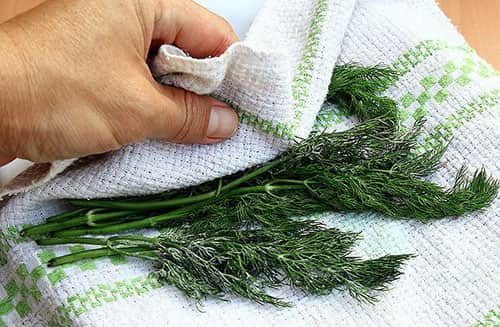
Вам понадобится байковая ткань, достаточно плотная, чтобы удержать воду. Сшейте из нее два мешочка размером примерно 5 на 5 сантиметров. Затем в каждый мешочек насыпьте по 3 чайные ложечки (с верхом) семян укропа.

Мешочки завяжите, положите их в эмалированную кружку, залейте холодной водой (так, чтобы жидкость покрыла мешочек). Поставьте кружку на огонь, нагрейте до кипения и проварите укроп в мешочках 2 минуты. Потом выньте мешочки шумовкой на блюдечко, чтобы стекла вода.

Еще теплыми положите мешочки с укропом на закрытые глаза. Сверху наложите слой целлофана и теплое полотенце. Подержите на глазах до остывания – примерно 10-15 минут.

Такую процедуру следует делать на ночь, перед сном. Каждый мешочек можно использовать два раза, а затем уже семена нужно выбросить. Сами мешочки не выбрасываем – просто прополощем их чистой водой без мыла, засыплем новые семена, и продолжаем лечение дальше. Вода каждый раз должна быть новая, свежая.

Попробуйте этот рецепт, надеюсь, он вам тоже поможет, как помог Людмиле Ивановне.

Источник


Рубрики:  З Д О Р О В Ь Е

Как разделить жесткий диск в Windows.

Вторник, 08 Августа 2017 г. 19:25 + в цитатник
Это цитата сообщения Владимир_Шильников [Прочитать целиком + В свой цитатник или сообщество!]

Как разделить жесткий диск в Windows.

как разделить жесткий дискПосле покупки компьютера, пользователь часто ищет ответ на такой вопрос — как разделить жесткий диск на разделы. С помощью средства операционной системы можно будет разделить жесткий диск в Windows 7, Windows 8, или Windows 10 на несколько разделов. Сам процесс разделения жесткого диска на две части и более, в этих операционных системах ничем не отличается.

Производители компьютеров, особенно ноутбуков, Очень часто создают один раздел жесткого диска, на котором установлена операционная система и там, в дальнейшем, будут размещаться все файлы пользователя.

Для более удобного использования компьютера можно создать еще один раздел жесткого диска, на котором пользователь будет хранить свои файлы — музыку, видео, документы, другие файлы. Так ему будет легче найти нужные файлы, потому что, если все файлы находятся на одном диске, то тогда будет довольно сложно находить нужные папки и файлы.

Рубрики:  Windows

Как удалить не полностью удаленную программу и ее следы.

Вторник, 08 Августа 2017 г. 19:15 + в цитатник
Это цитата сообщения Владимир_Шильников [Прочитать целиком + В свой цитатник или сообщество!]

Как удалить не полностью удаленную программу и ее следы.

следы-не-обнаружены (357x212, 4Kb)

Время от времени пользователи сталкиваются с проблемой, когда после удаления какой-либо программы ее остатки мешают работе других программ или даже операционной системе.


Проявляться эта проблема может по-разному. Например, при установке новой версии или программы от другого производителя может появляться сообщение, что на компьютере найдена старая ее версия (либо продукт другого производителя), после чего процесс установки прерывается. Также бывают случаи, когда после удаления какой-либо программы в контекстном меню «Проводника» остаются пункты контекстного меню удаленной программы. Попытка запустить их приводит к появлению ошибки.

Связано это с тем, что в системе остались следы (остатки) удаленной программы, которые и мешают работе. Они могут находиться как в системном реестре, так и на дисках.


Наиболее часто с подобным сталкиваются пользователи антивирусов, когда при переходе с одного антивирусного пакета на другой появляется сообщение  о том, что на компьютере уже установлена версия от другого производителя. После такого сообщения процесс установки прерывается.

Рубрики:  Windows

Учимся понимать свои анализы

Воскресенье, 06 Августа 2017 г. 10:01 + в цитатник
Это цитата сообщения LediLana [Прочитать целиком + В свой цитатник или сообщество!]

Учимся понимать свои анализы

К показателям общего анализа крови относятся (в скобках указана аббревиатура показателя):
3925311__5_ (489x479, 104Kb)
 
Гемоглобин (HGB) - находящийся внутри эритроцитов белок, который отвечает за насыщение организма кислородом. В легких он соединяется с кислородом и доставляет его к органам. Там кислород заменяется углекислым газом, который доставляется в легкие. Так и происходит газообмен. По нормам общего анализа крови показатель гемоглобина разниться для мужчин и женщин - у первых он должен быть выше.
Читать далее...
Рубрики:  З Д О Р О В Ь Е

Эта маска активизируют разглаживает морщины и избавляет от пигментных пятен

Среда, 02 Августа 2017 г. 12:21 + в цитатник
Это цитата сообщения LediLana [Прочитать целиком + В свой цитатник или сообщество!]

Эта маска активизируют разглаживает морщины и избавляет от пигментных пятен

3925311_vesnyshki (551x442, 571Kb)
 
Эта маска активизируют обновление клеток, разглаживают морщины, избавляют от пигментных пятен и веснушек. Кожа приобретает здоровый вид, становится нежной и бархатистой. Муж был в шоке, когда вернулся с командировки. Сказала, что выгляжу на 10 лет моложе! 
Недавно начала пользоваться масками для лица на основе хрена (вычитала рецептик в одном журнале). После двухнедельного применения даже я заметила явно выраженный омолаживающий эффект (окружающие стали делать комплименты гораздо раньше). На все 100 % согласна с фразой в журнале о том, что маски с хреном активизируют обновление клеток, разглаживают морщины, избавляют от пигментных пятен и веснушек. Кожа приобретает здоровый вид, становится нежной и бархатистой. 
Читать далее...
Рубрики:  З Д О Р О В Ь Е


Поиск сообщений в dlm2310
Страницы: 98 ... 70 69 [68] 67 66 ..
.. 1 Календарь