Программа для просмотра PDF. Программа для просмотра PDF. Большинство пользователей для просмот...
Программы для компьютера - (0)Программы для компьютера CCleaner - инструмент для очистки и оптими...
Как правильно освободить память на телефоне. - (0)Как правильно освободить память на телефоне. 📱 Скачать Activity Launcher можно тут - ...
Как разделить страницы на 2 части в Ворде. - (0)Как разделить страницы на 2 части в Ворде. При работе с документами в текстовом редакторе MS Word...
Без заголовка - (0)Все под рукой
 ОткрыткиПерерожденный каталог открыток на все случаи жизни
 Я - фотографПлагин для публикации фотографий в дневнике пользователя. Минимальные системные требования: Internet Explorer 6, Fire Fox 1.5, Opera 9.5, Safari 3.1.1 со включенным JavaScript. Возможно это будет рабо
 Сохранение видео с любого сервисаСохрани видео с любого видео хостинга!
 Tv программаПрограммы Тв
 СтенаСтена: мини-гостевая книга, позволяет посетителям Вашего дневника оставлять Вам сообщения.
Для того, чтобы сообщения появились у Вас в профиле необходимо зайти на свою стену и нажать кнопку "Обновить
СтенаСтена: мини-гостевая книга, позволяет посетителям Вашего дневника оставлять Вам сообщения.
Для того, чтобы сообщения появились у Вас в профиле необходимо зайти на свою стену и нажать кнопку "Обновить
КАК РАЗБЛОКИРОВАТЬ ЧЕЛОВЕКА В ПРОГРАММЕ SKYPE (СКАЙП). |
Пошаговая инструкция
Шаг 1
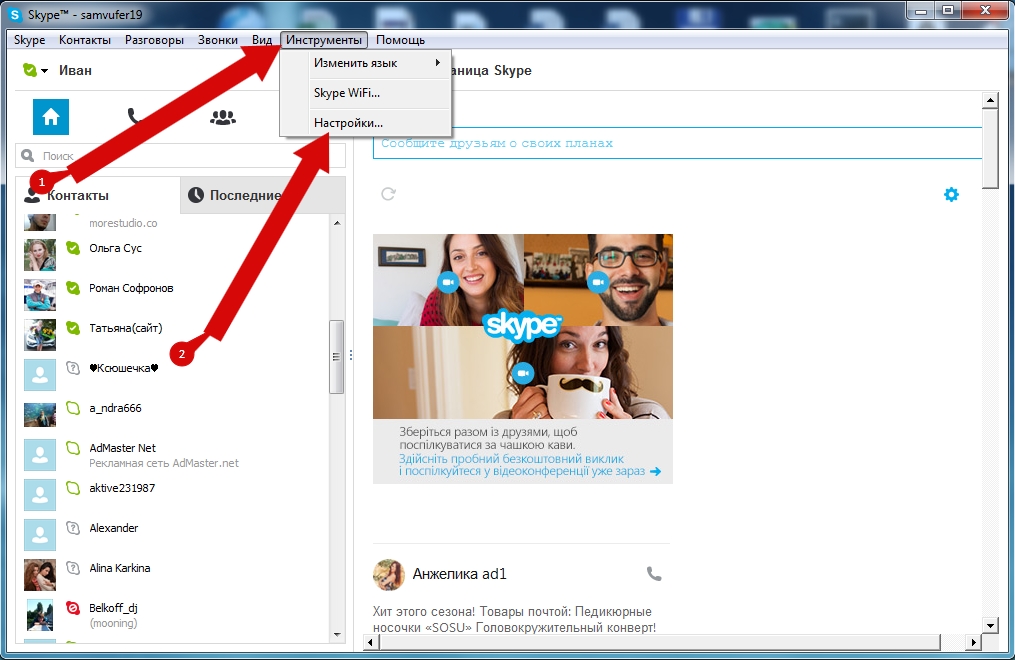
В этом руководстве Вы узнаете, как разблокировать пользователя (человека) в программе Skype (Скайп). Начните с нажатия пункта «Инструменты» в главном меню программы. Затем выберите графу «Настройки».

|
Почему пропадает подключение к локальной сети и Интернету. |
При использовании интернета скорость передачи данных зависит от трех основных факторов: от степени загруженности канала доступа к сети, принадлежащего вашему провайдеру, от загруженности вашего канала доступа, а также от вашего тарифного плана. Также может создаться дополнительное интернет соединение...которое отключает интернет (TCP/IPv6) или вирусов, которые создают это подключение (в этом случае попробуйте программу virusinfo_syscure.zip).
Общие рекомендации:
1. Скачайте и установите новые драйвера для сетевой карты или установите родные
драйвера с диска вместо определенных Windows.
2. Разрешите в используемом Вами брандмауре (firewall) для программ, в которых
Вы скачиваете файлы - автоматически использовать необходимые порты и передавать
|
Программа "25 кадр |
 Программа "25 кадр" предназначена для воздействия на подсознание при работе за компьютером. Существует множество противоречивых мнений о эффективности 25 кадра для самовнушения. Однако нет и точных утверждений, что этот способ совсем не действует. Последнее время стала распространяться аналогичная программа для желающих похудеть. Стоимость диска с программой более 1000 рублей. Вы же можете скачать похожую программу совершенно бесплатно здесь и опробовать ее действие на себе. Кто не знает, как скачивать с файлообменника бесплатно смотрите здесь Читать далее |
Код для Mail.ru здесь что можно еще скачать бесплатно |
|
Как скачать видео с YouTube на компьютер? |
 Здравствуйте, дорогие друзья!
В сегодняшней статье на блоге мы поговорим о том, как скачать видео с YouTube на свой компьютер. Сегодня сервис YouTube.com — это самый известный и популярный видеохостинг в мире. Таких успехов он добился благодаря своему удобству и простоте. Однако возможность скачать видео с YouTube несколько ограничена. Сохранить ролик стандартными средствами конечно же возможно, но справится с этим может далеко не каждый. Поэтому в этой статье мы и раскроем вопрос, как скачать видео с YouTube к себе на компьютер или ноутбук.
Зачем скачивать видео с YouTube? Вопрос, конечно, риторический 
Возможно, вы захотите посмотреть ролик позже, а доступа к интернету не будет. Возможно, завтра или через час ролик по тем или иным причинам удалят. Я постараюсь рассказать вам, как скачать видео с YouTube на свой компьютер или ноутбук.
Самый простой и быстрый способ решить вопрос о том, как скачать видео с YouTube на компьютер — это воспользоваться одним из нескольких сотен представленных в интернете онлайн-сервисов. Все они похожи друг на друга, но мы предпочитаем те, что прошли проверку временем.
Один из таких старичков называется SaveFrom.net и предлагает, наверное, самый простой и изящный способ скачивания видеороликов с Ютуба.
Если по тем или иным причинам вас не устраивает сервис Savefrom.net, то вы можете воспользоваться многочисленными альтернативными сервисами, например:
Некоторые из них предлагают дополнительные функции наподобие загрузки видео в FullHD и даже 4К-качестве, но общий принцип работы у всех одинаковый:

Еще один способ решить вопрос, как скачать видео с YouTube — Вы можете добавить кнопку скачивания ролика непосредственно в интерфейс YouTube. Для этого достаточно установить расширение SaveFrom.net для своего браузера. Поддерживаются браузеры Google Chrome, Mozilla Firefox, Яндекс.Браузер, Opera, Safari, Chromium.
Скачать расширение SaveFrom для своего браузера.
По количеству расширений для загрузки медиаконтента браузер Safari уступает Chrome и Firefox, но кое-что всё же есть. Я расскажу вам о двух плагинах, которые позволяют быстро решить вопрос, как скачать видео с YouTube на компьютер.
FastestTube

Плагин FastestTube работает аналогичным образом, добавляя кнопку загрузки и позволяя выбирать качество. Однако он отличается более широкими возможностями. Помимо загрузки видео, можно выбрать нужные субтитры, если они есть в ролике, убрать рекламу и отключить автовоспроизведение.
Скачать расширение FastestTube.
ClickToPlugin

А вот плагин ClickToPlugin не совсем расширение для загрузки. В первую очередь плагин направлен на увеличение энергоэффективности, предотвращая воспроизведение видео на страницах и заменяя flash-плеер на html5 там, где это возможно.
Функция загрузки видео у этого плагина является вторичной, но поскольку нам ничто не мешает вызвать контекстное меню кликнув, на видео и выбрав пункт «Сохранить как…», то и с загрузкой видеороликов расширение прекрасно справляется.
Скачать расширение ClickToPlugin.
4K Video Downloader (Windows, Mac, Ubuntu)

Приложение 4K Video Downloader — это более продвинутая альтернатива традиционному скачиванию через браузер, дающая пользователю гораздо больше возможностей:
Скачать приложение 4K Video Downloader.
ClipGrab (Windows, Mac, Linux)

Приложение ClipGrab будет настоящей находкой для любителей формата «всё в одном». Здесь есть встроенный поиск по YouTube, автоматическое распознавание ссылок из буфера обмена, обширные настройки и управление загрузками. Все просто и надежно, но с плейлистами, к сожалению, не работает.
На этом пока все! Надеюсь, что вы нашли в этой заметке что-то полезное и интересное для себя. Если у вас имеются какие-то мысли или соображения по этому поводу, то, пожалуйста, высказывайте их в своих комментариях. До встречи в следующих заметках! Удачи! 
|
Скачать программы для Компьютера - всегда новые версии |


|
Создание виртуального (VHD) жесткого диска для установки на него Windows. |
Начиная с версии Windows 7, у пользователей операционной системы Windows, появилась возможность создания виртуальных жестких дисков (VHD). VHD (Virtual Hard Drive) — это одиночный файл с расширением «.vhd», который имеет такую же структуру и содержание, как обычный жесткий диск, установленный на компьютере.
При использовании такого формата файла, можно будет установить и запустить на одном компьютере несколько операционных систем. Если пользователь хочет попробовать поработать в другой операционной системе Windows, то он обычно, устанавливает систему на другой логический диск своего компьютера, или устанавливает Windows на виртуальную машину.
Так как у меня есть свой сайт, посвященный компьютерной тематике, мне часто приходится отвечать на вопросы посетителей. На моем рабочем компьютере, в данный момент, установлена операционная система Windows 7, но мне нередко приходится отвечать на вопросы про Windows 8.1, а скоро придется отвечать про Windows 10.
Поэтому я использую виртуальную машину VMware Workstation, на которой установлены операционные системы: Windows 7, Windows 8.1, Mac OS X, Android.
|
Как сделать загрузочную флешку Windows: обзор 9 проверенных программ. |
Времена, когда инсталляция Windows казалась неискушенному пользователю чем-то немыслимо сложным, остались в прошлом. Сегодня она не вызывает затруднений даже у начинающих, ведь процесс установки современных версий «винды» на 90% автоматизирован. Дабы разобраться, что и в какой последовательности делать, достаточно один раз прочитать инструкцию. Темным пятном в этом «таинстве» остается, пожалуй, создание установочных носителей дистрибутива системы. Многим непонятно, какие инструменты для этого существуют, чем они различаются, как ими пользоваться, что лучше и т. д.
Поскольку в качестве установочных носителей чаще всего используют USB-флешки, сегодняшний рассказ — о них. Точнее, о том, как сделать загрузочную флешку с различными версиями Windows — от XP до «десятки», с помощью девяти проверенных инструментов.
MediaCreationTool Для Windows 10
|
Уроки для новичков Лиру. |
Серия сообщений "Для новичков ЛИ.РУ.":
Часть 1 - Для самых начинающих лирушников.
Часть 2 - С чего начинать дневник?
...
Часть 35 - Читаем дневники не прерывая музыку!
Часть 36 - Наводим порядок в дневнике!Как разложить все сообщения в дневнике по полочкам и другие самые важные рекомендации для новичков!
Часть 37 - Уроки для новичков Лиру.
|
Все секреты клавиатуры компьютера для начинающих. |
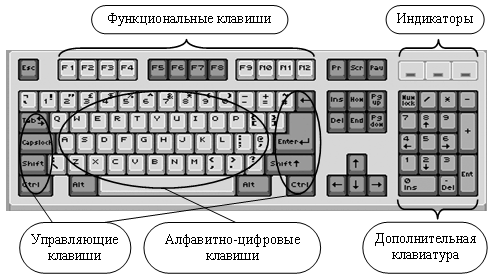
Все функции клавиатуры
F1 — Вызов «Справки» Windows. При нажатии из окна какой-либо программы — вызов справки данной программы.
F2 — Переименование выделенного объекта на рабочем столе или в проводнике.
F3 — Открыть окно поиска файла или папки (на рабочем столе и в проводнике).
|
|
Как установить шрифт на компьютер. |
Рассмотрим, как установить шрифты на свой компьютер. Причины для установки новых шрифтов могут быть самые разные, и самая первая из них, это то, что предустановленные в операционную систему вашего компьютера шрифты, не могут удовлетворить всем потребностям. А красивых кириллических шрифтов вообще на поверку оказывается очень мало.
|
Грибная энциклопедия. |
|
Серия сообщений "энциклопедии, справочники":
Часть 1 - Энциклопедия полезных советов в помощь домашнему мастеру.
Часть 2 - Грибная энциклопедия.
Часть 3 - Артисты эстрады, кино и театра.
Часть 4 - Народные рецепты. Банк рецептов.
...
Часть 46 - Этот сложный русский язык. Забавные примеры.
Часть 47 - Скороговорки, способные сломать твой язык.
Часть 48 - Малая детская энциклопедия.
|
Энциклопедия полезных советов в помощь домашнему мастеру. |
|
Серия сообщений "энциклопедии, справочники":
Часть 1 - Энциклопедия полезных советов в помощь домашнему мастеру.
Часть 2 - Грибная энциклопедия.
Часть 3 - Артисты эстрады, кино и театра.
...
Часть 46 - Этот сложный русский язык. Забавные примеры.
Часть 47 - Скороговорки, способные сломать твой язык.
Часть 48 - Малая детская энциклопедия.
|
Сервисы Яндекса тут |
|
|
Луковая шелуха в народной медицине. Удивительные свойства |

|
Что такое и как работает торрент трекер? |
|
Установка расширений и плагинов в photoshop cc 2017 |
|
Галерея кистей для Adobe Photoshop и Corel. |
|
Как заменить фон в Фотошопе. Сравнение функций "Выделение и маска" и "Уточнить край" |
|
делаем необычные коллажи |

|
Где и как найти таблица символов |


Серия сообщений " Полезное о компьютере":
Часть 1 - Устанавливаем автоматический веб переводчик в МАЗИЛЕ
Часть 2 - Хотите проверить свой компьютер на наличие уязвимости в интернете
...
Часть 22 - Расширения, форматы файлов, чем открыть
Часть 23 - Набираем на клавиатуре символы, которых на ней нет
Часть 24 - Где и как найти таблица символов
|



 Начиная с версии Windows 7, у пользователей операционной системы Windows, появилась возможность создания виртуальных жестких дисков (VHD). VHD (Virtual Hard Drive) — это одиночный файл с расширением «.vhd», который имеет такую же структуру и содержание, как обычный жесткий диск, установленный на компьютере.






 Этот сайт адресован любителям природы.