-Рубрики

 -Цитатник

Программа для просмотра PDF. - (0)

Программа для просмотра PDF. Программа для просмотра PDF. Большинство пользователей для просмот...

Программы для компьютера - (0)

Программы для компьютера  CCleaner - инструмент для очистки и оптими...

Как правильно освободить память на телефоне. - (0)

Как правильно освободить память на телефоне. 📱 Скачать Activity Launcher можно тут - ...

Как разделить страницы на 2 части в Ворде. - (0)

Как разделить страницы на 2 части в Ворде. При работе с документами в текстовом редакторе MS Word...

Без заголовка - (0)

Все под рукой

 -Приложения

  • Перейти к приложению Открытки ОткрыткиПерерожденный каталог открыток на все случаи жизни
  • Перейти к приложению Я - фотограф Я - фотографПлагин для публикации фотографий в дневнике пользователя. Минимальные системные требования: Internet Explorer 6, Fire Fox 1.5, Opera 9.5, Safari 3.1.1 со включенным JavaScript. Возможно это будет рабо
  • Перейти к приложению Сохранение видео с любого сервиса Сохранение видео с любого сервисаСохрани видео с любого видео хостинга!
  • Перейти к приложению Tv программа Tv программаПрограммы Тв
  • Перейти к приложению Стена СтенаСтена: мини-гостевая книга, позволяет посетителям Вашего дневника оставлять Вам сообщения. Для того, чтобы сообщения появились у Вас в профиле необходимо зайти на свою стену и нажать кнопку "Обновить

 -Поиск по дневнику

Поиск сообщений в dlm2310

 -Подписка по e-mail


 -Интересы

работа с видеосъёмкой работа с фотошопом

 -Сообщества

Читатель сообществ (Всего в списке: 1) ПОМОЩЬ_НОВИЧКУ

 -Статистика

Статистика LiveInternet.ru: показано количество хитов и посетителей
Создан: 17.03.2013
Записей: 1963
Комментариев: 49
Написано: 2035


Онлайн приложения и сервисы - много...

Понедельник, 29 Мая 2017 г. 11:15 + в цитатник
Это цитата сообщения Surge_Blavat [Прочитать целиком + В свой цитатник или сообщество!]

Онлайн приложения и сервисы - много...


Аудио:

Обрезка. Рингтон

Количество

слов в тексте

Кодирование

Декодирование


Генератор

favicon


Валюта

Конвертер

Символы

Количество


Скачать с

Youtube


Сделать 

гифку


Обрезать

png  gif


Фото

редактор

Индекс 

массы тела

Конвертер

изображений

Конвертер в mp3

online

Пикселизация

картинок

Проверить

email

Фильтры

фото

Повернуть

фото

Скачать

аудио

Инстаргам

эффекты

Демотиватор

создать

Определить

цвет пикселя

Фильтр

шарпен

Скорость 

загрузки

Проверка

порта

Отслеживание

посылок

Из

Word - PDF


Из

JPG - PDF


Из

PNG - PDF

Из

GIF - PDF

Из

TXT - PDF

Рубрики:  ОНЛАЙН ПРИЛОЖЕНИЯ И СЕРВИСЫ МНОГО...

БЕСЦЕННЫЕ «ДЕДУШКИНЫ» РЕЦЕПТЫ

Понедельник, 29 Мая 2017 г. 11:08 + в цитатник
Это цитата сообщения Планета_Здоровье [Прочитать целиком + В свой цитатник или сообщество!]

БЕСЦЕННЫЕ «ДЕДУШКИНЫ» РЕЦЕПТЫ

5239983_narodnie_recepti (640x303, 149Kb)КОГДА ЛЕКАРСТВА ДОРОЖАЮТ  И МОЖНО ОБОЙТИСЬ БЕЗ НИХ, СТОИТ ВСПОМНИТЬ «ДЕДУШКИНЫ/БАБУШКИНЫ» РЕЦЕПТЫ. 
 
Алоэ, каланхоэ, золотой ус — мощные природные биостимуляторы, эффективно помогающие при многих болезнях. 
Сегодня мы расскажем о том, как приготовить из этих растений лекарства. 
 
1 При простуде. 
Читать далее...
Рубрики:  З Д О Р О В Ь Е

Беспроводное подключение телевизора к компьютеру

Понедельник, 29 Мая 2017 г. 06:28 + в цитатник
Это цитата сообщения Любовь_Терехова [Прочитать целиком + В свой цитатник или сообщество!]

Беспроводное подключение телевизора к компьютеру

Беспроводное подключение телевизора к компьютеру


Мало кто из пользователей современных телевизоров знает, что можно легко и быстро передавать фото, видео и аудио с компьютера в телевизор не используя специальных проводов (HDMI-кабелей).

 
Беспроводное соединение компьютера с телевизором

Пару лет назад, при покупке телевизора, я одновременно приобрёл длинный, качественный и дорогущий hdmi-кабель, чтоб не носиться с флешкой и наладить прямую связь «ящика» с компьютером, для удобного просмотра фильмов и фоточек (слайд-шоу).

Представьте моё удивление, когда неделю назад я наконец-то обратил внимание (не прошло и трёх лет) в контекстном меню видеофайла на «загадочный» пункт — «Передать на устройство»…

Кликнул на своё обнаруженное устройство и «телепортировал» фильм в телевизор без всяких проводов, медиа-серверов, настроек и других танцев с бубнами. Как такое возможно? Сейчас расскажу.

Чтоб не тратить время какой-то части пользователей — перечислю 3 обязательных условия беспроводной передачи медиафайлов  в современное средство для промывания мозгов…


…или Вы думали, что всё решает сила мысли?

  1. /optimakomp.ru/mark.jpg"" target="_blank">http://optimakomp.ru/mark.jpg"); margin: 0px 0px 3px; line-height: 22px; color: rgb(51, 51, 51); text-align: justify;"> Данное «волшебство» происходит благодаря технологии Wi-Fi, поэтому самым главным условием является наличие у Вас этой сети, созданной обычным wi-fi роутером (с рожками).
  2. /optimakomp.ru/mark.jpg"" target="_blank">http://optimakomp.ru/mark.jpg"); margin: 0px 0px 3px; line-height: 22px; color: rgb(51, 51, 51); text-align: justify;"> Ваши любимые телевизор с компьютером должны иметь встроенные или внешние wi-fi адаптеры. Большинство «смартов» его имеют по умолчанию.
  3. /optimakomp.ru/mark.jpg"" target="_blank">http://optimakomp.ru/mark.jpg"); margin: 0px 0px 3px; line-height: 22px; color: rgb(51, 51, 51); text-align: justify;"> Встроенный в операционную систему видеоплеер Windows Media должен воспроизводить («понимать») Ваше видео.

Самым важным условием является второе — остальные легко решаемые. Wi-Fi роутер есть уже у большинства, а если его нет — он стоит копейки. С системным плеером тоже всё просто — кодеки Вам в помощь.

У меня установлена современная Windows 10 с актуальным обновлением — никаких проблем с кодеками, воспроизведением mkv-файлов и т.д. у меня не возникло. Всё заработало сразу и без проблем. С компьютером жены (Windows 7) пришлось слегка повозиться и установить кое-какие кодеки.

 Итак, поехали…

Подключение телевизора к компьютеру без проводов

Кликаем правой кнопкой мыши на значок сети в панели задач (в трее)…

Читать далее...
Рубрики:  ПОДКЛЮЧАЕМ ТЕЛЕВИЗОР К КОМПЬЮТЕРУ

6 способов вернуть пропавшую языковую панель

Воскресенье, 28 Мая 2017 г. 19:16 + в цитатник
Это цитата сообщения Lyusya-Spring [Прочитать целиком + В свой цитатник или сообщество!]

6 способов вернуть пропавшую языковую панель


Приветствую Вас, дорогие читатели. Сегодня я вам перечислю подробно в деталях и со скриншотами шесть способов решения проблемы, если пропала языковая панель. Показывать буду на примере windows 7, но это не значит, что другим версиям windows решения не будут аналогичны, а даже наоборот.


Как я заметил исчезает языковая панель windows довольно часто и у многих, это бывает в разных случаях, чаще работа с программами, их закрытие, открытие и тому подобное. И так, начнем вот шесть способов решения если пропал значок языковой панели.


Способ первый.


Этот способ самый простой, но стоит проверить, у некоторых просто может отключена языковая панель в панели задач.
Правой кнопкой мыши нажимаем на панель задач, выбираем «Панели» и ставим галочку на «Языковая панель».


Не помогло? Идем к способу номер 2.


 Способ второй.


Проверим в панели управления, все ли нормально.
Идем в «Панель управления» — «Часы, Язык и регион» — «Изменения языка интерфейса», в открывшемся окне выбираем вкладку «Языки и клавиатуры» и нажимаем на кнопку: «Изменить клавиатуру…»


Опять в открывшемся окне выбираем вкладку: «Языковая панель»
И ставим галочки на:
«Закреплена в панели задач» и «отображать текстовые метки на языковой панели».
«Применить» и «ОК».


Это был способ номер два, если не получилось вернуть исчезнувшую языковую панель, то двигаемся дальше.


Способ третий.


ctfmon.exe
Нужно проверить есть ли у нас файл ctfmon.exe в директиве windows, «висит» ли она в процессах в диспетчере задач и есть ли она в автозагрузке.
И так первым делом…
Идем на диск, куда установлена windows (обычно «C»)
С:\Windows\system32
И вверху в поиске пишем:
ctfmon.exe


Если вылезла запись, такая:


То все хорошо, значит программа просто не запущена. Если не вышло ничего, а вышла запись наподобие «ничего не найдено», тогда надо будет скачать этот файл у знакомых/друзей… Он весит немного, но не торопитесь качать его с интернета, или если же и скачали, то проверьте его антивирусом, много вирусов маскируются под этот файл.
Скачали и тогда, просто закиньте его в папку system32, которая находится в директории:
С:\Windows\system32
Далее, если у вас этот файл был или уже скопировали, то проверить запущен ли процесс в диспетчере задач. Нажимаем «CTRL+ALT+DEL», либо нажать правой кнопкой мыши на панели задач windows и «запустить диспетчер задач».
Переходим во вкладку «Процессы» и ищем:
ctfmon.exe
Если не нашли, т.е его там нет, тогда запустим его:
Пуск/Выполнить (Win+R)
В появившемся окне пишем: ctfmon.exe
И нажимаем «Ок».
Так же пропишем в автозагрузку, если его там нет, запускаем «Выполнить» (Win+R) в появившемся окне набираем:
msconfig
Переходим во вкладку «Автозагрузка» и ставим галочку напротив: ctfmon.exe. «Применить» и «Ок».
Перезагружаем компьютер, после полной процедуры способа номер 2.
Не помогло (хотя…быть этого не может)? попробуем другие решения.


Способ четвертый.


Вышеописанные способы нам не помогли, ну и ладно пробуем другой выход из этой ситуации. Запускаем блокнот, копируем туда:


Windows Registry Editor Version 5.00
[HKEY_CURRENT_USERSoftwareMicrosoftWindowsCurrentVersionRun]
«CTFMON.EXE»=»C:\WINDOWS\system32\ctfmon.exe»


Нажимаем «Сохранить как…»
В названии пишем: Run.reg
Тип файла: «Все файлы». Сохранить.
Запускаем, наш только, что сохраненный чудо-файл, двойным щелчком мыши.


Откроется окошко с разрешением изменений, где нужно будет нажать «Да».


Теперь посмотрите появилась ли там наша пропавшая языковая панель, если да хорошо, если нет, перезагружаем компьютер, и если даже после перезагрузки не появился значок языковой панели, тогда идем к другому решению.


Способ пятый.


Снова вышеперечисленные способы мы обошли без положительных результатов, тогда пробуем другое решение.
Исправим нашу проблему средствами редактора реестра.
Для начала надо вызвать сам редактор реестра.
Запускаем «Выполнить» (Win+R), дальше пишем команду:
regedit
И нажимаем enter.
Переходим по директориям:
HKEY_LOCAL_MACHINE — Software — Microsoft — Windows — CurrentVersion — Run
Теперь в правом окне, смотрим нет ли параметра «CTFMon» со значением
C:\Windows\system32\ctfmon.exe


Если нет, то создаем. Правая кнопка мыши на пустом поле в правом окне — «Создать» — «Строковый параметр», даем название CTFMon, а в значении пишем (двойной щелчок по созданному только что, параметру):
C:\Windows\system32\ctfmon.exe


И все, нажимаем «Ок» в окне где назначали путь (значение) и закрываем редактор реестра. Перезагружаем компьютер.


Способ шестой.


Так же существует программа для автоматического переключателя раскладки клавиатуры — «Punto Switcher».


На этом все, сегодня мы узнали как вернуть, если пропала языковая панель, шестью способами, пять действий, которые помогли бы вернуть все на место если пропал значок языковой панели и плюс шестой способ это программа.


Источник

111 (25x15, 0Kb)


Серия сообщений "= РАБОЧИЙ стол":

Часть 1 - Очищаем рабочий стол
Часть 2 - меню-ПУСК--ПАНЕЛЬ УПРАВЛЕНИЯ
...
Часть 44 - Как восстановить языковую панель быстро и надёжно?
Часть 45 - Кнопки воспроизведения музыки или видео в панель задач
Часть 46 - 6 способов вернуть пропавшую языковую панель


Рубрики:  Windows

Реставрация фотографий от Сергея Иванова

Воскресенье, 28 Мая 2017 г. 18:15 + в цитатник
Это цитата сообщения mimozochka [Прочитать целиком + В свой цитатник или сообщество!]

Рубрики:  У Р О К И Ф О Т О Ш О П

97 Видеоуроков по Adobe Photoshop от Игоря Ульмана

Воскресенье, 28 Мая 2017 г. 17:19 + в цитатник
Это цитата сообщения Arnusha [Прочитать целиком + В свой цитатник или сообщество!]

97 Видеоуроков по Adobe Photoshop от Игоря Ульмана

Читать далее...
Рубрики:  У Р О К И Ф О Т О Ш О П

Как восстановить засохший картридж?

Воскресенье, 28 Мая 2017 г. 17:11 + в цитатник
Это цитата сообщения Владимир_Шильников [Прочитать целиком + В свой цитатник или сообщество!]

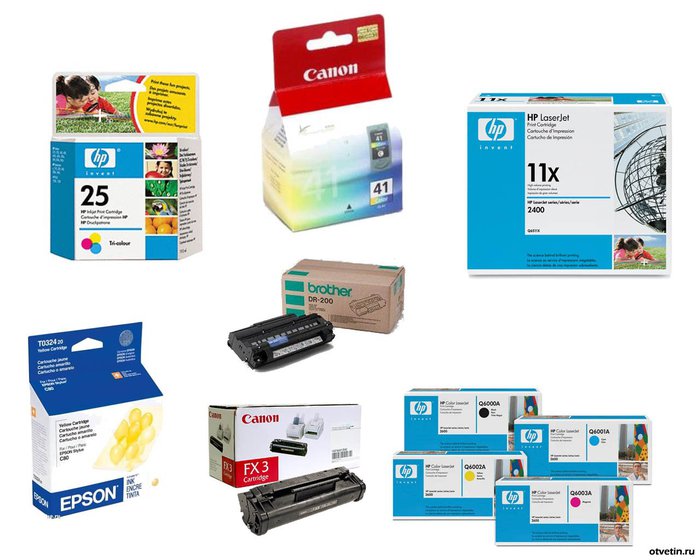
Как восстановить засохший картридж?

1288793361_org_kartridg (700x560, 65Kb)Методика восстановления засохших картриджей струйных принтеров пригодится тем, кто вовремя не заправил картридж, и он засох. Картриджи нужно особым способом размочить. Для этого мы применяем спецсостав для размачивания. Существует три вида составов. Кислотный, нейтральный и щелочной. Все составы подлежат фильтрации.
Кислотный (color HP): 10% эссенции уксусной кислоты, 10% спирта, 80% дисцилированной воды.
Нейтральный (весь спектр принтеров): 10% глицерина, 10% спирта, 80% дисцилировки.
Щелочной (Epson, Canon): 10 % аммиака, 10% спирта,10% глицерина, 70% дисцилировки.
Читать далее...
Рубрики:  П О Л Е З Н О С Т И

Как работать в программе Skype.

Воскресенье, 28 Мая 2017 г. 17:06 + в цитатник
Это цитата сообщения Владимир_Шильников [Прочитать целиком + В свой цитатник или сообщество!]

Как работать в программе Skype.

работать в skypeКогда Вы установите себе и начнете работать в программе Skype, Вы окажетесь в  рабочем окне этой программы. Вверху Вы увидите главное меню Skype. Ниже слева будет расположен список контактов, справа — сведения о том контакте, который у Вас выделен, и рабочая область, в которой Вы просматриваете сообщения и переписываетесь с ним.

Первым делом проверьте режим просмотра. Заходите в главное меню в Вид и Вы должны увидеть там надпись Компактный режим просмотра.


программа skype


Это значит, что режим просмотра у Вас тот, который нужен — Стандартный. Если Вы видите надпись Стандартный режим просмотра, нажимаете на нее, и исправляете ситуацию. Skype не должен у Вас состоять из кусков, в стандартном режиме просмотра он цельный.

Читать далее...
Рубрики:  S k y p e КАК НАСТРОИТЬ И ПОЛЬЗОВАТЬСЯ Skype

Вырезаем видео из фильма.

Воскресенье, 28 Мая 2017 г. 17:00 + в цитатник
Это цитата сообщения ЭМИЛЛИ [Прочитать целиком + В свой цитатник или сообщество!]

Вырезаем видео из фильма.


3134042_4180f7557463 (610x510, 1226Kb)

В этом уроке мы научимся вырезать видео в программе VirtualDub 1.8.6Rus и делать из него в фотошоп gif анимацию.Фотошоп для этого нужен выше CS 2

Рубрики:  БИБЛИОТЕКА БЕСПЛАТНЫХ ПРГРАММ МНОГО......

ToolWiz Care 3 года спустя - беспл. фантастический набор утилит для ПК+ссылки

Суббота, 27 Мая 2017 г. 20:15 + в цитатник
Это цитата сообщения Irina_Gizhdeu [Прочитать целиком + В свой цитатник или сообщество!]

ToolWiz Care 3 года спустя - беспл. фантастический набор утилит для ПК+ссылки

FastStoneEditor17 (600x180, 138Kb)
http://qps.ru/iYsGr 1-е видео о ToolWiz Care 2013
http://qps.ru/GXSjx Скачать Toolwiz Care 3.1.0.5500
http://www.toolwiz.com/en Официальный сайт


Рубрики:  БИБЛИОТЕКА БЕСПЛАТНЫХ ПРГРАММ МНОГО......

Превращаем веб-камеру в камеру слежения.

Суббота, 27 Мая 2017 г. 20:08 + в цитатник
Это цитата сообщения Владимир_Шильников [Прочитать целиком + В свой цитатник или сообщество!]

Превращаем веб-камеру в камеру слежения.

iSpy Логотип

У вас возникало ощущение, что помимо вас кто-то пользуется вашим ноутбуком или компьютером? Или может кто-то хозяйничает в вашей комнате, пока вас нет дома? Специальная программа для видеонаблюдения iSpy поможет вам узнать, действительно ли это так.


iSpy — приложение, которое превратит вашу веб-камеру в камеру видеонаблюдения, реагирующую на любые движения, которые происходят в вашей комнате. Вы будете уведомлены о том, что в комнате кто-то есть, а программа начнет записывать видео с помощью вебки и микрофона.


Смотрите также: Другие решения для видеонаблюдения

Рубрики:  КАК СДЕЛАТЬ ВИДЕОНАБЛЮДЕНИЕ В ДОМАШНИХ УСЛОВИЯХ

Анимированные флаги всех стран мира

Суббота, 27 Мая 2017 г. 13:25 + в цитатник
Это цитата сообщения Шадрина_Галина [Прочитать целиком + В свой цитатник или сообщество!]

Анимированные флаги всех стран мира

13ff3ee177_76936221_o2.png
Набор GIF-анимированных картинок с изображением флагов государств мира. Размер иконок-108x54. 455 штук. Каждый флаг изображен на белом фоне, и на прозрачном. Все страны подписаны.
               
Republic_of_Korea                        Romania                       Russian_Federation              Rwanda

          
Papua_New_ Guinea                  Paraguay                         Peru                                   Philippines

13ff3ee177_76936221_o2.png


Серия сообщений "Анимашки":

Часть 1 - СОБАЧКИ в 3D
Часть 2 - Анимашки на тему ЛОШАДИ - символ 2014 года
...
Часть 21 - Пользовательские фейсики. Много.
Часть 22 - Анимашки петухи символ 2016 г.
Часть 23 - Анимированные флаги всех стран мира


Рубрики:  П О Л Е З Н О С Т И

Как вернуть все свои записи!!!

Суббота, 27 Мая 2017 г. 06:31 + в цитатник
Это цитата сообщения Taklis [Прочитать целиком + В свой цитатник или сообщество!]

Как вернуть все свои записи!!!

amazonka1976,
"тоже сегодня обнаружила пропажу сообщений в дневнике (исчезло все). Спасибо Lenyr она в комментариях к посту подсказала как делать: Попробуй в настройках перегенерировать страницы дневника: Настройки дневника - Перегенерация - Список записей, страницы дневника и счетчики количества записей...Мне помогло!"

И мне помогло!!!! Огромное спасибо!!!

Я сделала так - зашла в "настройки", нажала на "настройки дневника"

Внизу есть "Управляющие ссылки". Нажала на "Обновление. Список записей, страницы дневника..."

Появилась новая табличка.

Нажала "Да".

ВСЕ ВЕРНУЛОСЬ!!!!!!!!!!!!!!!
Рубрики:  ЛИ.РУшная жизнь
оформление дневника на ЛИ.РУ
видеоуроки фотошоп
новости

Фито- аптека - секреты лекарственных растений

Четверг, 25 Мая 2017 г. 06:27 + в цитатник
Это цитата сообщения SelenArt [Прочитать целиком + В свой цитатник или сообщество!]

Фито- аптека - секреты лекарственных растений

Полезные ссылки из фитотерапии - берите на заметку!

4278666_Depositphotos_79510002_m2015 (700x466, 501Kb)

Полезные рецепты:

Будьте здоровы!!!!


  •  
Рубрики:  З Д О Р О В Ь Е

Как правильно и просто обновить Adobe Flash Player.

Четверг, 25 Мая 2017 г. 06:02 + в цитатник
Это цитата сообщения LudmelaRU [Прочитать целиком + В свой цитатник или сообщество!]

Как правильно и просто обновить Adobe Flash Player.


adobe-flash-player

ИСТОЧНИК

Между прочим, страх пользователей перед этим уведомлением не напрасен — очень часто под такое сообщение маскируются различные распространители вирусов или программ-шпионов. Если они и обновят Adobe Flash Player, то насыпят вместе с ним кучу дополнительного «полезного» софта.

Именно поэтому я не рекомендую начинать процедуру обновления этого флеш плеера из окна предупреждения.

Как правильно обновить Adobe Flash Player

Итак, если от Вас на каждом втором сайте в сети требуют обновить Adobe Flash Player, то это уже никакой не фейк (подделка, маскировка под оригинал) и его действительно надо обновить.

Далее покажу Вам, как это сделать на примере моего любимого браузера Mozilla Firefox (в других обозревателях процедура практически такая же).

Через меню браузера идём в «Дополнения»…

002_

…и в разделе «Плагины» уже смело тыкаем на «Обновить сейчас»…

003_

004_

Кстати, на эту ссылку можно попасть и через красный значок в навигационной панели браузера…

013_

Теперь не спешим!

Мы с Вами попали на правильную (официальную) страницу производителя этого флеш плеера и несколько секунд она имеет следующий безобидный вид…

006_

Нужно обязательно дождаться «Дополнительное предложение» и

снять там ВСЕ галочки

005_

Только после этого тыкаем на жирную жёлтую кнопку «Установить сейчас». Пережидаем инициализацию…

007_

…и сохранив предложенный файл…

008_

…запускаем его…

009_

Далее, в появившемся окне выбираем вариант обновления…

010_

Какой выбрать? Я предпочитаю последний — «Никогда не проверять…». Если оставить первый — будут постоянно отсылаться какие-то запросы на сайт производителя, сканироваться компьютер на предмет наличия последней версии плеера и так далее. Не люблю я подобного поведения программ и всегда отключаю эти настройки. Тем более, они влияют на скорость запуска системы прописывая в автозагрузку свои модули.

Мы с Вами прошли самый «страшный и сложный» этап обновления Adobe Flash Player — жмякаем на жёлтую кнопку «Далее» и дождавшись окончания загрузки с установкой…

011_

012_

…тыкаем на «Готово». Не забудьте перезапустить браузер, как Вас предупредили в последнем окне.

Поздравляю — теперь Вы знаете как правильно и просто обновить Adobe Flash Player. Кстати, можете ещё почитать, как удалить лишний плагин в Mozilla Firefox.

До новых интересных компьютерных программ и полезных советов.

С уважением, Сергей Трофимов


Серия сообщений "ЗАМЕНА - Adobe Flash Player":
Часть 1 - Есть замена Adobe Flash Player....
Часть 2 - Дополнение информации о Adobe Flash Player.
Часть 3 - Видеохостинги, которые работают без Adobe Flash Player.
Часть 4 - Как правильно и просто обновить Adobe Flash Player.
Рубрики:  Windows

Как перевести Word в Pdf.

Вторник, 23 Мая 2017 г. 21:00 + в цитатник
Это цитата сообщения Владимир_Шильников [Прочитать целиком + В свой цитатник или сообщество!]

Как перевести Word в Pdf.

komputer-gramotaКак перевести Word в Pdf. Создание электронной книги или документа в формате PDF. .pdf формат был создан в компании Adobe, и расшифровывается эта аббревиатура как Portable Document Format (портативный формат документа). Этот формат поддерживается большинством электронных устройств, начиная от компьютеров и заканчивая «е-буками».

Позволяет использовать все те же средства выразительности, что и Microsoft Office Word. Очень удобный формат, и очень замечательно, что преобразовать файл или книгу можно из обычного текстового редактора Microsoft Office Word


Рубрики:  Microsoft WORD 2010 УРОКИ

Как сохранить срезанные цветы свежими надолго.

Понедельник, 22 Мая 2017 г. 20:11 + в цитатник
Это цитата сообщения mimozochka [Прочитать целиком + В свой цитатник или сообщество!]

Как сохранить срезанные цветы свежими надолго.

Счетчик посещений Counter.CO.KZ - бесплатный счетчик на любой вкус!

Как сохранить срезанные цветы свежими надолго: 8 главных секретов

Вы заметили, что розы, подаренные поклонником, опять завяли на второй день? Не печальтесь, продлить жизнь срезанным цветам помогут нехитрые подручные средства. Далее мы расскажем вам о нескольких главных секретах, позволяющих надолго сохранить благоухание и свежесть букета.

1 (700x466, 328Kb)
2 (700x394, 189Kb)


Рубрики:  П О Л Е З Н О С Т И

Много вкладок и тормозит браузер — OneTab поможет.

Воскресенье, 21 Мая 2017 г. 14:50 + в цитатник
Это цитата сообщения Владимир_Шильников [Прочитать целиком + В свой цитатник или сообщество!]

Много вкладок и тормозит браузер — OneTab поможет.


Данная статья посвящается любителям миллиона одновременно открытых вкладок в своём обозревателе сети Интернет, которые забывают, что когда отображается много вкладок — увеличивается потребление оперативной памяти и тормозит браузер из-за этого.

Рубрики:  Windows

Календарь на любой год. Ссылка.

Воскресенье, 21 Мая 2017 г. 14:40 + в цитатник
Это цитата сообщения Алевтина_Серова [Прочитать целиком + В свой цитатник или сообщество!]

Календарь на любой год. Ссылка.

Информер календаря на месяц
Календари на любой год - Календарь.Юрец.Ру

Формочка поиска календаря

Рубрики:  П О Л Е З Н О С Т И

Топ 10 бесплатных сайтов для изучения Adobe Photoshop

Среда, 17 Мая 2017 г. 14:16 + в цитатник
Это цитата сообщения MissKcu [Прочитать целиком + В свой цитатник или сообщество!]

Топ 10 бесплатных сайтов для изучения Adobe Photoshop


Adobe Photoshop – профессиональный фоторедактор с богатым набором инструментов и функций для обработки фотографий и создания изображений с нуля. Многообразие функций редактора поражает и позволяет создавать потрясающие воображение картины, однако нужно уметь правильно пользоваться данной программой. 

(с)

Серия сообщений "Коллекция ссылок":
10 (207x90, 19Kb)
Часть 1 - БРОДИЛКА ПО УРОКАМ АНИМАЦИИ
Часть 2 - Бродилка по урокам сообщества" Школа Анимации"
Часть 3 - Бродилка,каталог-обновление уроков,советы
Часть 4 - "Устанавливаем Portable Adobe Photoshop CS5". Урок от MissKcu
Часть 5 - Топ 10 бесплатных сайтов для изучения Adobe Photoshop
Рубрики:  У Р О К И Ф О Т О Ш О П


Поиск сообщений в dlm2310
Страницы: 98 ... 64 63 [62] 61 60 ..
.. 1 Календарь