Программа для просмотра PDF. Программа для просмотра PDF. Большинство пользователей для просмот...
Программы для компьютера - (0)Программы для компьютера CCleaner - инструмент для очистки и оптими...
Как правильно освободить память на телефоне. - (0)Как правильно освободить память на телефоне. 📱 Скачать Activity Launcher можно тут - ...
Как разделить страницы на 2 части в Ворде. - (0)Как разделить страницы на 2 части в Ворде. При работе с документами в текстовом редакторе MS Word...
Без заголовка - (0)Все под рукой
 ОткрыткиПерерожденный каталог открыток на все случаи жизни
 Я - фотографПлагин для публикации фотографий в дневнике пользователя. Минимальные системные требования: Internet Explorer 6, Fire Fox 1.5, Opera 9.5, Safari 3.1.1 со включенным JavaScript. Возможно это будет рабо
 Сохранение видео с любого сервисаСохрани видео с любого видео хостинга!
 Tv программаПрограммы Тв
 СтенаСтена: мини-гостевая книга, позволяет посетителям Вашего дневника оставлять Вам сообщения.
Для того, чтобы сообщения появились у Вас в профиле необходимо зайти на свою стену и нажать кнопку "Обновить
СтенаСтена: мини-гостевая книга, позволяет посетителям Вашего дневника оставлять Вам сообщения.
Для того, чтобы сообщения появились у Вас в профиле необходимо зайти на свою стену и нажать кнопку "Обновить
Новинка 2017 Ключи для всех антивирусников NOD32, Kaspersky, Avast, Dr.Web, Avira |
 Пакет лицензионных ключей для ведущих антивирусов от различных производителей позволяет поддерживать защиту компьютера на высочайшем уровне. В состав сборника входят инструменты активации для премиум-версий AVAST и AVIRA (которые предлагают намного больше функций, чем бесплатные конфигурации). Также имеются ключи для продления подписок на высокофункциональные антивирусы от ESET, Лаборатории Касперского и DR WEB.
Конвертировать ключи для NOD32 старых версий с именем пользователя и паролем в код для 9 версии можно на официальном сайте по ссылке https://my.eset.com/convert 
|
|
Word для всех! |

|
Когда нельзя сажать и сеять. |

|
Программа, которая максимально упрощает ваши скачивания из интернета. |
К сожалению, редко какой современный браузер имеет удобный и эффективный встроенный менеджер загрузок, способный загружать контент любого формата. Но, в этом случае, приходят на помощь специализированные приложения для загрузки контента из интернета. Эти программы могут не просто загружать содержимое различных форматов, но и управлять самим процессом загрузки. Одним из таких приложений является Internet Download Manager.
Условно-бесплатная программа Internet Download Manager предоставляет собой не только удобный инструмент для закачки разнообразного типа файлов, но и обеспечивает очень высокую скорость загрузки.
Загрузка контента
Как и у любого другого менеджера загрузок, основной функцией Internet Download Manager является закачка контента.
Загрузка контента стартует либо после непосредственного добавления ссылки на закачку в программе, либо после перехода по ссылке на файл в браузере, после чего скачивание передается в Internet Download Manager.

|
>Как сделать систему видеонаблюдения своими руками, для дома, бесплатно |
Здравствуйте, друзья! Как Вы думаете, сложно ли организовать, сделать систему видеонаблюдения своими руками, для дома и бесплатно? Я знаю, что Вы подумали-это трудно, нужно специальное оборудование, определённые знания, помощь специалистов (попробуй разобраться во всех этих IP адресах камер и т.д.) …
|
Как скачивать бесплатно любое видео |
|
Очистка "хвостов" программы в реестре,после её удаления. |
Сегодня,в этой статье рассмотрим, как очистить реестр от "следов"удаленных программ.
К примеру, после удаления приложения 360 Total Security в реестре остается несколько ключей, например, HKEY_LOCAL_MACHINE/SOFTWARE/360 Total Security и папки с файлами типа C:Users/имя_пользователя/AppData/Local/360 Total Security, где значение имя_пользователя соответствует имени вашей учетной записи. Как видно из названий оставшихся ключей реестра и папок, поиск следует проводить не только по имени приложения, но и по названию компании, разработавшей программу.
Ручным способом это выполняется таким образом...
|
Крем «касторовое масло, мед, вазелин, йод» от морщин и пигментных пятен |


|
Бесплатная программа для видеомонтажа VSDC Free Video Editor (видеоурок)... |
|
 |

Серия сообщений "=VSDC Free Video Editor=":
Часть 1 - Бесплатная программа для видеомонтажа VSDC Free Video Editor (видеоурок)...
|
14 бесплатных аналогов самых крутых платных программ |
Серия сообщений "программы-графика":
Часть 1 - Программа Рaint.net
Часть 2 - Adobe CC 2015 + Universal Adobe Patcher 1.5 PainteR
...
Часть 4 - ImBatch - Программа для пакетной обработки изображений
Часть 5 - Sterling2 - фракталогенератор. Скачать бесплатно.
Часть 6 - 14 бесплатных аналогов самых крутых платных программ
Серия сообщений "программы-текст":
Часть 1 - Как отправить СМС и ММС бесплатно. |
Часть 2 - FontViewOK 4.29 + Portable
Часть 3 - 14 бесплатных аналогов самых крутых платных программ
Серия сообщений "программы-антивиры-чистилки":
Часть 1 - Антивирусные программы
Часть 2 - антивир-АВАСТ
...
Часть 8 - Имя файла или слишком длинный путь к источнику
Часть 9 - Бесплатная очистка компьютера с Kaspersky Cleaner
Часть 10 - 14 бесплатных аналогов самых крутых платных программ
|
Антивирусные программы |
|
Серия сообщений "программы-антивиры-чистилки":
Часть 1 - Антивирусные программы
Часть 2 - антивир-АВАСТ
Часть 3 - Adguard - программа антибаннер для блокировки рекламы и всплывающих окон-Cкачать Adguard бесплатно - программу для защиты от рекламы
...
Часть 8 - Имя файла или слишком длинный путь к источнику
Часть 9 - Бесплатная очистка компьютера с Kaspersky Cleaner
Часть 10 - 14 бесплатных аналогов самых крутых платных программ
|
Программа поиска файлов на компьютере. |
При сегодняшних объемах жесткого диска программа поиска просто необходима на каждом компьютере.
К сожалению штатные средства поиска, особенно в Windows 7, сильно желают лучшего.
Познакомимся с интересной, бесплатной, очень быстро работающей программой, которая сможет заполнить этот пробел и даст возможность находить все свои файлы на компьютере.
Сейчас мы познакомимся с программой, которая позволит найти все самые маленькие , но нужные Вам в данный момент материалы.
Программа поиска
Называется эта программа everything и она может работать без установки на компьютер, имея портативную версию.
Скачать ее Вы сможете с SoftPortal , забив в поисковике фразу «everything скачать бесплатно на русском» , этот сайт должен быть в первой выдаче.
Заходим на него по ссылке с поисковика
|
Гугл хром и расширение SaveFrom.net Helper |
|
|
10 сервисов оптимизации изображений онлайн. |
При помощи онлайн сервиса можно произвести оптимизацию изображений онлайн для уменьшения размера изображений. Оптимизация изображений необходима для сайта, потому что изображения имеют очень большой размер, это существенно влияет на скорость загрузки сайта.
Оптимизация изображений для web нужна не только администраторам сайтов, но и обычным пользователям, так как и они загружают изображения на сайты, например, в социальных сетях. В большинстве случаев, сжатые изображения выглядят на сайтах как оригинальные (несжатые), отличия почти не заметны.
Перед загрузкой на сайт, изображения необходимо оптимизировать (сжать). Изображение низкого качества, при высоком уровне сжатия, имеют гораздо меньший размер. Низкий уровень сжатия приведет к большему размеру файла, но у него будет более высокое качество изображения.
|
Кто-то спрашивал...Подробная установки ADOBE PHOTOSHOP CS5. |
|

|
14 бесплатных аналогов самых крутых платных программ |
Серия сообщений "программы-графика":
Часть 1 - Программа Рaint.net
Часть 2 - Adobe CC 2015 + Universal Adobe Patcher 1.5 PainteR
...
Часть 4 - ImBatch - Программа для пакетной обработки изображений
Часть 5 - Sterling2 - фракталогенератор. Скачать бесплатно.
Часть 6 - 14 бесплатных аналогов самых крутых платных программ
Серия сообщений "программы-текст":
Часть 1 - Как отправить СМС и ММС бесплатно. |
Часть 2 - FontViewOK 4.29 + Portable
Часть 3 - 14 бесплатных аналогов самых крутых платных программ
Серия сообщений "программы-антивиры-чистилки":
Часть 1 - Антивирусные программы
Часть 2 - антивир-АВАСТ
...
Часть 8 - Имя файла или слишком длинный путь к источнику
Часть 9 - Бесплатная очистка компьютера с Kaspersky Cleaner
Часть 10 - 14 бесплатных аналогов самых крутых платных программ
|
Мигающие Глазки - 4 разных способа. |

|
Объединение двух фотографий в одну онлайн |



|
Лучшие средства удаления вредоносных программ |
 Вредоносные программы в контексте текущей статьи (AdWare и Malware) — не вполне вирусы, а программы проявляющие нежелательную активность на компьютере (рекламные окна, непонятное поведение компьютера и браузера, сайтов в Интернете), часто устанавливающиеся без ведома пользователей и сложные в удалении. Справиться с таким ПО в автоматическом режиме позволяют специальные средства удаления вредоносных программ для Windows 10, 8 и Windows 7.
Самая большая проблема, связанная с нежелательными программами — антивирусы часто не сообщают о них, вторая из проблем — обычные пути удаления для них могут не работать, а поиск затруднен. Ранее проблема вредоносных программ затрагивалась в инструкциях о том, как избавиться от рекламы в браузерах, удалить Search Protect, избавиться от webalta или убрать conduit. В этом обзоре — набор лучших бесплатных утилит для удаления нежелательного и вредоносного ПО, очистки браузеров от AdWare и сопутствующих задач. Также может быть полезным: предотвращение установки нежелательных программ в Unchecky, Лучшие бесплатные антивирусы.
Примечание: для тех, кто столкнулся с всплывающей рекламой в браузере (и появлением ее в тех местах, где ее не должно быть), рекомендую помимо использования указанных средств, с самого начала отключить расширения в браузере (даже тем, которым доверяете на 100 процентов) и проверить результат. А уже потом пробовать программы для удаления вредоносного ПО, описанные ниже (список был обновлен, 2017).
Если на вашем компьютере установлена Windows 10, то в системе уже имеется встроенное средство для удаления вредоносных программ (Microsoft Malicious Software Removal Tool), которое работает как и в автоматическом режиме, так и доступно для запуска вручную. Найти эту утилиту вы можете в C:\Windows\System32\MRT.exe. Сразу отмечу, что данное средство не столь эффективно, как сторонние программы для борьбы с Malware и Adware (например, рассмотренный далее AdwCleaner работает лучше), но попробовать стоит.

Весь процесс поиска и удаления вредоносных программ выполняется в простом мастере на русском языке (где достаточно просто нажимать «Далее»), а само сканирование происходит достаточно долго, так что будьте готовы.
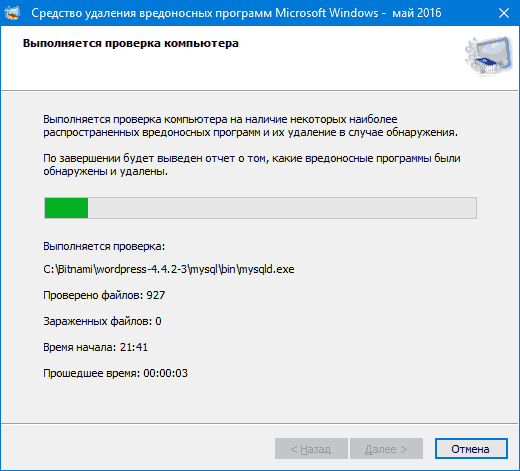
Преимущество Средства удаления вредоносных программ Microsoft MRT.exe в том, что являясь системной программой, она навряд-ли сможет что-то повредить в вашей системе (при условии ее лицензионности). Также вы можете загрузить это средство отдельно для Windows 10, 8 и Windows 7 на официальном сайте https://support.microsoft.com/ru-ru/kb/890830 или со страницы microsoft.com/ru-ru/download/malicious-software-removal-tool-details.aspx.
Возможно, программы для борьбы с нежелательным ПО и рекламой, которые описаны ниже и «мощнее» AdwCleaner, но начать проверку и очистку системы я рекомендую именно с этого средства. Особенно в наиболее распространенных сегодня случаях, таких как всплывающая реклама и автоматическое открытие ненужных страниц с невозможностью изменить стартовую страницу в браузере.
Главные причины рекомендации начать с AdwCleaner — данное средство удаления вредоносных программ с компьютера или ноутбука является полностью бесплатным, на русском языке, в достаточной мере эффективно, а также не требует установки и регулярно обновляется (плюс после проверки и очистки советует, как избежать заражения компьютера в дальнейшем: весьма дельные советы, которые я сам часто даю).
В использовании AdwCleaner проще простого — запустили программу, нажали кнопку «Сканировать», изучили результаты (можно снять галочки с тех элементов, которые, по вашему мнению, не требуется удалять) и нажали кнопку «Очистка».
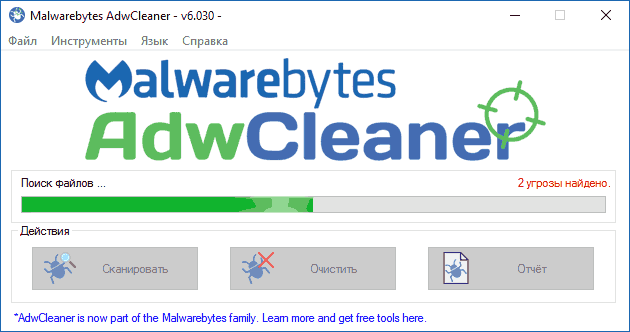
В процессе удаления может потребоваться перезагрузка компьютера (для того, чтобы удалить то ПО, которое выполняется в настоящий момент до его запуска). А по завершению очистки вы получите полный текстовый отчет о том, что именно было удалено. Обновление: в AdwCleaner появилась поддержка Windows 10 и новые функции.
Официальная страница, на которой можно бесплатно скачать AdwCleaner — https://ru.malwarebytes.com/products/ (внизу страницы, в разделе для специалистов)

Примечание: под AdwCleaner сейчас маскируются некоторые программы, с которыми он призван бороться, будьте осторожны. И, если загружаете утилиту со стороннего сайта, не поленитесь проверить ее на VirusTotal (онлайн проверка на вирусы virustotal.com).
Anti-Malware — одна из самых популярных программ для поиска и последующего удаления нежелательного программного обеспечения с компьютера. Подробно о программе и ее настройках, а также о том, где ее скачать, можно прочитать в обзоре Использование Malwarebytes Anti-malware.

В программе присутствует русский язык, но, судя по всему, выполненный не человеком (Обновление: в последних версиях 2015 года с языком все в порядке). Большинство обзоров отмечают высокую степень обнаружения вредоносного ПО на компьютере и эффективное его удаление даже в бесплатной версии.
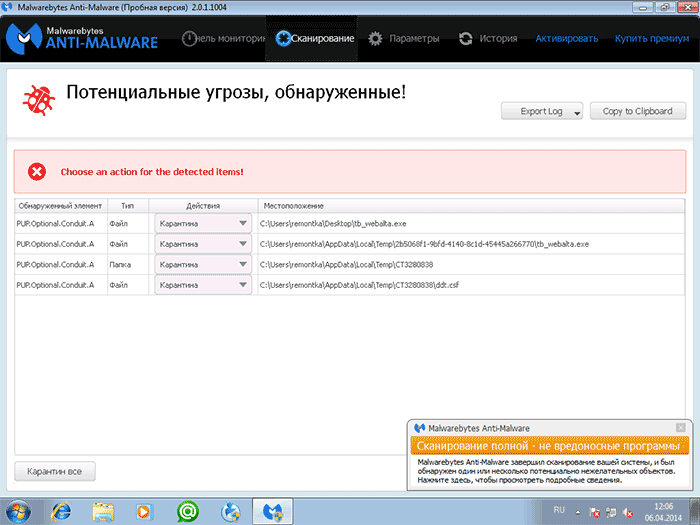
От себя могу сказать, что во время проверки, программа Anti-Malware нашла и удалила компоненты Webalta и Conduit, но не нашла ничего подозрительного в установленной в той же системе Mobogenie. Плюс к этому, смутила продолжительность сканирования, мне показалось, что долго. Версию Malwarebytes Anti-Malware Free для домашнего использования можно бесплатно скачать с официального сайта https://ru.malwarebytes.com/free/.
Бесплатная программа для удаления Adware и Malware Junkware Removal Tool — еще один эффективный инструмент для борьбы с нежелательными программами, расширениями браузеров и другими угрозами. Также как и AdwCleaner, она была приобретена компанией Malwarebytes после некоторого времени роста популярности.

Утилита работает в текстовом интерфейсе ищет и автоматически удаляет угрозы в запущенных процессах, автозагрузке, файлах и папках, службах, браузерах и ярлыках (предварительно создав точку восстановления системы). В завершение создается текстовый отчет обо всем удаленном нежелательном ПО.
Подробный обзор программы и загрузка: Удаление нежелательных программ в Junkware Removal Tool.
Большинство представленных в обзоре утилит для поиска и удаления вредоносных программ выполняют поиск исполняемых файлов на компьютере, изучают автозагрузку Windows, реестр, иногда — расширения браузеров и отображают список потенциально опасного ПО (сверив со своей базой) с краткой справкой о том, какая именно угроза обнаружена.
В отличие от них, средство проверки процессов Windows CrowdInspect анализирует запущенные в текущий момент времени процессы Windows 10, 8 и Windows 7, сверяя их с онлайн-базами нежелательных программ, выполняя проверку с помощью сервиса VirusTotal и отображая сетевые соединения, устанавливаемые этими процессами (отображая также репутацию сайтов, которым принадлежат соответствующие IP-адреса).

Если из описанного не до конца понятно, как бесплатная программа CrowdInspect может помочь в борьбе с вредоносным ПО, рекомендую к прочтению отдельный подробный обзор: Проверка процессов Windows с помощью CrowdInspect.
При борьбе с AdWare в браузерах и не только особое внимание стоит обратить на ярлыки браузеров: часто они, внешне оставаясь прежними, запускают не совсем браузер или же запускают его не тем способом, как это делается по умолчанию. В результате вы можете видеть рекламные страницы, или, к примеру, может постоянно возвращаться вредоносное расширение в браузере.

Проверить ярлыки браузеров можно вручную, используя лишь средства Windows, а можно автоматическими средствами анализа, такими как бесплатные Shortcut Scanner или Check Browser LNK.
Подробно об этих программах для проверки ярлыков и о том, как сделать это вручную в руководстве Как проверить ярлыки браузеров в Windows.
Одна из самых частых причин появления нежелательной рекламы в браузерах (в всплывающих окнах, по клику в любом месте любого сайта) — вредоносные расширения и дополнения браузеров.
При этом, по опыту ответа на комментарии к статьям на тему того, как избавиться от такой рекламы, пользователи, зная об этом, не выполняют очевидной рекомендации: отключение всех без исключения расширений, потому что некоторые из них кажутся им вполне благонадежными, которыми они пользуются долгое время (хотя по факту часто оказывается, что именно это расширение стало вредоносным — такое вполне возможно, бывает даже, что появление рекламы вызывают расширения, которые ранее её блокировали).
Есть две популярные утилиты для проверки наличия нежелательных расширений браузеров.
Первая из утилит — Инструмент очистки Chrome (официальная программа от Google, ранее называлась Google Software Removal Tool). После запуска проверяет наличие на компьютере программ, которые могут вмешиваться в работу браузера Google Chrome, а после этого выполняет сброс самого браузера и отключает все расширения (закладки останутся).

Подробно об утилите и где ее скачать — использование Инструмента очистки Chrome (Google Cleanup Tool).
Вторая популярная бесплатная программа для проверки браузеров — Avast Browser Cleanup (проверяет нежелательные дополнения в браузерах Internet Explorer и Mozilla Firefox). После установки и запуска утилиты, проводится автоматическое сканирование указанных двух браузеров на расширения с плохой репутацией и, при наличии таких, соответствующие модули отображаются в окне программы с возможностью их удаления.

Скачать Avast Browser Cleanup можно с официального сайта https://www.avast.ru/browser-cleanup
Zemana AntiMalware — еще одна хорошая программа для борьбы с вредоносным ПО, на которую заставили обратить внимание комментарии к этой статье. Среди достоинств — эффективный облачный поиск (находит то, что порой не видят AdwCleaner и Malwarebytes AntiMalware), сканирование индивидуальных файлов, русский язык и вообще понятный интерфейс. Программа также позволяет обеспечить защиту компьютера в реальном времени (аналогичная возможность имеется в платном варианте MBAM).

Одна из самых интересных функций — проверка и удаление вредоносных и подозрительных расширений в браузере. С учетом того, что такие расширения — самая частая причина появления всплывающих окон с рекламой и просто нежелательной рекламы у пользователей, такая возможность мне представляется просто замечательной. Для того, чтобы включить проверку расширений браузеров, зайдите в «Настройки» — «Дополнительно».

Среди недостатков — бесплатно работает только 15 дней (впрочем, с учетом того, что такие программы в большинстве своем используют в экстренных случаях, может оказаться достаточным), а также необходимость интернет-подключения для работы (во всяком случае, для первоначальной проверки компьютера на наличие Malware, Adware и других вещей).
Скачать бесплатную в течение 15 дней версию Zemana Antimalware можно с официального сайта https://zemana.com/AntiMalware
HitmanPro — утилита, о которой я узнал сравнительно недавно и которая мне весьма понравилась. Прежде всего, скоростью работы и количеством обнаруживаемых угроз, в том числе удаленных, но от которых остались «хвосты» в Windows. Программу не нужно устанавливать и работает она очень быстро.
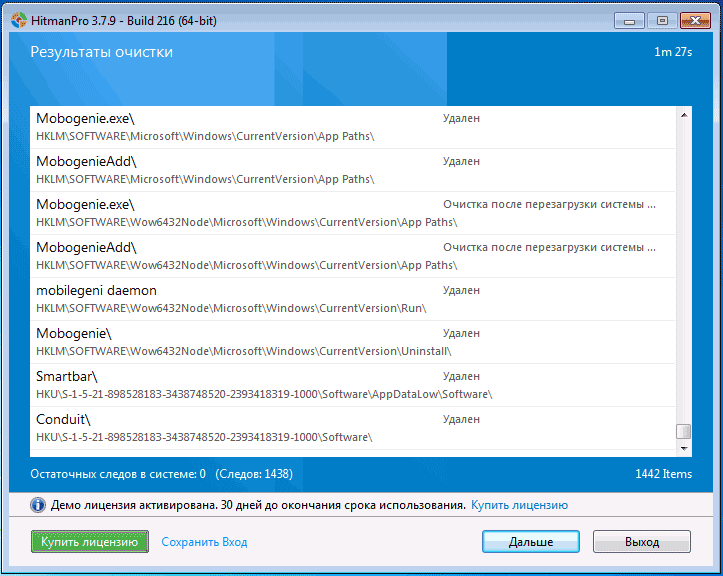
HitmanPro является платной программой, однако в течение 30 дней имеется возможность воспользоваться всеми функциями бесплатно — этого вполне хватит, чтобы удалить весь мусор из системы. При проверке, утилита нашла все вредоносные программы, которые я предварительно специально установил и успешно очистила компьютер от них.
Судя по отзывам читателей, оставленных у меня на сайте в статьях про удаление вирусов, вызывающих появление рекламы в браузерах (одна из самых частых на сегодня проблем) и про возвращение нормальной стартовой страницы, Hitman Pro — это та утилита, которая помогает наибольшему их числу решить проблемы с потенциально нежелательным и просто вредным ПО, а уж в сочетании со следующим рассматриваемым продуктом работает вообще почти безотказно.
Скачать HitmanPro можно с официального сайта http://www.surfright.nl/
Spybot Search & Destroy — еще один эффективный способ избавиться от ненужного ПО и защититься от вредоносных программ в будущем. Кроме этого, в утилите присутствует широкий набор дополнительных возможностей, связанных с безопасностью компьютера. Программа на русском языке.
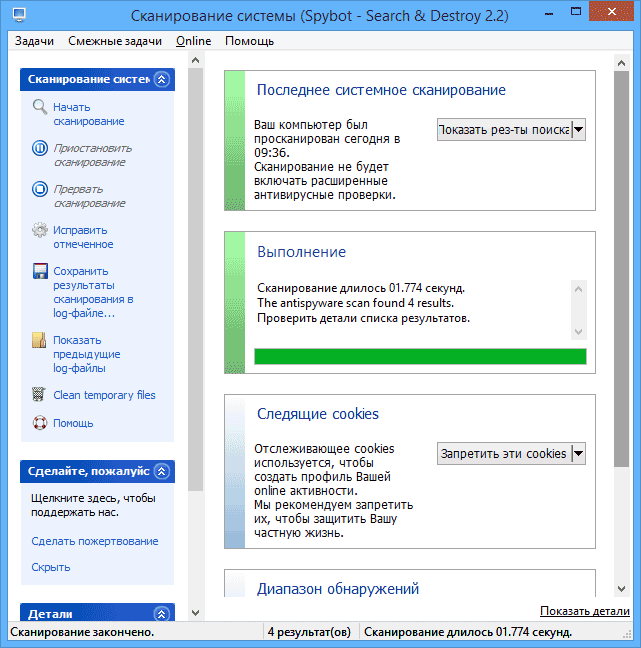
Помимо поиска нежелательного софта, утилита позволяет защитить систему, отслеживая устанавливаемые программы и изменения в важных системных файлах и реестре Windows. В случае неудачного удаления вредоносных программ, повлекшего за собой сбои, можно откатить изменения, сделанные утилитой. Скачать бесплатно последнюю версию можно у разработчика: http://www.safer-networking.org/spybot2-own-mirror-1/
Надеюсь, представленные средства борьбы с вредоносным ПО помогут вам решить возникшие проблемы с работой компьютера и Windows. Если есть чем дополнить обзор, жду в комментариях.
А вдруг и это будет интересно:
|






 При помощи онлайн сервиса можно произвести оптимизацию изображений онлайн для уменьшения размера изображений. Оптимизация изображений необходима для сайта, потому что изображения имеют очень большой размер, это существенно влияет на скорость загрузки сайта.