Программа для просмотра PDF. Программа для просмотра PDF. Большинство пользователей для просмот...
Программы для компьютера - (0)Программы для компьютера CCleaner - инструмент для очистки и оптими...
Как правильно освободить память на телефоне. - (0)Как правильно освободить память на телефоне. 📱 Скачать Activity Launcher можно тут - ...
Как разделить страницы на 2 части в Ворде. - (0)Как разделить страницы на 2 части в Ворде. При работе с документами в текстовом редакторе MS Word...
Без заголовка - (0)Все под рукой
 ОткрыткиПерерожденный каталог открыток на все случаи жизни
 Я - фотографПлагин для публикации фотографий в дневнике пользователя. Минимальные системные требования: Internet Explorer 6, Fire Fox 1.5, Opera 9.5, Safari 3.1.1 со включенным JavaScript. Возможно это будет рабо
 Сохранение видео с любого сервисаСохрани видео с любого видео хостинга!
 Tv программаПрограммы Тв
 СтенаСтена: мини-гостевая книга, позволяет посетителям Вашего дневника оставлять Вам сообщения.
Для того, чтобы сообщения появились у Вас в профиле необходимо зайти на свою стену и нажать кнопку "Обновить
СтенаСтена: мини-гостевая книга, позволяет посетителям Вашего дневника оставлять Вам сообщения.
Для того, чтобы сообщения появились у Вас в профиле необходимо зайти на свою стену и нажать кнопку "Обновить
Самый быстрый просмотрщик! |
Сегодня мы познакомимся с такой полезной программой, как просмотрщик файлов. Универсальный просмотрщик файлов—необычайно полезная и необходимая программа, особенно для тех, кому приходится работать с различными типами файлов и расширениями. Обычно, для того чтобы просмотреть тот или другой файл, нужна соответственная каждому файлу своя программа. А если Вам часто приходится работать с разными типами файлов и расширений, то это не очень удобно и к тому же множество программ захламляет компьютер. Ведь достаточно установить универсальный просмотрщик файлов, который сможет открыть для просмотра и чтения практически любой формат файла.
Таких программ великое множество, от простеньких, бесплатных, до навороченных, за деньги. Я не стану перечислять их, Вы можете просмотреть их самостоятельно, набрав в поисковике «Обзор просмотрщиков файлов»

|
Полная версия программы фотошоу pro + ключ. |
Фотошоу pro это профессиональная программа с помощью которой вы сможете создавать слайд шоу а так же видео ролики.Программа имеет огромное количество полезных функций с помощью которых вы сможете оживить все что угодно.
|
Новости от Знатока |
|
|
Как убрать рекламу в Skype и u Torrent и ещё одна хитрость |
 Избавляемся от доставучей и надоедливой рекламы в таких приложениях, как u Torrent и Skype.  |
|
Более 30 бесплатных антивирусные программы для Windows |
 Вирусы - это вредоносные коды, которые способны считывать информацию с вашего компьютера. Если ваш ПК будет заражен, то вы не можете иметь гарантию, что ваши персональные данные находятся в безопасности.   |
Серия сообщений " Полезное о компьютере":
Часть 1 - Устанавливаем автоматический веб переводчик в МАЗИЛЕ
Часть 2 - Хотите проверить свой компьютер на наличие уязвимости в интернете
...
Часть 16 - Все нужное для работы в интернете на одном сайте
Часть 17 - Все, что вы хотели знать о клавиатуре
Часть 18 - Более 30 бесплатных антивирусные программы для Windows
Часть 19 - Программы восстановления данных с жесткого диска и флешки
Часть 20 - Работа с программой Microsoft Office
Часть 21 - Расширения, форматы файлов, чем открыть
|
Полезные ссылки МНОГО |
|
|
Проверить файл на вирусы онлайн. |
В сегодняшнем обзоре хочу вам рассказать о преимуществах данного веб-сервиса.
Это сервис и расширение для Chrome, сканирующие пользовательские загрузки и файлы (внимание!!!) по сорока четырем антивирусным движкам. Одновременно с этим происходит проверка IP-адресов источников посредством ни одного листа репутации.
|
Что делать обязательно перед переустановкой windows |
Сохраняете ли вы документы и папки перед переустановкой windows? Не думаю… А ведь при переустановке windows, с вашего рабочего стола пропадет вся информация, папка “Мои документы” будет удалена, настройки программ и сохранения игрушек, будут безвозвратно удалены.
Всего этого могло бы и не случиться, если бы вы знали что именно нужно сохранять! А сохранить всю информацию не только можно, но и нужно! Теперь давайте разберемся со всем поподробнее.
Для начала давайте разберемся с тем, что нам нужно сделать. Для примера я буду использовать компьютер с операционной системой Windows 7 (64bit), в этом компьютере есть два диска: системный диск – С и диск для сохранения медиа данных – D. В большинстве компьютеров так и есть, если у вас есть только диск С, тогда вам нужно запастись флешкой.
1. Сохраним “Рабочий стол”
|
СУПЕР - Дополнение! Навигация по странице Дневника и на всех сайтах... |
 |
|
|
Программа Kvisoft FlipBook Maker Pro |
|
|
Зависла программа на ПК что делать? |
Каждый день тысячи людей которые пользуются компьютером неоднократно встречается с проблемой, что окно открытой программы или игры зависло. Или как правило такая еще надпись программа не отвечает - это предупреждение в очередной раз уведомляет нас о том, что зависла программа на компьютере.
|
Эти рецепты могут пригодиться |
Я надеюсь, что эти рецепты могут пригодиться многим, поэтому их и публикую. Читайте, выбирайте и используйте!


|
Как сделать схему на Лиру |
|
|
Простые способы настройки масштаба рабочего стола. |
Практически все умеют пользоваться компьютером. Однако необходимость индивидуально настроить ОС Windows зачастую вызывает состояние ступора и потерю времени. Даже, казалось бы, с легкой задачей — изменить масштаб рабочего стола — справиться может не каждый. Хотя в этом нет ничего сложного.
|
Как загрузить обновление Adobe Flash Player? |
Что делать, если устарел плагин Adobe Flash Player? Все просто: его необходимо обновить. Хотя, в принципе, это не обязательно. Но тогда Вы не сможете слушать музыку в ВКонтакте, смотреть видео на Youtube и играть в игры в браузере. А все потому, что в данном случае требуются специальные драйвера. И все они как раз имеются в Адобе Флеш Плеере. Поэтому, как ни крути, но все же Вам придется его обновить.
Но у меня есть 3 хорошие новости. Во-первых, это делается буквально за 2-3 минуты. Во-вторых, это совершенно бесплатно. В-третьих, ниже приведена подробная инструкция, как обновить Adobe Flash Player на компьютере или ноутбуке.
Как установить Adobe Flash Player на компьютер?
Для начала поясню один важный момент, который Вам обязательно нужно знать. Во время работы в браузере на любом сайте периодически появляется сообщение «Adobe Flash Player устарел» (или «Заблокирован устаревший модуль / плагин Adobe Flash Player»). В принципе, текст может немного отличаться, но суть остается все той же. Что значит Adobe Flash Player устарел? Все просто: разработчики выпустили новую версию, а ваша текущая является уже неактуальной. Поэтому ее нужно обновить.
|
7 простых шагов диагностики проблем с интернетом для Windows. |
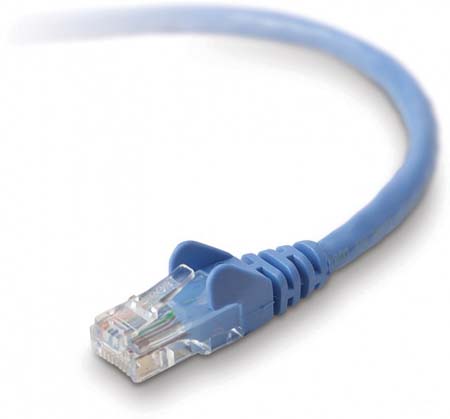
Из всех типов неполадок компьютера проблемы с сетью могут быть самыми худшими. И хотя много чего можно сделать без интернета, все мы так привыкли иметь доступ к сети, что уже не представляем без нее жизни.
|
Как изменить заставку в Windows 7 |
|
Как создать ярлык на рабочем столе. |
Сегодня рассмотрим то как легко создать ярлык на рабочем столе. Под ярлыками понимаются специальные значки, предназначенные для быстрого запуска и получения доступа к приложению или программному обеспечению. Если иметь такие значки на рабочем столе, то можно в значительной степени облегчить, а также сделать гораздо более оперативным процесс запуска большинства установленных программ.
Отличие от обычных файлов
Отличительной чертой ярлыка является наличие небольшого белого квадратика с черной стрелкой внутри, который располагается на нижней левой части значка, у обычных файлов подобная метка всегда отсутствует. В некоторых версиях операционных систем в качестве отличительной метки для ярлыков используется голубая стрелка, которая располагается в нижней правой части иконки.
|
Новогодняя бродилка |
Серия сообщений "*КЛИПАРТ*":
Часть 1 - Цветы.
Часть 2 - Детский.
...
Часть 19 - ГОТОВИМСЯ К 2017 ГОДУ. КЛИПАРТ ИЗ 260 ПЕТУХОВ ЖДЕТ ВАС!
Часть 20 - Бесплатные новогодние иконки/icons png
Часть 21 - Новогодняя бродилка
Серия сообщений "Флеш разные":
Часть 1 - время как вода
Часть 2 - Скоро Новый Год!
...
Часть 38 - ***
Часть 39 - Снег идет
Часть 40 - Новогодняя бродилка
Часть 41 - бродилка по текстурам
Часть 42 - Белый снег
Часть 43 - Скоро!Новый Год!
Серия сообщений "*БРОДИЛКА*":
Часть 1 - Нужные сайты
Часть 2 - БРОДИЛОЧКА ПО КЛИПАРТУ (сказки)
...
Часть 7 - Знаки зодиака(бродилка)
Часть 8 - Зима не за горами.Бродилочка для зимнего творчества.
Часть 9 - Новогодняя бродилка
Часть 10 - бродилка по текстурам
Часть 11 - Бродилки
|