Программа для просмотра PDF. Программа для просмотра PDF. Большинство пользователей для просмот...
Программы для компьютера - (0)Программы для компьютера CCleaner - инструмент для очистки и оптими...
Как правильно освободить память на телефоне. - (0)Как правильно освободить память на телефоне. 📱 Скачать Activity Launcher можно тут - ...
Как разделить страницы на 2 части в Ворде. - (0)Как разделить страницы на 2 части в Ворде. При работе с документами в текстовом редакторе MS Word...
Без заголовка - (0)Все под рукой
 ОткрыткиПерерожденный каталог открыток на все случаи жизни
 Я - фотографПлагин для публикации фотографий в дневнике пользователя. Минимальные системные требования: Internet Explorer 6, Fire Fox 1.5, Opera 9.5, Safari 3.1.1 со включенным JavaScript. Возможно это будет рабо
 Сохранение видео с любого сервисаСохрани видео с любого видео хостинга!
 Tv программаПрограммы Тв
 СтенаСтена: мини-гостевая книга, позволяет посетителям Вашего дневника оставлять Вам сообщения.
Для того, чтобы сообщения появились у Вас в профиле необходимо зайти на свою стену и нажать кнопку "Обновить
СтенаСтена: мини-гостевая книга, позволяет посетителям Вашего дневника оставлять Вам сообщения.
Для того, чтобы сообщения появились у Вас в профиле необходимо зайти на свою стену и нажать кнопку "Обновить
Без заголовка |
|
Метки: Пропала языковая панель |
Буферизация видео YouTube в браузере Mozilla Firefox. |
Если вы являетесь обладателем не очень быстрого соединения с Интернет, то вы наверное достаточно часто наблюдали за буферизацией видео роликов при их просмотре на сервисе Ютуб, в процессе, которой вам приходилось мучительно ожидать дальнейшего комфортного просмотра видео. В браузер Mozilla Firefox присутствует возможность настройки процесса буферизации, после которой вы сможете смотреть понравившиеся ролики в полной их буферизации.
|
УРОКИ ФОТОШОПА |
Серия сообщений "фотошоп":
Часть 1 - Скрап набор
Часть 2 - Скрап набор
Часть 3 - ДЕКОР ДЛЯ ФОТОШОПА
Часть 4 - ЦВЕТЫ В ФОРМАТЕ PNG
Часть 5 - УРОКИ ФОТОШОПА
Часть 6 - ФОТОРЕДАКТОР ОНЛАЙН
Часть 7 - ФОТОГЕНЕРАТОР
...
Часть 20 - Инструмент CC Cleaner Tool для устранения неполадок при установке CC, CS3-CS6(продуктов Adobe)
Часть 21 - Фотошоп для начинающих
Часть 22 - Рамки для Фотошопа
|
Шесть крутых способов завязать шнурки. |
Мы все еще в детстве научились завязывать шнурки самым что ни на есть обычным способом. А можно быть оригинальным и завязать шнурки круто. Так, что друзья скажут: "Вау! Как ты это делаешь? Научи".
Скрытый узел
Лесенка
Серия сообщений "самоучитель: вязание и шитьё":
Часть 1 - Самоучитель для тех, кто хочет научиться вязать на спицах. Часть1.
Часть 2 - Самоучитель для тех, кто хочет научиться вязать на спицах. Часть2.
...
Часть 17 - Как связать шарф при помощи коробки. Мастер-класс. Видео.
Часть 18 - Плейлист: Вязание крючком для начинающих. 122 видео урока.
Часть 19 - Шесть крутых способов завязать шнурки.
|
Ninite для автоматической установки программ. |
Сервис Ninite.com и бесплатная программа Ninite служат для автоматической установки на компьютер популярных программ в пакетном режиме без участия пользователя. На сайте Ninite.com собрано более 90 популярных программ, которые можно быстро установить на компьютер в режиме пакетной установки программ, при так называемой «тихой установке».
После покупки компьютера, или установки операционной системы Windows, пользователь сталкивается с тем, что ему необходимо установить дополнительные программы для полноценной работы на компьютере. Для работы нужен браузер, если пользователя не удовлетворяет штатный обозреватель Майкрософт, архиватор, торрент-клиент, плеер, программа для работы с изображениями, офисная программа, антивирус, и многое другое, в зависимости от его потребностей.

|
Выделение сложных объектов при помощи каналов. |
В этом уроке Фотошоп я покажу вам, как вырезать с фона сложные объекты, используя палитру «Каналы» (Channels) и функцию вычисления (Calculations). Такой способ извлечения объектов с фона очень удобен, поскольку экономит много времени в отличие от использования других инструментов выделения.
Давайте рассмотрим действие этого приема на практике и убедимся во всем сами.
Зачем использовать каналы для маскировки изображения?
В программе Photoshop предусмотрены разные инструменты выделения: магнитное лассо, волшебная палочка, быстрая маска и т.д…зачем же использовать каналы для этой цели? Дело в том, что использование каналов сэкономит кучу вашего времени и сделает работу более точной.
Большинству пользователей программы, которые занимаются ретушью фотографий и обработкой своих снимков и снимков друзей трудно понять, что палитру «Каналы» можно использовать для создания Маски слоя (Layer Mask), потому что они просто не знают, что это такое.
Я не буду объяснять, что такое каналы, это тема отдельного урока, но напомню, что каналы разделяют изображение на три разных уровня яркости, соответствующие трем цветам красному, зеленому и синему (Red, Green, Blue), что составляет режим RGB. Рассмотрим действие каналов на примере этого урока.
Вот какой результат выделения должен получиться у нас:

Шаг 1.
Открываем в Фотошоп изображение ветки дерева на голубом фоне из ресурсов урока и дублируем его (Ctrl+J). Переименуйте дублированный слой в слой «Ветви». На этом слое мы создадим Маску слоя (Layer Mask), чтобы скрыть на ней голубой фон, вырезав с него ветку.

Шаг 2.
Вы знаете, что можно было бы выделить ветви на фоне при помощи Пера (Pen Tool) или Волшебной палочки (Magic Wand), но такой прием выделения займет много времени, сил и приведет к образованию неровных краев объекта. Использование Быстрой маски (Quick Mask)также довольно хлопотное занятие в нашем случае.
Поскольку у нас однородный фон, уместно применить метод выделения при помощи альфа-каналов. Даже если вы пока ничего не понимаете, просто выполняйте все действия вместе со мной по порядку и все станет ясно.
На слое «Ветви» перейдите в палитру «Каналы» (Channels), которая находится рядом с панелью «Слои» (Layers), кликнув по ее вкладке.

Шаг 3.
Вы видите в открывшейся палитре три слоя каналов для каждого из трех основных цветов изображения: красного, зеленого и синего (Red, Green, Blue), которые называют альфа-каналами. Верхний слой канала «RGB» является сочетанием всех трех альфа-каналов одновременно.
Для качественного выделения объекта нам нужен канал, в котором будет наилучший контраст между фоном и веткой. Поочередно пройдитесь по всем трем каналам и выберите наиболее контрастный. В нашем случае лучшим вариантом будет синий (Blue) канал, потому что контраст здесь сильнее между фоном и веткой, чем в двух других.
Нажмите на синий канал, активируя его.

Шаг 4.
С выбранным синим каналом перейдите в меню Изображение-Вычисления (Image>Calculations). Эта функция поможет нам смешать альфа-каналы и покажет предварительный результат. При помощи инструмента «Вычисление» (Calculations) мы создадим новый альфа-канал на основе трех существующих. Выполните настройки со скриншота ниже:

Позвольте мне объяснить, что же происходит с нашим новым каналом при таких настройках. За источник 1 (Source 1) принимается синий канал фонового слоя и его дубликата, за источник 2(Source 2) принимается только синий канал слоя «Ветви», затем они смешиваются при помощи режима Умножение (Multiply) между собой. В результате смешивания получается более контрастное изображение, которое и является новым альфа-каналом (Alpha 1). Перед нами стоит задача создания резкого контраста черного и белого цветов на изображении, в противном случае, мы не сможем качественно вырезать ветку с фона и скрыть фон на маске слоя.
Шаг 5.
В предыдущем шаге мы увеличили контрастность изображения, но этого мало для нашей цели. Увеличим ее еще больше. На слое канала «Альфа 1» (Alpha 1) снова переходим в меню Изображение-Вычисления (Image>Calculations). На этот раз изменяем режим смешивания каналов на Перекрытие (Overlay) и выполняем остальные настройки опции со скриншота.

В результате смешивания получился еще один альфа-канал «Alpha 2», в котором светлые области стали светлее, а темные – темнее, что усилило контраст фона и объекта.

Шаг 6.
Даже после двух вычислений мы не можем выделить ветку, потому что небо имеет области серого цвета, а нам нужны только черные и белые цвета.
На слое канала «Alpha 2» переходим в меню Изображение-Коррекция-Уровни (Image-Adjustment-Levels) или нажимаем сочетание Ctrl+L. Сейчас мы избавимся от серого оттенка фона, сделав его полностью белым. В диалоговом окне «Уровни» передвиньте белый ползунок Светов (Highlight) влево до значения 167, пока фон не станет белым.
Затем, сдвиньте немного вправо черный ползунок Теней (Shadows) до 13, делая четкий контраст между черным и белым цветами.

Шаг 7.
Теперь мы сделали все, к чему стремились и готовы к выделению ветки и созданию маски слоя. Поскольку нам нужно скрыть на маске фон, а не ветку, инвертируем цвета на изображении, нажав на клавиатуре Ctrl+I. Теперь, загружаем выделение ветки, нажав Ctrl и, кликнув по иконке канала «Alpha 2». Появилась бегущая обводка вокруг белой ветки, что указывает на активацию выделения.

Шаг 8.
С активным выделением канала «Alpha 2», нажимаем на канал RGB, чтобы вернуть изображению цвет, и возвращаемся в палитру «Слои» (Layers).

Шаг 9.
Осталось только скрыть ненужный фон на маске. Для этого, переходим в меню Слои-Маска слоя-Показать выделение (Layer>Layer Mask>Reveal Selection) или нажимаем на иконку Маски слоя(круг в квадрате) внизу панели слоев. Как только вы создадите маску, ваш фон будет скрыт на ней. Для того, чтобы увидеть результат удаления фона, выключите видимость фонового слоя, нажав на глазик его миниатюры.
Если вы увеличите изображение (Ctrl+), то увидите, насколько точно выполнено выделение ветвей таким способом.

Шаг 10.
Маскировка выполнена, и теперь нам необходимо проверить качество выделения на однородном фоне. Создайте слой (Ctrl+Shift+N) выше фонового слоя и залейте (Edit-Fill или Shift+F5) его любым цветом, чтобы увидеть погрешности на изображении.
Проблема с оттенком.
Если вы хотите использовать данное изображение на другом фоне или в коллаже, то возникает проблема с присутствием ненужного синего оттенка на ветвях, который надо устранить. Чтобы вы поняли, о чем идет речь, я выбрал другое стоковое изображение для фона.

Удаление нежелательного оттенка в Фотошоп.
Существует простой способ удаления ненужного оттенка с объекта при помощи коррекции «Цветовой тон/Насыщенность» (Hue/Saturation) и уменьшения маски слоя. Если оттенок находится по краям объекта, достаточно будет уменьшить маску на 1 рх и проблема решится.
Поскольку у нас уже есть маска на слое «Ветви», мы не можем создать еще одну. Но есть выход из положения. Мы позже создадим маску на слое с группой.
Выберите слой «Ветви» и поместите его в группу, нажав на клавиатуре Ctrl+G.

Загрузите выделение маски на слое «Ветви» (Ctrl+клик по иконке маски), затем перейдите в меню Выделение-Модификация-Сжать (Select> Modify> Contract), установите сжатие в 1 рх. Далее, создаем маску на слое с группой и для этого идем в меню Слои-Маска слоя-Показать выделение (Layer>Layer Mask>Reveal Selection). В панели «слои» вы можете видеть вашу новую маску на слое с группой.

Если ваше изображение низкого разрешения, сжатие на 1 рх может удалить мелкие детали объекта. В этом случае вам нужен другой способ удаления нежелательного оттенка.
После того, как мы сократили нашу маску, синий оттенок все еще присутствует на ветвях. Попробуем его убрать с помощью коррекции «Цветовой тон/Насыщенность» (Hue / Saturation), обесцветив синий и голубой тона или меняя этот оттенок на другой.
Создаем корректирующий слой «Цветовой тон/Насыщенность» (Hue / Saturation), нажав внизу панели слоев черно-белый круг и выбирая из списка слоев нужный нам. В диалоговом окне опции выбираем синие тона (Blues) и обесцвечиваем их, передвинув ползунок Насыщенность(Saturation) на -94. Затем, выбираем голубые (cyans) тона и также обесцвечиваем их. По завершении настроек, создаем Обтравочную маску на корректирующем слое к слою «Ветви»(Alt+клик между взаимодействующими слоями).

Наконец, взгляните на результат до и после применения сжатия маски и создания корректирующего слоя.

Я надеюсь, вы нашли в этом уроке что-то новое для себя и теперь будете с успехом пользоваться таким способом выделения сложных объектов.
Удачи!
Используемые материалы:
Ветка дерева
источник
|
Как очистить кэш браузера. |
Время от времени, пользователь сталкивается с необходимостью очистки кэша браузера. В данной статье, мы рассмотрим вопрос о том, как очистить кэш браузера из настроек самого браузера, или при помощи специальной программы для оптимизации работы компьютера.
Что такое кэш? Это временные файлы и другие данные, которые хранятся в браузере. В кэше сохраняется информация об истории посещения тех или иных веб-страниц в интернете.
Для чего нужен кэш? Кэш необходим для ускорения загрузки страниц веб-сайтов. Если данная страница уже была сохранена в кэше браузера, то при ее новом открытии, веб-страница будет загружаться не с интернета, а из кэша браузера, то есть с компьютера. Поэтому данный сайт будет открыт очень быстро.
Но, при несомненном удобстве использования этого хранилища — кэша браузера, у него есть и существенный недостаток. Суть этого недостатка в том, что кэш браузера постоянно увеличивается в своем объеме, особенно, при активном использовании интернета.
|
Как удалить пароли в браузере. |
Что делать, если вам необходимо удалить сохраненные пароли в браузере? Из этой статьи вы узнаете, где хранятся пароли в браузере, а также о том, как из браузера можно будет удалить сохраненные пароли.
При использовании браузера на своем компьютере, многие из нас пользуются удобной функцией сохранения паролей в браузере. Ее используют для автоматического ввода данных при повторном посещении сайта, который требует для входа, ввод учетных данных пользователя: логина и пароля.
Но при этом, в вашем браузере могут быть сохранены совсем ненужные, старые пароли, которые давно уже стали неактуальными. Вполне возможно, что на данный сайт вы больше никогда не попадете. Но ваш старый пароль от этого сайта, все равно будет храниться в браузере. Таких ненужных, сохраненных паролей, с течением времени, может накопиться довольно много.
Поэтому старые сохраненные пароли необходимо будет удалить с браузера. В зависимости от настроек браузера, в программе можно будет удалить отдельные пароли, или сразу все сохраненные пароли.
|
Браузер Спутник. |
Браузер Спутник — быстрый и безопасный браузер, созданный на основе Chromium. Браузер Спутник разработан компанией Ростелеком для семейного использования.
Ростелеком сначала создал поисковую систему Спутник, а затем свой собственный браузер с одноименным названием. Поисковая система позиционирует себя, как ориентированная на взаимодействие с социальными сервисами, на предоставление государственных услуг. Похожее предназначение и у семейного браузера Спутник.
В браузере Спутник встроена защита от вредного и опасного контента, с системой фильтрации, быстрый доступ к порталу государственных услуг, детский режим, отсутствие рекламы.
Основные преимущества браузера Спутник по мнению производителя:
|
ЛИрушкин ЛИКбез & ...может пригодится и Вам. |
|
Серия сообщений "ЛИюРУшная жизнь":
Часть 1 - Изменить цвет текста, да легко!
Часть 2 - Все полезности в одном месте
...
Часть 12 - Новое расширение для браузеров-удаляет всю рекламу
Часть 13 - Как попасть на Рейтинг цветовых схем
Часть 14 - ЛИрушкин ЛИКбез & ...может пригодится и Вам.
|
|
Emsisoft Emergency Kit — бесплатный пакет антивирусных утилит. |
Emsisoft Emergency Kit — бесплатная антивирусная утилита для сканирования и удаления с компьютера вредоносных программ. Программа Emsisoft Emergency Kit создана австрийской компанией Emsisoft, производителем программного обеспечения в области компьютерной безопасности.
Время от времени, случаются такие ситуации, когда установленный на компьютере антивирус не справляется с вредоносными программами, проникшими на компьютер. В это время, компьютер пользователя становится инфицированным, поэтому, в этом случае, для борьбы с вирусами используют специальные антивирусные сканеры, которые обнаруживают и удаляют найденные угрозы.
Например, широкую известность приобрели такие антивирусные средства: Dr.WebCureIt!, Kaspersky Virus Removal Tool, HitmanPro, Malwarebytes Anti-Malware и другие. Эти программы не предназначены для постоянной защиты от вирусов, их используют, в основном, на компьютерах, которые уже были заражены, или когда у пользователя возникли подозрения на этот счет.
Подобным антивирусным решением является бесплатная программа Emsisoft Emergency Kit, которая может выручить пользователя, в случае заражения его компьютера. Программа просканирует компьютер на наличие руткитов, троянов, вирусов, червей, программ-шпионов и других вредоносных программ. Найденные объекты можно будет поместить на карантин или удалить с компьютера.
|
Коды цветов на HTML и названия палитры цветов |


Серия сообщений "ШПАРГАЛКИ":
Часть 1 - Шрифты с кодами
Часть 2 - HTML-шпаргалка для чайников
...
Часть 43 - Первые шаги по ведению дневника на Ли ру ( жми на картинку-смотри видео)
Часть 44 - В помощь новичкам -СПРАВОЧНАЯ СИСТЕМА ЛИру!
Часть 45 - Коды цветов на HTML и названия палитры цветов
|
Как закрыть зависшую программу. |
С такой ситуацией — как закрыть зависшую программу, сталкивался любой пользователь компьютера. Такая ситуация встречается довольно часто при работе на компьютере.
В процессе работы на компьютере, бывает, что какая-нибудь программа не отвечает на команды пользователя. Программа не реагирует на мышь, на клавиатуру, появляется окно с надписью «программа не отвечает».
Как закрыть зависшую программу? Некоторые пользователи сразу нажимают кнопку «Reset» (Перезагрузка), которая расположена на передней панели компьютера. После этого происходит перезагрузка операционной системы.
Но этого делать не рекомендуется. Перезагрузка может негативно сказаться на работе операционной системы или отдельных запущенных в этот момент программ. Работавшие программы после внезапного завершения своей работы, могут после этого начать выдавать ошибки, после своего нового запуска.
|
Программа для монтажа видео |
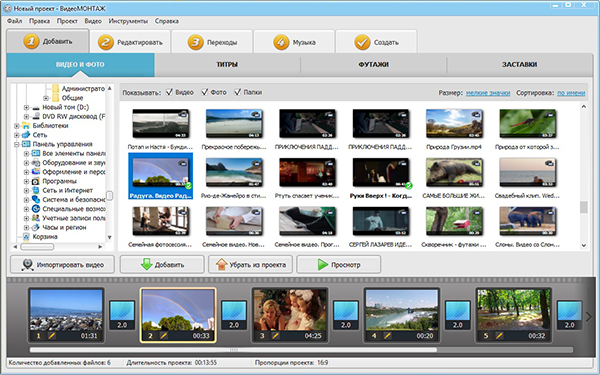
28 декабря 1895 года Братьями Люмьер на бульваре Капуцинов было продемонстрировано открытие, которое возвестило о начале новой эры в искусстве. Популярность киноиндустрии быстро завоевала весь мир и оказало огромное влияние на человечество. А когда в 1985 году появилась первая бытовая видеокамера от фирмы SONY, множество людей стали создавать и хранить не только фотоальбомы с фотографиями, а и создавать свои видеоархивы.
Компьютеры также внесли свою лепту. С переходом на цифровой формат создавать фильмы высокого качества с применением различных эффектов в домашних условиях, которые позволяет сделать даже самая простая программа для монтажа видео, стало доступно каждому. Чего только не хранится сейчас в наших видеотеках. Корпоративное видео, свадебные фильмы, музыкальные клипы, видеоуроки, съёмки трюков - этот список можно продолжать до бесконечности. И это не говоря о том, что выкладывается в интернете и сохраняется на мобильных телефонах.
|
Одна из причин, почему не работает восстановление системы. |
При возникновении проблем с операционной системой, иногда, случаются такие ситуации, при которых не работает восстановление системы. Многие из нас попадали в такие ситуации, когда по каким-либо причинам нам необходимо было сделать восстановление операционной системы.
Это самый легкий способ исправить какие-либо неполадки в операционной системе компьютера или неполадки связанные с работой некоторых программ.
Вы запускаете процесс восстановления операционной системы и видите, что в Windows не работает восстановление системы. Процесс восстановления операционной системы запускается, проходит все этапы восстановления, и в завершении процесса вы видите, вместо окна с информацией, что система успешно восстановлена, окно с информацией, что системе не удалось восстановиться.
|
Как восстановить Корзину в Windows. |
Как восстановить корзину в Windows? Случается, что иногда в результате каких-нибудь неправильных действий пользователя, с Рабочего стола исчезает «Корзина». Если с Рабочего стола пропала Корзина, то восстановить ее можно с помощью встроенных средств Windows.
Для этого щелкните правой кнопкой мыши по Рабочему столу, а затем нажмите в контекстном меню на пункт «Персонализация».
|
Художественная обработка портрета в фотошопе! Видео уроки |
|
***
*** |
|
Как удалить программу из списка «Открыть с помощью». |
Пункт контекстного меню «Открыть с помощью» (Open With List) часто используется для открытия запускаемых программ. Операционная система Windows предлагает программы для открытия соответствующего файла. С течением времени, в этом списке может скопиться довольно много программ, иногда и не предназначенных для открытия файла, который требуется открыть.
Довольно часто бывают такие ситуации, что для открытия неизвестного операционной системе файла, в контекстном меню «Открыть с помощью» попадают программы, которые совсем не предназначены для работы с файлом, который нужно открыть.
Можно просто по ошибке попробовать открыть файл и после этого такая программа добавиться в список программ, которые предназначены для открытия данного файла. Поэтому желательно удалить запись о ненужной программе из контекстного меню.
|
Резервное копирование в Windows 7. |
В операционную систему Windows 7 встроены средства архивации, которые позволяют провести резервное копирование операционной системы Windows и пользовательских данных. Архивация позволит создать резервный образ системы и других данных пользователя, с помощью которых можно будет восстановить систему после серьезных неполадок.
В этой статье будет дан обзор использования встроенных средств резервного копирования Windows 7. Встроенные средства резервного копирования операционной системы, по своим возможностям, могут удовлетворить большинство пользователей компьютера.
Как сделать резервное копирование? Существует довольно много программ для резервного копирования, среди них выделяются такие популярные программы, как Acronis True Image Home, Nero BackItUp, Norton Ghost, Paragon Drive Backup Professional. Также резервное копирование системы можно сделать без помощи сторонних программ, используя средства архивации и резервного копирования Windows.
|
Установка Windows 7. |
В этой статье мы рассмотрим процесс установки Windows 7 на компьютер. Операционную систему Windows 7 можно установить на компьютер в процессе так называемой «чистой» установки (когда на жестком диске ПК нет установленной системы), или переустановить Windows 7, заменив этой ОС, ранее установленную на компьютере операционную систему.
Windows 7 — популярная операционная система, хорошо зарекомендовавшая себя в процессе работы. В данный момент, корпорацией Майкрософт выпущены новые операционные системы: Windows 10, Windows 8.1, Windows 8. Все равно, Windows 7 медленно сдает свои позиции, операционная система еще долго будет актуальна для многих пользователей.
Обратите внимание на то, что многие современные компьютеры, имеют таблицу разделов в GPT, на таких компьютерах включен режим UEFI. Установить Windows 7 на такую систему не получится. Для возможности установки Windows 7 на таком компьютере, необходимо предварительно включить режим совместимости (Legacy), выключить безопасную загрузку (Secure Boot), а затем конвертировать таблицу разделов из GPT в MBR.
|



 Сервис Ninite.com и бесплатная программа Ninite служат для автоматической установки на компьютер популярных программ в пакетном режиме без участия пользователя. На сайте Ninite.com собрано более 90 популярных программ, которые можно быстро установить на компьютер в режиме пакетной установки программ, при так называемой «тихой установке».
 Время от времени, пользователь сталкивается с необходимостью очистки кэша браузера. В данной статье, мы рассмотрим вопрос о том, как очистить кэш браузера из настроек самого браузера, или при помощи специальной программы для оптимизации работы компьютера.
 Что делать, если вам необходимо удалить сохраненные пароли в браузере? Из этой статьи вы узнаете, где хранятся пароли в браузере, а также о том, как из браузера можно будет удалить сохраненные пароли.
 Браузер Спутник — быстрый и безопасный браузер, созданный на основе Chromium. Браузер Спутник разработан компанией Ростелеком для семейного использования.


 МОИ ПРАВИЛА







 (с)
(с)

 Emsisoft Emergency Kit — бесплатная антивирусная утилита для сканирования и удаления с компьютера вредоносных программ. Программа Emsisoft Emergency Kit создана австрийской компанией Emsisoft, производителем программного обеспечения в области компьютерной безопасности.
 С такой ситуацией — как закрыть зависшую программу, сталкивался любой пользователь компьютера. Такая ситуация встречается довольно часто при работе на компьютере.
 При возникновении проблем с операционной системой, иногда, случаются такие ситуации, при которых не работает восстановление системы. Многие из нас попадали в такие ситуации, когда по каким-либо причинам нам необходимо было сделать восстановление операционной системы.
 Как восстановить корзину в Windows? Случается, что иногда в результате каких-нибудь неправильных действий пользователя, с Рабочего стола исчезает «Корзина». Если с Рабочего стола пропала Корзина, то восстановить ее можно с помощью встроенных средств Windows.
 Пункт контекстного меню «Открыть с помощью» (Open With List) часто используется для открытия запускаемых программ. Операционная система Windows предлагает программы для открытия соответствующего файла. С течением времени, в этом списке может скопиться довольно много программ, иногда и не предназначенных для открытия файла, который требуется открыть.
 В операционную систему Windows 7 встроены средства архивации, которые позволяют провести резервное копирование операционной системы Windows и пользовательских данных. Архивация позволит создать резервный образ системы и других данных пользователя, с помощью которых можно будет восстановить систему после серьезных неполадок.
 В этой статье мы рассмотрим процесс установки Windows 7 на компьютер. Операционную систему Windows 7 можно установить на компьютер в процессе так называемой «чистой» установки (когда на жестком диске ПК нет установленной системы), или переустановить Windows 7, заменив этой ОС, ранее установленную на компьютере операционную систему.