Программа для просмотра PDF. Программа для просмотра PDF. Большинство пользователей для просмот...
Программы для компьютера - (0)Программы для компьютера CCleaner - инструмент для очистки и оптими...
Как правильно освободить память на телефоне. - (0)Как правильно освободить память на телефоне. 📱 Скачать Activity Launcher можно тут - ...
Как разделить страницы на 2 части в Ворде. - (0)Как разделить страницы на 2 части в Ворде. При работе с документами в текстовом редакторе MS Word...
Без заголовка - (0)Все под рукой
 ОткрыткиПерерожденный каталог открыток на все случаи жизни
 Я - фотографПлагин для публикации фотографий в дневнике пользователя. Минимальные системные требования: Internet Explorer 6, Fire Fox 1.5, Opera 9.5, Safari 3.1.1 со включенным JavaScript. Возможно это будет рабо
 Сохранение видео с любого сервисаСохрани видео с любого видео хостинга!
 Tv программаПрограммы Тв
 СтенаСтена: мини-гостевая книга, позволяет посетителям Вашего дневника оставлять Вам сообщения.
Для того, чтобы сообщения появились у Вас в профиле необходимо зайти на свою стену и нажать кнопку "Обновить
СтенаСтена: мини-гостевая книга, позволяет посетителям Вашего дневника оставлять Вам сообщения.
Для того, чтобы сообщения появились у Вас в профиле необходимо зайти на свою стену и нажать кнопку "Обновить
Урок по Мозилле 25 |
|
Серия сообщений "Уроки по Мозилле":
Часть 1 - Уроки по Мозилле 1
Часть 2 - Уроки по Мозилле 2
...
Часть 24 - Урок по Мозилле 23
Часть 25 - Урок по Мозилле 24
Часть 26 - Урок по Мозилле 25
|
Программы для анимации1 |
|
Без заголовка |
Серия сообщений "**DP Animation Maker":
Часть 1 - Программа DP Animation Maker v. 2.2.2 +пакеты дополнений +RUS
Часть 2 - Сохранение и конвертирование анимации,созданной в Animation Maker v. 2.2.2
...
Часть 12 - Для любителей программы DP Animation Maker.
Часть 13 - Ожившая фотография в DP Animation Maker
Часть 14 - Анимация фотографий в программе DP Animation Maker.Видеоурок.
|
Как сделать рамку в Word |
 Часто при оформлении дипломов, курсовых, лабораторных и других подобных документов требуется вставить стандартную рамку по ГОСТ.
Серия сообщений "*Microsoft Office":
Часть 1 - "Microsoft Word для Начинающих"
Часть 2 - Как сделать рамку в Word
Часть 3 - "Microsoft Excel для Начинающих"
Часть 4 - Как откючить непечатаемые символы в Microsoft Word..)
Часть 5 - Секреты Word
Часть 6 - Конвертировать docx в doc онлайн – обзор конверторов для Word.
Часть 7 - Самоучитель по Word 2013
|
|
Microsoft Word для Начинающих" УРОКИ |
 Видеокурс Андрея Сухова для версии 2010,который посвящен основам работы в программе Word


Серия сообщений "*Microsoft Office":
Часть 1 - "Microsoft Word для Начинающих"
Часть 2 - Как сделать рамку в Word
Часть 3 - "Microsoft Excel для Начинающих"
...
Часть 5 - Секреты Word
Часть 6 - Конвертировать docx в doc онлайн – обзор конверторов для Word.
Часть 7 - Самоучитель по Word 2013
|
|
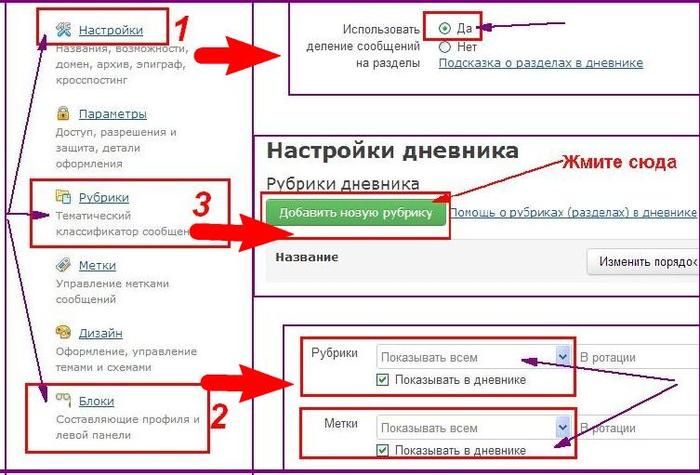
уроки своими словами. СОЗДАЕМ РУБРИКИ |

|
Серия сообщений "уроки новичкам":
Часть 1 - уроки своими словами. как поставить схему на свой дневник
Часть 2 - уроки своими словами. СОЗДАЕМ РУБРИКИ
Часть 3 - уроки для новичков своими словами. эпиграф
Часть 4 - уроки своими словами для новичков. КАК ЦИТИРОВАТЬ ПОСТЫ
...
Часть 27 - Как поменять название шрифта в тексте рамочки.
Часть 28 - Уроки для новичков Лиру. для поклонников расширенного редактора.
Часть 29 - Тэги на ЛИРУ, для оформления своих блогов
|
Бродилка по дневникам №1 |
ЛИКБЕЗ - ликвадация безграмотности.
Для просмотра кликнуть по картинке
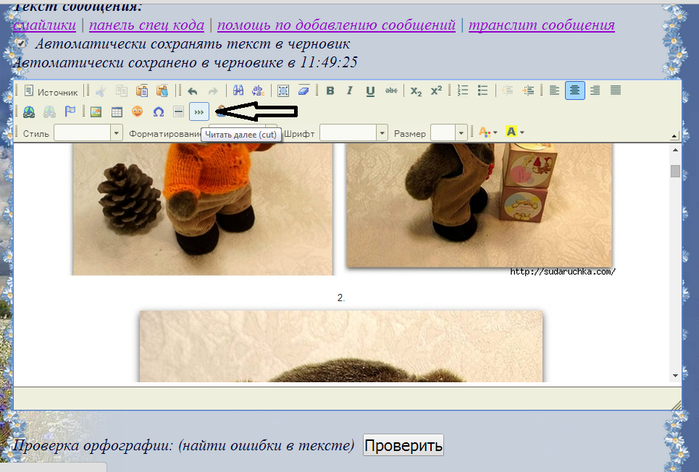 как легко убрать длинное сообщение под "кат" |
 Читаем почту в свое удовольствие!Настройка "Ленты Друзей" |
 Неприятные посетители - в ИГНОР ЛИСТ |
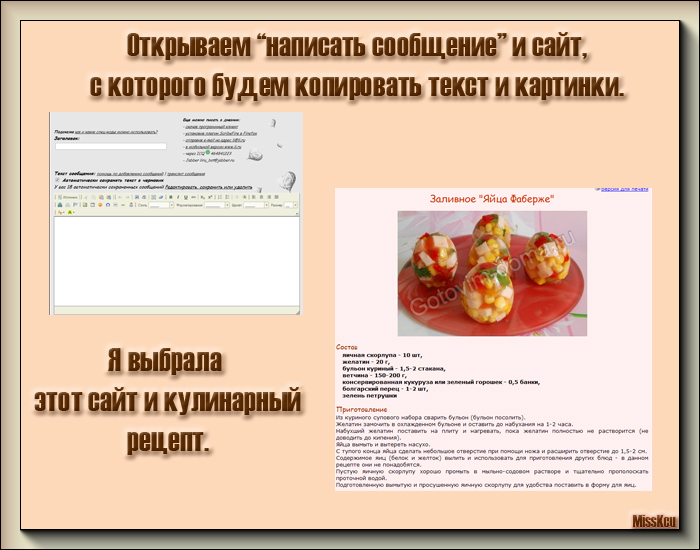 Урок по написанию поста на Ли.ру от MissKcu |
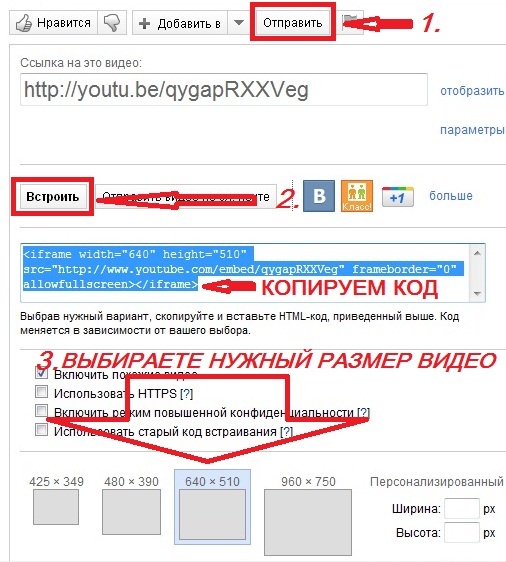 Как вставить ВИДЕО в дневник.С разных сайтов |
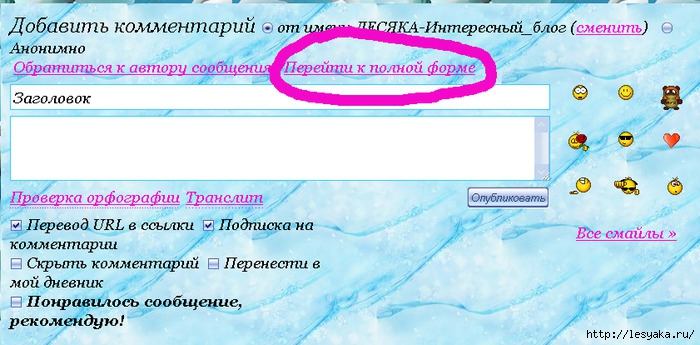 Как нужно вставлять картинку или открытку в комментарий |
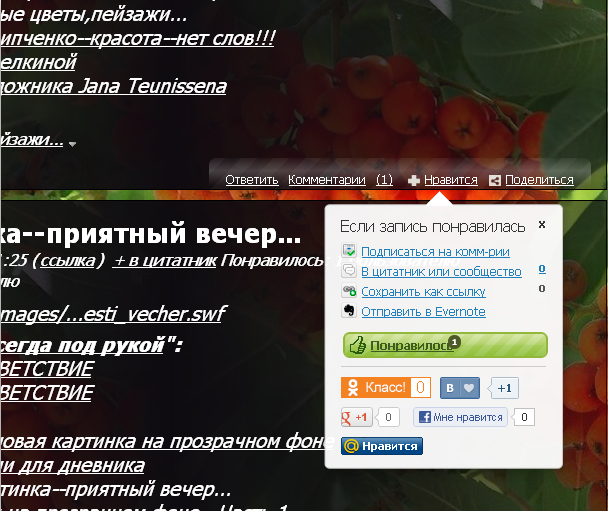 Новичкам и тем кто эту кнопку игнорирует |
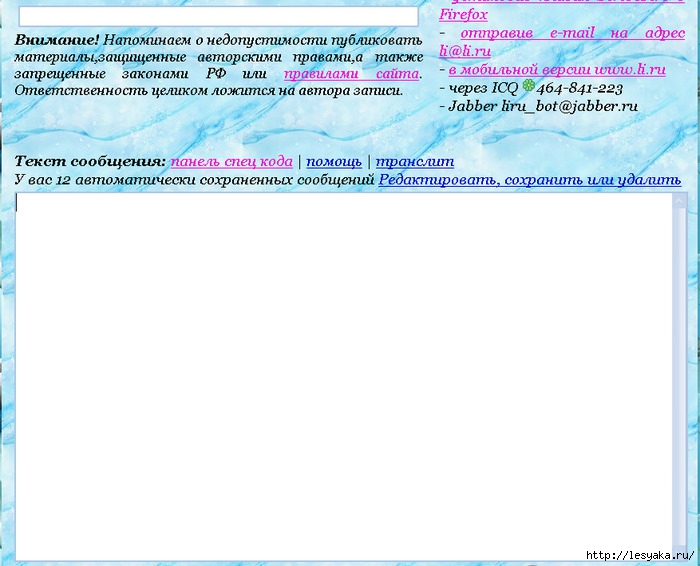 Два редактора ЛиРу. Переключение между редакторами. |
 КАК СДЕЛАТЬ КНОПКУ С ВЫПАДАЮЩИМ МЕНЮ |
 Что такое картинка и как вставить её код-ссылку |
ВСЁ о схемах на ЛиРу |
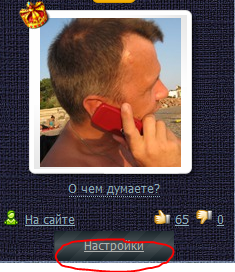 Как сделать чтобы на почту не приходили уведомления из дневника |
 Как оставить “содержание” в рубрике |
 Твой дневник - это ТВОЯ собственность, охраняемая Законом |
 Как избавиться в почте от цитат |
 Есть ли какие-нибудь права у тех кто цитирует на ЛиРу? |
 Советы для начинающих, только что завёвших себе дневник на ЛиРу |
 Как создавать посты. Пошаговая инструкция для начинающих |
 КАК ПРАВИЛЬНО НАЧАТЬ ВЕСТИ СВОЙ ДНЕВНИК, ЧТО БЫ ПОТОМ НИЧЕГО НЕ ПЕРЕДЕЛЫВАТЬ |
 Как увеличить картинку в сообщении. Уроки Лиру |
УРОК =УЧИМСЯ ДЕЛАТЬ ФОН ДЛЯ СХЕМЫ= |
Серия сообщений "ЛиРушнику.":
Часть 1 - Создаем и заполняем таблицы. (Видео)
Часть 2 - Азбука для начинающих на Li.ru
...
Часть 4 - Для новеньких на ЛИРУ. Как избавиться в почте от цитат
Часть 5 - Видео - все творим, всё новое!
Часть 6 - "ЛиРу": ликбез. Бродилка по дневникам №1
Часть 7 - "ЛиРу": ликбез. Бродилка по дневникам №2
Часть 8 - "ЛиРу": ликбез. Бродилка по дневникам №3
...
Часть 26 - Как оформить ссылку?
Часть 27 - Без заголовка
Часть 28 - Без заголовка
|
Бродилка по дневникам |
ЛИКБЕЗ - ликвадация безграмотности.
Спасибо авторам, чьи посты я использовала для бродилки, за их труд!
Для просмотра кликнуть по картинке
|
КАК просто и быстро ВСТАВИТЬ В ДНЕВНИК НА ЛИ.Ру ВИДЕО С ЮТУБА |
Как взять код ролика |
 Как пронумеровать свой блог или постраничная бродилка |
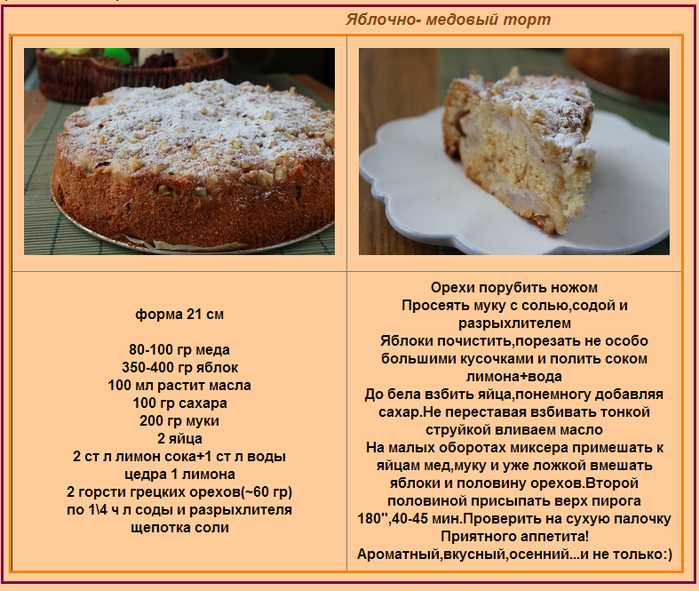 Пост о том, как я создаю кулинарную открытку с рецептом в черновике дневника |
КАК ЗАГРУЗИТЬ в ПОСТ МНОГО КАРТИНОК ОДНИМ КЛИКОМ МЫШИ |
 Как добавить статью из интернета в дневник. Пошаговая инструкция |
 Как загрузить много фотографий "одним махом" |
 Сохранение дневника с Лиру на компьютер |
 Как пользоваться настройками дневника (Старое оформление) |
 Как сделать кликабельную ссылку |
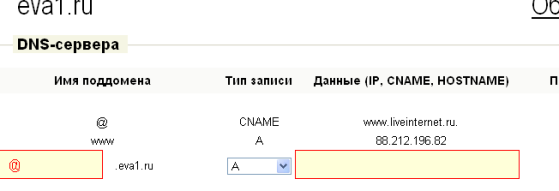 Сделать скрин. Подробности |
 "Учебник ЛИ-РУ" |
 Все настройки ЛиРу в картинках |
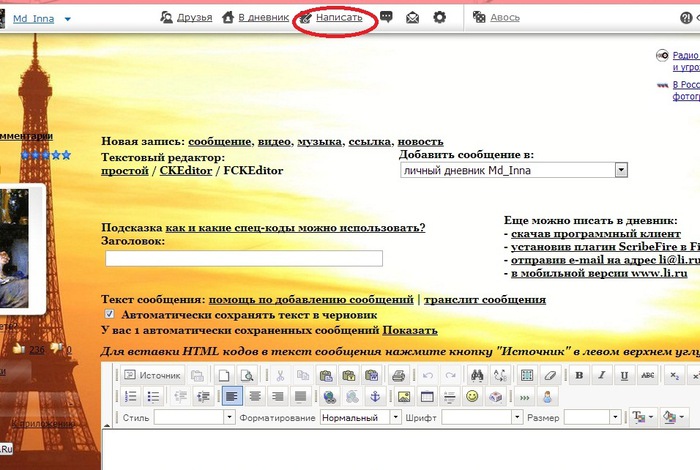 Как я делаю свои подборки |
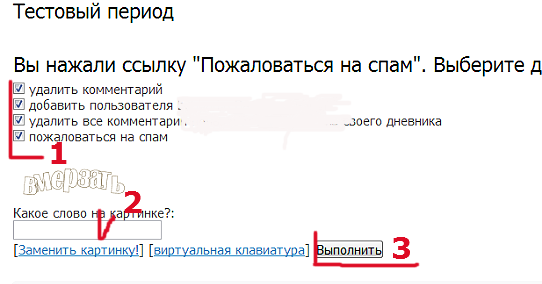 Как сделать, чтобы непрошеные гости не писали вам гадости в комментариях |
 Как поставить картинку в эпиграф |
 Как создать сообщение с большим количеством картинок |
 Как размещать текст и картинки в одной строке |
 Как скопировать текст с сайта, который защищён от копирования |
 Как просматривать и брать картинки с ЯНДЕКС фото |
 Как быстро вставить в пост на ЛиРу картинку из интернета |
Серия сообщений "ЛиРушнику.":
Часть 1 - Создаем и заполняем таблицы. (Видео)
Часть 2 - Азбука для начинающих на Li.ru
...
Часть 6 - "ЛиРу": ликбез. Бродилка по дневникам №1
Часть 7 - "ЛиРу": ликбез. Бродилка по дневникам №2
Часть 8 - "ЛиРу": ликбез. Бродилка по дневникам №3
Часть 9 - Как избавиться от неприятных гостей?
Часть 10 - Без заголовка
...
Часть 26 - Как оформить ссылку?
Часть 27 - Без заголовка
Часть 28 - Без заголовка
|
Самый простой способ отучить Windows 7 шпионить. |
Как известно, Windows 10 представляет собой ни что иное, как программу класса «троянский конь». Более-менее образованные пользователи быстро это поняли и воздержались от обновления. По статистике, самой распространенной версией на сегодняшний день остается Windows 7.
Дельцов из Microsoft низкий интерес публики к Windows 10 сильно огорчил: в компании уже довольно потирали руки, мечтая, как чужие персональные данные будут использованы для обогащения, а на деле троян от Microsoft кинулись устанавливать лишь откровенные маргиналы. И тогда в компании решили не дожидаться, пока большинство пользователей перейдет на Windows 10 — этого может и не случиться, учитывая прорывные успехи Linux — и решили интегрировать шпионскую функциональность из Windows 10 в предыдущие версии: Windows 7 и Windows 8.1. Перед миллионами пользователей встал вопрос: как удалить эту шпионящую мерзость с их компьютеров?

|
Самый простой способ убрать радио со страниц ЛиРу |
|
Полезные советы. |
|
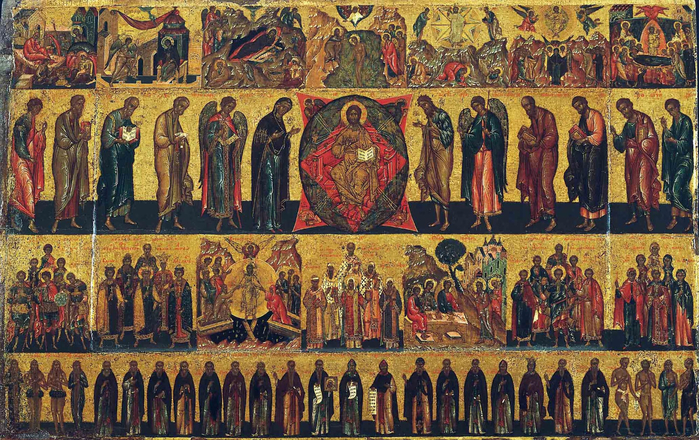
Икона заступница по дате рождения и Ангелы хранители. |
   |
Серия сообщений "Религия":
Часть 1 - Кому молиться? Какому святому?
Часть 2 - Православная энциклопедия
...
Часть 22 - Православные иконы, и их значение
Часть 23 - Как вести себя православному христианину В ХРАМЕ БОЖИЕМ
Часть 24 - Икона заступница по дате рождения и Ангелы хранители.
|
EveryLang Pro 2.2.8 - отличная программа для перевода текстов |
|
100 лет киностудии им. Горького |
|
уроки анимации |
|
Без заголовка |


|
DP Animation Maker 2.1.6 [2013, ENG + RUS] |
|

|
NATUREILLUZIONSTUDIO |
| работа Виктории в программе: Урок здесь - http://my.mail.ru/community/editor.ru/1ECA43786C2F73D9.html и ниже в посте/кому как удобно/ Описание программы: Nature Illusion Studio 3.41 Rus + crack - превратит обычные скучные фотографии в завораживающие живые пейзажи. С помощью программы вы можете налаживать визуальные и звуковые объекты, и поставить полученный результат как экранную заставку, или сохранить ее как анимацию или видео. Загружаем фотографию, выделяем участок какой необходимо анимировать (например речку), налаживаем звук (в нашем случае журчание воды), и у вас живая картинка. Также в Nature Illusion Studio 3.41 Rus + crack можно делать отличные скринсейверы или Gif-анимацию. Возможности Nature Illusion Studio 3.41 Rus + crack: На одну фотографию можно наложить более 5 эффектов на основе воды. Налаживание анимированных участков. Можно добавлять эффекты погоды. Музыкальные эффекты. Функция просмотра полученного результата. Сохранение вашего проекта в различные форматы... Скачать можно здесь - http://ircavoronina.ucoz.ru/load/nature_illusion_studio_3_41_rus_crack/1-1-0-61 Рабочий материал. На просторах интернета мне понравилась такая картиночка и я решила сделать анимацию. //img-fotki.yandex.ru/get/9115/214177006.4b/0_d4183_7867ebe_XL.jpg Но так как высота у этой картинки была слишком узкая, я ее расширила. Создала рабочее окошко 800 на 600 пик. и в тон картинки залила окошко цветом. Вот так. //img-fotki.yandex.ru/get/9321/214177006.4b/0_d4185_b57af467_XL.jpg Загрузила картинку, продублировала два раза слой. Один слой выдвинула вверх, другой опустила вниз. Стала на основной слой с картинкой, взяла прямоугольное выделение, поставила бегунок - растушевывание (от 12 до 20) по желанию, и прямоугольным выделением очистила стык картинки. Тоже самое сделала внизу картинки. Получилось вот так. //img-fotki.yandex.ru/get/9093/214177006.4b/0_d4184_588b5de3_XL.jpg Я решила для этой картинки сделать анимацию с разными движениями. Это конечно получилось по времени долго, но я осталась довольна результатом. Время этого стоило!!! Я отправилась в программу - NatureStudio и загрузила свою работу. У кого нету этой программы, советую скачать. Программу можно найти на поиске в интернете, напишите - скачать бесплатно... Заходим в программу.    На скрине у меня облака закрашены розовым цветом, но при сохранении у меня выскочила ошибка, это от того, что к данному варианту не подошла кисть. У вас тоже может быть такое, написала и показала вам, чтобы вы знали причину почему иногда нельзя сохранить свою работу. В таком случае закрываете программу, по новой запускаете и открываете вашу работу. Вновь загружаете работу и просто берете кисть другого цвета.     Вот я поменяла цвет кисти.  Сохраняем.  Пишем название файла и сохраняем. Так я проделала работу с разными объектами и сохранила. Вот такие у меня получились работы, которые потом я объединила в фотошопе. Для каждой работы были применены разные настройки и направление волн. Анимация облаков. //img-fotki.yandex.ru/get/9356/214177006.4b/0_d418e_8f67de6b_orig Анимация волн на берегу. //img-fotki.yandex.ru/get/6718/214177006.4b/0_d418b_8a047e2b_orig Анимация платья. //img-fotki.yandex.ru/get/9324/214177006.4b/0_d418c_705e5c4a_orig Морские волны. //img-fotki.yandex.ru/get/6727/214177006.4b/0_d418d_63eec771_orig Морская пена. //img-fotki.yandex.ru/get/6704/214177006.4b/0_d418f_c37a0450_XL.gif Теперь я отправляюсь в фотошоп. Загружаю основную работу без анимации, это будет нижний слой работы. Снимаем замочек со слоя. //img-fotki.yandex.ru/get/9093/214177006.4b/0_d4184_588b5de3_XL.jpg А теперь в фотошопе работаем с каждой сохраненной нашей анимацией отдельно. Слоев у нас получится очень много, главное не торопиться и расставить слои по кадрам правильно. Загружаем нашу анимацию в фотошоп.     Так очищаем по очереди все слои.      Распределяем слои по кадрам.   И так пока распределим все слои по кадрам до конца. Далее загружаем работу уже с другой анимацией и тоже также очищаем от фона нашу анимацию, переносим на работу и распределяем слои по кадрам. В конце оформляем нашу работу. Парень. //img-fotki.yandex.ru/get/9163/214177006.4b/0_d4188_ce02e9b4_XL.png Кайма. //img-fotki.yandex.ru/get/9106/214177006.4b/0_d4187_df81a5c8_XL.png Добавила птичку. По нескольким слоям с анимацией морской глади я осветлителем прошлась по волнам чтобы придать волнам отражении лунного света. Готовую работу сохраняете в формате GIF. Точно также можно делать и в других работах. У меня давно уже была установлена программа - NatureStudio, но я ей почти не пользовалась, так как при сохранении терялось настоящее качество картинки и работа покрывалась некрасивыми разводами. Вот пример, вода смотрится красиво, а небо в разводах... //img-fotki.yandex.ru/get/4901/214177006.4c/0_d41b0_632254a3_orig А теперь когда я стала анимацию делать в программе, а объединять все в фотошопе, я стала довольна работами. Загружаю в фотошоп картинку. //img-fotki.yandex.ru/get/6720/214177006.4c/0_d41b1_6184bd77_XL.jpg Вырезаю нужную мне анимацию и перемещаю на картинку и получаю вот такой результат. На небе у меня нет уже не красивых разводов. //img-fotki.yandex.ru/get/9255/214177006.4c/0_d41b2_5cf7c445_orig Вопросы будут, обращайтесь. Желаю успеха в творчестве!  |
Серия сообщений "Программы для анимации":
Часть 1 - Pixlr Editor — онлайн фотошоп [ч.2]
Часть 2 - фоторедактор анимации Photoscape
Часть 3 - Преобразование видео в GIF анимацию
Часть 4 - DP Animation Maker 2.1.6 [2013, ENG + RUS]
Часть 5 - NatureIllusionStudio 3.41 Rus + crack /программа для анимации и урок от Виктории/
Часть 6 - Программа NatureIllusionStudio - подробная установка
Часть 7 - Создаем капли дождя в NatureIllusionStudio
...
Часть 30 - Программы разные и уроки к ним (ссылки от Ларисы Гурьяновой)
Часть 31 - Создаем анимированнный скриншот в программе LICEcap
Часть 32 - OCAM (Screen Recorder)-программа для анимированных скринов(на англ.языке,зато с офиц.сайта)
|
Без заголовка |
|
|
про радио на ЛиРу как отключить |
|
|
|