Программа для просмотра PDF. Программа для просмотра PDF. Большинство пользователей для просмот...
Программы для компьютера - (0)Программы для компьютера CCleaner - инструмент для очистки и оптими...
Как правильно освободить память на телефоне. - (0)Как правильно освободить память на телефоне. 📱 Скачать Activity Launcher можно тут - ...
Как разделить страницы на 2 части в Ворде. - (0)Как разделить страницы на 2 части в Ворде. При работе с документами в текстовом редакторе MS Word...
Без заголовка - (0)Все под рукой
 ОткрыткиПерерожденный каталог открыток на все случаи жизни
 Я - фотографПлагин для публикации фотографий в дневнике пользователя. Минимальные системные требования: Internet Explorer 6, Fire Fox 1.5, Opera 9.5, Safari 3.1.1 со включенным JavaScript. Возможно это будет рабо
 Сохранение видео с любого сервисаСохрани видео с любого видео хостинга!
 Tv программаПрограммы Тв
 СтенаСтена: мини-гостевая книга, позволяет посетителям Вашего дневника оставлять Вам сообщения.
Для того, чтобы сообщения появились у Вас в профиле необходимо зайти на свою стену и нажать кнопку "Обновить
СтенаСтена: мини-гостевая книга, позволяет посетителям Вашего дневника оставлять Вам сообщения.
Для того, чтобы сообщения появились у Вас в профиле необходимо зайти на свою стену и нажать кнопку "Обновить
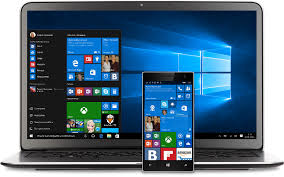
КАК УДАЛИТЬ WINDOWS 10 И ВЕРНУТЬ ОБРАТНО WINDOWS 7, 8.1. |
Если вы обновились до Windows 10, но по каким-то причинам она вас не устраивает, то у вас есть возможность вернуть ту операционную систему, которая у вас стояла до обновления (Windows 7, Windows 8.1)
Отмена обновления до Windows 10
Сделать откат можно в течении 1 месяца после обновления, в Microsoft посчитали что этого времени хватит, чтобы сделать для себя вывод — нужна ли вам новая Windows 10 или стоит вернуться к старой доброй Windows 7 или более современной и проверенной Windows 8.1.
Файлы для отката хранятся в папке Windows.old. Если вы удалили эту папку вручную, то вернуть вашу систему в режиме отмены обновления Windows 10 не получится. Только ручная установка.

|
Как восстановить удаленные файлы после переустановки Windows и форматирования. |
Случайное удаление файлов или повреждение вирусами может стать причиной потери личной информации или рабочих данных. Поэтому нужно знать способы их восстановления.
Самая ценная информация годами хранится и копится в файлах на компьютерах пользователей. В современном мире вся жизнь находится в цифровом формате. Хранение данных на домашнем ПК очень удобно, ведь туда можно вместить любое количество информации, которую всегда можно быстро найти, отредактировать или просмотреть.
|
СОВЕТ ВЕЛИКОЙ ВАНГИ |
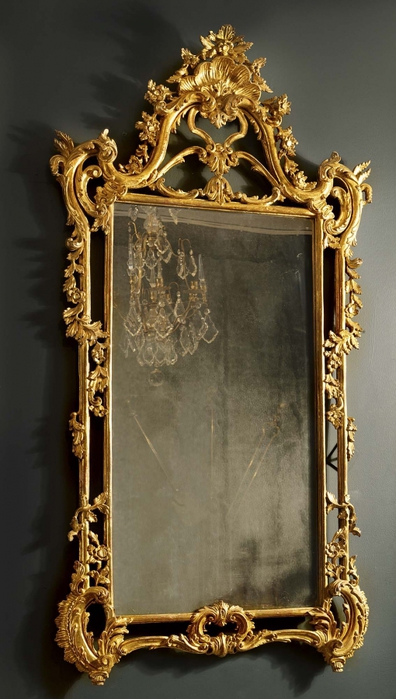 Если в вашем доме разбилось зеркало, во избежание неприятностей промойте его осколки водой, а затем закопайте их в землю. Если в комнате, где висит зеркало, кто-то долго болел, или там ссорились, или случилась какая-то неприятность, надо зеркало протереть святой водой.
Никогда не давайте нищим деньги, которые вам дали на сдачу после покупки хлеба или соли — иначе сами рискуете оказаться в нищете. Также не давайте последнюю мелочь, которая осталась в кошельке.
Когда купили новый кошелек, положите туда на какое-то время дорогое золотое украшение. Будут водиться большие деньги, придет богатство.
|
Урок по Мозилле 30 |
|
Серия сообщений "Уроки по Мозилле":
Часть 1 - Уроки по Мозилле 1
Часть 2 - Уроки по Мозилле 2
...
Часть 29 - Урок по Мозилле 28
Часть 30 - Урок по Мозилле 29
Часть 31 - Урок по Мозилле 30
|
Если ваш Гаджет Погоды не работает |
|
|
Послушаем Ретро - плейлист |

Серия сообщений "Мои коллажи-5":
Часть 1 - Сынок - поёт Е. Гудкова
Часть 2 - Песня о родном крае - Ольга Воронец
...
Часть 11 - Качается вагон - В. Добрынин
Часть 12 - Живи, Страна - И. Кобзон
Часть 13 - Послушаем Ретро - плейлист
|
Смотрим ТВ-онлайн на компьютере. |
|
Полезный софт программы! |
Предлагаю отличные программы для вашего компа!
|
Библиотека бесплатных программ |
|
Программы для скачивания. |
Несмотря на то, что нынешняя скорость Интернета позволяет скачать музыку, фильмы и программы достаточно быстро, иногда очень хочется ускорить этот процесс.
Как повысить скорость скачивания?
Очень просто, если поставить специальные программы для скачивания — менеджеры загрузок. Конечно, у каждого современного популярного и не очень браузера есть свой загрузчик, даже у IE он появился. Но браузеры есть браузеры, у них свои ориентиры, а вот программы скачивания нацелены именно на повышения комфорта и скорости загрузки.
Просто попробуйте и сами оцените их быстроту и удобство.
Основные достоинства большинства менеджеров загрузок помимо увеличения скорости скачивания — возможность загружать сразу очень много файлов, планировка закачек (программа скачает выбранные файлы по расписанию и может даже выключит компьютер) и удобство управления скаченными файлами.
|
Создание точки восстановления. |
Точка восстановления - это представление сохраненного состояния системных файлов компьютера. Точку восстановления можно использовать для восстановления системных файлов компьютера в состояние, соответствующее моменту времени в прошлом. Точки восстановления автоматически создаются средством восстановления системы еженедельно и при обнаружении средством восстановления системы начала изменения конфигурации компьютера, например при установке программы или драйвера.
Хранящиеся на жестких дисках резервные копии образа системы можно использовать для восстановления системы так же, как и точки восстановления, созданные защитой системы. Несмотря на то что резервные копии образа системы содержат и системные файлы, и личные данные, восстановление системы не затронет пользовательские файлы данных. Дополнительные сведения об образах системы см. в разделе Что такое системный образ? Точку восстановления в любой момент можно создать вручную, выполнив следующие действия.
|
Экранная Камера 3.0 + зашитый ключ (полная версия) |

|
Настоящие имена знаменитостей, о которых вы не догадывались. |

|
ВАЛЕРИАНА СПАСЕТ КАПУСТУ. |
Серия сообщений "огород":Часть 1 - ПОДКОРМКИ ДЛЯ ОГОРОДА
Часть 2 - Сорта томатов сибирской селекции на 2016 год:
...
Часть 46 - Как собрать большой урожай огурцов?
Часть 47 - Несколько полезных советов, которые помогут увлечённым садоводам...
Часть 48 - ВАЛЕРИАНА СПАСЕТ КАПУСТУ.
|
6 СОВЕТОВ ЧТОБЫ ЛИСТЬЯ ОГУРЦОВ НЕ ЖЕЛТЕЛИ |


|
Программа для восстановления удаленных файлов и папок [R.Saver] |
ИСТОЧНИК МАТЕРИАЛА Доброго времени суток, дорогие друзья, знакомые, читатели, почитатели и прочие личности. Как ни крути, но самое главное на любом современном (и не очень) устройстве, - это пользовательские данные, ибо в общем-то для создания, использования, хранения и взаимодействия с ними и существуют компьютеры как таковые.
Не суть важно речь идет про базы данных, программы, тексты или фильмы-фоточки-музыку, - самое главное в том, что все они для всех нас они важны, а учитывая далеко не 100% надежность любых накопителей (да и нашу, пользователей, халатность) как таковую, потерять их достаточно просто. Сегодня мы поговорим о том как восстановить утерянную, по каким-либо причинам информацию. Давайте приступим. Восстанавливаем файлы / папки после удаления, сбоя или форматированияЧуть ранее мы уже писали о такой штуке как Recuva, но по разным причинам её инструментария бывает недостаточно, да и порой находит она не всё или не у всех. Поэтому в рамках этой статьи мы поговорим о бесплатной (традиционно) программе, которая, к слову, поддерживает русский язык и вообще проста и приятна в управлении. Называется это чудо программисткой мысли, как Вы поняли из заголовка, R.Saver. По заявлениям разработчиков на различных версиях NTFS, FAT и exFAT программа позволяет выполнять:
R.saver также даёт возможность просматривать и копировать данные со следующих файловых систем:
Скачать для Windows можно, скажем, по этой ссылке, для всего остального с сайта разработчика. Установка не требуется, - просто распакуйте архив чем-нибудь вроде 7-zip, только не на тот раздел, откуда собираетесь делать восстановление.
После запуска Вы увидите главное окно программы со списком всех дисков, разделов, их объемами, типами файловой системы и прочей информацией. Что ж, теперь давайте займемся восстановлением. Для тестирования создадим на, скажем, флешке, папку с файлами, куда запихаем разношерстные в плане расширения и содержания, собственно, файлы:
После чего удалим её к чертям:
Теперь воспользуемся R.Saver, где, выбрав наш накопитель (флешку) и раздел на нём, собственно, нажмем правой кнопкой мышки и выберем пункт "Искать потерянные данные":
На следующем этапе будет предложено дать ответ на вопрос "Выполнить полное (посекторное) сканирование файловой системы?" в виде одного из пунктов:
Выберем второй вариант, т.е "Нет", т.к мы только что удалили папку ручками, а не форматировали носитель целиком. Понятно, что при других случаях (или если этот вариант попросту не помогает), следует выбрать вариант "Да".
Дождавшись окончания процесса мы увидим, что папка наша папка найдена и выделена соответствующим цветом:
Мы можем посмотреть её содержимое, тип файлов, свойства и всё остальное:
После чего нам остается выделить необходимые папки и файлы (которые мы хотим восстановить) и нажать в пункт "Сохранить выделенное":
После чего указать куда, собственно, мы хотим всё это дело сохранить:
И дождаться окончания процесса восстановления, по результатам которого вы можете вновь наслаждаться своими файлами Программой можно восстанавливать целые разделы после форматирования или если те были повреждены/удалены и определяются как неизвестный раздел. Для этого есть логичный пункт "Форматирования":
Кстати, в зависимости от состояния файловой системы, в главном окне программы, разделы могут быть отмечены синим, красным, серым или желтым цветом. Как заявлено разработчиками цвета означают следующее:
Так что имейте ввиду и не пугайтесь. Кстати, это отлично подойдет для диагностики и определения того, что на самом деле случилось с устройством или разделом на нём, а значит и с данными.
На сим, пожалуй, всё. Чуть больше информации есть на сайте разработчика или в файле manual.htm, который находится в папке с программой (там, куда Вы её распаковали): Ну, а мы переходим к послесловию. ПослесловиеВот такая вот штука, которая наверняка (хотя не хотелось бы) когда-то может помочь каждому. Не смотря на кажущуюся простоту она порой выручает в достаточно сложных ситуациях и делает это даже там, где не совсем справляются некоторые платные аналоги. Да и в общем и целом, она достаточно легка, отлично умещается на флешку, как уже говорилось, не требует установки и всё такое прочее. |
Серия сообщений "программы-антивиры-чистилки":
Часть 1 - Антивирусные программы
Часть 2 - антивир-АВАСТ
...
Часть 5 - SUPERAntiSpyware Free
Часть 6 - AV Uninstall Tools Pack
Часть 7 - Программа для восстановления удаленных файлов и папок [R.Saver]
|
Программа для восстановления удаленных файлов и папок |
ИСТОЧНИК МАТЕРИАЛА Доброго времени суток, дорогие друзья, знакомые, читатели, почитатели и прочие личности. Как ни крути, но самое главное на любом современном (и не очень) устройстве, - это пользовательские данные, ибо в общем-то для создания, использования, хранения и взаимодействия с ними и существуют компьютеры как таковые.
Не суть важно речь идет про базы данных, программы, тексты или фильмы-фоточки-музыку, - самое главное в том, что все они для всех нас они важны, а учитывая далеко не 100% надежность любых накопителей (да и нашу, пользователей, халатность) как таковую, потерять их достаточно просто. Сегодня мы поговорим о том как восстановить утерянную, по каким-либо причинам информацию. Давайте приступим. Восстанавливаем файлы / папки после удаления, сбоя или форматированияЧуть ранее мы уже писали о такой штуке как Recuva, но по разным причинам её инструментария бывает недостаточно, да и порой находит она не всё или не у всех. Поэтому в рамках этой статьи мы поговорим о бесплатной (традиционно) программе, которая, к слову, поддерживает русский язык и вообще проста и приятна в управлении. Называется это чудо программисткой мысли, как Вы поняли из заголовка, R.Saver. По заявлениям разработчиков на различных версиях NTFS, FAT и exFAT программа позволяет выполнять:
R.saver также даёт возможность просматривать и копировать данные со следующих файловых систем:
Скачать для Windows можно, скажем, по этой ссылке, для всего остального с сайта разработчика. Установка не требуется, - просто распакуйте архив чем-нибудь вроде 7-zip, только не на тот раздел, откуда собираетесь делать восстановление.
После запуска Вы увидите главное окно программы со списком всех дисков, разделов, их объемами, типами файловой системы и прочей информацией. Что ж, теперь давайте займемся восстановлением. Для тестирования создадим на, скажем, флешке, папку с файлами, куда запихаем разношерстные в плане расширения и содержания, собственно, файлы:
После чего удалим её к чертям:
Теперь воспользуемся R.Saver, где, выбрав наш накопитель (флешку) и раздел на нём, собственно, нажмем правой кнопкой мышки и выберем пункт "Искать потерянные данные":
На следующем этапе будет предложено дать ответ на вопрос "Выполнить полное (посекторное) сканирование файловой системы?" в виде одного из пунктов:
Выберем второй вариант, т.е "Нет", т.к мы только что удалили папку ручками, а не форматировали носитель целиком. Понятно, что при других случаях (или если этот вариант попросту не помогает), следует выбрать вариант "Да".
Дождавшись окончания процесса мы увидим, что папка наша папка найдена и выделена соответствующим цветом:
Мы можем посмотреть её содержимое, тип файлов, свойства и всё остальное:
После чего нам остается выделить необходимые папки и файлы (которые мы хотим восстановить) и нажать в пункт "Сохранить выделенное":
После чего указать куда, собственно, мы хотим всё это дело сохранить:
И дождаться окончания процесса восстановления, по результатам которого вы можете вновь наслаждаться своими файлами Программой можно восстанавливать целые разделы после форматирования или если те были повреждены/удалены и определяются как неизвестный раздел. Для этого есть логичный пункт "Форматирования":
Кстати, в зависимости от состояния файловой системы, в главном окне программы, разделы могут быть отмечены синим, красным, серым или желтым цветом. Как заявлено разработчиками цвета означают следующее:
Так что имейте ввиду и не пугайтесь. Кстати, это отлично подойдет для диагностики и определения того, что на самом деле случилось с устройством или разделом на нём, а значит и с данными.
На сим, пожалуй, всё. Чуть больше информации есть на сайте разработчика или в файле manual.htm, который находится в папке с программой (там, куда Вы её распаковали): Ну, а мы переходим к послесловию. ПослесловиеВот такая вот штука, которая наверняка (хотя не хотелось бы) когда-то может помочь каждому. Не смотря на кажущуюся простоту она порой выручает в достаточно сложных ситуациях и делает это даже там, где не совсем справляются некоторые платные аналоги. Да и в общем и целом, она достаточно легка, отлично умещается на флешку, как уже говорилось, не требует установки и всё такое прочее. |
Серия сообщений "программы-антивиры-чистилки":
Часть 1 - Антивирусные программы
Часть 2 - антивир-АВАСТ
...
Часть 5 - SUPERAntiSpyware Free
Часть 6 - AV Uninstall Tools Pack
Часть 7 - Программа для восстановления удаленных файлов и папок [R.Saver]
|
Меняем расположение установки программ |
|
СОДА И СОЛЬ. |
Обычная соль и сода незаменима в хозяйстве не только при приготовлении пищи.
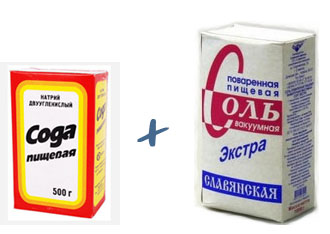
• К примеру, в соленую воду можно положить на четверть часа только что выстиранные махровые полотенца - они станут мягкими и пушистыми.
• Если вы пролили чернила на ковер или палас, сразу же посыпьте пятно толстым слоем соли: оно впитает в себя чернила, пятно отойдет.
• У вас в доме или на даче есть печь, камин? Чтобы сырые дрова поскорее разгорелись, можно посыпать их щепоткой крупной соли.
• Соль хорошо снимает неприятный запах рыбы, лука, чеснока: чтобы избавиться от него, потрите руки солью, а затем вымойте с мылом.
|
Забытый ревень |
Чтобы даже в преклонном возрасте сохранять ясность мысли и не страдать от витаминного голодания, вовсе необязательно превращать жилище в аптечный склад.
Достаточно возле своего дома поселить растение ревень, о чьих полезных свойствах впору слагать легенды и чей вкус незаменим в компотах и пирожках, как все болезни враз отступят.
Этот скромный и незаслуженно позабытый овощ, который многие принимают за сорное растение, заслуживает самого большого почета и культивации на собственном огороде.

Далеко не все, особенно те, у кого нет собственной земли, представляют, как выглядит «король огородов» ревень. А похож он на обычный лопух, но не он, конечно. На самом же деле принадлежит к семейству гречишных, то бишь приходится родственником гречихе.

|




 Антивирусы
 Файерволы
  Антишпионы
 Проигрыватели
 Кодеки
 Конвертация
  Аудио и видео
 Браузеры
 Обмен файлами
 Сообщения и e-mail
 Менеджеры закачек
 RSS-агрегаторы
 FTP
FTP Сеть
Сеть
 Графические редакторы
 Просмотрщики графики
 Создание скриншотов
 3D
3D
 Астрономия
 Читалки
 Клавиатурные тренажеры
 Тесты
Тесты
 Офис и текст
 Просмотр PDF
 PDF-принтеры
 Финансы и платежи
 Запись CD/DVD
 Эмуляторы CD/DVD
 Менеджеры мобильных телефонов
 Виртуализация и Эмуляция
 Программы для геймеров
 Судоку
 Архиваторы
 Чистильщики
 Файловые менеджеры
 Восстановление
 Драйверы и прочее
 Деинсталляторы
 Дефрагментаторы
 Бекап
Бекап Раскладка
 Информация и диагностика
 Рабочий стол
 Текстовые редакторы
 Сервер
 Несмотря на то, что нынешняя скорость Интернета позволяет скачать музыку, фильмы и программы достаточно быстро, иногда очень хочется ускорить этот процесс.