-Рубрики

 -Цитатник

Программа для просмотра PDF. - (0)

Программа для просмотра PDF. Программа для просмотра PDF. Большинство пользователей для просмот...

Программы для компьютера - (0)

Программы для компьютера  CCleaner - инструмент для очистки и оптими...

Как правильно освободить память на телефоне. - (0)

Как правильно освободить память на телефоне. 📱 Скачать Activity Launcher можно тут - ...

Как разделить страницы на 2 части в Ворде. - (0)

Как разделить страницы на 2 части в Ворде. При работе с документами в текстовом редакторе MS Word...

Без заголовка - (0)

Все под рукой

 -Приложения

  • Перейти к приложению Открытки ОткрыткиПерерожденный каталог открыток на все случаи жизни
  • Перейти к приложению Я - фотограф Я - фотографПлагин для публикации фотографий в дневнике пользователя. Минимальные системные требования: Internet Explorer 6, Fire Fox 1.5, Opera 9.5, Safari 3.1.1 со включенным JavaScript. Возможно это будет рабо
  • Перейти к приложению Сохранение видео с любого сервиса Сохранение видео с любого сервисаСохрани видео с любого видео хостинга!
  • Перейти к приложению Tv программа Tv программаПрограммы Тв
  • Перейти к приложению Стена СтенаСтена: мини-гостевая книга, позволяет посетителям Вашего дневника оставлять Вам сообщения. Для того, чтобы сообщения появились у Вас в профиле необходимо зайти на свою стену и нажать кнопку "Обновить

 -Поиск по дневнику

Поиск сообщений в dlm2310

 -Подписка по e-mail


 -Интересы

работа с видеосъёмкой работа с фотошопом

 -Сообщества

Читатель сообществ (Всего в списке: 1) ПОМОЩЬ_НОВИЧКУ

 -Статистика

Статистика LiveInternet.ru: показано количество хитов и посетителей
Создан: 17.03.2013
Записей: 1963
Комментариев: 49
Написано: 2035


СДЕЛАЙТЕ – НЕ ПОЖАЛЕЕТЕ! ХРЕН

Понедельник, 16 Мая 2016 г. 05:51 + в цитатник
Это цитата сообщения NADUSA [Прочитать целиком + В свой цитатник или сообщество!]

СДЕЛАЙТЕ – НЕ ПОЖАЛЕЕТЕ!

ЛЕЧЕНИЕ ХРЕНОМ


Хрен – единственное растение, способное вытягивать соль через поры кожи.

СДЕЛАЙТЕ – НЕ ПОЖАЛЕЕТЕ!
Избавиться от всей соли, которая накопилась в организме и может привести к солевым болезненным отложениям, помогут листья хрена..

Напоминаю проверенный и безотказный рецепт.

Возьмите свежие крупные листья хрена – 2 шт. Перед сном окуните их с двух сторон кипяток и сразу положите на спину, захватывая шею. Обвяжите тканью. Возможно легкое жжение, но боли нет.

Утром осторожно снимите листья – если соли много, они рассыпаются в прах. Посмотрите, в какой области много соли. Сделать столько процедур, сколько понадобится – соли не должно быть на листьях.

Год будете жить в комфорте.


О НАСТОЙКЕ ХРЕНА
(АНГИНА, ГРИПП, ЛЕЧЕНИЕ АНГИНЫ, ГРИППА. ЗУБНАЯ БОЛЬ, ПОМОЩЬ ПРИ ЗУБНОЙ БОЛИ)
Ее применение очень широкое. При ангине полоскать горло 1 ст. ложкой и проглотить. Чаще всего за один прием все проходит.
При гриппе делать ингаляции при помощи ингалятора.
Помогает при ранах: я порезал палец, замотал тряпочкой, полил ее настойкой хрена — и все зажило. Никаких перевязок.
И еще ею можно спасаться от зубной боли: набрать в рот примерно 1 ст. ложку настойки и держать на больном зубе до тех пор, пока концентрация настойки за счет выделения слюны сильно понизится. Потом проглотить или выплюнуть— кому как нравится — и набрать свежую порцию. Так повторить раз 10—15. Зуб при этом перестает болеть и надолго.
Теперь о приготовлении настойки. Осенью выкопать толстый корень хрена, помыть холодной водой с помощью щетки, натереть на мелкой терке, поместить
сок и жом в бутылку до половины объема и залить водкой или самогоном до горлышка, закрыть пробкой. Через 10 дней настойка готова.


"ДАВЛЕНИЕ - НА ХРЕН!" (информация гипертоникам).
Нашла у себя случайно интересный рецепт.

Как-то в поезде разговорилась с попутчицей. Женщина рассказывала как пережила инсульт, как тяжело восстанавливалась... Но страх повторного случая остался. И это естественно. Она бдительно следит за своим здоровьем...

Будучи в гостях , моя попутчица познакомилась с людьми, которым удалось понизить высокое давление. Женщина была под сильным впечатлением, поэтому ей хотелось поделиться своими новыми знаниями. Она записала мне рецепт. На всякий случай - может кому-нибудь пригодится.

Честно скажу, не проверяла ни в интернете, ни на чем-либо опыте. Листочек с записанным рецептом нашла позавчера. Но ту женщину вспомнила сразу. И еще вспомнила своё сложившееся тогда убеждение, что этому можно верить.

Дословно:

200 г тертого хрена с 3 л холодной кипяченой воды проварить 15 мин.. Оставить на окне до утра. Процедить и в холодильник. Пить по 100 г за 30 мин. до еды 3 раза в день. Через месяц повторить. Еще через месяц снова повторить.


КОРЕНЬ ХРЕНА
В корне хрена содержится горчичное масло и энзим. Если этот корень растереть, то эти два полезные вещества образуют аллиловое горчичное масло, которое считают мощнейшим природным антибиотиком. Оно борется с бактериями полости рта, носа, глотки.
При трахеите, бронхите, затяжном кашле смешай 1 ст. л. тертого хрена с 3 ст. л. мёда и дай настояться. Ежедневно съедай по 1 ч. л. 5 раз в день. Масса должна растворяться во рту.

При цистите, уретрите 1 ст. л. тертого хрена залей 1 стаканом кипятка, накрой на 5 минут. Ежедневно выпивай 3-4 стакана такого чая.
Источник
NaduSa

0_3f811_d7b8a3af_S (11x11, 1Kb)
Рубрики:  ЛИ.РУшная жизнь/РАЗНОЕ

10 самых полезных функций Windows 7.

Суббота, 14 Мая 2016 г. 17:17 + в цитатник
Это цитата сообщения Владимир_Шильников [Прочитать целиком + В свой цитатник или сообщество!]

10 самых полезных функций Windows 7.

13 января компания Microsoft объявила о прекращении поддержки Windows 7. А это значит, что система не будет далее развиваться и что обновлений ждать больше не стоит. Несмотря на это Windows 7 является одной из самых популярных операционных систем и будет оставаться таковой ещё пару лет точно. Однако далеко не все её пользователи знают маленькие трюки, которые сделают работу с Windows 7 проще.


Windows

Боковая панель для широких экранов


Широкоформатные мониторы давно и прочно вошли в нашу жизнь. Но почему-то производители операционных систем продолжают размещать панель задач внизу экрана. А ведь её можно переместить влево или вправо и таким образом сэкономить драгоценное место. Тем более что в Windows 7 эту функцию реализовали гораздо лучше, чем в Windows XP.

Рубрики:  ВЛАДИМИР ШИЛЬНИКОВ

5 лучших бесплатных антивирусов для Windows.

Пятница, 13 Мая 2016 г. 13:07 + в цитатник
Это цитата сообщения Владимир_Шильников [Прочитать целиком + В свой цитатник или сообщество!]

5 лучших бесплатных антивирусов для Windows.

СМИ постоянно пугают новыми и всё более опасными вирусами и троянами. Одни сливают всю информацию на удалённые сервера, другие шифруют файлы и блокируют компьютер, требуя оплаты для снятия заразы, третьи и вовсе могут заставить работать компьютер в качестве чужой числодробилки для майнинга. Как защитить компьютер и не платить за это?


Macrovector/Shutterstock.com

Время разобраться с программами для компьютеров на Windows.


Лидерами (с переменным успехом) среди антивирусов для настольных компьютеров с Windows на борту сегодня считается тройка Kaspersky Internet Security, ESET NOD 32 и BitDefender. Годовая подписка на любой из них стоит в районе 1 000 рублей. Немного, но не всем хочется платить.

Рубрики:  АНТИ_ВИРУСЫ

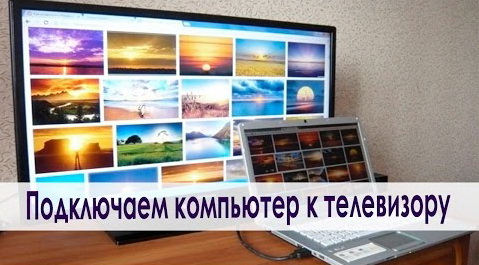
Как подключить телевизор к компьютеру по DLNA (медиа-сервер)

Пятница, 13 Мая 2016 г. 13:05 + в цитатник
Это цитата сообщения IrchaV [Прочитать целиком + В свой цитатник или сообщество!]

Как подключить телевизор к компьютеру по DLNA (медиа-сервер)


3015062_hqdefault (479x265, 62Kb)

Из этой статьи вы узнаете о том, как подключить телевизор к компьютеру по DNLA, через домашний медиа-сервер. После того как вы настроите медиа-сервер на своем компьютере, у Вас появиться домашняя мультимедийная сеть. По ней вы сможете передавать видео с компьютера на телевизор, а также другой медиа-контент (фотографии, музыку) и воспроизводить в режиме реального времени. Такой подход к воспроизведению видео и аудио файлов на своем телевизоре избавит вас от необходимости каждый раз загружать медиа-контент на USB флеш-накопитель и создаст условия для выбора необходимого файла на TV панели.

Я пользуюсь именно этой программой и очень довольна!

далее...
Рубрики:  ПОДКЛЮЧАЕМ ТЕЛЕВИЗОР К КОМПЬЮТЕРУ

Изменение разрешения экрана

Четверг, 12 Мая 2016 г. 19:14 + в цитатник
Это цитата сообщения Владимир_Шильников [Прочитать целиком + В свой цитатник или сообщество!]

Изменение разрешения экрана.

Разрешение экрана определяет четкость текста и изображений, отображаемых на экране. При больших разрешениях, например при 1600 x 1200 пикселей, объекты выглядят четче. Кроме того, объекты оказываются мельче, и на экране их может поместиться больше. При низких разрешениях, например при 800 x 600 пикселей, на экране умещается меньше объектов, но они выглядят более крупными.
Доступное для использования разрешение зависит от разрешений, которые поддерживаются монитором. ЭЛТ-мониторы обычно обеспечивают разрешение 800 × 600 или 1024 × 768 пикселей и эффективно работают при различных разрешениях. ЖК-мониторы, или плоские дисплеи, и экраны ноутбуков часто поддерживают более высокое разрешение и лучше всего работают со специально установленным разрешением.
Обычно чем больше монитор, тем более высокое разрешение он поддерживает. Возможность увеличить разрешение экрана зависит от размера и возможностей монитора, а также от типа используемого видеоадаптера.
Изображение рабочего стола с высоким разрешением экрана
При более высоком разрешении экрана четкость текста и изображений повышается, а их размер уменьшается.

Рубрики:  ВЛАДИМИР ШИЛЬНИКОВ

Урок от NATALI:Для фотошопа С5 -быстрое выделение

Четверг, 12 Мая 2016 г. 19:12 + в цитатник
Это цитата сообщения NATALI-NG [Прочитать целиком + В свой цитатник или сообщество!]

Урок от NATALI:Для фотошопа С5 -быстрое выделение

Для фотошопа С5 -быстрое выделение
ссылка на скачку: http://turbobit.net/kzgiqtucoa27.html
 (564x699, 372Kb)
Читать далее
Рубрики:  Ф О Т О Ш О П

Маленькие хитрости большого фотошопа: уроки от Елены.

Четверг, 12 Мая 2016 г. 19:10 + в цитатник
Это цитата сообщения LudmelaRU [Прочитать целиком + В свой цитатник или сообщество!]

Маленькие хитрости большого фотошопа: уроки от Елены.


Цитата сообщения Фима-Собак

Маленькие хитрости большого фотошопа: уроки от Елены.
 

Устали от серого фона вокруг изображения?

Устали от серого фона вокруг изображения? Возьмите инструмент Ведро (Paint Bucket Tool), зажмите клавишу Shift и кликните по серому фону, он сменится любым цветом, который Вы выбрали в качестве цвета переднего плана.


Как просмотреть одно и то же изображение в двух окнах?

Читать далее...
Рубрики:  Ф О Т О Ш О П

Как посмотреть последние действия на компьютере

Среда, 11 Мая 2016 г. 11:51 + в цитатник
Это цитата сообщения MissKcu [Прочитать целиком + В свой цитатник или сообщество!]

Как посмотреть последние действия на компьютере


Компьютер – весьма совершенная техника, учитывающая в своей работе массу нюансов. В том числе и такие ситуации, когда очень нужно узнать, как посмотреть историю действий на компьютере. Это бывает нужно в тех случаях, когда вы закрыли нужную вкладку в браузере, или не точно запомнили рабочую процедуру. Или подозреваете, что кроме вас, вашей машиной пользуется кто-то еще. Проще всего это выяснить, узнав, что смотрели на этом компьютере.

Журнал просмотров на компьютере

Каждая из операционных систем обязательно регистрирует все действия, которые предпринимались пользователем, создавая журналы событий. Чтобы получить нужную информацию или, наоборот, скрыть следы своего пребывания за ПК, нужно знать, где искать такие журналы. Всего их может быть три вида:

журнал приложений. С его помощью пользователь может узнать, какие приложения были установлены на ПК в последнее время;

журнал безопасности. В нем есть данные о том, каким изменениям подвергалась операционная система;

журнал событий. Сюда собираются все сообщения о тех проблемах, с которыми сталкивалась операционная система при загрузке.

Чтобы получить максимально точный и полный результат, который являют собой последние просмотры с этого компьютера, разумеется, нужно внимательно изучить все три журнала, однако если вы точно знаете, что искать, то можете ограничиться конкретным одним.

Кроме того, есть еще история браузера – список ссылок, которые посещались пользователем, и загрузок. О нем тоже не стоит забывать.

Где найти последний запрос с этого компьютера?

Три указанных выше журнала найти очень просто. В стандартном меню «Пуск» выбираем вкладку «Панель управления», а затем – «Производительность и обслуживание». Из списка кнопок выбираем «Администрирование» далее «Управление компьютером» далее «Окно просмотра событий». В открывшемся поле нужно выбрать тот журнал, который вам нужен, или переключаться между ними, чтобы изучить все сведения.

В меню «Вид» верхней панели инструментов будет пункт «Найти», который существенно облегчит поиск нужного события или действия. В эту строку нужно ввести характеристики события, чтобы инициировать поиск. Для большего удобства предусмотрен пункт «Фильтр», который позволит максимально уточнить параметры, отсекая всю ненужную или несущественную информацию.

Если же вам нужно скрыть следы своего пребывания за машиной, то нужно в соответствующем меню выбрать пункт «Очистить журнал». После нажатия этой кнопки вся информация будет безвозвратно удалена. Вы также сможете скопировать и пересохранить журналы действий в другое место, используя стандартную компьютерную команду «Сохранить файл журнала как». ПК предложит вам на выбор различные форматы: файл журнала, тестовый файл или текстовый файл с запятой в качестве разделителя. Определившись с местом и типом формата, нажмите «Сохранить».

Не составит большого труда посмотреть, какие последние сайты с этого компьютера посещались пользователем. Интуитивно понятное меню и вкладка «История» облегчат поиск нужной информации. Для того чтобы ее удалить, нужно выбрать пункт «Очистить журнал» или «Удалить историю» в соответствующем меню.

Источник

Рубрики:  ВСЁ О КОМПЬЮТЕРЕ

Как попасть на Рейтинг цветовых схем

Среда, 11 Мая 2016 г. 11:48 + в цитатник
Это цитата сообщения _Lyubasha_K_ [Прочитать целиком + В свой цитатник или сообщество!]

Как попасть на Рейтинг цветовых схем

Счетчик посещений Counter.CO.KZ - бесплатный счетчик на любой вкус!


Здравствуйте...

Большинство пользователей на Лиру используют разные схемы для своих Дневников. Это красиво и выглядит, как визитная карточка Дневника. Раньше можно было увидеть все предложенные схемы пользователей в ТОРе Лиру, но с недавнего времени эта опция пропала из ТОРа.
Я разговаривала с Олей Schamada, она написала Админам, ей ответили, что её вопрос по схемам отправили Valez, но ответа пока нет.
И возможно ответа мы и не дождёмся, поэтому надо исправлять самим, всё как всегда...)) И немного поразмыслив, я поняла, как выйти на страничку в ТОРе со всеми схемами, которые делают и предлагают нам пользователи.

Вот по ссылке ниже, вы попадёте на рейтинг всех схем Лиру и можете выбирать себе понравившуюся...))

Рейтинг цветовых схем

Кто часто меняет оформления своего Дневника, возьмите эту ссылку в Закладки и тогда сможете без труда выбирать схемы.

урок провела
Любаша К

Серия сообщений "ЛИюРУшная жизнь":
Часть 1 - Изменить цвет текста, да легко!
Часть 2 - Все полезности в одном месте
...
Часть 11 - Полезные советы и подсказки по работе в Живом интернете
Часть 12 - Новое расширение для браузеров-удаляет всю рекламу
Часть 13 - Как попасть на Рейтинг цветовых схем
Часть 14 - ЛИрушкин ЛИКбез & ...может пригодится и Вам.


Как найти сведения о ветеране ВОВ

Вторник, 10 Мая 2016 г. 21:42 + в цитатник
Это цитата сообщения Таня_Петербуржская [Прочитать целиком + В свой цитатник или сообщество!]

Как найти сведения о ветеране ВОВ: Инструменты поиска в Сети

http://www.liveinternet.ru/users/3545466/post390422433/

Как найти сведения о ветеране ВОВ: Инструменты поиска в Сети


Как найти сведения о ветеране ВОВ: Инструменты поиска в Сети


В настоящее время у любого человека появился доступ к документам с персональными дан
Рубрики:  ЛИ.РУшная жизнь/РАЗНОЕ

Добавляем цвет фотографии в Фотошоп

Вторник, 10 Мая 2016 г. 16:44 + в цитатник
Это цитата сообщения MissKcu [Прочитать целиком + В свой цитатник или сообщество!]

Добавляем цвет фотографии в Фотошоп


Рубрики:  У Р О К И Ф О Т О Ш О П

Замените гербицид... КЕРОСИНОМ!

Воскресенье, 08 Мая 2016 г. 15:55 + в цитатник
Это цитата сообщения LediLana [Прочитать целиком + В свой цитатник или сообщество!]

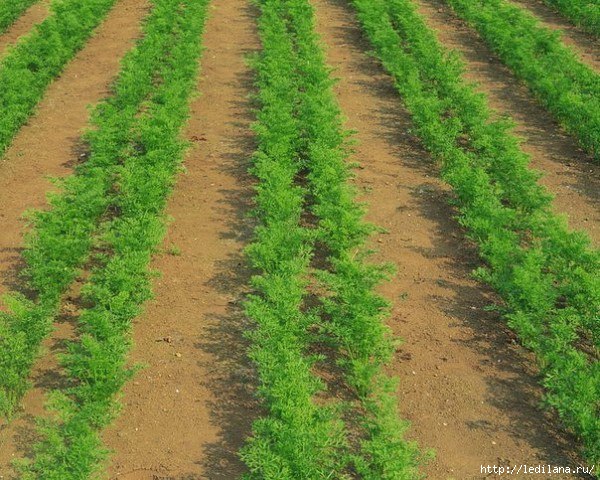
Замените гербицид... КЕРОСИНОМ!

3925311_gryadki (600x480, 238Kb)


Далее слова автора: "Мне этот совет дала продавец одного магазина, чему я почти не поверила. Все же решила проверить на маленькой грядочке и очень осталась довольна результатом.

Читать далее...
Рубрики:  БРОДИЛКА САДОВОДА

Превращение фотографий в рисунки

Воскресенье, 08 Мая 2016 г. 15:49 + в цитатник
Это цитата сообщения MissKcu [Прочитать целиком + В свой цитатник или сообщество!]

FotoSketcher. Превращение фотографий в рисунки

туфли (161x137, 32Kb)

FotoSketcher — бесплатный графический редактор, при помощи которого можно превратить фотографию в рисунок с помощью большого количества эффектов. Программа превращает изображения в рисунки, выполненные карандашом или красками, в разном стиле. Вместо обычной фотографии вы получите картину, написанную рукой художника.

С помощью программы FotoSketcher вы можете открыть в себе художника, превращая фото изображения в картины. Фотографии, сделанные в FotoSketcher, будут заметно отличаться от снимков, сделанных при помощи фотоаппарата, если постараться, то в этой замечательной программе можно создать настоящее произведение искусства.

Название программы FotoSketcher по-русски можно перевести как фото скетч (эскиз или набросок). Фотография (изображение) в результате модификации становится рисунком, или картиной.

В FotoSketcher можно создать изображения не только в виде рисунков, выполненных в разной технике, в фоторедакторе можно улучшить оригинальные фотографии: добавить или снизить яркость, повысить контрастность, насыщенность цвета, изменить размер, обрезать изображение, подписать рисунок, добавить водяные знаки, отправить на печать и т.д.

Скачать FotoSketcher можно с официального сайта разработчика. Программа работает в операционной системе Windows, приложение имеет русский язык интерфейса.

fotosketcher скачать


Рубрики:  П Р О Г Р А М М Ы

PHOTOSHOP - УРОК 12.РИСОВАНИЕ - МАГНИТНОЕ ПЕРО

Воскресенье, 08 Мая 2016 г. 06:41 + в цитатник
Это цитата сообщения Продвинутая_БлондИночка [Прочитать целиком + В свой цитатник или сообщество!]

PHOTOSHOP - УРОК 12.РИСОВАНИЕ - МАГНИТНОЕ ПЕРО.


Photoshop - Урок 12. Рисование - магнитное перо.


Магнитное перо — это вариант инструмента "Свободное перо", позволяющий рисовать контуры, привязанные к краям определенных областей изображения.

Для дальнейшей работы нам понадобится изображение какого-нибудь предмета, например, чашки. Мы будем рисовать ее контур. Для этого:

1. Выберите инструмент "Свободное перо" и поставьте флажок у "Магнитное". Теперь задайте параметры инструмента:


       -Погрешность - задает чувствительность к движениям мыши (от 0,5 до 10 пикселов).

       -Ширина - перо обнаруживает края только в пределах указанного расстояния от курсора (1-256 пикселов).

        -Контрастность - указывает контраст между пикселами области, наличие которого будет считаться признаком края. Для слабоконтрастных изображений используйте большее значение ( 0-100%).

        -Частота - указывает, как часто перо создает узловые точки (от 0 до 100).


2. Щелкните по изображению, чтобы установить первую точку привязки.

3. Теперь ведите мышкой вдоль границы контура, периодически магнитное перо будет добавлять к границе точки привязки. Начинаем с внешнего контура.

           -Если граница не привязывается к нужному краю, щелкните однократно, чтобы добавить точку привязки вручную и не дать границе сдвинуться.

            -Если допущена ошибка, нажмите клавишу "Delete" для удаления последней точки привязки.

             -Перетаскивание курсора при нажатой клавише "Alt" позволяет нарисовать контур от руки.

             -Щелчок мыши при нажатой клавише "Alt" позволяет рисовать прямые.


4. Дважды щелкните мышью, чтобы замкнуть контур.


5. Теперь на панели параметров щелкните по иконке "Вычесть из области контура" и проделайте шаги 2-4 для вычерчивания контура внутри ручки.

6. Собственно говоря наш контур готов, его можно сохранить и использовать в дальнейшем, но мы превратим его в выделение, щелкнув по соответствующей иконке на панели "Контуры" (как это сделать мы рассматривали в прошлом уроке).


С этим выделением можно делать всё что угодно. Можно скопировать и перенести в другое изображение, можно и маску создать, можно просто фон удалить/залить нужным цветом, можно применить какой-либо эффект и т.д.

Вот мы и познакомились с еще одним инструментом, позволяющим достаточно точно выделить объект, а это приходится делать очень часто. Строго говоря, для выделения объектов можно использовать и инструмент "Перо", иногда он даже удобнее, так как позволяет строить контур вручную. Поначалу на это уходит много времени, но после небольшой практики будет получаться достаточно быстро.

Инструменты группы "Перо" действительно очень выручают, поэтому не пожалейте времени и освойте их хорошенько. А в следующий раз мы познакомимся с группой инструментов ретуширования.


Рубрики:  У Р О К И Ф О Т О Ш О П

Собрание лучших Советских фильмов

Воскресенье, 08 Мая 2016 г. 06:37 + в цитатник
Это цитата сообщения SvetlanaT [Прочитать целиком + В свой цитатник или сообщество!]

Собрание лучших Советских фильмов

Рубрики:  К И Н О Ф И Л Ь М Ы

Новые шпионские функции в Windows 7 и 8 и способ с ними справиться.

Суббота, 07 Мая 2016 г. 21:10 + в цитатник
Это цитата сообщения Владимир_Шильников [Прочитать целиком + В свой цитатник или сообщество!]

Новые шпионские функции в Windows 7 и 8 и способ с ними справиться.

В настоящее время крупный мебельный комплекс – это для покупателей явление обычное, удивить которым невозможно. Однако мебельный центр «ДИАНА» можно с полной уверенностью назвать «лучший торговый центр». Здесь мебельный магазин Диана предлагает не только широкий ассортимент мебели, но и прилагает всевозможные усилия, чтобы сделать покупки удобными и выгодными для каждого клиента, а приобретенная мебель максимально соответствовала всем требованиям и пожеланиям. На всю представленную мебель в мебельном центре «ДИАНА» распространяется гарантия .На мягкую мебель гарантия составляет 548 дней, на корпусную мебель и матрасы — 730 дней.


Вышедшая недавно операционная система Windows 10 довольно быстро подмочила свою репутацию из-за выявленных в ней функций слежения за действиями пользователя. Однако, если вы решили спрятаться от всевидящего ока Microsoft на одной из предыдущих версий Windows, ничего у вас не получится. В вышедших недавно обновлениях для Windows 7 и 8 замечены компоненты, идентичные тем, которые шпионят за пользователями в Windows 10.


Wollertz/Shutterstock

Речь идёт об обновлениях с номерами KB3068708, KB3022345, KB3075249 и KB3080149, которые добавляют в предыдущие версии Windows службы сбора статистики о действиях пользователя. На сегодняшний день в подобном поведении замечены службы телеметрии, облачный сервис OneDrive, защитник Windows, а также интегрированный поиск Bing. Особое беспокойство вызывает тот факт, что явного способа отключения работы этих компонентов в операционной системе не существует. Даже если пользователь в настройках запретит сбор конфиденциальных данных, всё равно некоторые сведения система будет отправлять в Microsoft.

Рубрики:  КОМПЬЮТЕРНЫЙ ЛИКБЕЗ

Zoner Photo Studio — мощный, но очень понятный фоторедактор.

Суббота, 07 Мая 2016 г. 21:08 + в цитатник
Это цитата сообщения Владимир_Шильников [Прочитать целиком + В свой цитатник или сообщество!]

Zoner Photo Studio — мощный, но очень понятный фоторедактор.

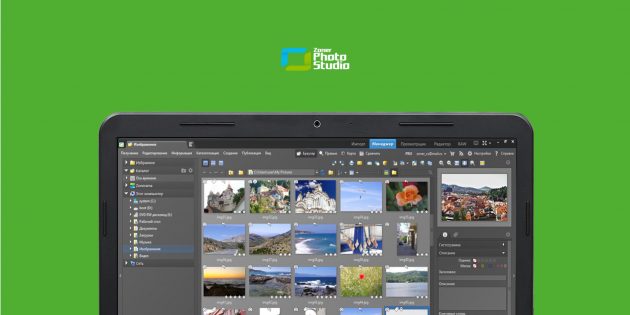
Часто хочется улучшить или обработать фотографии. Для этого нужен фоторедактор. Достаточно мощный и гибкий, чтобы не ограничиваться предустановленными попсовыми фильтрами, простой для понимания, и, конечно, недорогой, а в идеале бесплатный. Я уверен, многие из вас тоже ищут такой фоторедактор. Позвольте показать вам Zoner Photo Studio — очень крутую и понятную, ориентированную на фотографов программу для обработки изображений и организации фотоколлекций.


Zoner Photo Studio

Zoner Photo Studio существует в двух редакциях: бесплатной и платной с 30-дневным пробным периодом. Бесплатная версия, к счастью, не сильно порезана в плане базовой функциональности, и её вполне хватит большинству фотографов-любителей.

Рубрики:  БИБЛИОТЕКА БЕСПЛАТНЫХ ПРГРАММ МНОГО......

Урок от NATALI:Учимся работать штампом

Четверг, 05 Мая 2016 г. 06:22 + в цитатник
Это цитата сообщения Vera_Larionova [Прочитать целиком + В свой цитатник или сообщество!]

Урок от NATALI:Учимся работать штампом

Фотографии в альбоме «Урок от NATALI:Учимся работать штампом», автор NATALI на Яндекс.Фотках

Урок от NATALI:Учимся работать штампом

ДАЛЕЕ...
Рубрики:  У Р О К И Ф О Т О Ш О П

Скачать программы для Компьютера - всегда новые версии

Вторник, 03 Мая 2016 г. 13:17 + в цитатник
Это цитата сообщения _Lyubasha_K_ [Прочитать целиком + В свой цитатник или сообщество!]

Скачать программы для Компьютера - всегда новые версии

Счетчик посещений Counter.CO.KZ - бесплатный счетчик на любой вкус!


Не забываем проверять на вирусы любую скачанную программу.
Рубрики:  БИБЛИОТЕКА БЕСПЛАТНЫХ ПРГРАММ МНОГО......

НАРОДНЫЕ ПРИМЕТЫ ДЛЯ САДОВОДОВ И ОГОРОДНИКОВ

Вторник, 03 Мая 2016 г. 06:45 + в цитатник
Это цитата сообщения LediLana [Прочитать целиком + В свой цитатник или сообщество!]

НАРОДНЫЕ ПРИМЕТЫ ДЛЯ САДОВОДОВ И ОГОРОДНИКОВ

3925311_sadovodam_chydo_zver (593x700, 357Kb)


- Картофель нельзя сажать на Вербной неделе, по средам и субботам - будет портиться.
- Если весна ранняя, то капусту, как и лук сеют на четвертой неделе Великого поста или позже - на пятой.
- Если весна запаздывает, то производят посев в последние дни Страстной недели, особенно в субботу.

Читать далее...
Рубрики:  БРОДИЛКА САДОВОДА


Поиск сообщений в dlm2310
Страницы: 98 ... 30 29 [28] 27 26 ..
.. 1 Календарь