-Рубрики

 -Поиск по дневнику

Поиск сообщений в Arusja

 -Подписка по e-mail


 -Статистика

Статистика LiveInternet.ru: показано количество хитов и посетителей
Создан: 01.05.2012
Записей: 22839
Комментариев: 334
Написано: 23192


Без заголовка

Пятница, 21 Апреля 2017 г. 18:46 + в цитатник
Это цитата сообщения Lebedeva-3-3 [Прочитать целиком + В свой цитатник или сообщество!]

Платные программы скачиваем бесплатно

Интернет-сервис Giveaway of the Day. Платные программы совершенно бесплатно!
Сервис Giveaway of the day

Сервис Giveaway of the day.

Giveaway of the day
 – новое слово в распространении компьютерных программ через интернет. На сервисе можно бесплатно и легально скачивать дорогие платные лицензионные программы, причём не демо, а полные версии с лицензионными ключами!

Каждый день выкладывается для скачивания (на сутки) лицензионная зарегистрированная версия. Загружаемые программы являются полнофункциональными и поставляются без ограничений.
Читать далее...

Без заголовка

Пятница, 21 Апреля 2017 г. 18:46 + в цитатник
Это цитата сообщения levira51 [Прочитать целиком + В свой цитатник или сообщество!]

Как запустить компьютер даже если систему слопали вирусы.


Как запустить компьютер даже если систему слопали вирусы.

Практически у каждого дома сейчас есть персональный компьютер. Мы им пользуемся очень часто и без него уже не мыслим жизни. Согласитесь - без него наверное уже и не обойтись. И хорошо, когда он нас радует своей безупречной, стабильной работой. К сожалению, возникают такие ситуации, когда техника подводит. Это случается из за поломок или по чьему нибудь злому умыслу. С поломками все понятно, а вот злые умыслы в сети у некоторых индивидуумов появляются все чаще и чаще.

И летят к нам вредные вирусы,  портят жизнь очень многим. Все это проявляется в отказе  компьютера загружаться. Вирусы портят операционную систему и она приходит в негодность. Есть множество антивирусных программ, готовых помочь, но они запускаются только с загруженной операционкой, а она не работает! Для этих случаев есть программы, загружающие операционную систему на вашем компьютере без участия вашего жесткого диска, то есть не используя вашу установленную операционную систему. Я хочу рассказать о программе, которая не только поможет восстановить работоспособность системы, подпорченной действиями вирусов, но и попытается вылечить зараженные объекты.

Читать далее


Без заголовка

Пятница, 21 Апреля 2017 г. 18:45 + в цитатник
Это цитата сообщения LebWohl [Прочитать целиком + В свой цитатник или сообщество!]

"Как заразить свой компьютер! Видео."


 как заразиться компьютерным вирусом


Я почему-то уверен, что каждый из Вас, уважаемые пользователи интернета, знает - что из себя представляет СМС-баннер-блокиратор Windows (пopнoбаннер, SMS-вымогатель)... Кто-то сталкивался с ним лично и пережил немало неприятных часов, у кого-то знакомые его "цепляли"... Мне, как мастеру по ремонту и настройке компьютера, приходится часто выезжать на решение подобных проблем... Знают-то про него все, а вот как он работает и что НЕ НУЖНО делать - чтобы не "попасть в просак", мало кто знает...

Читать далее...

Без заголовка

Пятница, 21 Апреля 2017 г. 18:45 + в цитатник
Это цитата сообщения LebWohl [Прочитать целиком + В свой цитатник или сообщество!]

Иллюстрированный самоучитель по устранению сбоев и неполадок домашнего ПК

http://demon-riabev.by.ru/16/menu.html

Без заголовка

Пятница, 21 Апреля 2017 г. 18:44 + в цитатник
Это цитата сообщения эвглена56 [Прочитать целиком + В свой цитатник или сообщество!]

Варёный омлет.

Ищите максимально вкусные и полезные варианты любимых блюд? Тогда обратите внимание на рецепт приготовления вареного омлет в пакете.  Удивительно, но вареный омлет в пакете в домашних условиях получается ничем не хуже своего жареного аналога. Мягкий и сочный, но при этом приготовленный без капли масла или жира. Такой омлет идеально подойдет и  для детского завтрака.


Конечно, можно приготовить и обычный на сковороде, но сделанный таким образом он очень нежный и диетический, так как не имеет корочки и готовится без добавления масла. Если у вас есть сомнения в полезности варки в пакете, то можно тоже самое сделать в стеклянной банке! Итак:   3 яйца,  2/3 стакана молока,  соль.  Если вы любите сладкий омлет, то можете добавить сахар. Если что-то попикантнее, то зелень. Нам полюбился без добавок.  Взбиваем миксером яйца с солью до пены, добавляем молоко и взбиваем опять. Масса жидкая, но пышненькая получается. Берем два целлофановых пакета, складываем один в один и выливаем массу. Завязываем мешочек и опускаем в кипящую воду ровно на 10 минут.Добавлю, что воду желательно поставить кипятиться заранее, чтобы не ждать её закипания.  Через 10 минут омлет достаем, выворачиваем из мешочка (он не пристает к мешку)на тарелку, разрезаем и едим! Вкуснотааа!!! Можно разнообразить рецепт и приготовить вареный омлет в пакете с ветчиной, овощами и грибами по этому рецепту: Ингредиенты   Порций: 1 2 яйца 2 ломтика ветчины нарезать (по желанию) 0.5 стакана тертого сыра 1 ст.л. мелко нарезанного лука (по желанию) 1 ст.л. мелко нарезанного сладкого перца (по желанию) 2 ст.л. нарезанного помидора (по желанию) 1 ст.л аджики или сальсы (по желанию) 2 нарезанных шампиньона (по желанию)  Способ приготовления Разбейте яйца в большой закрывающийся полиэтиленовый пакет. Сдуйте его, чтобы вышел лишний воздух и закройте. Потрясите и помните пакет, чтобы взбить яйца. Откройте пакет и добавьте остальные ингредиенты. Снова выдавите лишний воздух и закройте пакет. Вскипятите воду в большой кастрюле. Опустите туда пакет (можно сразу несколько пакетов — до 8 штук). Готовьте в кипящей воде 30 минут. Откройте пакет и выкатите омлет на тарелку. Обычно омлет легко выкатывается из пакета. Поделись этим рецептом со своими друзьями, пускай тоже попробуют приготовить


Без заголовка

Пятница, 21 Апреля 2017 г. 18:44 + в цитатник
Это цитата сообщения эвглена56 [Прочитать целиком + В свой цитатник или сообщество!]

Блюда в горшочке!

9 отличных блюд в горшочке


1. Томатный суп, запеченный в духовке

Ингредиенты на 6 порций томатного супа:

  • 1 кг помидоров,
  • 800 г бульона,
  • 3 средних луковицы,
  • тертый пармезан — 150 г,
  • белый хлеб (только не батон, а грубый такой, круглый),
  • чеснок, оливковое масло, соль, перец.
 

Приготовление томатного супа:

  1. Мелко порезать лук с 3 дольками чеснока, обжарить на оливковом масле, добавить порезанные помидоры, обжарить вместе с луком и добавить бульон и три куска хлеба (больших куска!), порезанного кубиками без корки, немного соли и молотый перец.
  2. Накрыть крышкой и оставить на медленном огне примерно на 40 минут.
  3. Взять огнеупорные кастрюльки (или горшочки), разлить суп по горшочкам, в каждый горшочек положить по ломтю хлеба, натертого чесноком, посыпать сыром, сбрызнуть маслом и запечь в духовке.

2. Цыплята в горшочке

Читать далее...

Без заголовка

Пятница, 21 Апреля 2017 г. 18:43 + в цитатник
Это цитата сообщения Владимир_Шильников [Прочитать целиком + В свой цитатник или сообщество!]

Как защитить WiFi соеденение.

WiFi-pod-kontrolДумаете если ваш домашний WiFi защищен надежным паролем это избавит вас от «халявщиков». Спешу вас разочаровать. Это не совсем так. Каков бы крут не был ваш пароль – риск подключения третьих лиц весьма велик.
Чем может обернуться отсутствие защиты беспроводного соединения? Здесь все зависит от фантазии «халявщика». В одном случае это безобидное использованием трафика, в другом – доступ к вашим данным, как самого компьютера, так и интернет ресурсов (почты, социальных сетей и пр.)


Как обезопасить домашний WiFi от подключения третьих лиц?


На самом деле взломать можно что угодно, но соблюдение элементарных норм безопасности может очень надолго отбить подобное желание и уж точно не стать жертвой любителя. Рассмотрим два простых способа. Первый и наиболее очевидный, который я настоятельно рекомендую, это правильная настройка роутера, второй – использование специальных программ.

Читать далее...

Без заголовка

Пятница, 21 Апреля 2017 г. 18:43 + в цитатник
Это цитата сообщения эвглена56 [Прочитать целиком + В свой цитатник или сообщество!]

Trustedinstaller как отключить.

Пользователи семёрки столкнулись с таким интересным явлением при работе со скрытыми файлами, которое не дает возможности изменять или редактировать файл системы – Trustedinstaller. Как отключить эту блокировку доступа быстро и надёжно – читайте далее.


Trustedinstaller, что это и для чего используется.

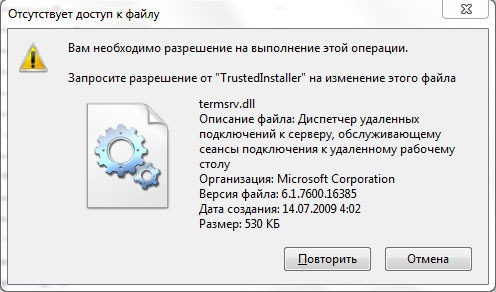
Служба Виндовс для установки модулей, которая работает согласно технологи Windows Resource Protection. Но по сути, эта служба являет собой системного пользователя, который «отбирает» права у администраторов на удаление/изменение/чтение некоторых файлов системы, к которым нам нужно получить доступ. При попытках обойти защиту, вы получите следующее сообщение:

1/howwindows.ru/wp-content/uploads/2015/02/15-300x177.jpg" target="_blank">http://howwindows.ru/wp-content/uploads/2015/02/15-300x177.jpg 300w, http://howwindows.ru/wp-content/uploads/2015/02/15-150x88.jpg 150w" width="496" />
Значит, для того чтобы отключить Trustedinstaller, вам потребуется выполнить несколько действий, но стоит помнить, что после выполнения нужного вам процесса с системным файлом, будет лучше, если вы возобновите работу данного «пользователя». Возобновление отличается от отключения лишь началом действий, т.е. это взаимообратная связь.


Как отключить Trustedinstaller

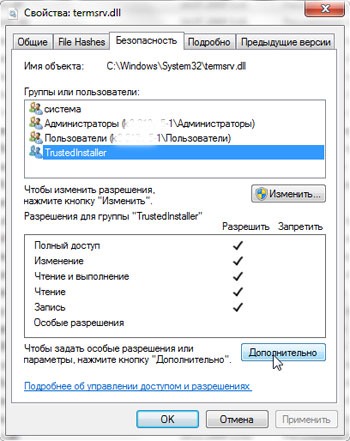
  1. Выделите необходимый файл, через контекстное меню войдите в меню «Свойства».
  2. Вкладка «Безопасность», затем кнопка «Дополнительно».Trustedinstaller как отключить/howwindows.ru/wp-content/uploads/2015/02/23-238x300.jpg" target="_blank">http://howwindows.ru/wp-content/uploads/2015/02/23-238x300.jpg 238w, http://howwindows.ru/wp-content/uploads/2015/02/23-119x150.jpg 119w" width="350" />
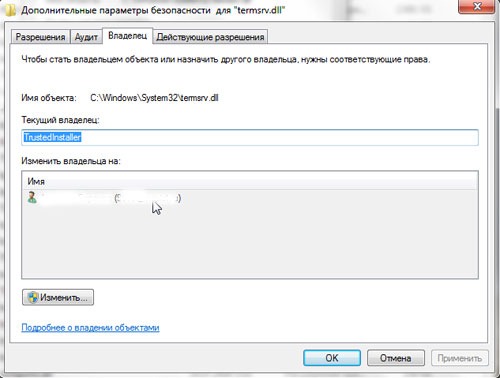
  3. Далее откройте предложенные дополнительные параметры безопасности, а потом выберите вкладку «Владелец». Соответственно выбираем «Изменить».Trustedinstaller как отключить/howwindows.ru/wp-content/uploads/2015/02/31-300x227.jpg" target="_blank">http://howwindows.ru/wp-content/uploads/2015/02/31-300x227.jpg 300w, http://howwindows.ru/wp-content/uploads/2015/02/31-150x113.jpg 150w" width="500" />
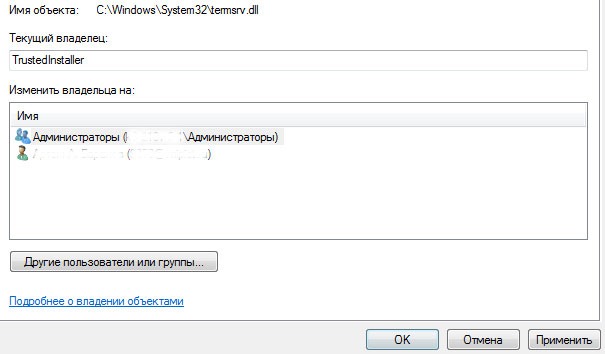
  4. Меняем наш Trustedinstaller на «Администраторов» и нажимает «Ок».Trustedinstaller как отключить/howwindows.ru/wp-content/uploads/2015/02/41-300x176.jpg" target="_blank">http://howwindows.ru/wp-content/uploads/2015/02/41-300x176.jpg 300w, http://howwindows.ru/wp-content/uploads/2015/02/41-150x88.jpg 150w" width="605" />
  5. На всплывающем сообщении нажимаем то же самое.
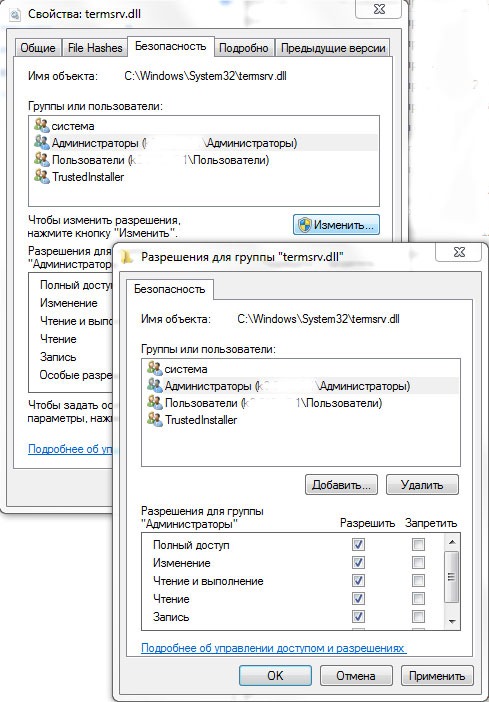
  6. Возвращаемся на уровень назад – в «Свойства» и во вкладке «Безопасность» нажимаем Администраторы и далее – «Изменить», а позже ставим галочки во всех пунктах разрешений для группы админов.Trustedinstaller как отключить/howwindows.ru/wp-content/uploads/2015/02/51-209x300.jpg" target="_blank">http://howwindows.ru/wp-content/uploads/2015/02/51-209x300.jpg 209w, http://howwindows.ru/wp-content/uploads/2015/02/51-104x150.jpg 104w" width="489" />
  7. Права на использование необходимого файла успешно получены. После проведения манипуляций, рекомендуем вернуть на круги своя права Trustedinstaller, потому что ваша система может быть подвержена риску.

Теперь вы знаете как отключить Trustedinstaller и начать пользоваться любыми файлами, которые есть в вашем образе операционной системы Windows 7.


Без заголовка

Пятница, 21 Апреля 2017 г. 18:42 + в цитатник
Это цитата сообщения эвглена56 [Прочитать целиком + В свой цитатник или сообщество!]

Как копировать закладки с одного браузера в другой.


Как копировать закладки с одного браузера в другой.

Вы наверняка задавали себе этот вопрос и не раз, после того как все закладки исчезали с вашего браузера...

Ответ вы сможете найти в этом видео.

Данное видео подходит для браузеров Google chrome, Yandex браузер, Mail браузер, Amigo.


Все это хорошо, все это легко, но что делать, если вы не можете открыть браузер по каким-либо причинам?

Как из неработающего и незапускающегося браузера достать эти закладки?

Ответ вы найдете в видео, но...

Данное решение подходит если у вас был браузер Yandex, Mail, Google chrome, Amigo.


В данном видео я копировал файл с закладками, и для чистоты эксперимента удалял закладки. После я просто заменял файл с закладками и они снова появлялись в браузере.

Для чего все это делается... В один момент происходит ли это по вашей вине, самой Windows, HDD или вируса, но браузер просто перестает включаться... Переставив браузер заново и заменив файл мы просто пытаемся восстановить закладки.

Файл с закладками находится у каждого браузера в разных папках.

Yandex браузер

C:\Users\Имя_компьютера\AppData\Local\Yandex\YandexBrowser\User Data\Default

Google chrome

C:\Users\Имя_компьютера\AppData\Local\Google\Chrome\User Data\Default

Mail браузер

C:\Users\Имя_компьютера\AppData\Local\Xpom\User Data\Default

Amigo

C:\Users\Имя_компьютера\AppData\Local\Amigo\User Data\Default

Файл который мы там ищем называется Bookmarks

http://webtreveller.ru/page/kak-kopirovat-zakladki-s-odnogo-brauzera-v-drugoj


Без заголовка

Пятница, 21 Апреля 2017 г. 18:41 + в цитатник
Это цитата сообщения эвглена56 [Прочитать целиком + В свой цитатник или сообщество!]

Как установить Edge - расширение для Microsoft.

С выходом давно ожидаемой десятой версии Windows многие пользователи сразу же обратили внимание на огромное количество нововведений. В частности, многих порадовал новый веб-браузер Edge. Расширение его возможностей по сравнению с тем же Internet Explorer или даже с другими мощными браузерами современности превзошло все ожидания, а сам браузер прочно обосновался в тройке лидеров. Однако вопрос установки дополнений до определенного времени оставался открытым.

Расширения для Microsoft Edge: предварительное знакомство

Как оказалось, изначально расширения в Edge не поддерживались. По большому счету, их просто не было, ведь, как правило, их разработкой занимаются другие компании, а не корпорация-производитель основного ПО.

Читать далее...
Рубрики:  Компьютер/интернет

Без заголовка

Пятница, 21 Апреля 2017 г. 18:41 + в цитатник
Это цитата сообщения эвглена56 [Прочитать целиком + В свой цитатник или сообщество!]

Ищем похожие картинки с помощью Tineye.com.

Найти похожую фотографию с помощью Tineye.com

Еще один очень полезный и знаменитый ресурс. Хоть он и англоязычный, но все понятно на интуитивном уровне.

Как использовать:

  • Выбираем файл (стрелочка вверх) или вставляем URL
  • Нажимаем значок «Лупа»
  • Получаем результат

Помимо самого сервиса, существуют удобные дополнения к браузерам, которые позволяют найти копии, и всю информацию об изображении, всего парой нажатий клавиш мыши.
Осуществлять поиск похожих изображений станет намного проще, установив дополнение tineye (тинай), для вашего браузера.

https://www.tineye.com/

или:

tineye для Firefox

tineye для Chrome

tineye для Internet Explorer

tineye для Safari

tineye для Opera


Без заголовка

Пятница, 21 Апреля 2017 г. 18:40 + в цитатник
Это цитата сообщения эвглена56 [Прочитать целиком + В свой цитатник или сообщество!]

Как скачать видео с ВК в один миг.

Есть очень простой способ. Оказывается, для того, чтобы скачать видео с ВК, не нужно заходить ни на какие сторонние сайты, не устанавливать программы и расширения. Если вам понадобилось скачать на свой компьютер видео, которое вы нашли Вконтакте, то это можно сделать очень просто.

как скачать видео с вк

До недавнего времени я пользовалась отличным сервисом для скачивания видео ru.savefrom.net, но заметила, что не всегда видео скачивается с этого сайта, в большинстве случаев требуют установить расширение в браузер. Если честно, то мне очень понравилось с ним работать: быстро, в один клик и без всяких проблем. Но возникло ощущение, что интернет и компьютер стали тормозить, поэтому я с большим сожалением с таким помощником рассталась.

Читать далее...

Без заголовка

Пятница, 21 Апреля 2017 г. 18:40 + в цитатник
Это цитата сообщения Владимир_Шильников [Прочитать целиком + В свой цитатник или сообщество!]

Замена жесткого диска на ноутбуке.

замена жесткого диска
Причины выхода винчестера ПК из строя бывают абсолютно разные. В связи с этим многим владельцам высокотехнологичных девайсов иногда приходится задаваться вопросом, замена жесткого диска на ноубуке без помощи специалиста — как это сделать. И хоть для неопытного человека это может показаться неосуществимым, в реальности же все просто.

Необходимый инструмент


Без заголовка

Пятница, 21 Апреля 2017 г. 18:39 + в цитатник
Это цитата сообщения эвглена56 [Прочитать целиком + В свой цитатник или сообщество!]

Готовим пломбир!

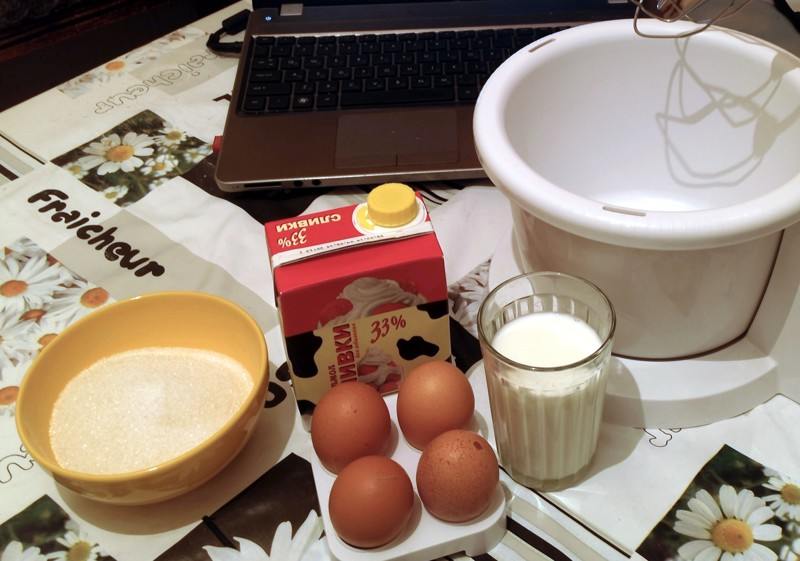
4 яйца (30р)
180-200 мл. молока. (15р)
200 гр. сахара. (15р)
500 мл сливок 33%. (180р)
Итого: 240р.

Пломбир (7 фото)


Пломбир (7 фото)

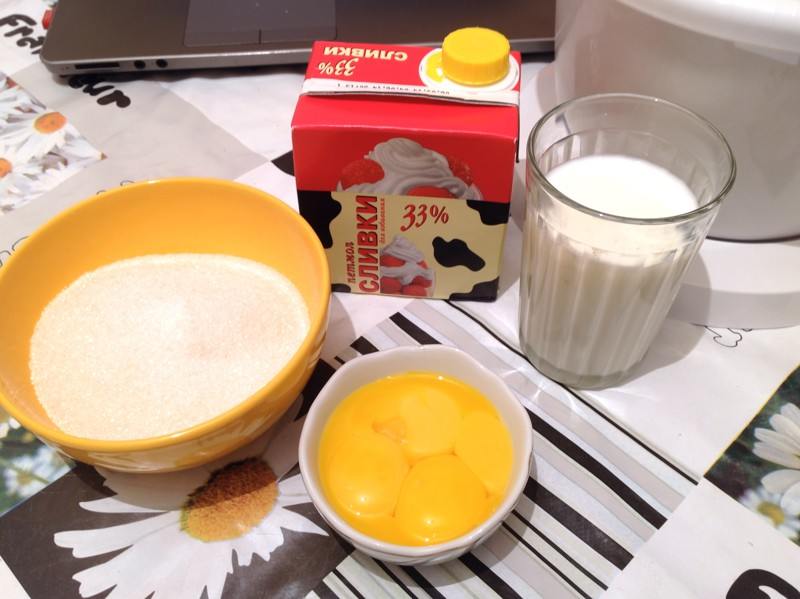
Отделяем желтки

Пломбир (7 фото)

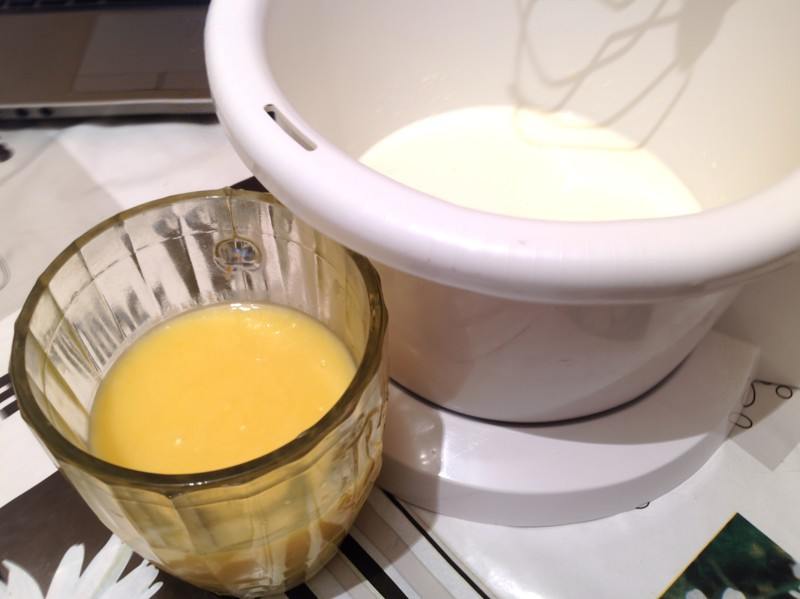
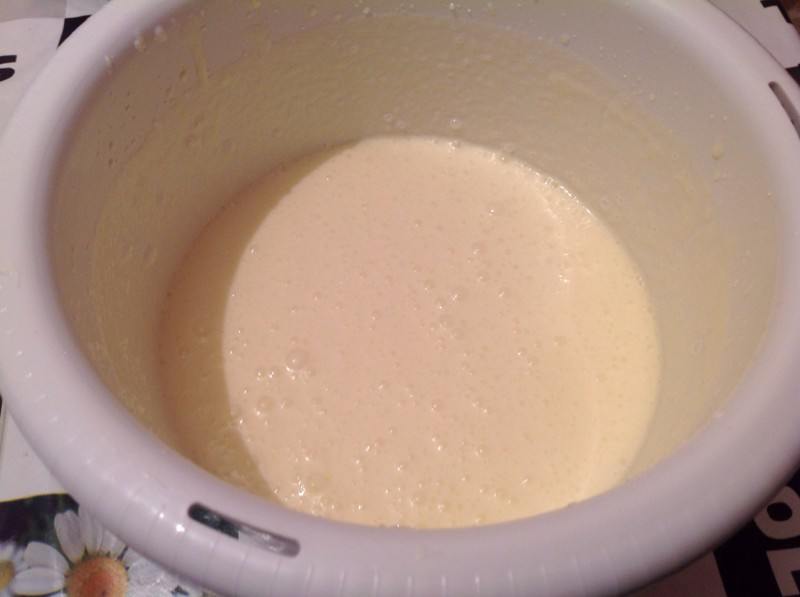
Кипятим и остужаем молоко. Смешиваем с сахаром и желтками. Ставим на огонь и на медленном огне постоянно помешивая доводим смесь до загустения. Она становится по консистенции похожа на сгущеное молоко. Остужаем.

Пломбир (7 фото)

Взбиваем сливки до плотной массы.

Пломбир (7 фото)

Смешиваем молочно-яично-сахарную смесь со сливками и тщательно перемешиваем. Выливаем в форму для замораживания и ставим в морозильную камеру.

Пломбир (7 фото)

По идее на этом этапе можно закончить. Но, тогда мы получим много мелких льдинок,которые будут не очень приятно хрустеть на зубах.Чтоб этого не было, нам нужно будет периодически доставать охлаждающееся мороженое из морозилки и перемешивать каждые 30 минут. Я перемешал 4 раза, потом мне надоело, но тоже получилось очень хорошо.

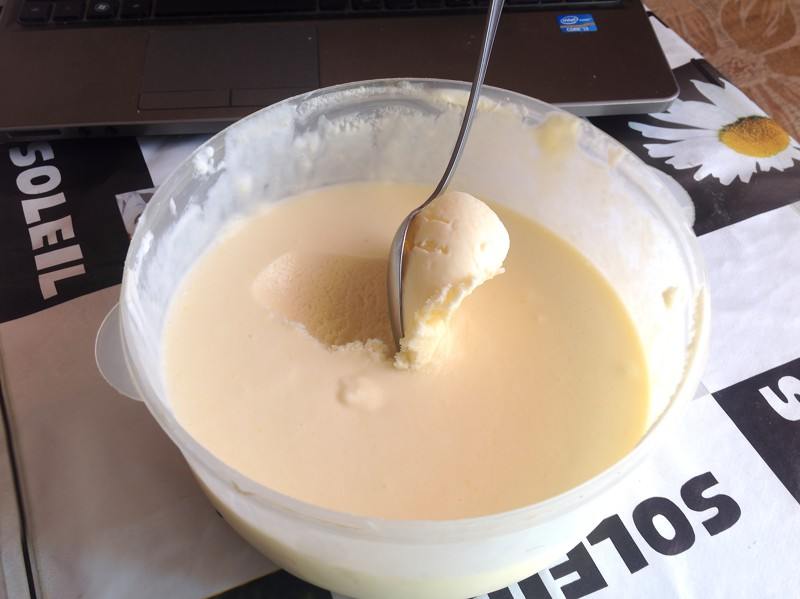
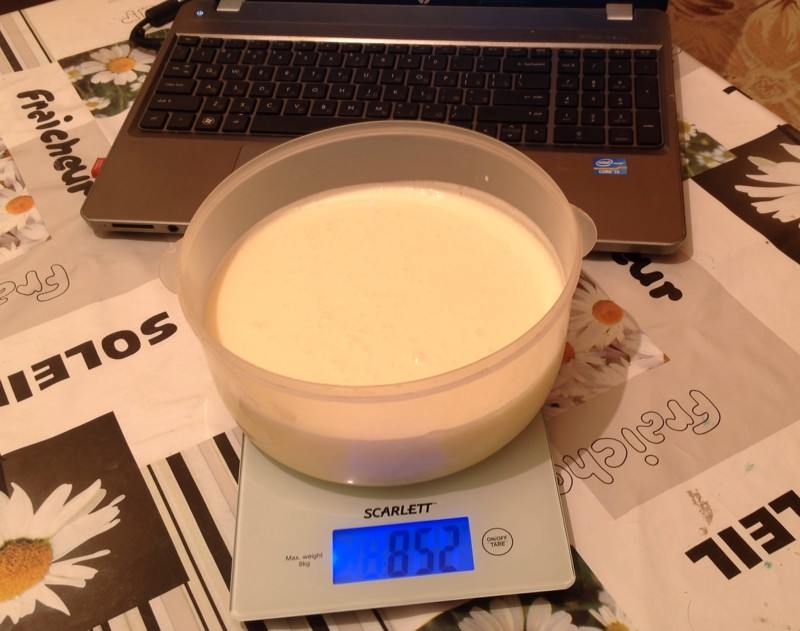
Результат. 850 грамм свежайшего, настоящего натурального пломбира.

P.S. Если растопить плитку темного шоколада, и добавить во взбитые сливки, то получится шоколадный пломбир. Если добавить пол банки вареной сгущенки, то получится крем-брюле.


Без заголовка

Пятница, 21 Апреля 2017 г. 18:38 + в цитатник
Это цитата сообщения Владимир_Шильников [Прочитать целиком + В свой цитатник или сообщество!]

Как восстановить данные с флешки если она не открывается. Используем лучшую программу.

Поговорим о том, как восстановить данные с флешки если она не открывается вообще либо была отформатирована. Тема эта весьма востребована у населения, поэтому давайте разбираться вместе. И первое правило, которое вы должны знать в таких моментах, гласит о том, что после утери данных ни в коем случае нельзя делать никаких операций с файлами на носителе информации. Это приведет к полному уничтожению утерянных файлов и папок, поскольку будет сделана их перезапись в структуре. Но конкретно сейчас у нас будет ситуация посложнее, нежели обычное ошибочное форматирование диска. Дело в том, что USB-носитель при подключении вроде как определяется системой Windows 10. Это можно понять по типичному звуковому сигналу при подключении к USB-разъему:

Тема: как восстановить данные с флешки

Рубрики:  Компьютер

Без заголовка

Пятница, 21 Апреля 2017 г. 18:38 + в цитатник
Это цитата сообщения Solovik [Прочитать целиком + В свой цитатник или сообщество!]

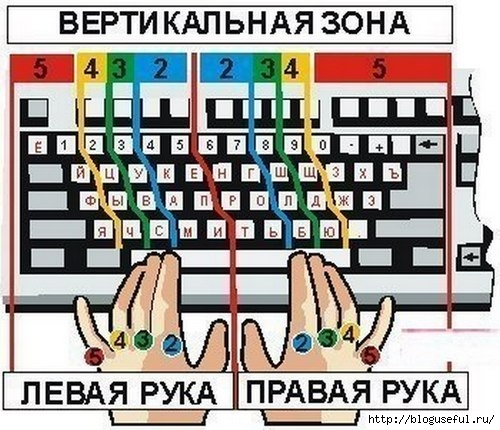
Несколько условий и правил набора вслепую

Наличием дома компьютера или ноутбука в век технического прогресса уже вряд ли кого-нибудь можно удивить. И не смотря на успехи в плане умения печатать на клавиатуре,  однако случаются досадные моменты, когда очередную букву долго не можете найти. Поэтому необходимо научиться методике быстрой печати или методу набора вслепую. При этом методе смотреть нужно только на монитор, а не клавиатуру.


набор вслепую

Далее

Без заголовка

Пятница, 21 Апреля 2017 г. 18:37 + в цитатник
Это цитата сообщения эвглена56 [Прочитать целиком + В свой цитатник или сообщество!]

7 простых приёмов по уходу за батареей ноутбука HP.

  Батареи – это одно из самых уязвимых мест ноутбука. Да, в последнее время прогресс наблюдается в этой сфере, но значительно медленнее, чем бы хотелось большинству пользователей.

Уход за батареей ноутбука

С другой стороны, следует отметить, что аккумулятор в ноутбуках HP Pavilion выходит из строя довольно редко и чаще всего вследствие механических повреждений или неправильного хранения в условиях повышенной влажности, при низких температурах окружающей среды.

Кроме того, аккумулятор может выйти из строя по ряду причин:

  1. Нарушены правила эксплуатации батареи;
  2. Заводской брак;
  3. Естественный износ.

Факторы, влияющие на длительность службы батареи

Аккумулятор будет служить дольше только в том случае, если за его эксплуатацией начинать следить уже в первый день покупки, рекомендует компания HP Battery специализирующаяся на продаже аккумуляторных батарей для ноутбуков HP — http://hp-battery.ru/accumulators/pavilion.

Рекомендуем придерживаться следующих условий:

  • Грубой ошибкой считается мнение о том, что батарею нужно постоянно держать на зарядке от сети. Другое неверное мнение заключается в том, что ноутбук должен постоянно находиться в работе. Не стоит выбирать ту или иную крайность: любая длительная нагрузка влечет за собой износ изделия.
  • Содержание. В нерабочем состоянии батарея должна иметь заряд 50 процентов. Не следует разряжать ее полностью, как и заряжать до максимума — всё это может привести к серьезным последствиям. Оптимальное место хранения – сухое темное помещение, где температура не опускается ниже 20-22 градусов выше нуля.
  • Не заряжать аккумулятор частично. Батарею желательно разрядить до полной разрядки и только после этого ставить на подзарядку, потому что количество циклов заряд/разряд заложено изначально в параметры изделия, и их нужно рационально использовать.
  • Нежелательно приобретать аккумуляторы впрок, потому что процесс старения начинки батареи начинается с первого дня изготовления.
  • В случае использования работы ноутбука исключительно от сети не следует вынимать батарею: это приводит к ухудшению качества контактов.
  • Естественное старение. Это единственный фактор, на который пользователь ноутбука никак не может воздействовать.

Простые приемы, позволяющие продлить срок службы батареи


Уход за батареей ноутбука

Зная факторы, которые влияют на срок эксплуатации батареи, можно применить некоторые приемы, которые позволят продлить этот срок.

  1. Основную энергию потребляет энергоемкий экран, потому что от этого зависит четкость изображения. Нужно максимально понизить его яркость, что сбережет потребление энергии.
  2. Правильная настройка процессора. Этот компонент ноутбука больше всего поглощает энергии. При обычной работе, не требующей высоких вычислительных способностей процессора, выбирайте режим экономии электроэнергии.
  3. Не допускать перегрева. Для этого ноутбук должен быть расположен так, чтобы поток воздуха обтекал его со всех сторон. Очень нежелательно воздействие прямых солнечных лучей.
  4. Использование ОС Windows последних версий (начиная с Vista, 7 и т.д.). В этой программе есть ряд очень важных настроек, к которым относится «Экономия энергии», а также возможность мгновенного перевода монитора в спящий режим.
  5. Когда ноутбук не подключен к сети, функция Wi-Fi постоянно ищет источник питания, что приводит к повышенному расходу энергии. В современных устройствах эту функцию легко отключить, когда работа проходит автономно от сети. Отключение происходит путем нажатия специально кнопки. В устарелых конструкциях эту функцию можно отключить вручную, зайдя в меню «Сетевое включение».
  6. Экономия энергии, за счет отключения не нужных функций, таких как Windows Aero или Windows Sidebar.
  7. Использование режима гибернации. Этот режим хорош при постоянных перерывах в работе, поскольку снабжен функцией сохранять все данные на жестком диске. Ждущий режим, эксплуатирует операционную память, что влечет дополнительные затраты энергии.

Вооружившись этой информацией, можно значительно продлить срок службы аккумулятора вашего лаптопа.

С уважением,
pc-polzovatel.ru

Рубрики:  Компьютер

Без заголовка

Пятница, 21 Апреля 2017 г. 18:35 + в цитатник
Это цитата сообщения эвглена56 [Прочитать целиком + В свой цитатник или сообщество!]

Про браузеры...

Многие интернет-пользователи, как продвинутые, так и не очень глубоко разбирающиеся в дебрях мировой паутины, предпочитают работать с популярными обозревателями, такими как Google Chrome, Opera, Mozilla Firefox, Internet Explorer, Safari. Этот факт немного озадачивает, т.к. на мировом рынке интернет-продукции давно уже представлены альтернативные, не менее качественные и эффективные альтернативные браузеры. Как так происходит и почему выбор пользователей столь узок, будем рассматривать в статье.

Суть браузеров

Принцип работы обозревателей основывается на движке, который, в свою очередь, видоизменяет содержание (цифровые изображения, документы) веб-страниц в интерактивную картинку на экране. Разделяют два типа движков: с открытым и закрытым исходными кодами. В первом случае, код могут задействовать для разработки своих обозревателей другие программисты, наглядным  примером служат движки Trident – Internet Explorer, Webkit – Google Chrome, Gecko - Mozilla Firefox.  В случае с Trident перед тем, как использовать его в своих целях, необходимо урегулировать этот вопрос с разработчиками. Как показывает практика, множество «родственников» вышеперечисленных обозревателей уже доказали свою действенность и мощь.

Читать далее...

Без заголовка

Пятница, 21 Апреля 2017 г. 18:35 + в цитатник
Это цитата сообщения Lyudmila_Lyu [Прочитать целиком + В свой цитатник или сообщество!]

Как узнать, чем занято место на диске

При цитировании достаточно нажать кнопку "Нравится"

От Ирины

В процессе работы операционной системы и программ создаются временные папки и файлы, часть свободного места отводится под точки восстановления, так что небольшое уменьшение свободного места на диске С:// с течением времени понятно и объяснимо. Чаще всего с проблемой нехватки свободного места на системном диске сталкиваются неопытные пользователи или пользователи с небольшим системным разделом. Но и у всех остальных время от времени вероятно возникают вопросы, чем занято место на диске. Найти ответ на этот вопрос помогут небольшие бесплатные программы

Читать далее...
Рубрики:  Компьютер/интернет

Без заголовка

Пятница, 21 Апреля 2017 г. 18:31 + в цитатник
Это цитата сообщения _Lyubasha_K_ [Прочитать целиком + В свой цитатник или сообщество!]

Новое приложение в Дневнике

Счетчик посещений Counter.CO.KZ - бесплатный счетчик на любой вкус!


Здравствуйте...

Зайдя сегодня в Дневник, я увидела, что появилось что-то новое на сайте.
Картинки кликабельны для увеличения.

1.jpg


урок провела
Любаша К

Рубрики:  Компьютер/Li.ru


Поиск сообщений в Arusja
Страницы: 1142 ... 986 985 [984] 983 982 ..
.. 1 Календарь