Без заголовка |
Пользователи семёрки столкнулись с таким интересным явлением при работе со скрытыми файлами, которое не дает возможности изменять или редактировать файл системы – Trustedinstaller. Как отключить эту блокировку доступа быстро и надёжно – читайте далее.
Служба Виндовс для установки модулей, которая работает согласно технологи Windows Resource Protection. Но по сути, эта служба являет собой системного пользователя, который «отбирает» права у администраторов на удаление/изменение/чтение некоторых файлов системы, к которым нам нужно получить доступ. При попытках обойти защиту, вы получите следующее сообщение:
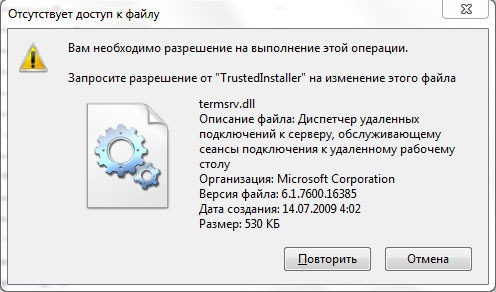 /howwindows.ru/wp-content/uploads/2015/02/15-300x177.jpg" target="_blank">http://howwindows.ru/wp-content/uploads/2015/02/15-300x177.jpg 300w, http://howwindows.ru/wp-content/uploads/2015/02/15-150x88.jpg 150w" width="496" />
Значит, для того чтобы отключить Trustedinstaller, вам потребуется выполнить несколько действий, но стоит помнить, что после выполнения нужного вам процесса с системным файлом, будет лучше, если вы возобновите работу данного «пользователя». Возобновление отличается от отключения лишь началом действий, т.е. это взаимообратная связь.
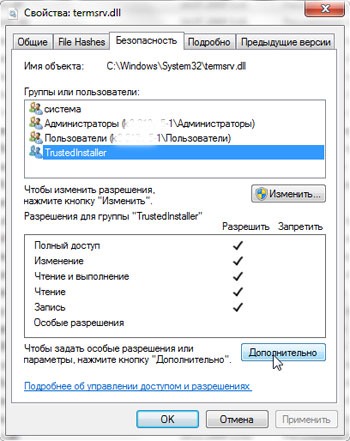 /howwindows.ru/wp-content/uploads/2015/02/23-238x300.jpg" target="_blank">http://howwindows.ru/wp-content/uploads/2015/02/23-238x300.jpg 238w, http://howwindows.ru/wp-content/uploads/2015/02/23-119x150.jpg 119w" width="350" />
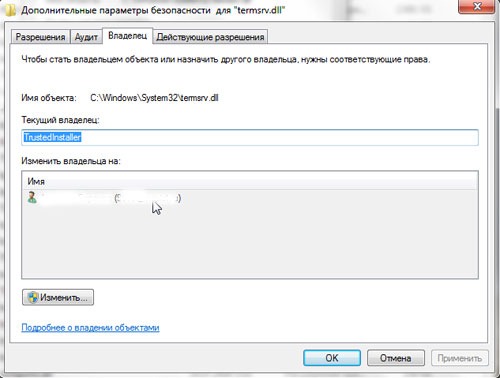 /howwindows.ru/wp-content/uploads/2015/02/31-300x227.jpg" target="_blank">http://howwindows.ru/wp-content/uploads/2015/02/31-300x227.jpg 300w, http://howwindows.ru/wp-content/uploads/2015/02/31-150x113.jpg 150w" width="500" />
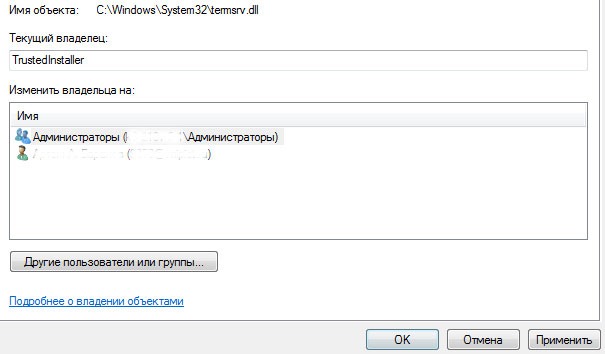 /howwindows.ru/wp-content/uploads/2015/02/41-300x176.jpg" target="_blank">http://howwindows.ru/wp-content/uploads/2015/02/41-300x176.jpg 300w, http://howwindows.ru/wp-content/uploads/2015/02/41-150x88.jpg 150w" width="605" />
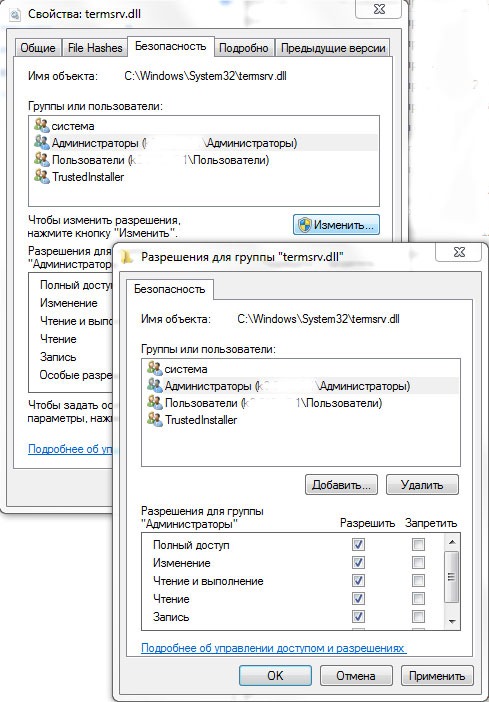 /howwindows.ru/wp-content/uploads/2015/02/51-209x300.jpg" target="_blank">http://howwindows.ru/wp-content/uploads/2015/02/51-209x300.jpg 209w, http://howwindows.ru/wp-content/uploads/2015/02/51-104x150.jpg 104w" width="489" />
Теперь вы знаете как отключить Trustedinstaller и начать пользоваться любыми файлами, которые есть в вашем образе операционной системы Windows 7.
| Комментировать | « Пред. запись — К дневнику — След. запись » | Страницы: [1] [Новые] |


