Без заголовка |
Незамысловатое приложение, которое позволит пользователю «резать» файлы формата MP3, при этом не пережимая их. Таким образом сохранится изначальное качество звучания. В числе опций этой программы для нарезки mp3-треков есть также возможность использовать некоторые базовые эффекты. Например, «затухание» поможет сделать так, чтобы окончание записи не обрывалось, а плавно затихало. Еще один полезный инструмент - нормализация звука. Выровнять уровень громкости будет особенно уместно, когда речь идёт о диктофонной записи. Если же работать приходится с продолжительной аудиозаписью, грех не воспользоваться функцией автоматического определения пауз. С её помощью будет легче найти места для «нарезки». Вставка и склеивание отдельных частей, само собой, здесь также предусмотрена. В «Настройках» предлагается выбрать язык (среди прочих есть и русский).

Единственный недостаток, которым обладает программа для нарезки музыки mp3DirectCut – это то, что она не поддерживает другие форматы, кроме mp3. Впрочем, это видно из самого названия, а учитывая распространенность данного формата, вряд для кого-то это будет большим разочарованием.
Двумя словами: если ваши аудиозаписи преимущественно в формате mp3 - не раздумывая загружайте mp3DirectCut. Программа поможет не только вырезать нужный фрагмент, но и нормализовать громкость.
Этот аудиоредактор примечателен тем, что работает на разных платформах: Windows, Mac OS X, Linux. Однако главное его достоинство – это способность работать сразу с несколькими дорожками. То есть, вы сможете открыть параллельно 2-3 аудиотрека, вырезать кусок из одного, вставлять в другой и т.д. Программа поддерживает форматы WAV, MP3, FLAC, OGG Vorbis. Она может изменять темп, высоту тона и удалять посторонний шум. Кроме того, Audacity обладает функцией записи: запись с микрофона, линейного входа, при этом до 16 каналов одновременно (при условии наличия многоканальной звуковой карты).

Скачать бесплатно программу для нарезки Audacity могут и наши юзеры – в меню есть русский язык.
Двумя словами: Audacity станет незаменимым помощником для тех, кто нередко нарезает рингтоны сразу с нескольких песен или делает попурри из нескольких композиций.
Free Audio Editor отличается простотой в использовании. Кроме того, данное средство для обрезки музыки не выполняет повторного декодирования при сохранении вырезанного фрагмента. А это – экономия времени. Открыв в программе файл, его можно запустить для проигрывания, а в процессе установить начало и конец интересующего фрагмента. Таким образом, всё остальное будет обрезано. В верхней части диалогового окна пользователь найдёт кнопки, соответствующие инструментам редактирования. Там же, правда, будут и рекламные ссылки.

Следует отметить, что даже для начинающего юзера принцип работы с софтом будет понятен – тут всё интуитивно (как на самокате). Выбор исходного материала, редактирование, сохранение – всё это обозначено соответствующими иконками. Добавим, что Free Audio Editor приветствует все распространённые аудиоформаты: WAV, MP3, MP2, OGG, AAC, AC3, WM, M4A.
Двумя словами: Free Audio Editor – лучшее решение для пользователей, которые работают с многими аудиоформатами.
Еще одна программа для нарезки мелодий, отличающаяся простотой и скоростью работы. С ней даже пятиклассник в считанные минуты сварганит качественный рингтон из понравившейся мелодии. Меню не перенасыщено разнообразием не всегда нужных функций. Все базовые операции заключены в кнопках «вырезать», «копировать», «вставить», «удалить».

Выделить интересующий фрагмент можно несколькими способами: во время проигрывания или же вручную (при этом используя в качестве единиц меры миллисекунды или же семплы). Что касается форматов, то откроются MP3, WMA, WAV.
Двумя словами: Wave Editor будет надёжным инструментом для нарезки музыки даже на компьютерах не очень опытных пользователей.
Эта программа является достаточно мощным аудиоредактором и предназначена не только для обрезки музыки. Однако интересующие нас функции она выполняет на 5+. Wavosaur можно назвать упрощённой бесплатной версией SoundForge. С её помощью вы сможете провести с аудиозаписью такие операции: «вырезать», «вставить», «копировать», «создать повторяющиеся фрагменты», «записать звук с микрофона», «нормализовать громкость», конвертировать файл», «наложить эффекты». Этот софт поддерживает все популярные музыкальные форматы, а при необходимости может изменить один на другой. Разработчики Wavosaur – французы. А они, как известно, славятся изысканным музыкальным вкусом. Поэтому они с максимальной ответственностью подошли к качеству данной программы.

Двумя словами: если вас, кроме обрезки песен, интересуют такие дополнительные возможности, как запись своего материала и его обработка – смело выбирайте Wavosaur.
Смеем надеяться, что смогли немного облегчить вам выбор оптимальной программы для нарезки и склеивания песен. Если ваш главный критерий – поддержка многих форматов, загружайте Free Audio Editor. Если же в приоритете скорость работы, тогда вам идеально подойдёт Wave Editor или Wavozaur. Ну, а если вам приходится одновременно работать с несколькими треками, то тут наилучший вариант – Audacity.
Прекрасное решение для того, чтобы обрезать музыку. Приставка Free в названии MP3 Cutter Joiner говорит о том, что программу можно скачать бесплатно. Несмотря на то же название, приложение поддерживает не только МП3, но еще около 50 распространенных аудиоформатов. С ней вы быстро сделаете рингтон, саундтрек или вступительную тему.

Двумя словами:
Программка превосходно справляется с нарезкой треков в MP3, OGG, WMA, WAV. Она также позволяет отслеживать продолжительность вырезаемых фрагментов до миллисекунды и накладывать некоторые эффекты.
Обрезка и объединение OGG и MP3-треков - основное предназначение этой разработки. Сразу предупредим о существенном нюансе - русскоязычный интерфейс авторы не предусмотрели, так что разбираться придётся на английском. Впрочем, пунктов в меню немного. Для извлечения фрагмента достаточно указать минуты и секунды начала и конца отрезка. Чтобы к нему добавить новый фрагмент, нужно воспользоваться кнопкой «Add».

Двумя словами:
Поскольку встроенные в смартфоны диктофоны сохраняют записи в формате OGG, эта программа для нарезки музыки на телефон может быть весьма актуальна. Она поможет вам создать рингтон за считанные минуты.
Приложение Direct WAV MP3 Splitter популярно за границей. Ничего удивительного в этом нет. Во-первых, бесплатно обрезать песню на рингтон или саундтрек с его помощью можно только первые 30 дней, а во-вторых - интерфейс выполнен на английском языке. Тем не менее, испытать её функционал будет интересно всем меломанам. Так, программка умеет определять паузы и затихание в композициях, а также редактировать теги.

Двумя словами:
Если вы быстро осваиваетесь с англоязычным меню, то восхититесб простотой и скоростью работы Direct WAV MP3 Splitter - сделать рингтон из записи можно всего в 3-4 клика.
Еще один бесплатный аудиоредактор на этот раз представлен компанией Swifturn. Он обладает продвинутым функционалом, позволяющим вести пакетную обработку. Вы сможете выложить разные аудиозаписи на несколько дорожек и редактировать их параллельно или по отдельности. При этом, предусмотрена возможность микширования и использование таймера. Кроме того, можно настроить уровень громкости, удалить посторонний шум и наложить эффекты. Еще одно преимущество данной программы - запись музыки через подключенный микрофон, музыкальный инструмент или пульт.

Двумя словами:
Swifturn Free Audio Editor может считаться полноценным аудиоредактором. Он поддерживает все популярные аудиоформаты, а также предоставляет все основные функции для обработки звука.
Смеем надеяться, что смогли немного облегчить вам выбор оптимальной программы для нарезки и склеивания песен. Если ваш главный критерий – поддержка многих форматов, загружайте FreeAudioDub. Для работы с несколькими треками и применения разных эффектов подойдут Wavozaur и Audacity. Ну а когда важна скорость, запускайте MP3DirectCut или MP3 Cutter Joiner Free. Конечно, вы можете воспользоваться и онлайн-сервисами, но, во-первых, они предлагают примитивный функционал, во-вторых, их нужно искать или добавлять в закладки, а в-третьих, вдруг у вас пропадёт Интернет-соединение.
http://softobase.com/ru/article/5-luchshih-besplatnyh-programm-dlya-narezki-muzyki#
|
Без заголовка |
|

|
Без заголовка |
   |
|
Без заголовка |

Научиться работать в настоящем Фотошопе не так-то и просто. Особенно, это касается новых, улучшенных версий программы, с большим количеством не нужных функций. Да и лицензионная программа Фотошоп стоит недешево, и покупать ее обычному пользователю, который занимается с ней 1-2 раза в месяц, совсем не имеет смысла. Но что делать, если иногда все же хочется отредактировать фотографии, красиво их оформить, вставить в рамочку или сделать из них эффектные календари и открытки?
|
Без заголовка |


Серия сообщений "Развлечения":
Часть 1 - Забавные сайты для развлечения
Часть 2 - Сайт, где любой музыкальный инструмент можно скачать установить на свой компьютер.
...
Часть 9 - Сегодня Пятница - лучший день недели.. Отдыхаем и улыбаемся..
Часть 10 - Забавный и интересный сайт Фан свитчер
Часть 11 - Эффекты для веб камеры Онлайн
Часть 12 - Флеш для релаксации и отдыха
Часть 13 - Для первого рабочего дня 2017
|
Без заголовка |
Серия сообщений "= УДАЛИТЬ!!!":
Часть 1 - как удалить лишнее из браузера
Часть 2 - Как удалить неудаляемую папку или файл
...
Часть 19 - ВНИМАНИЕ! Удаляем на диске (С:) папку - $Windows.~BT и освобождаем диск от 5 до 7 с лишним Гб!
Часть 20 - Как удалить комментарии из чужого Дневника, если хозяин Дневника запретил удаление
Часть 21 - Какие программы удалить покажет Should I Remove It
Часть 22 - Как из флешки убрать звук
Часть 23 - Как удалить вирус без помощи антивирусных программ
...
Часть 27 - Удаление программ из командной строки (wmic msiexec).
Часть 28 - Как удалить программу из списка «Открыть с помощью».
Часть 29 - Как удалить вирус, который открывает браузер с рекламой?
|
Без заголовка |
 МЕНЕДЖЕРЫ ЗАКАЧЕК
Программы, вошедшие в категорию «Менеджеры закачек» созданы для более простого и комфортного скачивания файлов из сети Интернет. Они обладают множеством полезных свойств — защитой от ошибок скачивания, проверкой целости загруженных файлов, разделением потока скачивания на несколько частей, организацией загрузок по типу и т.д.
Всего программ в категории: 16
 MusicVK — бесплатная программа для скачивания аудио и видео из популярной социальной сети ВКонтакте.
 SaveFrom.net — удобное бесплатное расширение для браузера, упрощающее скачивание аудио и видео файлов.
 YTD Video Downloader — это программа, позволяющая скачивать видео с различных сайтов и конвертировать его в другие форматы.
|
Без заголовка |
Струны на онлайн гитаре звучат тогда, когда Вы проводите над ними указателем мышки. Если расположить указатель мыши над струной и нажимать левую клавишу, струна будет звучать столько раз, сколько будет нажатий.
Также можно играть на гитаре, нажимая клавиши клавиатуры. Для этого щелкните на значке клавиатуры с подписью «Activate Keyboard Control».
Чтобы узнать какая клавиша соответствует какой ноте, вызовите небольшую подсказку нажатием кнопки «Notes» в верхнем правом углу.
Также можно играть на гитаре, нажимая клавиши клавиатуры. Для этого щелкните на значке клавиатуры с подписью «Activate Keyboard Control».
Немного попрактиковавшись в игре, вполне можно подобрать довольно интересные и известные мелодии. Попробуйте повторить, к примеру, эту:
sksksCt7GDFGCop7GC
Обратите внимание: клавиши, нажатые с шифтом (SHIFT) и без него – это разные ноты! Если указана заглавная буква – нажимать надо с шифтом.
Серия сообщений "игры, флешки":
Часть 1 - Поющие лошадки. Музыкальная флешка.
Часть 2 - Музыкальная флешка для начинающего композитора. Создайте свой музыкальный шедевр.
...
Часть 32 - Развивающая флеш игра Пазлы. Интересно взрослым и детям.
Часть 33 - Таблица сложения до 20 и Таблица умножения до 100.
Часть 34 - Виртуальная гитара онлайн. Флешки. Маленькому музыканту и не только...
Часть 35 - Как изменился наш рабочий стол за 30 лет. Флешка.
Часть 36 - Забавная предновогодняя онлайн игра.
Часть 37 - Оживите речную воду курсором. Флешка. Успокаивает нервную систему.
Часть 38 - "Божья коровка". Поучительная флешка, стихи.
Часть 39 - Флешка: Танцующие кошки.
|
Без заголовка |
В сегодняшней небольшой статье мы поговорим о том, как удалить дубликаты файлов на компьютере или ноутбуке. Но для начала, что такое дубликат файла?
Дубликат файла — это копия какого либо файла, который находится на компьютере в другой директории: папке, диске и имеет такое же название, расширение и «вес», как и его оригинал. Даже если вы специально не дублировали файлы на случай утраты, системных сбоев или с другой целью — они все равно есть практически на каждом компьютере.
На операционных системах, которые используются более года, неизбежно появляются ненужные файлы-дубликаты. Это могут быть служебные библиотеки, видео, музыка, картинки и т.д.
Вы спросите откуда берутся дубликаты?
Все очень просто, например вы скачали с интернета два альбома песен одного исполнителя, зачастую песни в сборниках повторяются, т.е. одинаковые. Тоже самое обычно бывает и с фотографиями — в разных папках одинаковые фото.
Со временем дубликатов файлов становиться больше, и они занимают место на жестком диске компьютера или флешке. Удалив бесполезные и повторяющиеся файлы, можно увеличить (и иногда значительно) свободное место на жестких дисках компьютера или ноутбука.

|
Без заголовка |
Совсем недавно вышла новая версия программы PDFMaster 3.1.2.0. PDFMaster 3.1.2.0 - простой, надежный и удобный инструмент для чтения PDF, DJVU, FB2 и других файлов. Кроме перечисленных, PDFMaster поддерживает также чтение файлов формата CHM, EPUB, XPS, CBR, CDZ (комиксы), Mobi, PalmDoc. Интересно, что даже изображения формата JPG (другие форматы я просто не пробовал) с помощью этой программы тоже можно просматривать. Главной особенностью программы PDFMaster является наличие вкладок. Если Вы перетаскиваете файл на окно программы, то он будет открыт в новой вкладке. Есть, конечно же возможность поиска с учетом или без учета регистра, переходы к первой, последней или нужной странице. Существует поддержка 'Избранного', в котором Вы сможете отметить интересующие страницы. С помощью 'Избранного' Вы создаете свое оглавление документа. Нравится мне и наличие режима презентации, очень красиво получается. Программа бесплатна. Скачать проверенную на отсутствие вирусов портативную версию программы PDFMaster 3.1.2.0 Portable на русском языке Вы можете быстро и бесплатно по прямой ссылке, приведенной в конце статьи.
Интерфейс программы:
|
Без заголовка |
Программа OW Shredder – неплохая бесплатная программа для гарантированного удаления отдельных файлов и папок, а также полного уничтожения информации на выбранных жестких дисках и флешках. Ведь, многие из вас знают, что файлы удаленные через "Корзину" легко восстановить специальными программами, например, программой Recuva. Прежде всего, в программе OW Shredder подкупает её многофункциональность и, что немаловажно, простота в использовании. Ну и, конечно, как еще один плюс – это красивый интерфейс программы.
|
Без заголовка |
Серия сообщений "Музыка":
Часть 1 - Коллекция песен, оставшихся нам от Советской эпохи.
Часть 2 - Самые известные новогодние песенки на сайте Музыкальная МАЛЫШКА
...
Часть 10 - Сайт для прослушивания и скачивания хитов 80-х и не только..
Часть 11 - Звучат песни военных лет.
Часть 12 - Лучший музыкальный портал muz-play
Часть 13 - Золотые хиты Советского Союза
Часть 14 - Программа для нарезки музыки
...
Часть 20 - Виртуальный музей музыки «1000 пластинок»
Часть 21 - Вставляем плейлисты в свой дневник
Часть 22 - Как скачать видео с одноклассников и не только
|
Без заголовка |
|
|
Без заголовка |
 |
Серия сообщений "* Работа программ":
Часть 1 - ЧТО ТАКОЕ СКАЙП И КАК ИМ ПОЛЬЗОВАТЬСЯ...
Часть 2 - Как резать/редактировать видео-файл в WINDOWS MOVIE MAKER.
...
Часть 41 - Подробная установка Corel PSP Х3
Часть 42 - Dropbox
Часть 43 - БЕСПЛАТНЫЕ ПРОГРАММЫ "Windows"
Часть 44 - Программа Punto Switcher
Часть 45 - Скачать новый WinRAR
|
Без заголовка |
Revo Uninstaller !Как удалить программу, которая не удаляется и даже, когда ее нет в списке для удаления.
Теперь приступим к действиям, установим программу и я покажу, как удалить программу с помощью этой утилиты. Программу можете скачать здесь.

Нажимаем «Далее».

Ставим галочку «Я принимаю условия соглашение». Жмем «Далее».

Нажимаем «Установить».

Программа установлена на ваш компьютер. Нажимаем «Готово».

После установки, запускаем программу, и на экране откроется главное окно программы. Немного надо будет подождать, пока программа соберет данные о программах, которые установлены на вашем компьютере. По истечению нескольких секунд программа готова к работе, теперь выбираем программу, которую хотите удалить и нажимаем кнопку «Удалить», которая находится в верхнем горизонтальном меню. На примере проигрывателя AIMP, я покажу наглядно, что делать, если не удаляется программа с компьютера. Выбираем левой кнопкой мыши AIMP и нажимаем кнопку «Удалить».
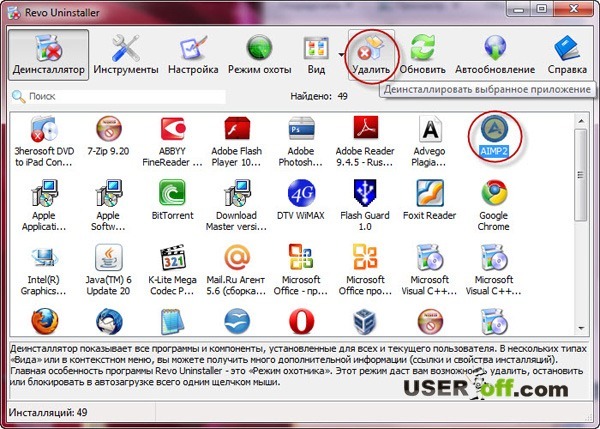
Программа запросит подтвердить удаление, нажимаем «ДА».

В следующем окне нужно выбрать режим деинсталляции. Режимы в данной программе бывают 4 — ёх видов: встроенный, безопасный, средний и расширенный. Выбираем расширенный, так как он производит глубокий анализ реестра, папок и ссылок программ. Данный режим медленней, чем все остальные, наберитесь терпения. Нажимаем «Далее».

Программа произведет анализ и запустит встроенный деинсталлятор программы, который встроенный в AIMP. Если будет предложено нажать «Далее», «Next», «Uninstall», «OK», или что- ни будь подобное, то смело нажимаем. Если у вас не появится встроенный деинсталлятор, то нужно идти другим путем, который описан ниже (Режим охоты). После того, как удалили программу, нужно нажать «Далее» для поиска файлов, папок и записей в реестре.

В среднем сканирование занимает примерно от 10 до 60 секунд, зависит от объема обрабатываемой информации. Когда закончится сканирование, жмем «Далее».

При сканировании: записей в реестре, файлов и папок они могут не обнаружиться, значит, деинсталлятор отработал свою функцию на 100 процентов. Если сканер нашел записи в реестре, ставим галочку «Мой компьютер». Нажимаем кнопку «Удалить» и нажимаем «Далее».

На скриншоте выше мы удалили только ветки и параметры в реестре, но ярлыки, папки и данные мы удаляем на следующем этапе. Чтобы удалить найденные данные сканером, нажмите «Выделить все», чтобы не ставить галочку напротив каждой строки, нажмите «Удалить», ну и последний шаг «Далее».

Процедура удаления закончена, нажимаем «Конец».

После всех этих действий можете быть уверены, что на вашем компьютере нет файлов и записей в реестре оставленных этой программой.
Бывает, что программы нет в списке, но есть в трее или есть всплывающие окно программы, которую нужно удалить. Специально для таких случаев в Revo Uninstaller есть функция «Режим охоты», которая меня часто спасает.
Внимание! Иногда при наведении прицела на удаляемую программу он срабатывает ложно. То есть наводите на программу, которую вы хотите удалить, а появляется сообщение, что вы собираетесь удалить совсем другое приложение или это действие невозможно. В таком случае, надо попробовать найти другие окна, чтобы воспользоваться режимом охоты.
Для переключения в «режим охоты», нужно в окне программы нажать на «Режим охоты».

Окно программы автоматически свернется и в правом верхнем углу рабочего стола появится прицел синего цвета, который нужно навести на программу удерживая левой кнопкой мыши.
Наводим прицел на ярлык, сообщение, окно, иконку в трее, короче на любой объект программы. Отпуская левую кнопку мыши, вам будем предложен выбор, в нашем случае для удаления программы нажимаем «Деинсталлировать».
Чтобы закончить некий обзор этой программы, немного расскажу про дополнительные возможности Revo Uninstaller.
|
Без заголовка |
Серия сообщений "~ Уроки по Fanta Morphу":
Часть 1 - Изучаем программу Abrosoft FantaMorph
Часть 2 - Программа Abrosoft FantaMorph - скачать
Часть 3 - FantaMorph_3.6_RUS.rar
Часть 4 - "Ветер". Вариоэффект, морфинг
Часть 5 - Abrosoft Fanta Morph.
|
Без заголовка |
  |
|
Без заголовка |
Программы удаленного управления компьютером позволяют дистанционно управлять другим компьютером через Интернет или в локальной сети. Это удобно, когда необходимо помочь не очень опытному пользователю, например, родственнику или другу, плохо разбирающемуся в компьютере что-либо сделать на нем, не сходя со своего уютного кресла и не тратя при этом свои нервы и время на телефонные разговоры. Такие программы еще удобно использовать для удаленной работы, например, из дома для подключения в офис и наоборот — для доступа к своему домашнему ПК, для системного администрирования целого парка компьютеров и серверов.
Проведем сравнительный анализ программ удаленного управления, выделим их преимущества и недостатки.
TeamViewer
Одна из самых популярных программ для удаленного доступа, ее можно быстро скачать и установить или сразу запустить, без установки, с этим сможет справиться даже не очень опытный пользователь. При запуске программа отображает окно с ID и паролем для доступа к данному компьютеру, а также TeamViewer позволяет подключится к другому компьютеру задав его ID и пароль.
|
Без заголовка |
Предлагаю Вашему вниманию программу Advanced SystemCare
Это программный пакет, содержащий множество модулей для оптимизации, настройки и повышения производительности компьютеров, на базе Windows.... это замечательное приложение позволяет очистить компьютер от шпионского и рекламного программного обеспечения, найти и ликвидировать возможные угрозы и бреши в системе безопасности системы, исправить ошибки в системном реестре, очистить временные и ненужные файлы, управлять списками автозагрузок, оптимизировать работу ПК.
скачать программу можно например здесь
Как же именно она работает?
|
Без заголовка |

Хочу Вам сегодня рассказать, как ускорить Интернет на десятки или даже на сотни процентов — у каждого из Вас будет своё ускорение.
Нет, та скорость сети которую Вы получаете от своего провайдера останется прежней, её просто физически нельзя увеличить без договора с поставщиком Интернета. А вот скорость загрузки сайтов и данных очень даже легко ускорить.
Запутались? Давайте я Вам всё объясню и покажу. Ничего сложного — я Вас уверяю. Ускоряться мы будем с помощью бесплатной и портабельной программы от корпорации Google — ага, теперь поверили, что это не лохотрон?
|





 Программы удаленного управления компьютером позволяют дистанционно управлять другим компьютером через Интернет или в локальной сети. Это удобно, когда необходимо помочь не очень опытному пользователю, например, родственнику или другу, плохо разбирающемуся в компьютере что-либо сделать на нем, не сходя со своего уютного кресла и не тратя при этом свои нервы и время на телефонные разговоры. Такие программы еще удобно использовать для удаленной работы, например, из дома для подключения в офис и наоборот — для доступа к своему домашнему ПК, для системного администрирования целого парка компьютеров и серверов.