-Цитатник

Что нельзя кушать натощак - (0)

Что нельзя кушать натощак   Выпечка вызовет апатию, цитрусовые — гастрит, а коф...

Инжир+курага+чернослив меню для позвоночника - (1)

Инжир+курага+чернослив меню для позвоночника Эти плоды содержат вещества, которые вызывают во...

Головокружение при шейном остеохондрозе - (0)

Головокружение при шейном остеохондрозе   Головокружению подвержены многие пожилые люд...

Без заголовка - (0)

"Таблетки" от уныния... Почему-то сразу вспомнились Inge Lооk и её неунывающие старушки-вес...

Без заголовка - (0)

Как выпить необходимое количество воды Существует неправильный и правильный вариант употребле...

 -Видео

Видео - карвинг
Смотрели: 183 (6)
Видео - карвинг
Смотрели: 257 (5)
Видео - карвинг
Смотрели: 131 (3)
Видео - карвинг
Смотрели: 108 (2)
Видео - карвинг
Смотрели: 175 (4)

 -Поиск по дневнику

Поиск сообщений в Anuschka

 -Статистика

Статистика LiveInternet.ru: показано количество хитов и посетителей
Создан: 20.12.2010
Записей: 692
Комментариев: 340
Написано: 2515


Уроки Фш Сияние Лучей

Среда, 05 Января 2011 г. 22:07 + в цитатник
Цитата сообщения Mademoiselle_Viv Сияние Лучей .

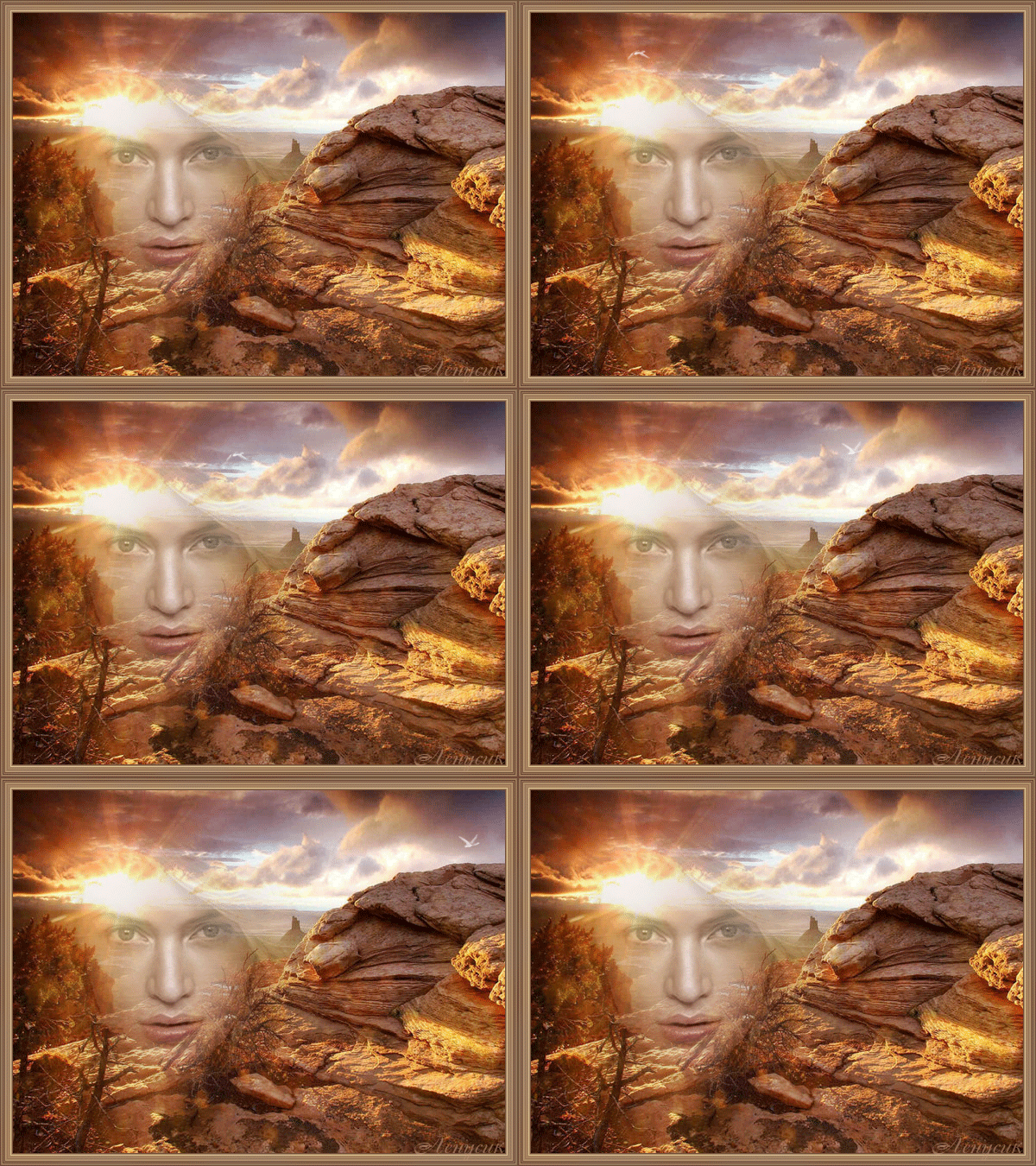
В этом уроке мы рассмотрим , как с помощью кистей "Лучи солнца" , можно получить сияние лучиков . Картинка чудесным образом оживает . Урок не сложный !
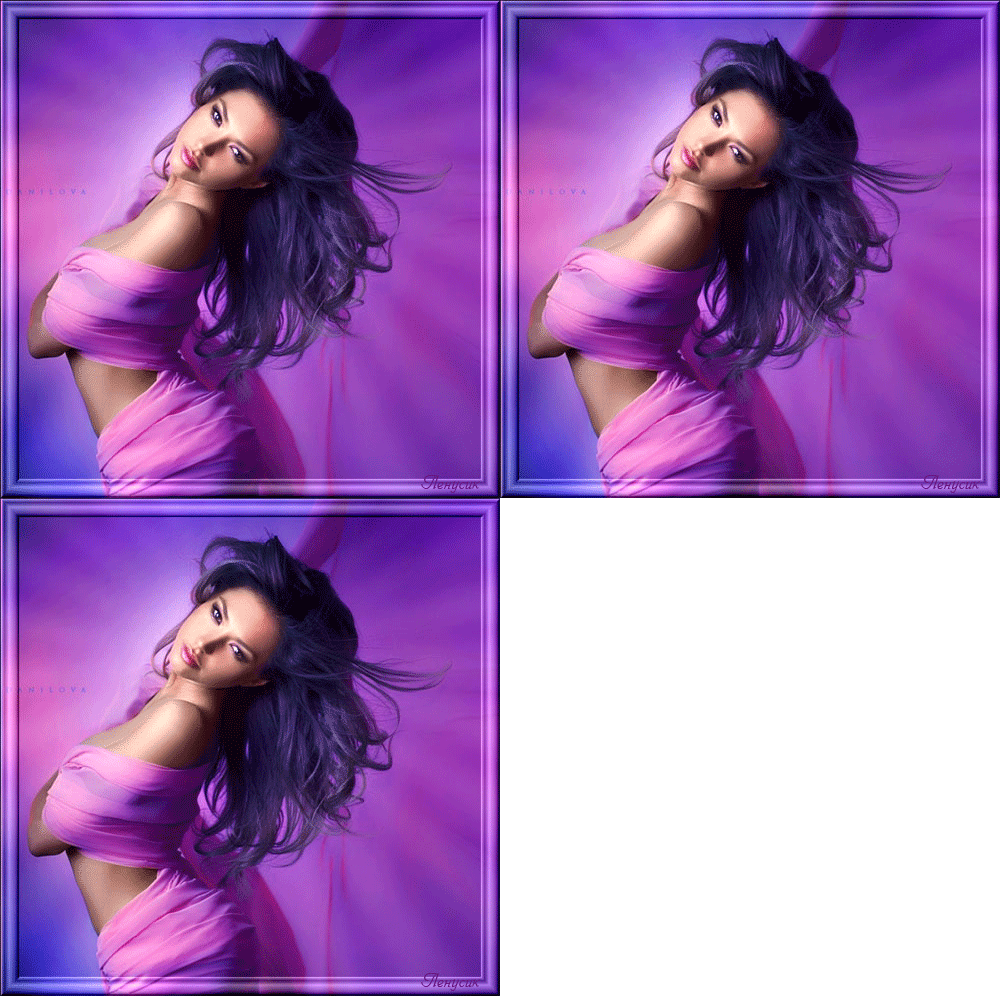
Вот исходник :

А вот и результат :


Для начала скачаем такие кисти , я взяла их Вот здесь
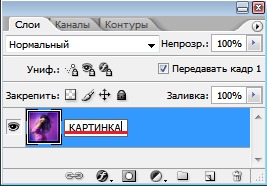
Открываем картинку в ФШ , в окне Слои снимаем замочек , кликнув по нему левой кнопкой мыши 2 раза .
 В окне слои переименуем Слой 1 в слой Картинка (что бы это сделать просто кликните 2 раза левой кнопкой мыши по названию слоя)


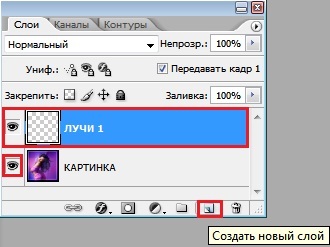
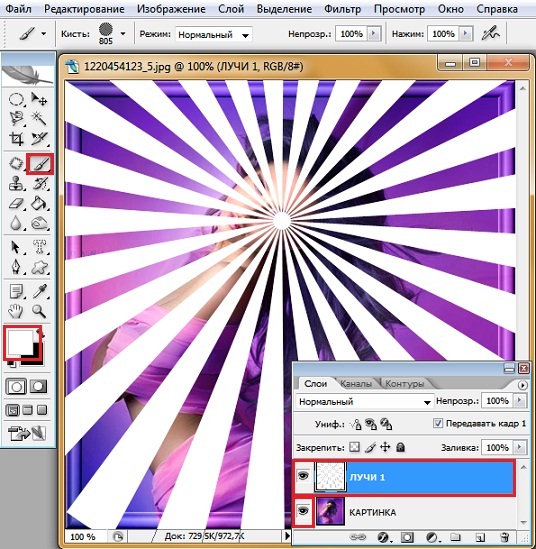
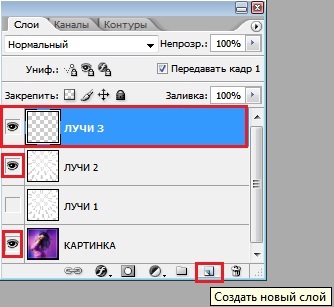
В окне Слои создаём Новый слой , нажатием на листик и называем слой Лучи 1 .


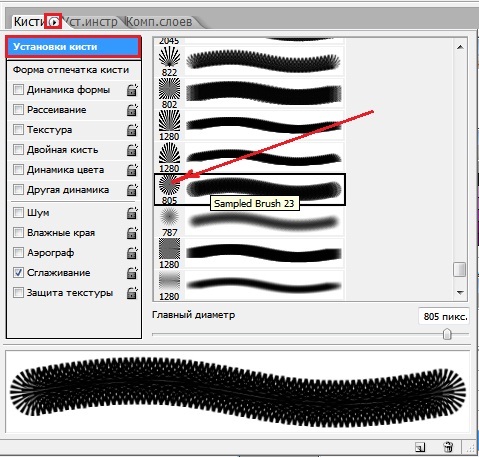
Активируем инструмент Кисть , заходим в Установки кисти и выбираем из набора кистей  которые скачали , ту кисть , что подойдёт вашей картинке . Если необходимо измените размер кисти .
Я возьму вот эту :


Цвет кисти - белый .
Выбираем точку на картинке , откуда будут исходить наши лучи и кликаем .


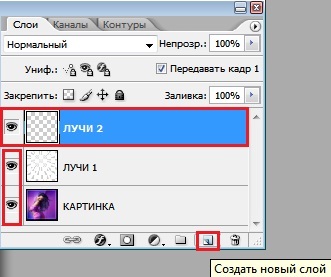
В окне Слои создаём Новый слой , нажатием на листик и называем слой Лучи 2 .


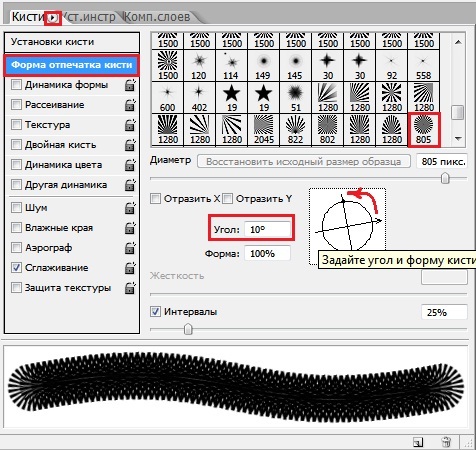
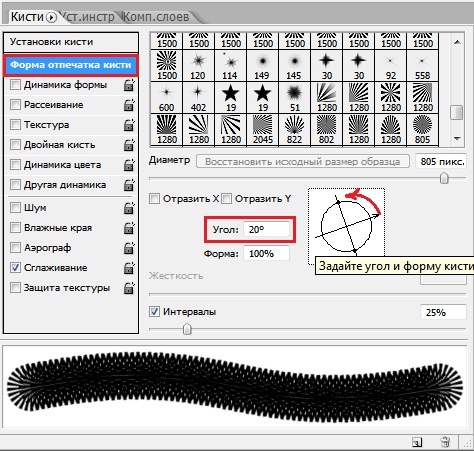
Заходим в Форму отпечатка кисти и меняем Угол поворота - примерно на 10 градусов .


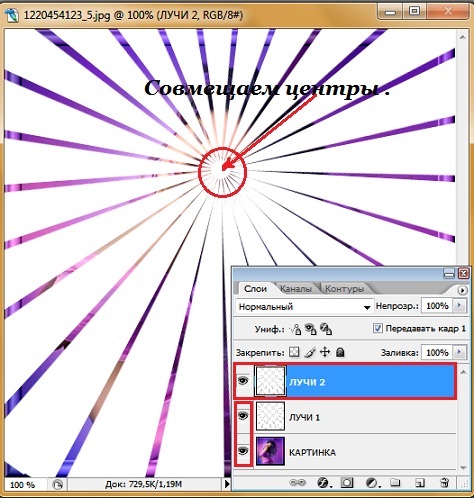
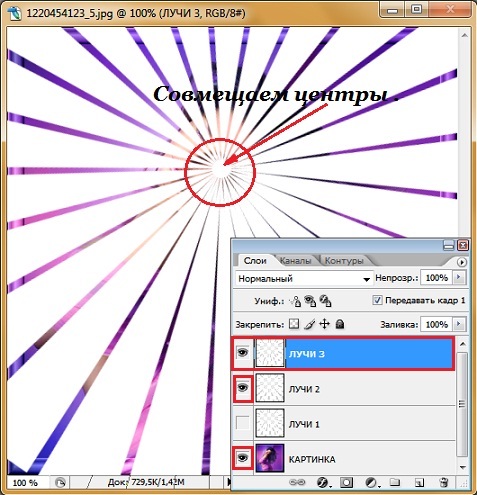
и совмещая центр с центром предыдущего слоя , кликаем .
Вот что получаем :


В окне Слои создаём Новый слой , нажатием на листик и называем слой Лучи 3 .


Заходим в Форму отпечатка кисти и меняем Угол поворота - ещё на 10 градусов , т.е. ставим 20 градусов .


Снова совмещая центр с центром предыдущего слоя , кликаем .


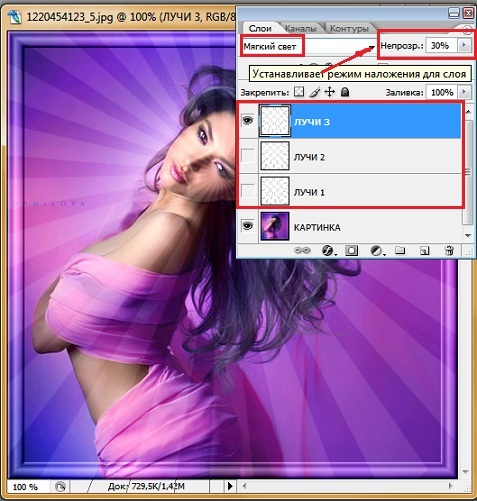
Теперь на каждом слое Лучи изменим
Режим наложения для слоя - на Мягкий свет
и Непрозрачность - примерно 30 %.


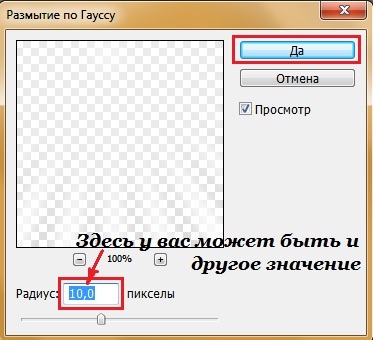
Осталось к каждому слою Лучи применить Размытие по Гауссу.
Идём Фильтр-Размытие-Размытие по Гауссу , значения Радиуса размытия на всех слоях - одинаковое .


Можно на этом остановиться и собрать анимацию !
Но я продолжу :
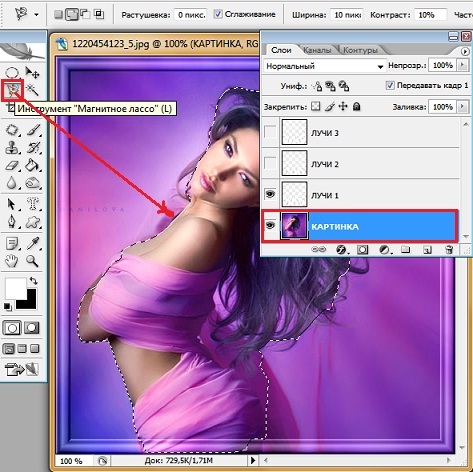
Лучики попадают на силуэт девушки , что бы их убрать становимся на слой Картинка , активируем инструмент для выделения Магнитное Лассо и обводим им ту область , на которую лучи попадать не будут .


Идём Выделение - Растушёвка (Select > Modify > Feather)и ставим примерно 3-5 пикселов , что бы лучи грубо не обрезались . Теперь становимся поочерёдно на каждый слой Лучи и жмём клавишу Delete .
Ctrl + D - снять выделение .

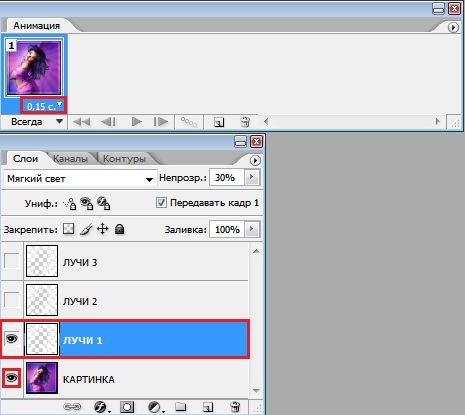
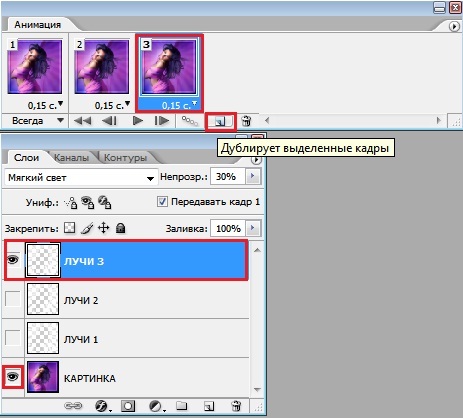
Переходим в окно Анимации :
Задаём время первому кадру на ваше усмотрение.
1 кадр - слой Картинка и слой Лучи 1


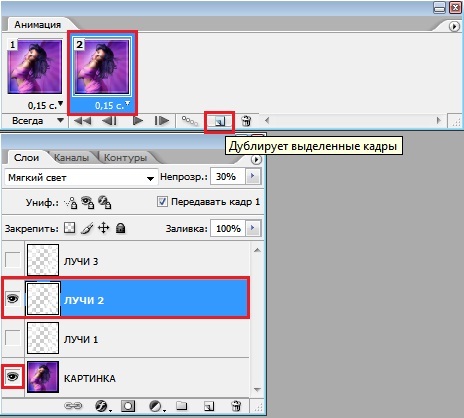
2 кадр - слой Картинка и слой Лучи 2


3 кадр - слой Картинка и слой Лучи 3


Жмём на Запуск воспроизведения анимации


Если всё устраивает сохраняем : Файл-Сохранить для Web в формате GIF .


Уроки от Елены


Серия сообщений "УРОКИ ФОТОШОПА":

Часть 1 - Как сделать скриншоты из видео
Часть 2 - Повышаем насыщенность и добавляем четкости
...
Часть 98 - Меняем оттенок волос в фотошопе с помощью «губки»
Часть 99 - Уроки Photoshop. Редактирование фото. Коллажи. Спецэффекты.
Часть 100 - Делаем рамку для фото


Рубрики:  Уроки Фш
Метки:  


Добавить комментарий:
Текст комментария: смайлики

Проверка орфографии: (найти ошибки)

Прикрепить картинку:

 Переводить URL в ссылку
 Подписаться на комментарии
 Подписать картинку