-Рубрики

 -Поиск по дневнику

Поиск сообщений в Amazonka11

 -Подписка по e-mail


 -Статистика

Статистика LiveInternet.ru: показано количество хитов и посетителей
Создан: 22.07.2012
Записей: 1436
Комментариев: 150
Написано: 1819


1469179919_0_bacd3_36f99aab_orig (700x465, 458Kb)


Делаем художественную рамку в ФШ.

Вторник, 23 Июля 2013 г. 17:16 + в цитатник
Это цитата сообщения Милая_Любаша [Прочитать целиком + В свой цитатник или сообщество!]

Делаем художественную рамку в ФШ.


ПАМЯТКА НАЧИНАЮЩИМ ФОТОШОПЕРАМ


Делаем художественную рамку в ФШ

Не устали еще от рамок? Тогда продолжим. Сегодня будем делать такую...


Нажмем на Delete на компьютере


И получим вот такую симпатичную рамочку

Но мне не очень нравится такая простая обводка. Давайте сделаем ее понаряднее..))
Для этого откроем в ФШ любой ФОН для обводки. Я выбрала вот этот:


Идем Редактирование - Определить узор


Теперь файл с фоном можно удалить. Вернулись к обводке


На мой взгляд, так гораздо лучше. Надеюсь, все было понятно. Удачи!
для вас Лариса Гурьянова

Источник
Рубрики:  Уроки фотошоп
уроки

Бродилка по клипарту и декору

Понедельник, 22 Июля 2013 г. 23:47 + в цитатник
Это цитата сообщения Mademoiselle_Viv [Прочитать целиком + В свой цитатник или сообщество!]

Бродилка по клипарту и декору

бродилка  (500x77, 12Kb)

01 poser (254x154, 14Kb) poser
02 бабочки (254x154, 12Kb) бабочки 03 бантики (254x154, 12Kb) бантики
04 буквы (254x154, 13Kb) буквы 05 вазы (254x154, 12Kb) вазы 06 валентинки (254x154, 15Kb) валентинки
07 восток (254x154, 17Kb) восток 08 вуали (254x154, 16Kb) вуали 09 город (254x154, 16Kb) город
10 девушки (254x154, 12Kb) девушки 11 декор (254x154, 17Kb) декор 12 дети (254x154, 16Kb) дети
13 египет (254x154, 23Kb) египет животные (254x154, 20Kb) животные и птицы 15 звезды (254x154, 19Kb) звездочки
16 знаменитости (254x154, 15Kb) знаменитости 17 игрушки (254x154, 15Kb) игрушки 18 интерьеры (254x154, 15Kb) интерьеры
19 кино (254x154, 14Kb) кино 20 карнавал (254x154, 22Kb) карнавал 21 кластеры (254x154, 16Kb) кластеры
22 кораблики (254x154, 15Kb) корабли 23 кружева (254x154, 18Kb) кружева 24 куколки (254x154, 15Kb) куклы
25 листья (254x154, 16Kb) листья и травы 26 маски (254x154, 16Kb) Маски для ФШ и PSP 27 море (254x154, 13Kb) море
28 мосты (254x154, 15Kb) мосты 29 мужчины (254x154, 11Kb) мужчины 30 музыка (254x154, 16Kb) музыка
31 натюоморт (254x154, 16Kb) натюрморт 32 новый год (254x154, 19Kb) новый год 33 - окна (254x154, 13Kb) окна
34 осень (254x154, 17Kb) осень 35 пары (254x154, 14Kb) пары 36 пасха (254x154, 15Kb) пасха
37 пейзаж (254x154, 18Kb) пейзажи 38 предметы (254x154, 18Kb) предметы 39 облака (254x154, 17Kb) природные явления
40 облака (254x154, 13Kb) ретро 41 салют (254x154, 15Kb) салют 42 свадьба (254x154, 16Kb) свадьба
43 свечи (254x154, 12Kb) свечи 44 сердечки (254x154, 14Kb) сердечки 45 сказки (254x154, 14Kb) сказки
46 скрап (254x154, 13Kb) скрап 47 стиль (254x154, 21Kb) стиль жизни 48 сумки (254x154, 14Kb) сумки
49 танец (254x154, 15Kb) танцы 50 транспорт (254x154, 16Kb) транспорт 51 туфли (254x154, 15Kb) туфли
52 уголки (254x154, 14Kb) уголки 53 украшалки (254x154, 16Kb) украшалки 54 фракталы (254x154, 17Kb) фракталы
55 фрукты (254x154, 20Kb) фрукты-ягоды 56 фэнтези (254x154, 15Kb) фэнтези 57 цветы (254x154, 12Kb) цветы
57 части (254x154, 15Kb) части тела 58 часы (254x154, 12Kb) часы 59 шары (254x154, 12Kb) шары
шторы (254x154, 15Kb) шторы 61 карты (254x154, 18Kb) карты-деньги-игры 60 бокалы (254x154, 17Kb) бокалы и напитки
Рубрики:  Клипарт
клипарт

часики

Среда, 17 Июля 2013 г. 14:01 + в цитатник
Это цитата сообщения Morskaja_-_Marishka [Прочитать целиком + В свой цитатник или сообщество!]


Русский сериал "Редкая группа крови"

Среда, 17 Июля 2013 г. 13:58 + в цитатник
Это цитата сообщения lach [Прочитать целиком + В свой цитатник или сообщество!]

Русский сериал "Редкая группа крови"

Надя Самсонова – обычная медсестра – работает в городе в областной больнице, а живет в деревне с родителями. В свои 30 лет она давно махнула рукой на личную жизнь, поскольку считает себя некрасивой и не интересной мужчинам. Но за веселый нрав, доброту и готовность помочь Наденьку любят и ценят родители, соседи, коллеги и больные.
Однажды в больнице появляется молодой и красивый доктор, который кокетничает со всем персоналом больницы – от медсестер до врачей, а ухаживать, к общему удивлению, начинает за Надей.
Год выпуска: 2013
Жанр: Мелодрама
Выпущено: Россия, Киностудия «АРКА»
Режиссер: Александр Басаев
В ролях: Екатерина Порубель, Дмитрий Орлов, Прохор Дубравин, Татьяна Ташкова, Евгений Кулаков, Наталья Тищенко, Юлия Кокрятская, Владимир Носик, Жанна Терлецкая, Евгения Бордзиловская, Александр Серский

Смотреть онлайн Редкая группа крови

Рубрики:  Мой кинозал

48.Урок по созданию коллажа.

Среда, 17 Июля 2013 г. 13:54 + в цитатник
Это цитата сообщения Милая_Любаша [Прочитать целиком + В свой цитатник или сообщество!]

48.Урок по созданию коллажа.


Любое сходство с другими учебниками является чисто случайным.
Весь материал (клип арт), используемый мной в данном уроке,
взят из открытых источников в свободном доступе.

Урок для фотошопа


Фильтры

Xero-Tekstya

Unlimited 2.0 - Buttons & Frames - Glass Frame2

фильтры Вы найдете здесь


Скачать материал здесь


Подготовка

Цвета используемые для градиента

#766754 и #b4814c

1.Создать новое прозрачное изображение 950/600 пикс.

2.С заданными цветами, создадим линейный градиент.
Залить созданным градиентом сверху от середины вниз.

3.Применить плагин Xero-Tekstya,настройки по умолчанию.

4.Открыть "маску",увеличить по размеру слоя.
Режим наложения - мягкий свет,непрозрачность 100%.

5.Открыть "пейзаж",увеличить до нужного размера,
разместить в правой части коллажа.
Создать дубликат слоя.
К оригиналу применить плагин Xero-Tekstya,настройки по умолчанию.
Добавить тень с такими настройками:

- цвет #000000, угол - 120 градусов, 5/0/24
К копии применить режим наложения - мягкий свет,непрозрачность 100%.

6.Открыть изображение "девушка" уменьшить до нужного размера,
разместить в левой части коллажа.
Создать дубликат слоя.
К оригиналу применить плагин Xero-Tekstya,настройки по умолчанию.
Добавить тень с такими настройками:

- цвет #000000, угол - 120 градусов, 5/0/24

К копии применить режим наложения - мягкий свет,непрозрачность 100%.

7.Открыть изображение"ветка",уменьшить до нужного размера,
разместить в правом верхнем углу(см.коллаж)

8.Слои объединить.

9.Создать новый слой.
Повторить пункт 2 и пункт 3(см.выше).
Применить Unlimited 2.0 - Buttons & Frames - Glass Frame2 -33/128.
Переместить слой в самый низ.

10.Становимся на верхний слой и уменьшаем его свободным трансформированием Ш: 92% / В: 87%

11.Слои объединить,подписать коллаж,уменьшить до нужного размера.

Можно использовать свой клипарт.

Жду Ваш вариант работы.
Творческих вам успехов!
С уважением,Миллада.

Блог Миллады
Рубрики:  Уроки фотошоп
уроки

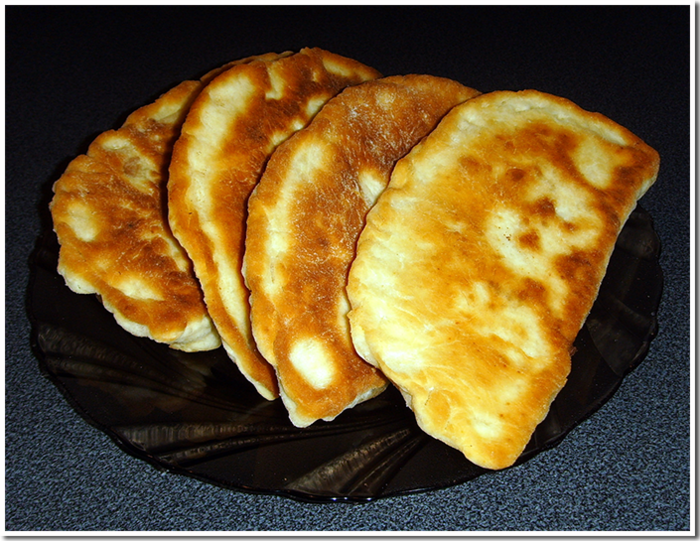
Пухлые чебуреки

Воскресенье, 14 Июля 2013 г. 11:20 + в цитатник
Это цитата сообщения Оленька_Коваленко [Прочитать целиком + В свой цитатник или сообщество!]

Пухлые чебуреки

чебуреки пухлые
Давным-давно делала чебуреки другими, - тонкими из пресного или заварного теста.
Но пару лет назад была в Крыму и там была на экскурсии в Бахчисарае.
Взбирались на Чуфут-кале, - пещерный город. Маршрут довольно трудный, город расположен на вершине небольшой горы, к нему ведет извилистая, мощеная булыжником дорожка протяженностью несколько км. Дело ещё происходило в самый солнцепек. А потом ещё обратный путь... В общем, уморились неимоверно. Проголадались как стая голодных волков!
А тут внизу бабушки-татарки с горячими самодельными чебуреками. Никогда с рук не покупали, но тут так устали и хотели есть, что махнули рукой на все предосторожности. Купили по паре штучек, сели на камешки в тени можжевельника и заточили! :) То ли с голодухи, то ли на сам деле так оно и было, но показалось, что ничё вкусней в жизни не ели!
Чебуреки были пухлыми, нежными, сочными и просто необыкновенными!
Не поленились, нашли ту бабушку и спросили в чем секрет.
Оказалось - в кефирном тесте.
С тех пор так и делаю.

Рецепт

Серия сообщений "Выпечка":
Часть 1 - Пирог с творогом и смородиновым вареньем .
Часть 2 - Вкусные,жареные пирожки
...
Часть 11 - ОЛАДЬИ НА КЕФИРЕ С МЯСНЫМ ФАРШЕМ
Часть 12 - ГРУЗИНСКАЯ АЧМА ИЗ ЛАВАША И СЫРА
Часть 13 - Пухлые чебуреки
Часть 14 - РЕЦЕПТЫ ВКУСНЫХ ПИРОЖКОВ - МЯГКИХ,КАК ПЕРИНА
Часть 15 - [Запись в дневнике закрыта для неавторизованных и пользователей из черного списка. ] Просто удивительно,как быстро и легко )
...
Часть 43 - Дрожжевые пироги Дрожжевые пироги
Часть 44 - Шоколадный торт
Часть 45 - Манники


Салат «Венеция»

Воскресенье, 14 Июля 2013 г. 11:16 + в цитатник
Это цитата сообщения Litizija [Прочитать целиком + В свой цитатник или сообщество!]

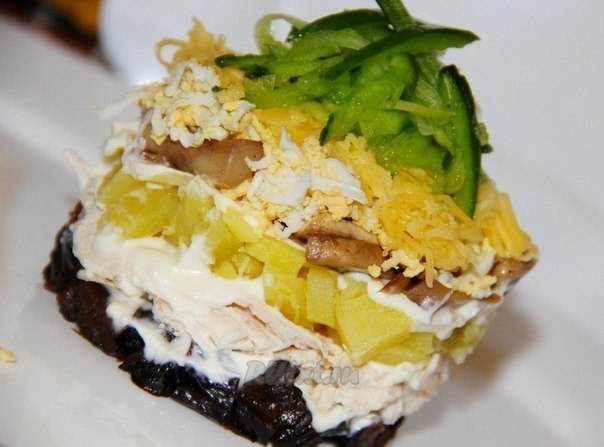
Салат «Венеция»

wpid SeSNK8V0buw Салат Венеция4360286_RsalatPRveneciy (462x128, 27Kb)


Ингредиенты:

- 400 г куриной грудки
- 300 г шампиньонов
- 200 г чернослива
- 200 г сыра
- 2-3 картофелины
- 2-3 яйца
- 1 огурец
- майонез для заправки

Приготовление:

4360286_Rdalee (212x91, 12Kb)4360286_boek014 (144x90, 24Kb)

4360286_1367265823nsZrm4K6Q_009037PELEiEtEizEiEjEaP300 (101x36, 4Kb)


Серия сообщений "Салаты":
Часть 1 - Салат Принц
Часть 2 - Летняя легкая закуска из огурцов
...
Часть 5 - Закусочный салат на зелёных листьях
Часть 6 - Салат Цезарь с курицей
Часть 7 - Салат «Венеция»
Рубрики:  Кулинария/Закуски и салаты

47.Урок по созданию коллажа.

Воскресенье, 14 Июля 2013 г. 11:09 + в цитатник
Это цитата сообщения Милая_Любаша [Прочитать целиком + В свой цитатник или сообщество!]

47.Урок по созданию коллажа.


Любое сходство с другими учебниками является чисто случайным.
Весь материал (клип арт), используемый мной в данном уроке,
взят из открытых источников в свободном доступе.

Урок для фотошопа


Фильтры

Xero-Fritillary

VM Extravaganza - Aura Detector

Unlimited 2.0 - Toadies - Ommadawn

фильтры Вы найдете здесь


Скачать материал здесь


Подготовка

Цвета используемые для градиента

#08addc и #066a87

1.Создать новое прозрачное изображение 950/600 пикс.

2.С заданными цветами, создадим линейный градиент.
Залить созданным градиентом с левого верхнего угла в нижний правый.

3.Применить плагин Xero-Fritillary - 5/30/10/0

4.Применить плагин VM Extravaganza - Aura Detector - 51/50/120/121/229/228/104/255

5.Добавить обводку с такими значениями
- 2 пикс./внутри/нормальный,цвет #066a87

6.Cоздать новый слой.

Залить градиентом (см.пункт 2)

Уменьшить слой Ш:87% / В: 84%

Применить плагин VM Extravaganza - Aura Detector - 51/50/120/121/229/228/104/255

Применить фильтр Unlimited 2.0 - Toadies - Ommadawn - 17/16/234/17

Добавить обводку с такими значениями
- 2 пикс./внутри/нормальный,цвет #066a87

Добавить тень с такими настройками:

- цвет #000000, угол - 120 градусов, 0/13/24

7.Открыть "пейзаж",увеличить до нужного размера (см.коллаж)

8.Отрыть изображение "девушка",увеличить до нужного размера,
разместить в левой части коллажа.

9.Отрыть изображение "ракушки",уменьшить до нужного размера и
разместить в правом нижнем углу коллажа.

Добавить тень с такими настройками:

- цвет #000000, угол - 120 градусов, 5/0/5

10.Отрыть изображение "Птицы",уменьшить до нужного размера и
разместить в верхней правой части коллажа.
Добавить тень с такими настройками:

- цвет #4dd1d0, угол - 120 градусов, 5/0/5

11.Слои объединить,подписать коллаж,уменьшить до нужного размера.

Можно использовать свой клипарт.

Жду Ваш вариант работы.
Творческих вам успехов!
С уважением,Миллада.

Блог Миллады
Рубрики:  Уроки фотошоп
уроки

46.Урок по созданию коллажа.

Пятница, 12 Июля 2013 г. 19:31 + в цитатник
Это цитата сообщения Милая_Любаша [Прочитать целиком + В свой цитатник или сообщество!]

46.Урок по созданию коллажа.


Любое сходство с другими учебниками является чисто случайным.
Весь материал (клип арт), используемый мной в данном уроке,
взят из открытых источников в свободном доступе.

Урок для фотошопа


Фильтры

Unlimited 2.0 - & Bkg Kaleidoscope


фильтры Вы найдете здесь

Скачать материал здесь

Подготовка

Цвета используемые для градиента

#fae3d6 и #ead7a9

1.Создать новое прозрачное изображение 950/600 пикс.

2.С заданными цветами, создадим линейный градиент.
Залить созданным градиентом с левого верхнего угла в нижний правый.

3.Открыть "маску ",уменьшить до нужного размера,режим наложения - перекрытие.
Усиление резкости - умная резкость,настройки по умолчанию.
Применить фильтр Unlimited 2.0 - & Bkg Kaleidoscope - @Mirrored&Scaled

4.Открыть "рамку",уменьшить до нужного размера,разместить в центре коллажа.
Создать дубликаты слоя "рамка" и разместить по бокам коллажа.


5.Слои объединить.

6.Создать новый слой.
Залить цветом #feede1
Переместить слой в самый низ.

7.Становимся на верхний слой и уменьшаем его свободным трансформированием до Ш:96% / В: 94%.
Добавить обводку с такими значениями
- 1 пикс./внутри/нормальный,цвет #d6ab6d
Добавить тень с такими настройками:

- цвет #d6ab6d, угол - 120 градусов, 0/0/5


8.Слои объединить.

9.Создать новый слой.
С заданными цветами, создадим линейный градиент.
Залить созданным градиентом с левого верхнего угла в нижний правый.
Переместить слой в самый низ.

10.Становимся на верхний слой и уменьшаем его свободным трансформированием до Ш:96% / В: 94%.
Добавить обводку с такими значениями
- 1 пикс./внутри/нормальный,цвет #d6ab6d
Добавить тень с такими настройками:

- цвет #d6ab6d, угол - 120 градусов, 0/0/5

11.Слои объединить.
Добавить обводку с такими значениями
- 1 пикс./внутри/нормальный,цвет #d6ab6d

12.Открыть изображение "девушка",уменьшить до нужного размера,разместить в центре коллажа.
Усиление резкости - умная резкость,настройки по умолчанию.
Добавить тень с такими настройками:

- цвет #d9ac88, угол - 120 градусов, 0/0/10

13.Слои объединить,подписать коллаж,уменьшить до нужного размера.

Можно использовать свой клипарт.

Жду Ваш вариант работы.
Творческих вам успехов!
С уважением,Миллада.

Блог Миллады
Рубрики:  Уроки фотошоп
уроки

Как изменить цвет фотографии согласно цвету другого изображения.

Пятница, 12 Июля 2013 г. 18:59 + в цитатник
Это цитата сообщения Лариса_Гурьянова [Прочитать целиком + В свой цитатник или сообщество!]

Как изменить цвет фотографии согласно цвету другого изображения

ПАМЯТКА НАЧИНАЮЩИМ ФОТОШОПЕРАМ

Как изменить цвет фотографии согласно цвету другого изображения

В этом уроке по работе с фотошопом мы рассмотрим интересную возможность инструмента "Подобрать цвет" (Match Color), который служит главным образом для согласования цветов на разных изображениях. Например, инструмент "Подобрать цвет" (Match Color) позволяет сделать так, чтобы цвета одного и того же объекта на разных снимках были одинаковыми. Впрочем, этот инструмент можно использовать и для своего творчества, используя цвета одного изображения и перенося его на абсолютно другие фотографии. В результате, получая интересные и необычные результаты. Так как изменить цвет фотографии так, чтобы он стал похожим на цвета другой фотографии?

Цветы

Откроем исходное изображение. Эту картинку мы будем раскрашивать с помощью цветов другого изображения.

Откроем фото, цвета которого мы будем использовать для раскраски.

Используем команду "Выровнять яркость", которая позволяет сбалансировать изображение, что даст более лучшие результаты при применении инструмента "Подобрать цвет" (Match Color). Перейдём в "Изображение - Коррекция - Выровнять яркость".

Получаем вот такую картинку.

Перейдём в "Изображение - Коррекция - Подобрать цвет"

.

В открывшемся окне ничего не меняем, а просто нажимаем кнопку "Сохранить статистику".

Открывается окно "Сохранить", в котором мы выбираем папку на своём компьютере, куда будем сохранять файл статистики изображения, даём ему имя (я просто нажал клавишу "2") и нажимаем кнопку "Сохранить".

У нас ещё остаётся открытым окно "Подобрать цвет". Нажимаем "Да" или "Отмена" - никакой разницы нет.

Закрываем фото, цвета которого мы будем использовать для раскраски. Изменения в нём не сохраняем.

У нас в рабочем поле фотошопа остаётся открытым изображение, которые мы хотим раскрасить. Создаём дубликат основного слоя, для чего нажимаем сочетание клавиш - Ctrl+J.

Перейдём в "Изображение - Коррекция - Подобрать цвет".

В окне "Подобрать цвет" нажимаем кнопку "Загрузить статистику".

Открывается окно "Загрузить", в котором мы открываем папку, в которую сохраняли файл статистики изображения, щёлкаем по этому файлу (делаем его активным), его имя (у меня это "2") появится в поле "Имя файла", нажимаем кнопку "Загрузить".

Цвета фотографии окрасятся в цвета изображения, статистику которого мы с Вами сохраняли ранее. Осталось только подобрать вид получившейся картинки. Для этого передвигаем ползунки "Светимость", "Интенсивность цветов" и "Ослабить" и подбираем оптимальный с Вашей точки зрения результат. Названия ползунков говорят сами за себя, подвигайте их, и Вы легко поймете, как они работают.

У меня получился вот такой интересный результат. Немного улучшим его.

В палитре "Слои" щёлкам по третьей справа иконке и на верхний слой загружается белая маска слоя, с изображением ничего не происходит

.

Выбираем инструмент "Кисть" (В) с параметрами, установленными по умолчанию, на передний план устанавливаем чёрный цвет - для этого достаточно нажать клавишу D.

А теперь просто кистью прорисуем некоторые цветы - вернём их первоначальный вид. Вот такая симпатичная и оригинальная картинка у меня получилась.

Мы с Вами ответили на вопрос: "Как изменить цвет фотографии согласно цвету другого изображения?".

Серия сообщений "Уроки Накрошаева Олега":
Часть 1 - Фантастические, но редко используемые возможности программы фотошоп
Часть 2 - Красивое небо в фотошопе
...
Часть 40 - Как сделать рамку на фото и вставить в неё фотографию
Часть 41 - Как в ФШ открыть глаза
Часть 42 - Как изменить цвет фотографии согласно цвету другого изображения
Часть 43 - Экспресс ретушь в photoshop в два слоя
Часть 44 - Бесплатные видео-уроки по работе в программе Adobe Photoshop
Рубрики:  Уроки фотошоп
уроки

Текстовая рамочка-Мне уже не шестнадцать, мама!

Четверг, 11 Июля 2013 г. 08:49 + в цитатник
Это цитата сообщения Arnusha [Прочитать целиком + В свой цитатник или сообщество!]

Текстовая рамочка-Мне уже не шестнадцать, мама!


Ну что ты не спишь и всё ждешь упрямо?
Не надо. Тревоги свои забудь.
Мне ведь уже не шестнадцать, мама!
Мне больше! И в этом, пожалуй, суть.

Я знаю, уж так повелось на свете,
И даже предчувствую твой ответ,
Что дети всегда для матери дети,
Пускай им хоть двадцать, хоть тридцать лет.

И всё же с годами былые средства
Как-то меняться уже должны.
И прежний надзор и контроль, как в детстве,
Уже обидны и не нужны.

Ведь есть же, ну, личное очень что-то!
Когда ж заставляют: скажи да скажи! —
То этим нередко помимо охоты
Тебя вынуждают прибегнуть к лжи.

Родная моя, не смотри устало!
Любовь наша крепче ещё теперь.
Ну разве ты плохо меня воспитала?
Верь мне, пожалуйста, очень верь!
Читать далее...
Рубрики:  Поэтическая страничка

НЕБЕСА,Я ВСЕГО ЛИШЬ ЖЕНЩИНА...

Вторник, 09 Июля 2013 г. 21:50 + в цитатник
Это цитата сообщения Ирина_Зелёная [Прочитать целиком + В свой цитатник или сообщество!]

НЕБЕСА,Я ВСЕГО ЛИШЬ ЖЕНЩИНА...


4979645_581786887 (600x600, 684Kb)

Небеса, я хочу исправиться…

И не плакать от новых трудностей…

От сомнений в душе избавиться…

Я надеюсь, мне хватит мудрости…

Слишком много минут потеряно

От обид, что на сердце прятала…

Небеса, сколько слёз отмерено,

Я уже от души проплакала…

  4979645_desktopwallpapers_org_ua21034 (700x525, 188Kb)


Небеса, я всего лишь женщина,

Что ранима и так доверчива.

От обманов в сердечке трещины,

Но слезами солить их нечего…

Я прощаю людей неискренних,

Что судьба, будто пыль, отсеяла…

Рубрики:  Поэтическая страничка

Фото - как задний план

Воскресенье, 07 Июля 2013 г. 12:09 + в цитатник
Это цитата сообщения Лариса_Гурьянова [Прочитать целиком + В свой цитатник или сообщество!]

Фото - как задний план

КОД ДЛЯ МЕЙЛА


ПАМЯТКА НАЧИНАЮЩИМ ФОТОШОПЕРАМ

Фото - как задний план

Такой эффект часто можно встретить в коллажах.


Читать далее...
Рубрики:  Уроки фотошоп
уроки

Всё о знаке ОВЕН

Суббота, 06 Июля 2013 г. 10:20 + в цитатник
Это цитата сообщения Surge_Blavat [Прочитать целиком + В свой цитатник или сообщество!]

Всё о знаке ОВЕН (+ предложение для друзей)

Жизнь на пределе, жизнь на взлете. Не остановите его, не повернете...


Простор... свобода... призрачная мечта... 

Чувство вечного огня... и... тонна безудержных идей...


Рубрики:  Всё для днева/Полезности

Добавляем к анимации рамку и подпись.

Пятница, 05 Июля 2013 г. 19:31 + в цитатник
Это цитата сообщения Милая_Любаша [Прочитать целиком + В свой цитатник или сообщество!]

Добавляем к анимации рамку и подпись.


ПАМЯТКА НАЧИНАЮЩИМ ФОТОШОПЕРАМ


Добавляем к анимации рамку и подпись


Этот урок совсем легкий и написан по просьбе ПЧ, которые только начали осваивать ФШ.
Они спрашивают:"Как к готовой анимации добавить рамку и свою подпись?"
Показываю...
Вот, у нас есть готовая анимация, которую мы сделали по этому УРОКУ


Добавим к анимации фон, сделаем рамку и подпишем свою работу.


Вот, что у нас получилось на этом этапе


Я использовала вот этот клипарт (вы можете взять свой)


Если ваш клипарт меньше изображения и не выходит за края, то кадрировать не надо.


Для того, чтобы цвет коллажа стал сочным и глубоким, применим фильтр Nik Software Viveza 2
СКАЧАТЬ ФИЛЬТР Nik Software Viveza 2.rar

Устанавливаем его как и все фильтры по такому пути:
C:\Program Files\Adobe\Adobe Photoshop CS5\Plug-Ins\Filters


А вообще рамку можно сделать разными СПОСОБАМИ


А теперь добавим на нашу работу свою подпись


Жмем на Play и любуемся анимацией.


Сохраняем работу так - Файл - Сохранить для Web и устройств... А дальше настройки выставляем точно такие, как на скрине:


И вот, наконец, наша работа готова


Надеюсь, что все было понятно. Удачи!
для вас Лариса Гурьянова

Источник

Серия сообщений "Анимация в фотошоп и т.д.":
Часть 1 - Плавные движения всего на двох слоях..
Часть 2 - урок фотошопа Светотени
Часть 3 - Урок полет птиц
Часть 4 - Добавляем к анимации рамку и подпись.
Часть 5 - Урок от MissKcu "Анимируем качели".
Часть 6 - Обзор возможностей DP Animation Maker v.2.2.3 ЧАСТЬ ПЕРВАЯ
...
Часть 12 - Уроки фш от Бэтт, №34 . Моргание
Часть 13 - Урок фотошоп.Плавная анимация.
Часть 14 - Фильтры


Серийные номера некоторых фильтров

Пятница, 05 Июля 2013 г. 18:37 + в цитатник
Это цитата сообщения Mademoiselle_Viv [Прочитать целиком + В свой цитатник или сообщество!]

Серийные номера некоторых фильтров


Filters A

Filters B

Alien Skin Xenofex v1.1 Serial:   HAOLLICHMIMM
Alien Skin Exposure: PHBHEJNALOMH
Andromeda 3D Series II :  5M30400120-0441
Andromeda Series 3 Screen Filter :
8P31250102-0417

Andromeda Deluxe v3.0 :  8P21103658-4949
Andromeda Measurement for
Photoshop:
8P81150004-0184
Andromeda 1: 
3P11100443
Andromeda 2:  4P20800224-1044
Andromeda 3:  8P31250102-0417
Andromeda 3D 2:   5M30400120-0441 of 20000000-0051 of 5M20304526-3390
Andromeda v4.0: 6P41200450-1461
Andromeda Cultine: 9p90750302-1056
Andromeda Measure: 
8P81150004-0184
Andromeda Perspective:   1PP0450008-0392
Andromeda Shadow Filter :  8P51050073-0351
Andromeda Varifocus v1.1 : 8P61050127-1204 of 8P61050032-0216
Andromeda Velociraptor :    7P10210439-3367
Arrivo Select: 9F74-7800-7C59-4508-FA53
Arrivo Select v1.2: 9809543255123456789987654321
AutoCAD Serial: 112-11111111 of 111-11111111
AutoCAD CD-Key: 5X8NUG of GX8NUG
AutoCAD Authorization: FFD54A5A
Automasker v1.5.1.107:   AMS300-06974076 of AMS300-57777418
Axion Flare Effects:
   12LJPN1GLP
Axion Glow:   ADLFBSWUKK  
Beyondpress 4.0:   CCE-400-016-648-339702
Boris Filters v1.0 :   8F002G-03B8M09-123DL
Boris FX v3.02 :     111222-3334445-55621
Boris FX v4.0 :       199908-666166-00615
Blade pro:             691932       of    x652099183
Blade pro Super:   V24953413 of    UU29122824  

Filters C

Filters D

Canvas5:     W131-391324085
Chroma Graphics MagicMask 2.0: CMB-200-0001-005945824822  
Chromatica: CCB-100-0001-000301256458 o
f CCB-100-0001-019747060088
Deep Paint: DP100-AD-0003758

Filters E

Filters F

EdgeWizard v2.0: CWB-100-0001-001048938452 of CWB-100-0001-005745325805
Eye candy 3.1: heeft 4 opties afhankelijk van jaar
IIIGEBFHMJNB of  KNDFFAFOPNGL 
en IJIGEBFHMJNB of ACJBEFCDEHLC

Eye candy 4000:   BFNMMHPENCI  
                       of: DIJOMMHCPEOM
Eye candy 5 Impact: GNMKPKHNJHLH
Eye candy natuur: GBIJBDHMHCPF
Eye candy texture: NGKIFHIAIBCI  
Etreme 3d program:       45110-0855-0288-44562
Extensis Intellihance 4.01:   IDE-400-200-502-000004
Extensis Intellihance Pro
ACU-100-000-653-000000
Extensis Mask Pro: IWE-201-100-677-100003
Extensis PhotoAnimato: PWU-200-000-777-001245
Extensis PhotoFrame 2.1: GCG-064-567-490-345678
Extensis PhotoGlow 2.0: HGU-200-001-025-225145
Extensis Intellihance
4.01: QCE-400-172-648-446713
Extensis PhotoText 2.0:
HXU-200-001-028-225148

Extensis Phototools 2.0: CCE-400-162-285-319898 of HGU-200-001-025-225145
Extensis PhotoTools 3.01: HCI-300-429-871-728372
Extensis Portfolio v4.01: FCE-400-162-440-319898
Extensis Portfolio v4.02 : FCE-400-001-718-084184
Extensis QXTools v4.0:  QCE-400-000-653-000000                               (US) GCE-100-100-621-000002
Fantastic Machines Tile Tools 1.10:  INHJ8QJ
FeatherGIF :
F2165935
FeatherGIF v1.98 : 514593
Fireworks 2.0: FWW200-03751-71929-31337
Flaming Pear Flexify 1:
2327645 versie 1.82
563525719 versie 1.85
4277093 versie 1.97
Flaming Pear Flexify 2
ECFYF2KHZ9XMN32C

A5LXZK8CKKQ4H9VN

A9LVZX8KKYQMHAV2

7Z6X2EKXKTXH2HQH
Flaming Pear Flood: 1041435 of 1220952
Flaming Pear Lacquer: 1032528
Flaming pear solar cell 1.1e :
2632799

Flaming Pear Solar Cell :   H234576593
Flash4 :        
FLW400-82262-47145-29336
Flexifly
       2327645
FM Tools:   
INHJ8QJ
FourSeasons v1.0: 4SP-W-01-xxxxxxx-xxxx-enz.
Four Seasons v1.12: Naam: PEIDO98 s/n: 6865135

Filters G

Filters H

Genuine Fractals v2.0 : DR1000200011
Genuine Fractals PrintPro v1.0
:   DR2000200001
Glow and sparkle: Naam:dasavant: ADLFBSWUKK
HumanSoftware PhotoSpray 1.0: SWP111150015

Filters I

Filters J

India Ink:   164376
India Ink 1.5: J1634667054
Intellihance 3.0:ICE-300-019-905-580138
Intellehance 4.0:IDE-400-019-905-580138
 

Filters K

Filters L

Kia Power tools 3.0:   07064-15906-01532
Knoll Light Factory 2.0.1 de serial =  8743 3137 2017 3548 4679
KPT 3 password 07064-15906-01532
KPT 5 ,,,,,,,, 07064-15906-01532

KPT6: TF60WRD-0022525-UHV
KPT 7 Effects TF70CUM-0190331-MHS
KPT equilizer 1.0 : KE10WCD-0006871-JGQ 
KPT Gel : KG50WCD-0000642-NAY
KPT 5MetaCreations:  07064-15906-01532
 

Filters M

Filters N

Mask Pro: MCE-200-025-816-806594  

Filters O

Filters P

Pagetools 2.0x:   PWE-200-100-238-100005
Panopticum:
1999 # 68716  
Panopticum Fire 1.0: Naam:
CKLREGGED nr:98158
Panopticum Lens: 66609995

Panopticum Lens Pro:  196419
Panopticum fire2:     F2P - 159058 - 6020
PhotoAnimator 1.0:   ACU-100-239-448-107300
Photoframe 1.0:   BCE-100-289-695-170313
Photoframe 2.0:   BDE-200-289-695-580138
Photoframe 2.0 Int:   BDI-200-289-695-170313
Photo Graphics: TSPW10-000C0-2NY44
PhotoGraphics 1.0:   GCE-100-032-823-712972
Phototools 3.0:   HCE-300-011-236-326428
Phototracer: PTP-W-01-abt07wk-pg0q051-h3a0ajw
PIC Press: naam: Mr. BlacK : nr:199399359
Portfolio 4.0server:   FSE-400-162-896-851922
Portfolio 4.1:  FCE-400-232-691-767344
Poser 3: 
FA300RAU0015692-YDAQ-001
Powertone v1.5: PWTN1278A0000A04-000
ProWeb 4.0:   FPI-400-784-679-832864

Filters Q

Filters R

Qxtools 4.0:  QCI-400-111-509-230898 Rayflect 4 elements:
FEM-W-01-1234567-1234567-1234567 
Rayflect 4 seasons:
4SP-W-01-1234567-1234567-1234567
Rayflect phototracer:
PTP-W-01-1234567-1234567-1234567
Rubber: 3597:51273

Filters S

Filters T

Satori PhotoXL 3.02 CD-Key:AS3992-X477895
Solarcell:
   789653  of  2632799  
Squizz: ZQS202100207 
Squizz 2.0: 855022
Tesation:   186919
Textissimo: SED411300115
Transparency v1.0 (Illustrator):
3865-1-W-100-TLE-20150

Typecaster: 100101363575  
Thumbs 4 Retail: Name:bobby sherman: 33DC4AE3

Filters U

Filters V

Universe name: listuser nr: 53693410  
universe plugin name: graphics ser#: 2018721526
VariFocus Filter: 8P61050127-1204
Velociraptor: 7P10210439-3367
Vertigo 3D Words:
YVR-5725-NJ087-ABN

Vizros4plugin  register:
88785814277450714473

Filters W

Filters X

  Xenofex:   JKGDDBEEKLCH
Xenofex2: 
DDKCAGEKDFOI of LDJGKABPBDIJ

Filters Y

Filters Z

    Источник
Рубрики:  всё для фотошопа

Помолись за меня! Мария Винтер.

Понедельник, 01 Июля 2013 г. 21:25 + в цитатник
Это цитата сообщения Верзиера [Прочитать целиком + В свой цитатник или сообщество!]

Помолись за меня! Мария Винтер.


или ЛИНЕЙКА


Помолись за меня -
ты ведь ближе меня к небесам…
Ты ведь лучше других
видишь слабость мою и усталость,
Ты ведь знаешь -
не верю давно ни словам, ни глазам…
Помолись за меня…
От меня ничего не осталось…

Помолись за меня.
Попроси мне терпенья и сил,
но не плачь обо мне -
мне совсем не нужна твоя жалость...
Если ты меня помнишь
и если когда-то любил,
помолись за меня -
для тебя это, в сущности,
малость…

Помолись за меня.
Если в сердце не стало огня,
то и жизнь ни к чему -
не хочу в пустоте растворяться...

...Мы когда-нибудь встретимся,
чтобы уже не расстаться,
но пока мы не вместе еще –
помолись за меня…


ВЕРЗИЕРА


Рубрики:  Поэтическая страничка

Истосковалась по твоим рукам

Понедельник, 01 Июля 2013 г. 11:36 + в цитатник
Это цитата сообщения Litizija [Прочитать целиком + В свой цитатник или сообщество!]

Истосковалась по твоим рукам

4360286_0_6f939_f984f3a6_XL (700x525, 480Kb)

4360286_85482739_4360286_50854357_Bezimeni2 (424x39, 14Kb)


Истосковалась по твоим рукам,
Без ласки и тепла озябли плечи.
Как жаль, что не бывает счастье вечным.
За краткий миг я всё, что есть отдам.

Я помню нежность и тепло тех слов,
Что ты шептал на ушко и смеялся...
Но ты уехал, и со мной остался
Лишь горький аромат моих духов.
4360286_RdaleePIG1IG1IG1 (116x30, 3Kb)

4360286_95814963_anime_005 (15x17, 0Kb)


Рубрики:  Поэтическая страничка

ГРУЗИНСКАЯ АЧМА ИЗ ЛАВАША И СЫРА

Суббота, 29 Июня 2013 г. 19:20 + в цитатник
Это цитата сообщения Ирина_Зелёная [Прочитать целиком + В свой цитатник или сообщество!]


Первая любовь...

Пятница, 28 Июня 2013 г. 10:25 + в цитатник
Это цитата сообщения Baroma [Прочитать целиком + В свой цитатник или сообщество!]

Первая любовь...


Первая любовь не забывается…
И слезинкам грустного дождя
Юною душою улыбается,
По руинам прошлого пройдя…

Кто её прогнал такую чистую?
Кто её святую не сберёг?
Почему она шальная, быстрая,
Подвела неправильный итог?

Читать далее
Рубрики:  Поэтическая страничка


Поиск сообщений в Amazonka11
Страницы: 72 ... 26 25 [24] 23 22 ..
.. 1 Календарь