Уроки фотошоп |
Метки: фотошоп |
Уроки фотошоп клипарт |
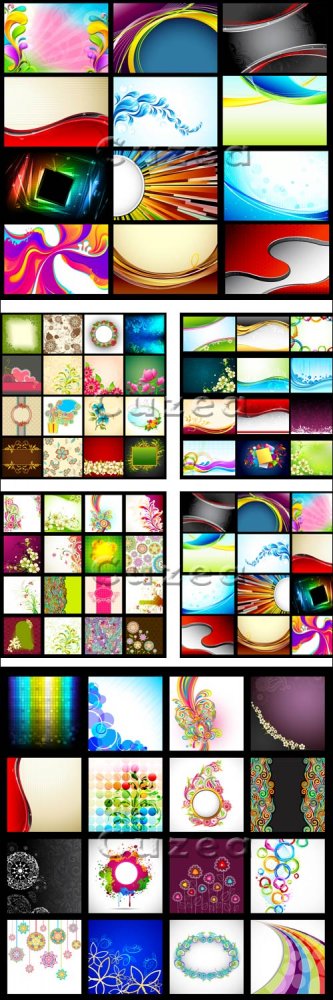
Цветные абстрактные фоны в векторе/ Color and abstract vector backgrounds
5 eps + 5 jpeg / prew / 110 mb
Метки: фотошоп |
Уроки фотошоп клипарт |
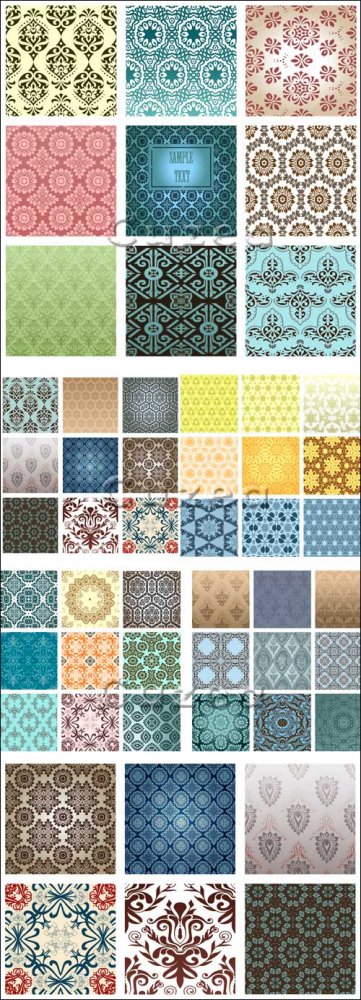
Винтажные векторные фоны и орнаменты/ Vintage background in vector set
5 eps + 5 jpeg / prew / 127 mb
Метки: фотошоп |
Уроки фотошоп клипарт |
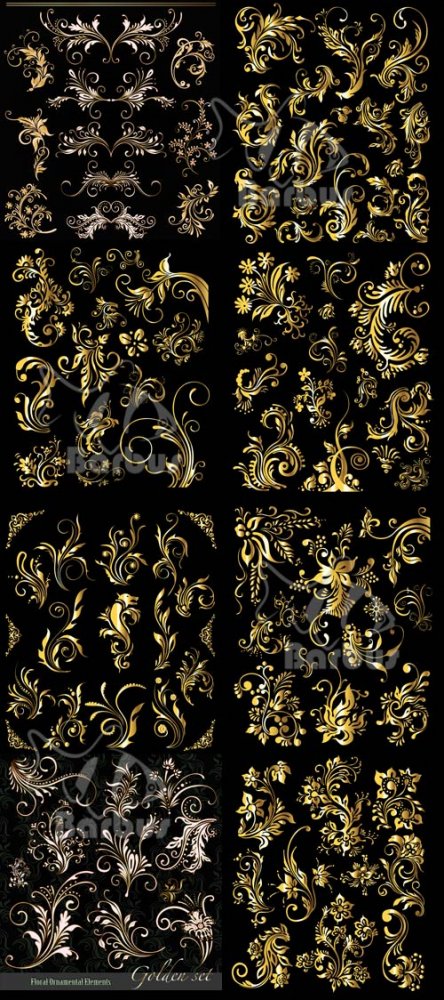
Gold flower patterns / Золотые цветочные узоры
8 EPS + 8 JPG | 55,6 mb
Метки: фотошоп |
Уроки фотошоп |

Метки: фотошоп |
Уроки фотошоп |
Серия сообщений "Видео-уроки":
Часть 1 - Эффекты для фото с помощью стилей слоя
Часть 2 - Убираем жирный блеск с лица в ФШ
...
Часть 33 - Как выделить объект в ФШ быстрой маской
Часть 34 - Фотошоп. Создание фона
Часть 35 - Фотошоп: произвольные фигуры для фотошопа
Часть 36 - Закругленные углы в Фотошопе
Часть 37 - Выделение волос - видео-урок ФШ
Часть 38 - Прекрасные видео-уроки CS5 от Зоси
Часть 39 - ПРОСТО ШИКАРНЫЕ ВИДЕО-УРОКИ ПО ФШ ДЛЯ НОВИЧКОВ
Метки: фотошоп |
Пуловер |
Метки: пуловер вязание спицами |
Пирог с яблоками |

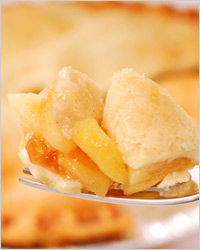 Наступает сезон яблок, время варить компоты, варенье, джемы и печь пироги. Конечно, кто-то может подумать, что яблочный пирог – это скучно, таким простецким блюдом никого не удивишь, особенно сейчас, когда яблоки можно купить в супермаркете независимо от сезона. Но так думают лишь те, кому до сих пор не посчастливилось попробовать по-настоящему вкусных и разнообразных штруделей, тартов, открытых и закрытых яблочных пирогов со свежими яблоками из собственного сада… Как раз для них, а также для тех, кому нужно срочно спасать богатый урожай яблок, подборка избранных рецептов яблочных пирогов.
Что в первую очередь приходит на ум, когда вы слышите слова «яблочный пирог»? 99% людей отвечают: шарлотка. С нее и начнем.
Простейшая шарлотка
Ингредиенты:
1 ст. сахара,
1 ст. муки,
3 яйца,
1 ст.л. сливочного масла,
4-7 яблок в зависимости от размера.
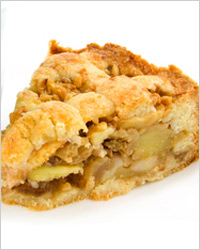 Приготовление:
Тщательно взбейте яйца с сахаром, добавьте муку и снова взбейте. Яблоки нарежьте дольками или кубиками (от кожуры можно не очищать). Форму для запекания тщательно смажьте маслом, выложите яблоки и залейте тестом. Поставьте форму в разогретую до 180ºС духовку, выпекайте 30-40 минут до золотистой корочки. Готовность проверяйте вилкой – если она выходит из пирога сухая, пирог готов (но в первые полчаса духовку не открывайте, чтобы пирог не осел).
Метки: пирог яблоки |
Пальто |
 |
 |
|---|---|
 |
 |
 |
 |
 |
 |
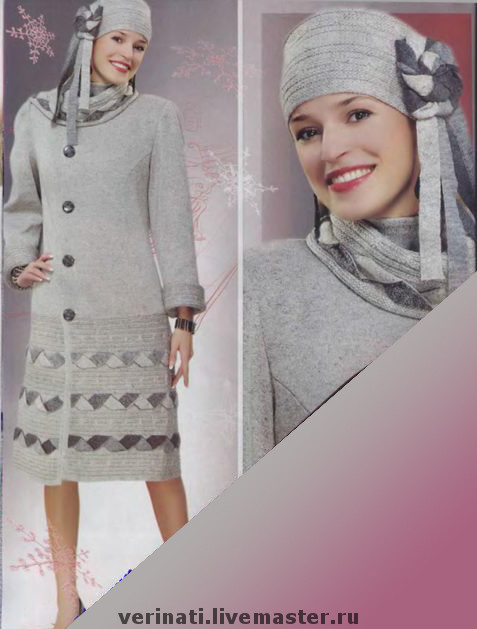
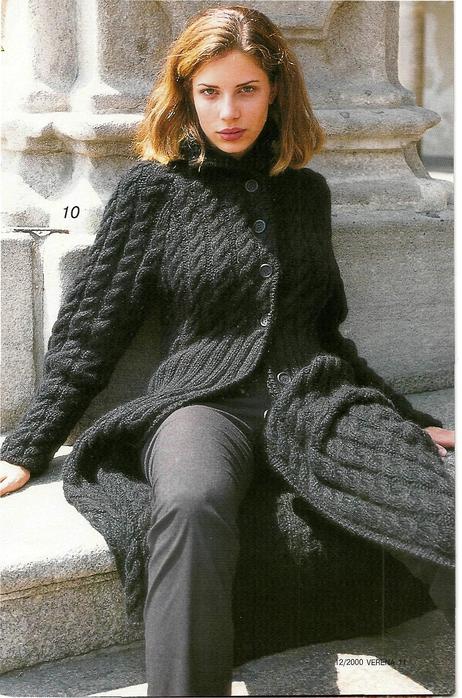
Пальто, куртки спицами. Подборка 39
Метки: пальто вязание спицами |
Уроки фотошоп клипарт |
Метки: фотошоп |
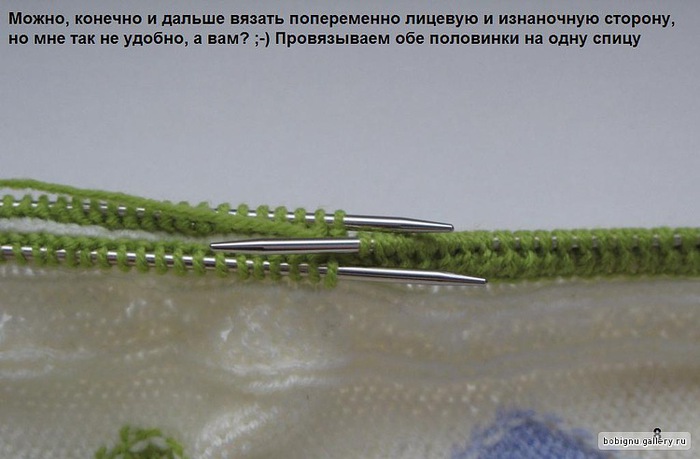
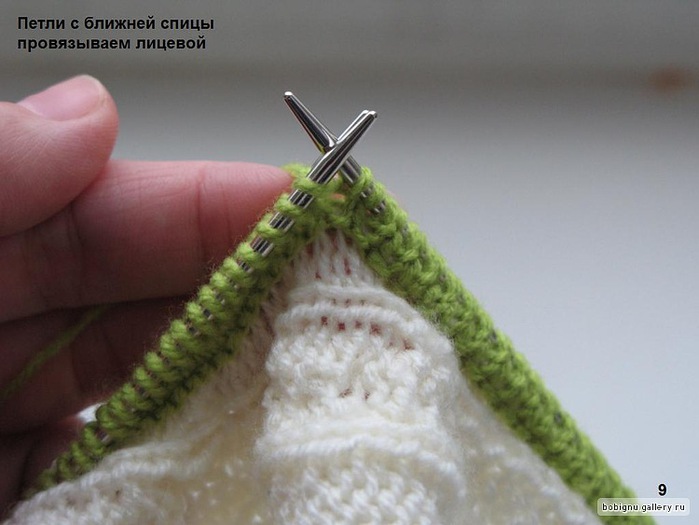
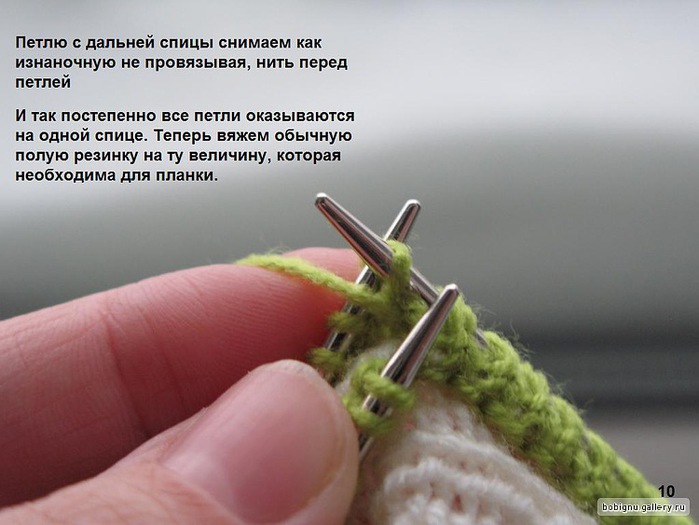
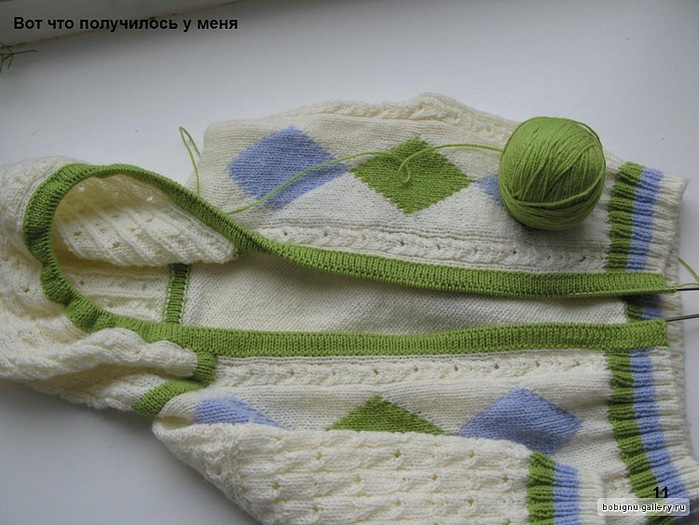
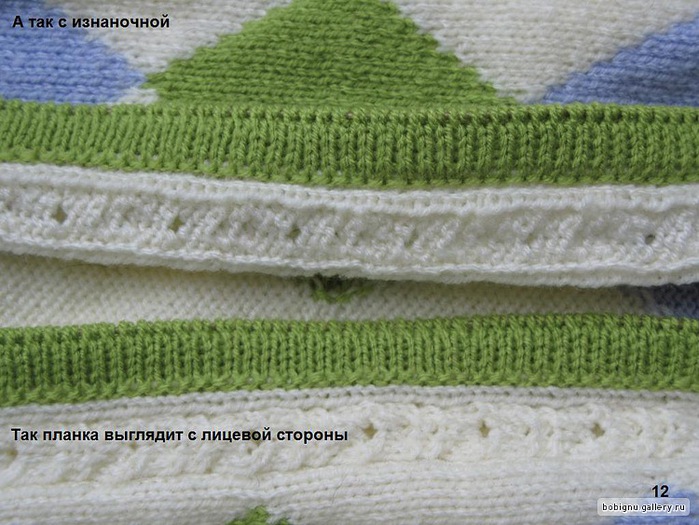
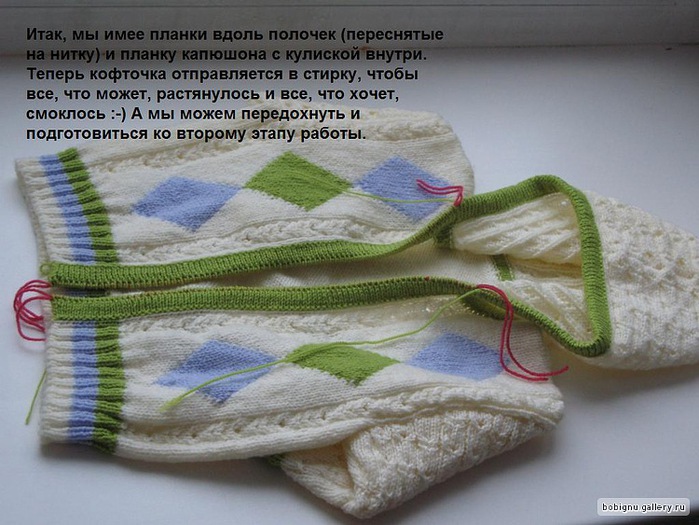
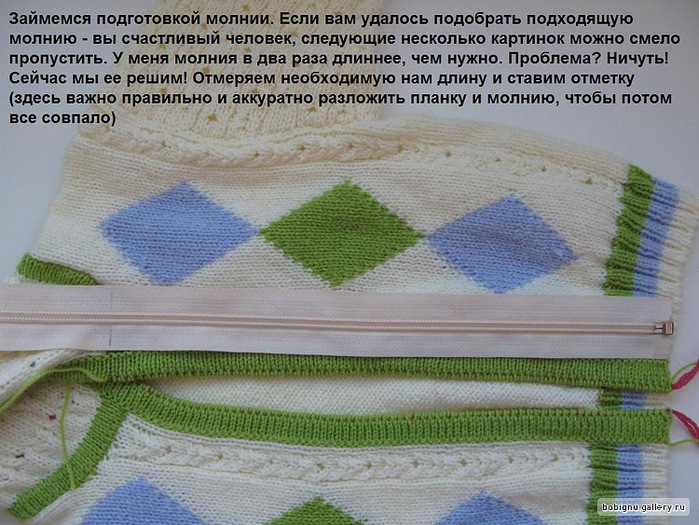
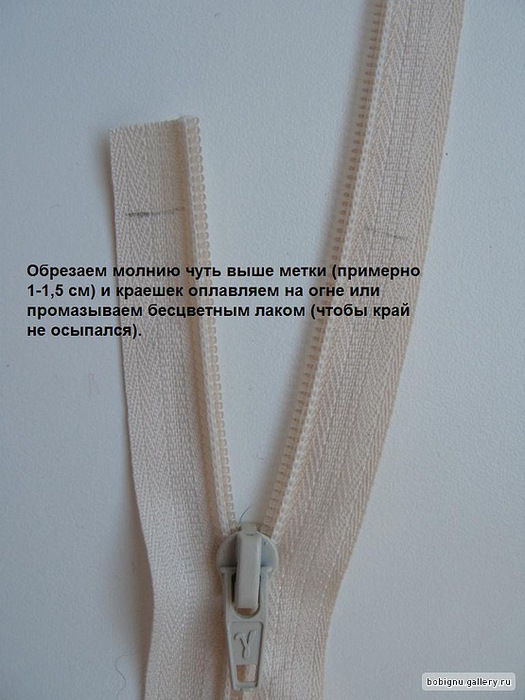
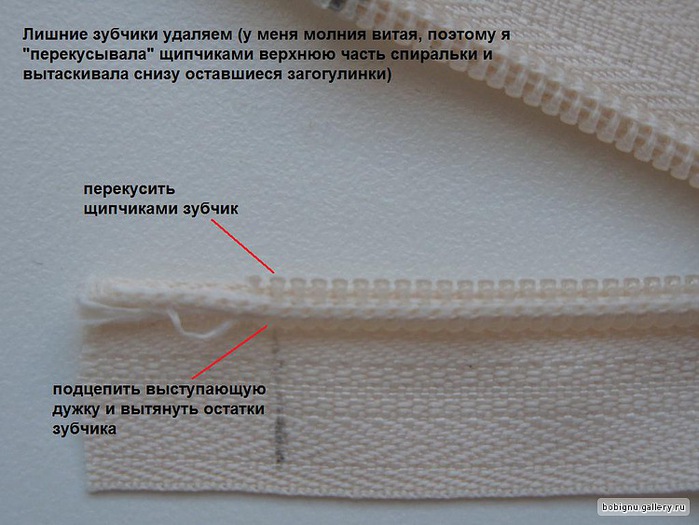
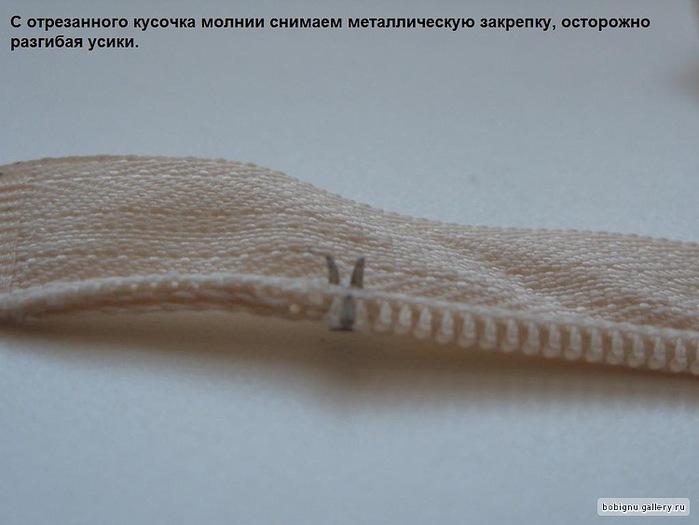
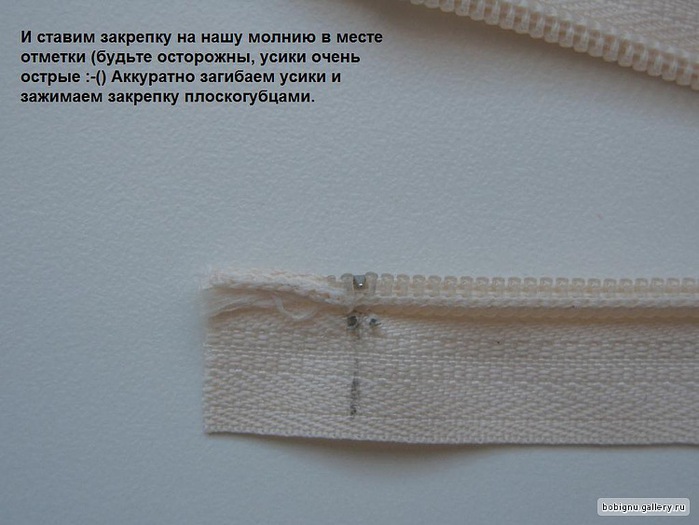
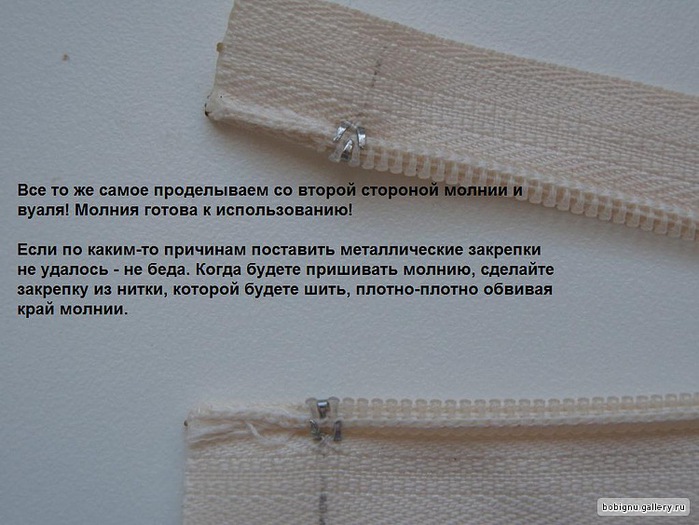
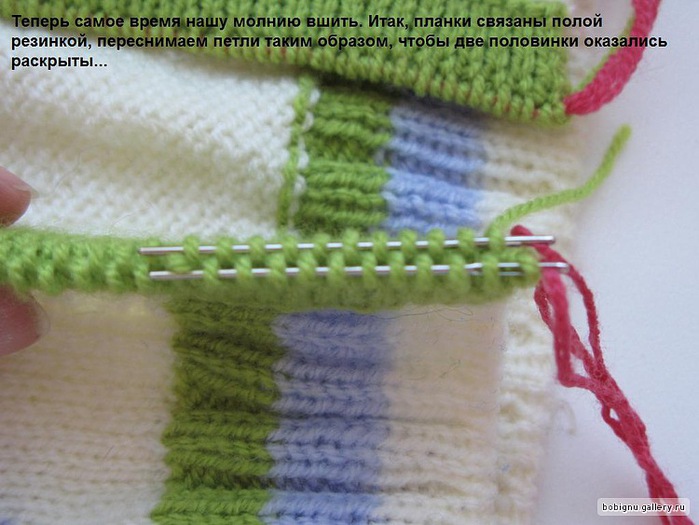
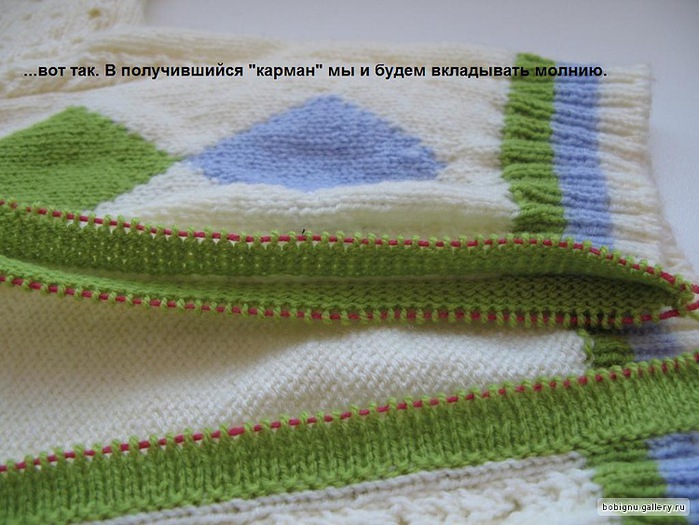
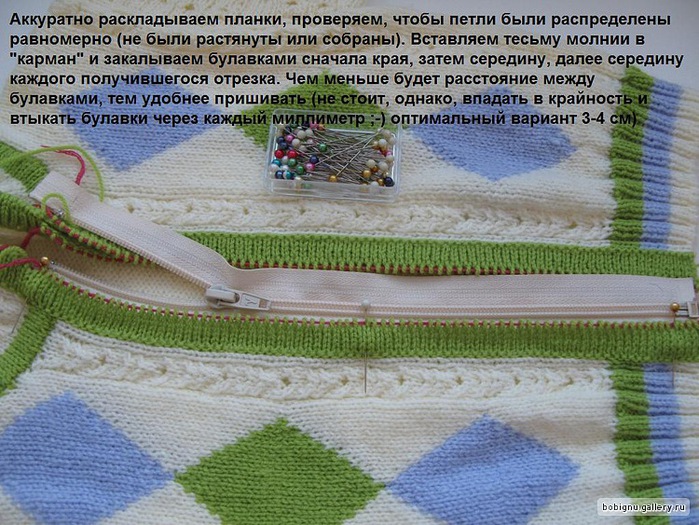
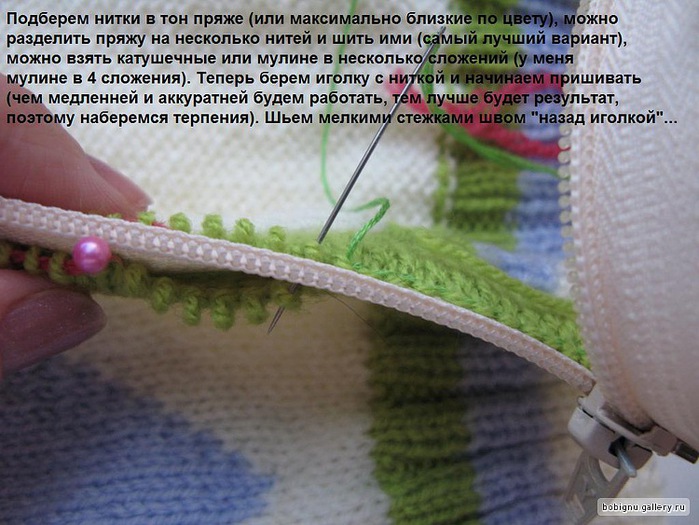
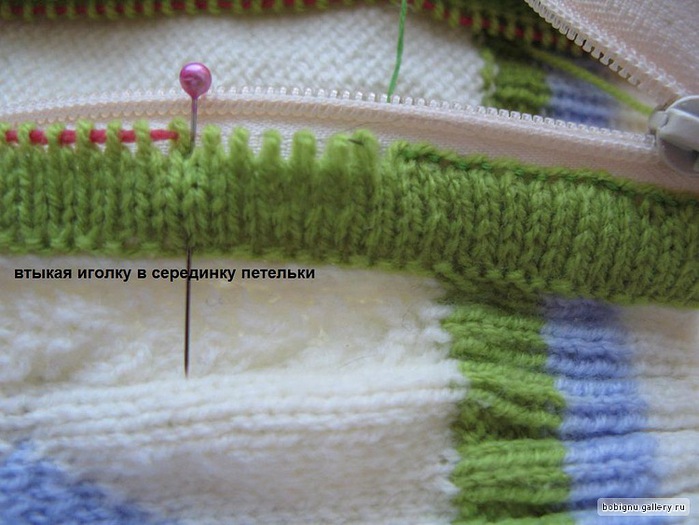
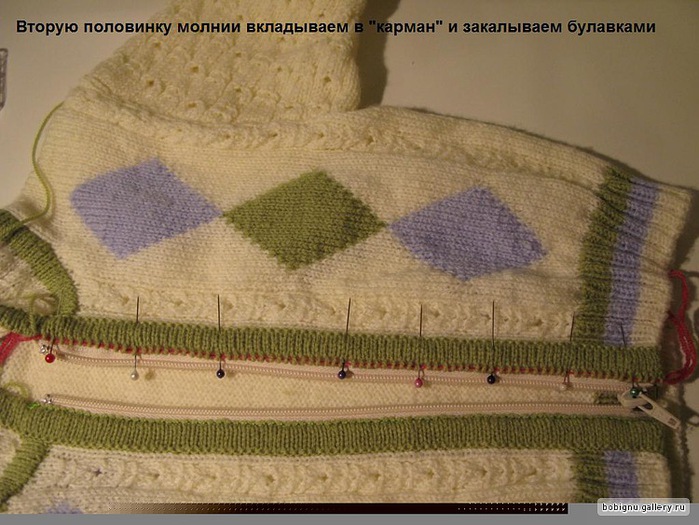
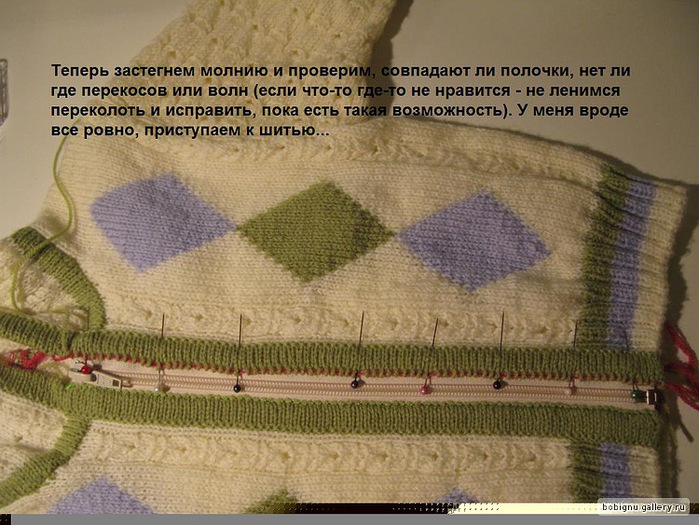
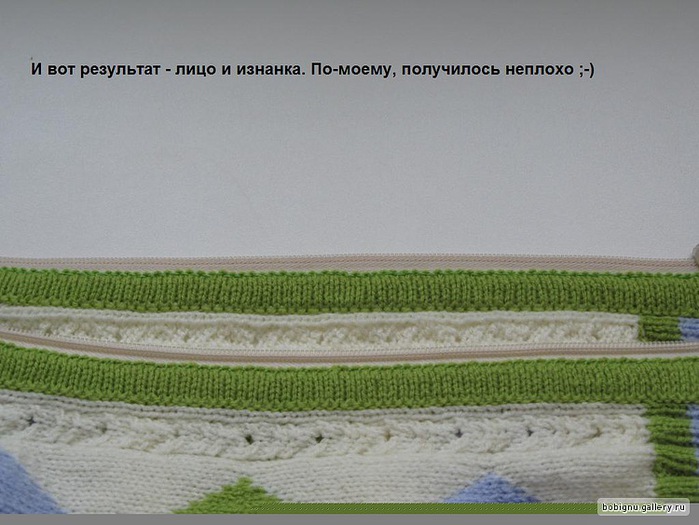
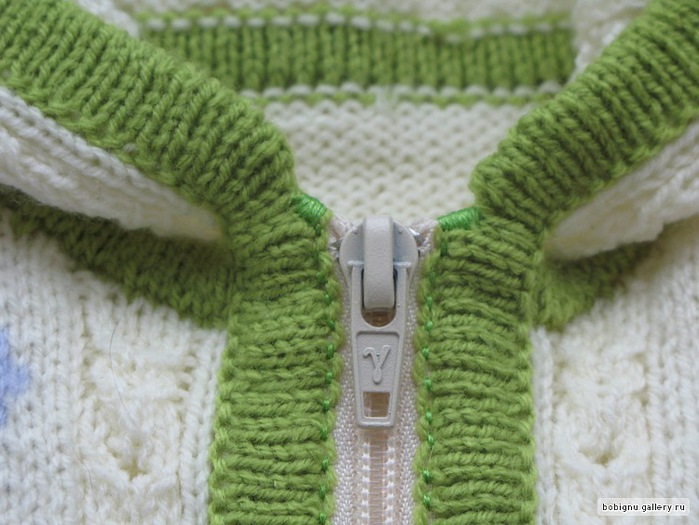
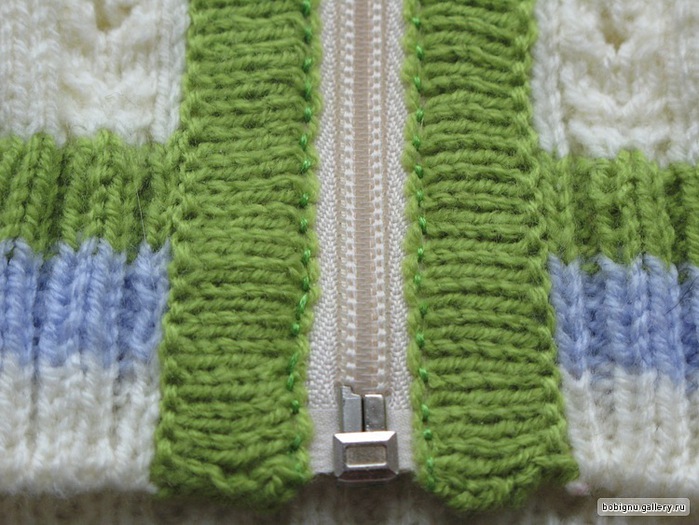
Как вшить молнию в вязание |
Серия сообщений "Вязание":
Часть 1 - Узоры спицами и крючком
Часть 2 - Сайты по вязанию
...
Часть 13 - Сайты по вязанию
Часть 14 - Топ
Часть 15 - Как вшить молнию в вязание
|
Метки: вязание спицами |
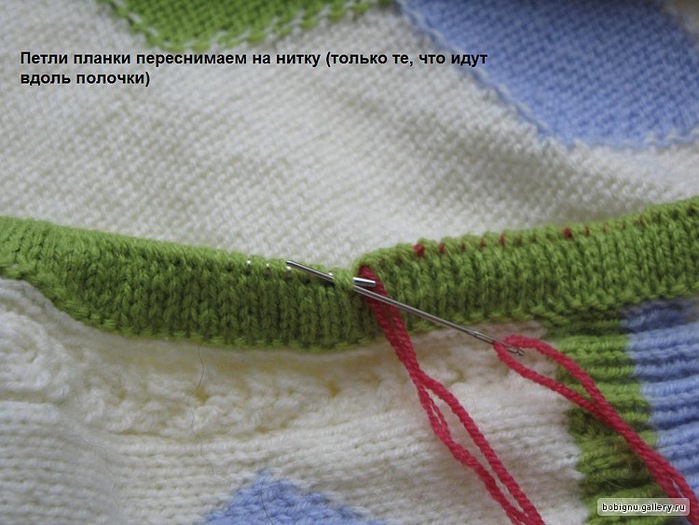
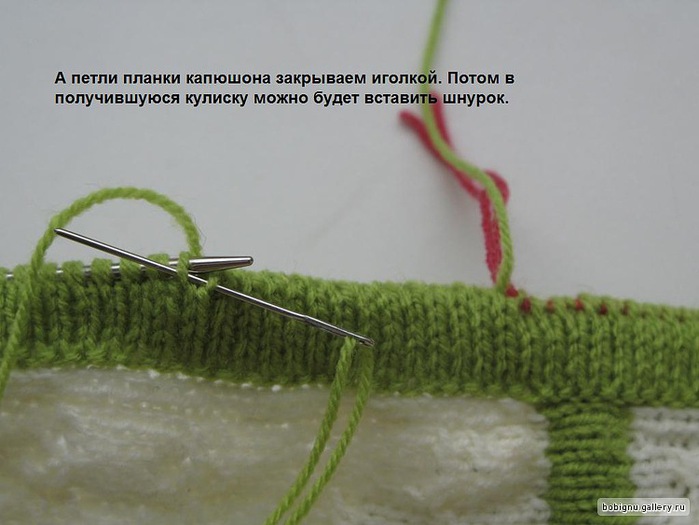
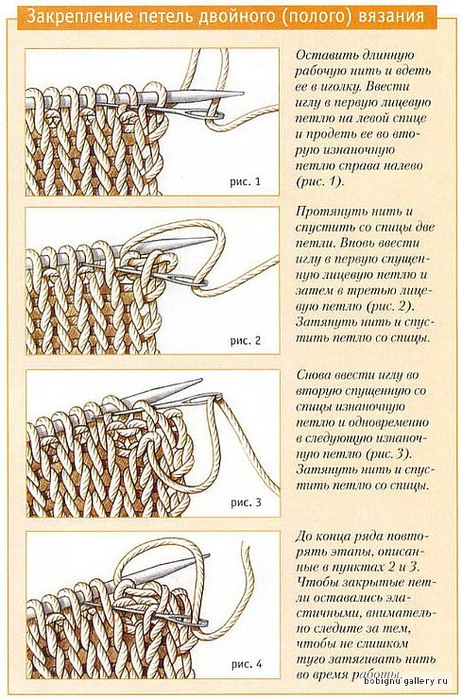
Вязаная отделка |


Метки: узоры спицами вязание спицами |
Уроки фотошоп |
Серия сообщений "Уроки Накрошаева Олега":
Часть 1 - Фантастические, но редко используемые возможности программы фотошоп
Часть 2 - Красивое небо в фотошопе
...
Часть 41 - Как в ФШ открыть глаза
Часть 42 - Как изменить цвет фотографии согласно цвету другого изображения
Часть 43 - Как использовать кисти "Дым" в ФШ
Часть 44 - Экспресс ретушь в photoshop в два слоя
Часть 45 - Бесплатные видео-уроки по работе в программе Adobe Photoshop
Метки: фотошоп |
Узоры спицами |
|
|
|
|
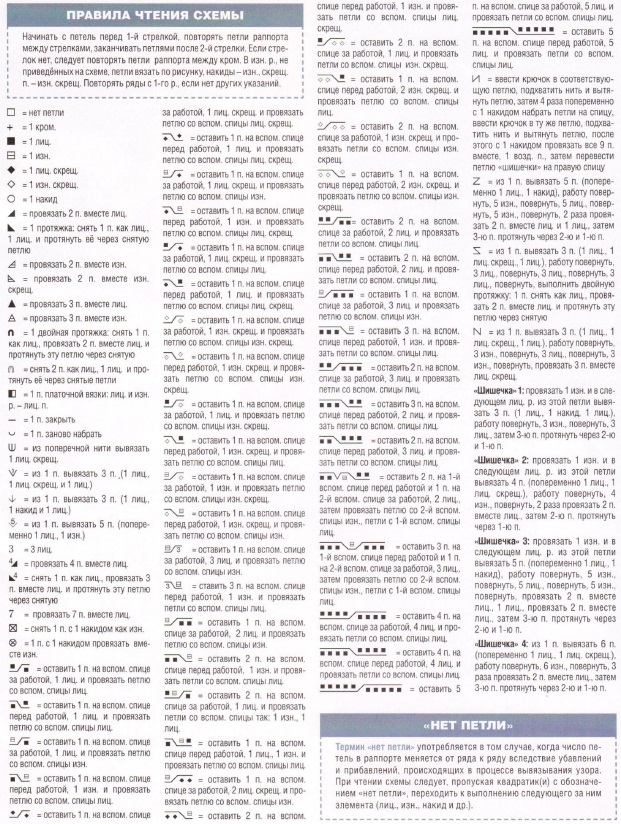
Ажурный край Лист

Описание узора взято из журнала "Сабрина" №3/2013 г. Ажурный край "Лист" связан спицами. Номер спиц подберите в соответствии ...
|
Ажурный край спицами

Описание узора взято из журнала "Сабрина" №3/2013 г. Ажурный край связан спицами. Номер спиц подберите в соответствии с толщиной ...
|
|
Узор спицами "Ажурные листья"
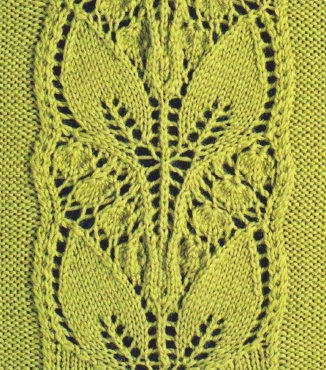
Описание узора взято из журнала "Сабрина" №3/2013 г. Узор "Ажурные листья" связан спицами. Номер спиц подберите в соответствии ...
|
|
|
Узор спицами Косы
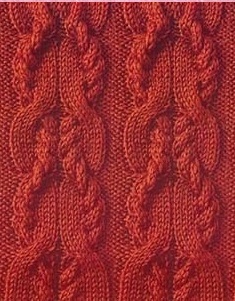
Схемы узоров взяты из журналов. Узоры "Косы" для вязания спицами. Номер спиц подберите в соответствии с толщиной пряжи. Узор ...
|
Узор спицами Плетенка
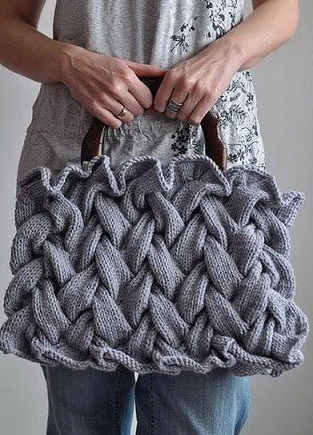
Схема узора взята из журнала. Пряжу для этого узора лучше взять мягкую эластичную. Готовое изделие хорошо растягивается ...
|
|
Узор спицами сердечки

Схема вязания узоров сердечки взята из журнала. Узор сердечки красиво смотрится при вязании пуловеров и жакетов. Эти узоры ...
|
Волнистые ажурные узоры
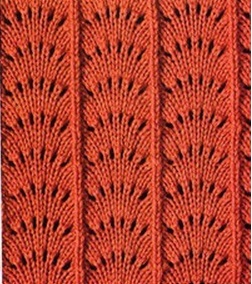
Схемы узоров взяты из журнала "Образцы узоров" 2002 г. Эти узоры отлично смотрятся при вязании пуловеров и жакетов. Схемы ...
|
Метки: узоры спицами вязание спицами |
Пирог |


Метки: пирог выпечка |
Уроки фотошоп клипарт |
Метки: фотошоп |
Пальто |

Метки: пальто вязание спицами |
Гороскоп |
Согласно структурному гороскопу двенадцатилетний цикл восточного календаря включает в себя пять волшебных лет и семь рабочих.
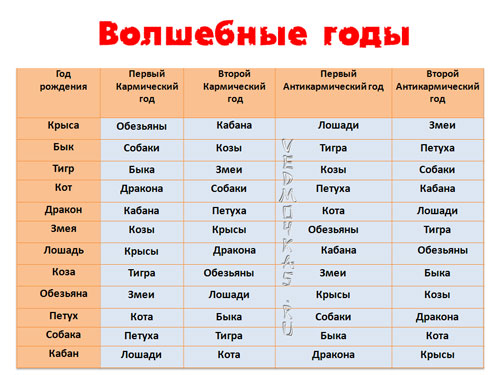
Начнем с "волшебной пятилетки". В нее входят именной, два кармических и два антикармических года. Что такое именной год, думаю, понятно: для человека, рожденного в год Собаки, это все годы Собаки, для Тигров - все годы Тигра и так далее. Кармические и антикармические годы можно определить по нашей таблице.
Итак, что же несет нам каждый год "волшебной пятилетки"? Вопреки всеобщему мнению, что уж свой-то знак не подведет, в именной год возможны крупные неприятности. Жизнь словно рассматривает человека через увеличительное стекло, многократно преумножая как наши достоинства, так и недостатки.
Первый кармический год - это время революций, кардинальных перемен. Все, что казалось надежным и незыблемым, может рухнуть в одночасье, зато открываются новые горизонты. Главное - понять: сейчас вас никто не пытается сломить, скорее проверяют на прочность. Слабый опустит руки, сильный - перейдет на следующий уровень, обретет силу, энергию, составит план действий на ближайшие двенадцать лет.
В первый антикармический год велика вероятность поймать за хвост удачу, воспарить ввысь, реализовать самые безумные мечты. Однако осторожнее: тотальное везение может вскружить голову, и тогда, утратив бдительность, рискуете наломать дров.
Второй кармический год опасен для тех, кто не привык рассчитывать на собственные силы, вечно надеется на удачу или доброго дядю, который придет и все уладит. Нельзя сказать, что подарков судьбы совсем не будет, но главное сейчас - взять инициативу в свои руки.
Считаете, что вас недооценивают на работе? Не получается в полной мере раскрыть свои таланты? Второй антикармический год даст шанс доказать, чего вы стоите, и совершить карьерный взлет. Не время рефлексировать - пора действовать!
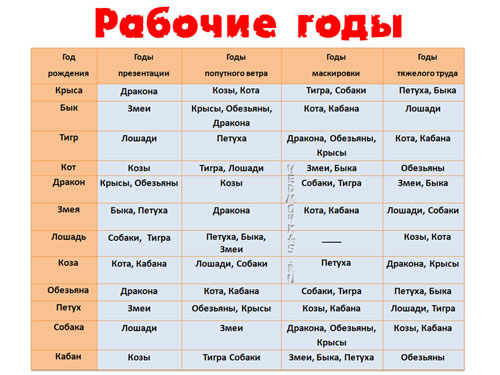
Источник газета "Оракул". 2007 год
Метки: гороскоп |
Нумерология |

Метки: нумерология |
Уроки фотошоп |
ПАМЯТКА НАЧИНАЮЩИМ ФОТОШОПЕРАМ
Как изменить цвет фотографии согласно цвету другого изображения
В этом уроке по работе с фотошопом мы рассмотрим интересную возможность инструмента "Подобрать цвет" (Match Color), который служит главным образом для согласования цветов на разных изображениях. Например, инструмент "Подобрать цвет" (Match Color) позволяет сделать так, чтобы цвета одного и того же объекта на разных снимках были одинаковыми. Впрочем, этот инструмент можно использовать и для своего творчества, используя цвета одного изображения и перенося его на абсолютно другие фотографии. В результате, получая интересные и необычные результаты. Так как изменить цвет фотографии так, чтобы он стал похожим на цвета другой фотографии?

Откроем исходное изображение. Эту картинку мы будем раскрашивать с помощью цветов другого изображения.

Откроем фото, цвета которого мы будем использовать для раскраски. 
Используем команду "Выровнять яркость", которая позволяет сбалансировать изображение, что даст более лучшие результаты при применении инструмента "Подобрать цвет" (Match Color). Перейдём в "Изображение - Коррекция - Выровнять яркость".

Получаем вот такую картинку.

Перейдём в "Изображение - Коррекция - Подобрать цвет"
. 
В открывшемся окне ничего не меняем, а просто нажимаем кнопку "Сохранить статистику". 
Открывается окно "Сохранить", в котором мы выбираем папку на своём компьютере, куда будем сохранять файл статистики изображения, даём ему имя (я просто нажал клавишу "2") и нажимаем кнопку "Сохранить".

У нас ещё остаётся открытым окно "Подобрать цвет". Нажимаем "Да" или "Отмена" - никакой разницы нет. 
Закрываем фото, цвета которого мы будем использовать для раскраски. Изменения в нём не сохраняем.


У нас в рабочем поле фотошопа остаётся открытым изображение, которые мы хотим раскрасить. Создаём дубликат основного слоя, для чего нажимаем сочетание клавиш - Ctrl+J.

Перейдём в "Изображение - Коррекция - Подобрать цвет".

В окне "Подобрать цвет" нажимаем кнопку "Загрузить статистику".

Открывается окно "Загрузить", в котором мы открываем папку, в которую сохраняли файл статистики изображения, щёлкаем по этому файлу (делаем его активным), его имя (у меня это "2") появится в поле "Имя файла", нажимаем кнопку "Загрузить".

Цвета фотографии окрасятся в цвета изображения, статистику которого мы с Вами сохраняли ранее. Осталось только подобрать вид получившейся картинки. Для этого передвигаем ползунки "Светимость", "Интенсивность цветов" и "Ослабить" и подбираем оптимальный с Вашей точки зрения результат. Названия ползунков говорят сами за себя, подвигайте их, и Вы легко поймете, как они работают.

У меня получился вот такой интересный результат. Немного улучшим его. 
В палитре "Слои" щёлкам по третьей справа иконке и на верхний слой загружается белая маска слоя, с изображением ничего не происходит
. 
Выбираем инструмент "Кисть" (В) с параметрами, установленными по умолчанию, на передний план устанавливаем чёрный цвет - для этого достаточно нажать клавишу D.

А теперь просто кистью прорисуем некоторые цветы - вернём их первоначальный вид. Вот такая симпатичная и оригинальная картинка у меня получилась.
Мы с Вами ответили на вопрос: "Как изменить цвет фотографии согласно цвету другого изображения?".
Серия сообщений "Уроки Накрошаева Олега":
Часть 1 - Фантастические, но редко используемые возможности программы фотошоп
Часть 2 - Красивое небо в фотошопе
...
Часть 40 - Как сделать рамку на фото и вставить в неё фотографию
Часть 41 - Как в ФШ открыть глаза
Часть 42 - Как изменить цвет фотографии согласно цвету другого изображения
Часть 43 - Экспресс ретушь в photoshop в два слоя
Часть 44 - Бесплатные видео-уроки по работе в программе Adobe Photoshop
Метки: фотошоп |