Кардиган крючком вертикальной резинкой. Дизайн и исполнение: Евгения Теплова - (0)
Листовая горчица | Советы садоводам - (0)
Как сажать укроп, посев семян, сорта | Советы садоводам - (0)
Как заготовить петрушку на зиму | Советы садоводам - (0)
Когда сажать петрушку, сроки, правила | Советы садоводам - (0)
Как это может быть так просто? ❤️ Вам понравится шить эту юбку! СЛОВА АВТОРА:...
Шорты на любой вкус: шьём и вяжем 3 стильные модели - (0)Шорты на любой вкус: шьём и вяжем 3 стильные модели Слова автора: Хочешь обновить гардероб ...
ОРИГИНАЛЬНЫЕ БРЮЧКИ НА ЛЕТО - (0)ОРИГИНАЛЬНЫЕ БРЮЧКИ НА ЛЕТО Источник ...
5 потрясающих и простых юбок без выкройки ✂️ Сшейте юбку сами дома! - (0)5 потрясающих и простых юбок без выкройки ✂️ Сшейте юбку сами дома! В этом вид...
Как аккуратно и легко сшить рукав с оборкой🦋 Советы и хитрости по пошиву летящих рукавов («бабочка») - (0)Как аккуратно и легко сшить рукав с оборкой🦋 Советы и хитрости по пошиву летящих рукавов («...
Распознования Текста программа |
После обработки документа сканером получается графическое изображение документа (графический образ). Но графический образ еще не является текстовым документом. Человеку достаточно взглянуть на лист бумаги с текстом, чтобы понять, что на нем написано. С точки зрения компьютера, документ после сканирования превращается в набор разноцветных точек, а вовсе не в текстовый документ.
 Проблема распознавания текста в составе точечного графического изображения является весьма сложной. Подобные задачи решают с помощью специальных программных средств, называемых средствами распознавания образов. Реальный технический прорыв в этой области произошел лишь в последние годы. До этого распознавание текста было возможно только путем сравнения обнаруженных конфигураций точек со стандартным образцом (эталоном, хранящимся в памяти компьютера). Авторы программ задавали критерий «похожести», используемый при идентификации символов.
Подобные системы назывались OCR (Optical Character Recognition — оптическое распознавание символов) и опирались на специально разработанные шрифты, облегчавшие такой подход. Естественно приходилось сталкиваться с произвольным и, тем более, сложным шрифтом, программы такого рода начинали давать серьезные сбои.
Современные научные достижения в области распознавания образов буквально перевернули представление об оптическом распознавании символов. Современные программы вполне могут справляться с различными (и весьма вычурными) шрифтами без перенастройки. Многие распознают даже рукописный текст.
Поскольку потребность в распознавании текста отсканированных документов достаточно велика, неудивительно, что имеется значительное число программ, предназначенных для этой цели. Так как разные научные методы распознавания текста развивались независимо друг от друга, многие из этих программ используют совершенно разные алгоритмы.
Эти алгоритмы могут давать разные результаты на разных документах. Например, упоминавшиеся выше системы OCR способны распознавать только стандартный специально подготовленный шрифт и дают на этом шрифте наилучшие результаты, которые не может превзойти ни одна, из более универсальных программ.
Современные алгоритмы распознавания текста не ориентируются ни на конкретный шрифт, ни на конкретный алфавит. Большинство программ способно распознавать текст на нескольких языках. Одни и те же алгоритмы можно использовать для распознавания русского, латинского, арабского и других алфавитов и даже смешанных текстов. Разумеется, программа должна знать, о каком алфавите идет речь.
Нас, прежде всего, интересуют программы, способные распознавать текст, напечатанный на русском языке. Такие программы выпускаются отечественными производителями. Наиболее широко известна и распространена программа FineReader. Мы подробно остановимся именно на этой программе, обеспечивающей высокое качество распознавания и удобство применения.
Программа FineReader
Программа FineReader выпускается отечественной компанией ABBYY Software (www.bitsoft.ru). Эта программа предназначена для распознавания текстов на русском, английском, немецком, украинском, французском и многих других языках, а также для распознавания смешанных текстов.
Программа имеет ряд удобных возможностей. Она позволяет объединять сканирование и распознавание в одну операцию, работать с пакетами документов (или с многостраничными документами) и с бланками. Программу можно обучать для повышения качества распознавания неудачно напечатанных текстов или сложных шрифтов. Она позволяет редактировать распознанный текст и проверять его орфографию.
FineReader работает с разными моделями сканеров. В частности, программа поддерживает стандарт TWAIN. Мы рассмотрим программу на примере версии 7.0
Распознавание документов в программе FineReader
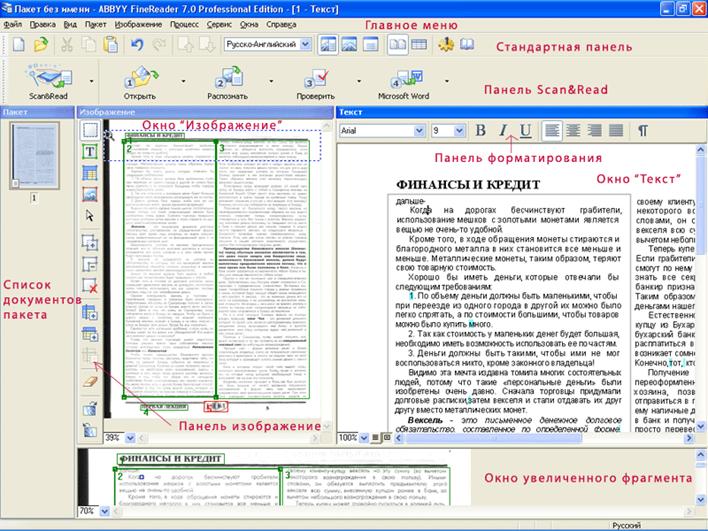
После установки программы FineReader в меню Программ Главного меню появляются пункты, обеспечивающие работу с ней. Окно программы имеет типичный для приложений Windows вид и содержит строку меню, ряд панелей инструментов и рабочую область.
Серия сообщений "WORD":
Часть 1 - Распознования Текста программа
Часть 2 - Word
Часть 3 - Word
...
Часть 5 - Word
Часть 6 - Word
Часть 7 - БЕСПЛАТНЫЙ САМОУЧИТЕЛЬ ПО РАБОТЕ В ПРОГРАММЕ "EXSEL"
|
Лев Толстой |

Серия сообщений "Век живи, век учись...":
Часть 1 - Что же такое «Аватар»?
Часть 2 - Компьютерный сленг, словарь компьютерных жаргонизмов
...
Часть 26 - Тайны русского языка
Часть 27 - Расширяем словарный запас!
Часть 28 - 20 цитат Льва Толстого, которые откроют его вам с новой стороны
Серия сообщений "Русский язык":
Часть 1 - Русский язык
Часть 2 - Русский язык
...
Часть 6 - Без заголовка
Часть 7 - Без заголовка
Часть 8 - Лев Толстой
Часть 9 - "ВИЗУАЛЬНЫЙ СЛОВАРЬ"
Часть 10 - Полная подборка правил русского языка.
...
Часть 22 - Правила русского языка
Часть 23 - Учимся красиво "бить" словами — 27 нестандартных ответов
Часть 24 - 10 слов, которые мы часто употребляем неправильно
|
|
Без заголовка |

Серия сообщений "Русский язык":
Часть 1 - Русский язык
Часть 2 - Русский язык
...
Часть 5 - 25 слов которые ты не знал
Часть 6 - Без заголовка
Часть 7 - Без заголовка
Часть 8 - Лев Толстой
Часть 9 - "ВИЗУАЛЬНЫЙ СЛОВАРЬ"
...
Часть 22 - Правила русского языка
Часть 23 - Учимся красиво "бить" словами — 27 нестандартных ответов
Часть 24 - 10 слов, которые мы часто употребляем неправильно
|
|
Меры на Руси |
Серия сообщений "Век живи, век учись...":
Часть 1 - Что же такое «Аватар»?
Часть 2 - Компьютерный сленг, словарь компьютерных жаргонизмов
...
Часть 23 - Почему листы бумаги делаются в основном размером 21 х 29,7 см?
Часть 24 - Карман для часов
Часть 25 - Старорусские меры длины
Часть 26 - Тайны русского языка
Часть 27 - Расширяем словарный запас!
Часть 28 - 20 цитат Льва Толстого, которые откроют его вам с новой стороны
Серия сообщений "Век живи век учись":
Часть 1 - Меры на Руси
Часть 2 - мобильный
Часть 3 - Без заголовка
...
Часть 30 - Как выгодно продать украшения
Часть 31 - Учимся оригинально завязывать шнурки
Часть 32 - Как можно завязывать шарфик
|
|
Лист бумаги |

Серия сообщений "Век живи, век учись...":
Часть 1 - Что же такое «Аватар»?
Часть 2 - Компьютерный сленг, словарь компьютерных жаргонизмов
...
Часть 21 - Русский язык в котах
Часть 22 - Поражаюсь мелочам
Часть 23 - Почему листы бумаги делаются в основном размером 21 х 29,7 см?
Часть 24 - Карман для часов
Часть 25 - Старорусские меры длины
Часть 26 - Тайны русского языка
Часть 27 - Расширяем словарный запас!
Часть 28 - 20 цитат Льва Толстого, которые откроют его вам с новой стороны
Серия сообщений "1":
Часть 1 - банковская карточка
Часть 2 - Куда уходит время
...
Часть 4 - Паспорт
Часть 5 - Степлер
Часть 6 - Лист бумаги
Часть 7 - СПУТНИКОВОЕ ТЕЛЕВИДЕНИЕ.HD КАРДШАРИНГ
Часть 8 - Это настоящая находка для умельцев!!! Солнечный коллектор из пивных банок за 7 шагов
...
Часть 24 - Приложения к журналу Крестьянка-88,98,95г
Часть 25 - Можно скачать старые журналы "Работница"
Часть 26 - Календарь-2020 "Времена года" - 4 шт. + КОД
|
|
Степлер |
Серия сообщений "Гаджеты":
Часть 1 - 100 вещей, о которых не узнают наши дети
Часть 2 - Прозрачный телефон
...
Часть 14 - Идеи для уютного дома
Часть 15 - Гаджет на каждый день
Часть 16 - Поражаюсь мелочам
Часть 17 - Пьем чай с комфортом
Часть 18 - Удобная закладочка
Часть 19 - Фиксатор для крышки кастрюльки
Серия сообщений "Век живи, век учись...":
Часть 1 - Что же такое «Аватар»?
Часть 2 - Компьютерный сленг, словарь компьютерных жаргонизмов
...
Часть 20 - 25 необычных слов, которые Вы не знали:
Часть 21 - Русский язык в котах
Часть 22 - Поражаюсь мелочам
Часть 23 - Почему листы бумаги делаются в основном размером 21 х 29,7 см?
Часть 24 - Карман для часов
...
Часть 26 - Тайны русского языка
Часть 27 - Расширяем словарный запас!
Часть 28 - 20 цитат Льва Толстого, которые откроют его вам с новой стороны
Серия сообщений "1":
Часть 1 - банковская карточка
Часть 2 - Куда уходит время
Часть 3 - Без заголовка
Часть 4 - Паспорт
Часть 5 - Степлер
Часть 6 - Лист бумаги
Часть 7 - СПУТНИКОВОЕ ТЕЛЕВИДЕНИЕ.HD КАРДШАРИНГ
...
Часть 24 - Приложения к журналу Крестьянка-88,98,95г
Часть 25 - Можно скачать старые журналы "Работница"
Часть 26 - Календарь-2020 "Времена года" - 4 шт. + КОД
|
|
Без заголовка |
Анна Беловицкая, известная в сети под ником dalwen, преподает в школе иностранные языки. А в свободное время ратует за русский язык и грамотность среди интернет-пользователей.
Внушительный педагогический опыт Анны совершенно справедливо подсказал ей, что лучше всего всякая информация (а тем более такая нудная для некоторых, как правописание) усваивается, если она подана легко, с юмором и на ассоциативном уровне.
Правящие миром и интернетом котики, объясняющие самые сложные для большинства слова, нарисованы карандашами и ручками на самой обычной крафт-бумаге. И получают все большее распространение в сети.
AdMe.ru, впечатленный серией «Русский язык в котах», собрал в этом материале четыре десятка картинок-напоминалок и очень надеется, что это поможет и грамотность в рунете все-таки вырастет.


источник http://www.adme.ru/hudozhniki-i-art-proekty/russkij-yazyk-v-kotah-432855/
Серия сообщений "Русский язык":
Часть 1 - Русский язык
Часть 2 - Русский язык
...
Часть 4 - Без заголовка
Часть 5 - 25 слов которые ты не знал
Часть 6 - Без заголовка
Часть 7 - Без заголовка
Часть 8 - Лев Толстой
...
Часть 22 - Правила русского языка
Часть 23 - Учимся красиво "бить" словами — 27 нестандартных ответов
Часть 24 - 10 слов, которые мы часто употребляем неправильно
|
|
25 слов которые ты не знал |

Серия сообщений "Век живи, век учись...":
Часть 1 - Что же такое «Аватар»?
Часть 2 - Компьютерный сленг, словарь компьютерных жаргонизмов
...
Часть 18 - 10 распространенных ошибок в разговорной речи:
Часть 19 - Ловкость языка
Часть 20 - 25 необычных слов, которые Вы не знали:
Часть 21 - Русский язык в котах
Часть 22 - Поражаюсь мелочам
...
Часть 26 - Тайны русского языка
Часть 27 - Расширяем словарный запас!
Часть 28 - 20 цитат Льва Толстого, которые откроют его вам с новой стороны
Серия сообщений "Русский язык":
Часть 1 - Русский язык
Часть 2 - Русский язык
Часть 3 - Без заголовка
Часть 4 - Без заголовка
Часть 5 - 25 слов которые ты не знал
Часть 6 - Без заголовка
Часть 7 - Без заголовка
...
Часть 22 - Правила русского языка
Часть 23 - Учимся красиво "бить" словами — 27 нестандартных ответов
Часть 24 - 10 слов, которые мы часто употребляем неправильно
|
|
Без заголовка |
Серия сообщений "Русский язык":
Часть 1 - Русский язык
Часть 2 - Русский язык
Часть 3 - Без заголовка
Часть 4 - Без заголовка
Часть 5 - 25 слов которые ты не знал
Часть 6 - Без заголовка
...
Часть 22 - Правила русского языка
Часть 23 - Учимся красиво "бить" словами — 27 нестандартных ответов
Часть 24 - 10 слов, которые мы часто употребляем неправильно
|
|
Без заголовка |

Серия сообщений "Век живи, век учись...":
Часть 1 - Что же такое «Аватар»?
Часть 2 - Компьютерный сленг, словарь компьютерных жаргонизмов
...
Часть 16 - Богатство речи
Часть 17 - Новый российский паспорт (инфографика)
Часть 18 - 10 распространенных ошибок в разговорной речи:
Часть 19 - Ловкость языка
Часть 20 - 25 необычных слов, которые Вы не знали:
...
Часть 26 - Тайны русского языка
Часть 27 - Расширяем словарный запас!
Часть 28 - 20 цитат Льва Толстого, которые откроют его вам с новой стороны
Серия сообщений "Русский язык":
Часть 1 - Русский язык
Часть 2 - Русский язык
Часть 3 - Без заголовка
Часть 4 - Без заголовка
Часть 5 - 25 слов которые ты не знал
...
Часть 22 - Правила русского языка
Часть 23 - Учимся красиво "бить" словами — 27 нестандартных ответов
Часть 24 - 10 слов, которые мы часто употребляем неправильно
|
|
Паспорт |

Серия сообщений "Век живи, век учись...":
Часть 1 - Что же такое «Аватар»?
Часть 2 - Компьютерный сленг, словарь компьютерных жаргонизмов
...
Часть 15 - Кто есть кто
Часть 16 - Богатство речи
Часть 17 - Новый российский паспорт (инфографика)
Часть 18 - 10 распространенных ошибок в разговорной речи:
Часть 19 - Ловкость языка
...
Часть 26 - Тайны русского языка
Часть 27 - Расширяем словарный запас!
Часть 28 - 20 цитат Льва Толстого, которые откроют его вам с новой стороны
Серия сообщений "1":
Часть 1 - банковская карточка
Часть 2 - Куда уходит время
Часть 3 - Без заголовка
Часть 4 - Паспорт
Часть 5 - Степлер
Часть 6 - Лист бумаги
...
Часть 24 - Приложения к журналу Крестьянка-88,98,95г
Часть 25 - Можно скачать старые журналы "Работница"
Часть 26 - Календарь-2020 "Времена года" - 4 шт. + КОД
|
|
Русский язык |
Серия сообщений "Русский язык":
Часть 1 - Русский язык
Часть 2 - Русский язык
Часть 3 - Без заголовка
Часть 4 - Без заголовка
...
Часть 22 - Правила русского языка
Часть 23 - Учимся красиво "бить" словами — 27 нестандартных ответов
Часть 24 - 10 слов, которые мы часто употребляем неправильно
|
|
Без заголовка |
Серия сообщений "1":
Часть 1 - банковская карточка
Часть 2 - Куда уходит время
Часть 3 - Без заголовка
Часть 4 - Паспорт
Часть 5 - Степлер
...
Часть 24 - Приложения к журналу Крестьянка-88,98,95г
Часть 25 - Можно скачать старые журналы "Работница"
Часть 26 - Календарь-2020 "Времена года" - 4 шт. + КОД
|
|
Куда уходит время |

Серия сообщений "Век живи, век учись...":
Часть 1 - Что же такое «Аватар»?
Часть 2 - Компьютерный сленг, словарь компьютерных жаргонизмов
...
Часть 12 - Как сосредоточиться в век технологий
Часть 13 - Что означают цифры на пластиковой платежной карточке
Часть 14 - Куда уходит время?
Часть 15 - Кто есть кто
Часть 16 - Богатство речи
...
Часть 26 - Тайны русского языка
Часть 27 - Расширяем словарный запас!
Часть 28 - 20 цитат Льва Толстого, которые откроют его вам с новой стороны
Серия сообщений "1":
Часть 1 - банковская карточка
Часть 2 - Куда уходит время
Часть 3 - Без заголовка
Часть 4 - Паспорт
...
Часть 24 - Приложения к журналу Крестьянка-88,98,95г
Часть 25 - Можно скачать старые журналы "Работница"
Часть 26 - Календарь-2020 "Времена года" - 4 шт. + КОД
|
|
банковская карточка |

Серия сообщений "Век живи, век учись...":
Часть 1 - Что же такое «Аватар»?
Часть 2 - Компьютерный сленг, словарь компьютерных жаргонизмов
...
Часть 11 - ТОП-13 самых смертоносных ошибок
Часть 12 - Как сосредоточиться в век технологий
Часть 13 - Что означают цифры на пластиковой платежной карточке
Часть 14 - Куда уходит время?
Часть 15 - Кто есть кто
...
Часть 26 - Тайны русского языка
Часть 27 - Расширяем словарный запас!
Часть 28 - 20 цитат Льва Толстого, которые откроют его вам с новой стороны
Серия сообщений "1":
Часть 1 - банковская карточка
Часть 2 - Куда уходит время
Часть 3 - Без заголовка
...
Часть 24 - Приложения к журналу Крестьянка-88,98,95г
Часть 25 - Можно скачать старые журналы "Работница"
Часть 26 - Календарь-2020 "Времена года" - 4 шт. + КОД
|
|
Распорядок дня |

Серия сообщений "Век живи, век учись...":
Часть 1 - Что же такое «Аватар»?
Часть 2 - Компьютерный сленг, словарь компьютерных жаргонизмов
...
Часть 10 - Как правильно называть популярные бренды на русском языке
Часть 11 - ТОП-13 самых смертоносных ошибок
Часть 12 - Как сосредоточиться в век технологий
Часть 13 - Что означают цифры на пластиковой платежной карточке
Часть 14 - Куда уходит время?
...
Часть 26 - Тайны русского языка
Часть 27 - Расширяем словарный запас!
Часть 28 - 20 цитат Льва Толстого, которые откроют его вам с новой стороны
|
Русский язык |

Серия сообщений "Век живи, век учись...":
Часть 1 - Что же такое «Аватар»?
Часть 2 - Компьютерный сленг, словарь компьютерных жаргонизмов
...
Часть 9 - Происхождение названий стран
Часть 10 - Как правильно называть популярные бренды на русском языке
Часть 11 - ТОП-13 самых смертоносных ошибок
Часть 12 - Как сосредоточиться в век технологий
Часть 13 - Что означают цифры на пластиковой платежной карточке
...
Часть 26 - Тайны русского языка
Часть 27 - Расширяем словарный запас!
Часть 28 - 20 цитат Льва Толстого, которые откроют его вам с новой стороны
Серия сообщений "Русский язык":
Часть 1 - Русский язык
Часть 2 - Русский язык
Часть 3 - Без заголовка
...
Часть 22 - Правила русского языка
Часть 23 - Учимся красиво "бить" словами — 27 нестандартных ответов
Часть 24 - 10 слов, которые мы часто употребляем неправильно
|
|
Word |
При смене форматирования, возможно, придется ставить или убирать их заново.
 1. Чтобы поставить отступ первой (красной) строки, используйте треугольный маркер или выберите пункт меню Формат | Абзац… В поле Отступ | Первая строка задайте нужное значение. Стандартный отступ – 1,27 см. Не используйте для вставки отступов табуляторы и пробелы.
 2. Чтобы текст был по центру страницы, либо справа, щёлкните по нужной кнопке на панели инструментов.
3. Чтобы отделить звание от подписи, после звания нажмите клавишу Tab. Теперь щелкните по линейке. Появится черный маркер в виде уголка. Дополнительно параметры (выравнивание, заполнитель) настраиваются через пункт меню Формат | Табуляция.
Таким простым способом можно формировать целые таблицы. При необходимости через пункт меню Формат | Табуляция можно выбрать любые заполнители для пустого пространства и выравнивание. Чтобы удалить маркер, перетащите его за пределы экрана.
4. Чтобы текст был в правом углу, но выровнен по левому краю, сдвиньте квадратный маркер вправо или выберите пункт меню Формат | Абзац … В поле Отступ слева выберите нужное значение.

5. Чтобы сочетания «4 км.», «г. Пермь» в конце строки не разрывались, вместо пробела после цифры и символа населенного пункта вставьте неразрывный пробел Ctrl+Shift+Пробел.
Вставляйте всегда неразрывные пробелы после сокращений населенных пунктов «г.» (город), перед сокращениями измерительных величин «км.» (километр), между инициалами и фамилией А.Б. Иванов, при отделении разрядов чисел 1 000 000, после знака номера №.
6. Чтобы текст шел вразрядку, выберите пункт меню Формат | Шрифт…Закладка Интервал. В поле Интервал выберите значение Разреженный и задайте нужное расстояние между буквами. При этом слова, идущие вразрядку в тексте, переносятся правильно.
Чтобы убрать все лишние пробелы и табуляторы в началах и концах строк, выделите текст, задайте выравнивание по центру и верните выравнивание.
Чтобы убрать все лишние пробелы по всему тексту, выберите пункт меню Правка | Заменить. В поле Найти введите два пробела (нажмите два раза на пробел). В поле Заменить на введите один пробел. Нажмите кнопку Заменить все. Нажмите еще раз – возможно в тексте были тройные пробелы.
Включите отображение невидимых символов для их просмотра ¶. Тогда пробелы отображаются точками «·», табуляция стрелочкой «→», неразрывный пробел кружком «°».
При смене форматирования, возможно, придется ставить или убирать их заново.
1. Чтобы установить расстояние перед (после) заголовком главы, раздела, измените Формат | Абзац… В поле Интервал | Перед (После) измените значение на большее.
2. Чтобы текст (например, новая глава) всегда шел с начала страницы, выберите пункт меню Вставка | Разрыв | Начать новую страницу.
Второй вариант – выберите пункт меню Формат | Абзац… Закладка Положение на странице. Поставьте галочку в поле С новой страницы.
3. Чтобы заголовок главы, раздела не оставался внизу предыдущей страницы, выделите его, выберите пункт меню Формат | Абзац… Закладка Положение на странице. Поставьте галочку в поле Не отрывать от следующего.
Правила набора текста
Между словами ставится только один пробел!!!
Знак препинания ставится сразу за словом и только потом пробел (исключения: тире, дефис, скобки, кавычки)!!!
При их перестановке или вставке нового абзаца придется перенумеровать все вручную.
 Чтобы автоматически пронумеровать строки, выделите нужные, щелкните по кнопке Нумерация на панели инструментов, либо выберите пункт меню Формат | Список…
Через меню можно автоматически создавать сложные многоуровневые списки вида «1.1», «1.1.1» или автоматически дополнять нужными символами «Глава 1», «Глава 2»
1. Чтобы автоматически расставить переносы по всему тексту, выберите пункт меню Сервис | Язык | Расстановка переносов… Поставьте галочку в поле Автоматическая расстановка переносов.
Иногда не переносятся слова, написанные через дефис (черно-белый). Вставьте в нужном месте мягкий перенос – нажмите Ctrl+– (знак тире).
Если слова не переносятся, проверьте язык документа Сервис | Язык | Выбрать язык… Выберите русский язык, снимите галочку в поле Не проверять правописание, поставьте галочку в поле Определять язык автоматически.
Если слова не переносятся, выберите пункт меню Формат | Абзац… Закладка Положение на странице. Снимите галочку в поле Запретить автоматический перенос слов.
В заголовках переносы не ставятся – поставьте галочку в поле Запретить автоматический перенос слов.
1. Выберите пункт меню Вставка | Номера страниц.
2. Чтобы изменить формат номера страницы, щелкните по ней 2 раза, либо выберите пункт меню Вид | Колонтитулы. Щелкните по рамке номера страницы, измените формат. Чтобы вернуться в текст, щелкните 2 раза в любом месте текста.
3. Чтобы удалить номера страниц по всему тексту, перейдите в колонтитулы, щелкните по рамке номера страницы, нажмите Delete.
1. Выберите пункт меню Вставка | Ссылка | Сноска…
2. Вынесите эту кнопку на панель инструментов.
1. Если ошиблись в наборе или удалили нужный текст, выберите пункт меню Правка | Отменить.
2. Если какой-либо текст был набран ранее, даже в другом документе, найдите его, выделите, выберите пункт меню Правка | Копировать. Перейдите в нужное место документа, выберите пункт меню Правка | Вставить. Чтобы выделить весь текст, выберите пункт меню Правка | Выделить всё.
3. Используйте перетаскивание текста – выделите текст, подведите курсор к выделенному тексту, нажмите кнопку мыши. Тащите выделенный фрагмент в нужно место и отпускайте. Держите Ctrl при буксировке, чтобы скопировать текст в новое место, а не перенести.
Многие действия выполняются намного быстрее с помощью клавиатуры, а не мыши.
1. Используйте клавиши курсора (вверх, вниз, вправо, влево), чтобы перемещаться по тексту. Чтобы переместиться на целое слово, держите нажатой Ctrl.
2. Используйте клавиши Home, End, чтобы переместиться в начало, конец строки. Чтобы переместиться в начало, конец документа, держите нажатой Ctrl.
3. Используйте клавиши PageUp, PageDown, чтобы переместиться на страницу вверх, вниз.
4. Держите Shift и используйте вышеперечисленные клавиши для быстрого выделения текста. Например, чтобы выделить кусок текста от текущего места до начала строки, нажмите Shift+Home. Чтобы выделить слово, нажмите Shift+Влево.
5. Чтобы выделить с помощью мыши кусок текста на нескольких страницах, не перескакивая несколько лишних страниц, щёлкните мышью в начале текста, нажмите Shift. Перемотайте колёсиком или полосой прокрутки документ на нужное место, щёлкните мышью в конце текста. Точно так же можно выделять файлы в Проводнике.
6. Используйте клавиши Shift+Delete (Ctrl+X), чтобы вырезать текст в буфер обмена.
Ctrl+Insert (Ctrl+C), чтобы скопировать.
Shift+Insert (Ctrl+V), чтобы вставить.
Обратите внимание на сочетания клавиш, указанные в меню. Например, сохранить документ можно выбрав пункт меню Файл | Сохранить. Можно щёлкнуть по кнопке на панели инструментов. А можно нажать Ctrl+S, что намного быстрее. Любым командам можно присвоить любые нужные сочетания клавиш – Сервис | Настройка | Команды | Клавиатура…
7. Не вставляйте русские буквы и цифры вместо латинских букв для ввода римских цифр. Вместо русской Ш набирайте три латинских III, вместо Y – V, вместо 1 – I и т.д.
Используйте оформление текста стилями. Однотипные элементы (заголовки, подзаголовки глав, разделов, подписи, даты) помечайте одним стилем – это поможет при изменении их быстрого одновременного форматирования. Выделение стилями позволяет автоматически собирать оглавление со всеми заголовками и аккуратно проставленными номерами страниц.
Не изменяйте шрифт, выравнивание заголовков, помеченных стилями, нажатием кнопок на панели инструментов. Чтобы изменить формат заголовков по всему тексту, например, сделать выравнивание по центру вместо левого, достаточно будет изменить формат стиля – пункт меню Формат | Стили и форматирование. После этого все заголовки одновременно изменят свой вид.
Сервис | Параметры автозамены…. Закладка Автоформат при вводе, в поле Автоматически при вводе определять стили снимите галочку.

При смене форматирования, добавлении новых глав, страниц придется всё переделывать вручную.
1. Пометьте заголовки глав стилем Заголовок 1. Пометьте подзаголовки стилем Заголовок 2. При необходимости измените шрифт, выравнивание, интервалы – пункт меню Формат | Стили и форматирование
2. Выберите пункт меню Вставка | Ссылка | Оглавление и указатели…. Закладка Оглавление. Выберите нужный вид.
3. После изменения, вставки новых заголовков, смены страниц щелкните правой кнопкой по оглавлению, выберите пункт меню Обновить поле либо вставьте оглавление заново, при этом оно заменит предыдущее.
см. подробнее о создании оглавлений
При смене форматирования, добавлении новых глав, страниц придется всё переделывать вручную.
1. Выделите нужный термин. Нажмите Alt+Shift+X. Нажмите кнопку Пометить либо Пометить все, чтобы пометить таким образом одинаковые термины по всему тексту.
Нажмите кнопку ¶ , чтобы были видны коды – {XE "термин"}.
2. Выберите пункт меню Вставка | Ссылка | Оглавление и указатели…. Закладка Указатели. Выберите нужный вид.
3. После вставки, изменения терминов, смены страниц щелкните правой кнопкой по указателю, выберите пункт меню Обновить поле.
4. Чтобы вставить еще один указатель, его термины надо помечать особым образом – добавить тип указателя – {XE "термин" \f "a"}. Текст указателя будет формироваться кодом – {INDEX \f "a"}. Таким способом можно вставлять сколько угодно типов указателей. Код формирования указателя можно уви-деть, нажав правой кнопкой по указателю и выбрав пункт меню Коды/Значения полей.
Не ленитесь читать справку – выберите пункт меню Справка | Справка: Microsoft Word. В справке в любой момент можно найти решение проблемы, почерпнуть новые знания. Все, что есть в этом тексте, есть и в справке.
Запомните клавишу F1 – так справка вызывается в любой программе, в любом её окне.
Попробуйте начать выполнять данные советы – набирать, форматировать тексты в Word можно намного быстрее и аккуратней.
Серия сообщений "Век живи, век учись...":
Часть 1 - Что же такое «Аватар»?
Часть 2 - Компьютерный сленг, словарь компьютерных жаргонизмов
...
Часть 6 - 26 интересных фактов про языки мира
Часть 7 - О чём нам расскажет маркировка?
Часть 8 - 11 заповедей Word
Часть 9 - Происхождение названий стран
Часть 10 - Как правильно называть популярные бренды на русском языке
...
Часть 26 - Тайны русского языка
Часть 27 - Расширяем словарный запас!
Часть 28 - 20 цитат Льва Толстого, которые откроют его вам с новой стороны
|
Компьютерный словарь |
Компьютерный сленг,
словарь компьютерных жаргонизмов
- ЮНИКС - это такая легендарная операционная система... Говорят, она никогда не падала.
- Куда не падала?
- Никуда не падала! Не висла она, понимаешь? Не подвисала!
- На чем?
- Ни на чем. Я не знаю, какие у них тогда сервера были, но говорят, что ни на чем.
Где-то в глубине сознания Дон понимал, что Збышек над ним издевается. Что-то не сходилось.
- Операционная система - это такая компьтерная программа, так? - спросил он. - Ты сам сказал!
- Почти, - сказал Збышек. - Я прочто попроще.
- Оставь грязные намеки. Попроще и все такое. Копьютерная программа, так?
- Так, - покорно сказал Збышек.
- Компьтерная программа - штука нематериальная, так?
- Так,- покорно сказал Збышек.
И тут Дон загнал нового приятеля в угол.
- Как же тогда, - торжествующе сказал он, - она может висеть на сервере? Сопля она, что ли?
- Виснут как миленькие, ты прав, как сопли. А эта - не виснет". (С. Антонов "Врата испуганного бога", фантастический роман).
Нажимаю принтскрин, открываю паинт, выбираю вставить, сохраняю, перевожу в джипиджи и все…
Замолчи и копируй = Замолчи и слушай
Легко, как два байта переслать = Очень легко.
Аська, тетка Ася, Асик - сленговое название ICQ
Баг = глюк
Болванка - пустой компакт-диск.
Вес (файла) = размер файла в метрах или килограммах.
Виснуть, висеть, зависнуть - перестать работать - если программа не реагирует ни на какие действия пользователя (или вообще операционная система).
Винда - Windows.
Винт - винчестер.
Винь - Windows.
Глюк - Ошибки в программе.
Графан - графика.
Дрова - драйвера.
Инет, Нет - Интернет.
Инфа - информация.
Ирка = IRC.
Камень - процессор
Килограмм = килобайт (Кб).
Клик, кликнуть, кликать - от анг. click - клацанье, клацать - при работе с мышкой - навести стрелочку указателя мыши на объект и нажать кнопочку на мышке :)
Комп - компьютер.
Компутер - компьютер (происхождение : произнесение англ. computer).
Кряк - определенная программка, которая разрешает найти регистрационный ключ, код, пароль для пользования определенной программой.
Мастдай - от англ. must die - должен умереть. Часто применяют к Windows - винь мастдайная.
Мать, Мама - материнская плата
Метр = мегабайт (Мб).
Мыло, мылить - E-mail, писать по е-мейлу.
Мозги, Мозг = оперативная память
Операционка - операционная система
Пага - программа
Провидер - фидошное = провайдер
Прога - программа
Программинг = программирование
Рулез = хорошо, круто
Сакс = противоположное рулезу
Сервак = сервер
Сидюк - сидиром или проигрыватель компакт-дисков.
Скачка, скачивать - процесс сохранения файлов из Интернета.
Сливание, сливать = скачка, скачивать.
Суксь - полный сакс = относительно виндовс - суксь мастдайная
Троян - троянский конь
Юзать - использовать (англ. Use)
Файло - файлы, информация, тексты
Феня - работа программы в таком варианте, которую не предусматривал даже создатель.
Флешер - человек, который работает с флешем.
Хак - хакерство, хакинг.
Хард - хард-диск = винчестер.
Хост - сервер
Хостинг - размещение сайта на сервере
Шаровары, шароварная, шароварный - от shareware - версия программы, которая предлагается для испытания.
=============================================================================================================
Если нужно аська скачать бесплатно без регистрации и очень бистро не тратя на это много времени.
================================================================================================================ В вашей жизни не хватает азарта? Или нет возможности посетить обычное казино? Тогда для вас - lucky ace casino. Рулетка, блэк джэк, покер и другие игры.
=================================================================================================================
Заходитеи проводите время на прочитав отзывы Europa online casino может и вам захочется поиграть.
|
Аватар |
Аватар — Аватар, аватара — небольшая анимированная или статичная картинка (ограниченная размерами в несколько пикселей). Аватары, в основном, используются на форумах.
Аватар (не аватОр) может быть как просто фотографией, так и неким изображением, которое отражает суть (или настроение) пользователя и помогает создать первое впечатление у собеседника.
Слово Avatar (в русском языке принято произносить с окончанием «а» — «аватара») в Интернет пришло из индуистской мифологии (означало воплощение божества в какое-либо существо) . Например, некоторые индийские божки считались аватарами (воплощениями) другого Бога.
Кроме того, аватарами называют персонажей игр, персонажей виртуальных миров, образ пользователя Интернет ресурсов и т. д.
Аватар — это не что иное, как «визуальный персонаж», виртуальное «Я» пользователя «Интернета». Аватары помогают людям наиболее полно выразить себя, свой внутренний мир или свое настроение. Изображения в сотовых телефонах, которые отображаются при входящих звонках, так же называются аватарами.
Доказано, что изображение (картинка) лучше воспринимается человеком, чем просто текст. Именно поэтому аватары так популярны. Нередко аватары используются вместе с юзербарами – картинками, которые, обычно отображают вашу «подпись» на форуме.


Серия сообщений "Век живи, век учись...":
Часть 1 - Что же такое «Аватар»?
Часть 2 - Компьютерный сленг, словарь компьютерных жаргонизмов
Часть 3 - 50 самых распространённых русских фамилий
...
Часть 26 - Тайны русского языка
Часть 27 - Расширяем словарный запас!
Часть 28 - 20 цитат Льва Толстого, которые откроют его вам с новой стороны
Метки: Аватар |
Постельное белье |
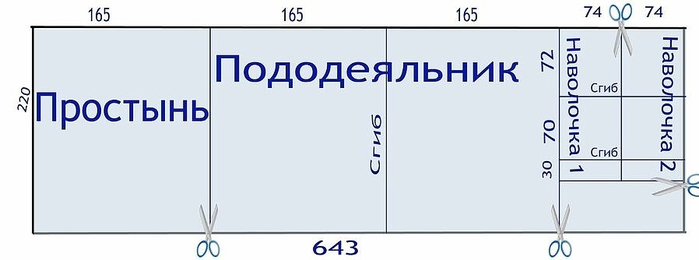
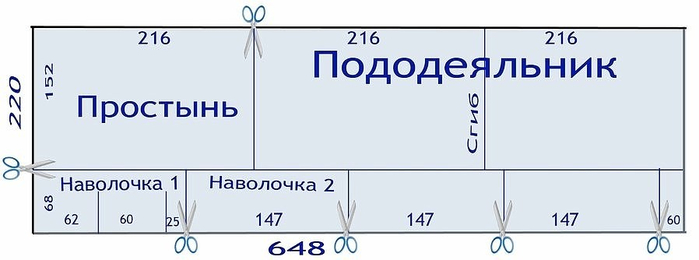
Метки: Постельное белье |
Кулинария |
Разное полезное и интересное (рецепты, советы, идеи для дома)
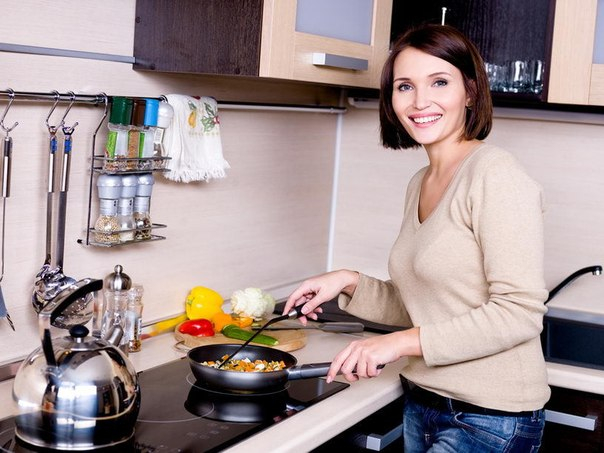
Очень часто нам нужны какие - либо советы, а не помним, где их записали, положили или оставили. Поэтому в этом посте решила собрать некоторые советы, идеи, рецепты в картинках, чтобы Вы могли воспользоваться ими, когда Вам будут они нужны. Считаю, что они будут для Вас не только интересны, но и полезны. Берите их для себя, пользуйтесь и не забывайте о них, а они всегда Вам пригодятся. А, также помогут придумать что - то другое, тоже полезное, удобное и интересное.
Метки: Выпечка |
Домоводство |
Разное полезное и интересное (рецепты, советы, идеи для дома)
Очень часто нам нужны какие - либо советы, а не помним, где их записали, положили или оставили. Поэтому в этом посте решила собрать некоторые советы, идеи, рецепты в картинках, чтобы Вы могли воспользоваться ими, когда Вам будут они нужны. Считаю, что они будут для Вас не только интересны, но и полезны. Берите их для себя, пользуйтесь и не забывайте о них, а они всегда Вам пригодятся. А, также помогут придумать что - то другое, тоже полезное, удобное и интересное.
Метки: Домоводство |
Крекеты |
Разные крекеры готовим сами
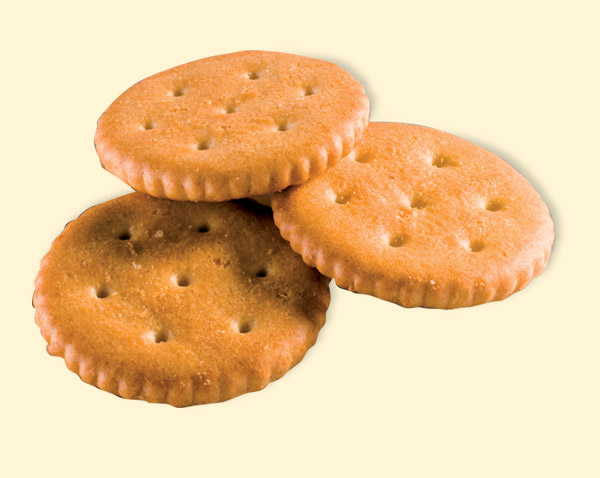
Слова "крекер", "чипс" уже знакомы всем, нам. Особенно их любят дети. Поэтому этот пост посвящается приготовлению крекеров в домашних условиях. Они могут быть различные на вкус - пикантно - соленоватые, сырные, с различными специями, кунжутом, сахаром или корицей. То есть каждый из Вас может их приготовить с тем вкусом, который Вам больше всего нравится. Предлагаю несколько рецептов, которые надеюсь, что Вам понравятся. А вначале несколько слов о крекерах.
Метки: Выпечка |
Аудио-запись: За туманом. автор Юрий Кукин. |
Музыка |


977 слушали 28 копий |
тот_самый_Петрович
|
|
|
Комментарии (0)Комментировать |
Аудио-запись: БЫЛА БЫ ТОЛЬКО ТЫ СО МНОЙ... (муз.И.Наджиев,сл.Г.Супонецкий) |
Музыка |
|
939 слушали 25 копий |
ИГОРЬ_НАДЖИЕВ

|
|
|
Комментарии (0)Комментировать |
Аудио-запись: И.Наджиев/О.Шеро "Ангел белокрылый"! |
Музыка |
|
138 слушали 6 копий |
ИГОРЬ_НАДЖИЕВ
|
|
|
Комментарии (0)Комментировать |
Аудио-запись: Тихо плачет душа |
Музыка |
|
143203 слушали 3242 копий |
лиговка

|
|
|
Комментарии (0)Комментировать |
Аудио-запись: Последняя любовь(И.Наджиев и Е.Шаврина) |
Музыка |
|
445 слушали 12 копий |
ИГОРЬ_НАДЖИЕВ

|
|
|
Комментарии (0)Комментировать |
Аудио-запись: Лунная соната в обработке Марка Субботина |
Музыка |
|
87676 слушали 1266 копий |
мадамлада

|
|
|
Комментарии (0)Комментировать |
Аудио-запись: Стас Пьеха - На ладони линия |
Музыка |
|
8759 слушали 189 копий |
Julie_Successful

|
|
|
Комментарии (0)Комментировать |
Аудио-запись: ПРАВИЛА ЛЮБВИ (муз.И.Наджиев,сл.С.Моисеенко) |
Музыка |
|
940 слушали 21 копий |
ИГОРЬ_НАДЖИЕВ
|
|
|
Комментарии (0)Комментировать |
Аудио-запись: СПИРАЛЬ (муз.И.Наджиев,сл.Г.Супонецкий) |
Музыка |
|
339 слушали 4 копий |
ИГОРЬ_НАДЖИЕВ
|
|
|
Комментарии (0)Комментировать |
Аудио-запись: Аквариум - Пани Ирэна (А.Вертинский) |
Музыка |
|
1455 слушали 13 копий |
Варфоломей_С

|
|
|
Комментарии (0)Комментировать |
Аудио-запись: Наша любовь |
Музыка |
|
130 слушали 2 копий |
ИГОРЬ_НАДЖИЕВ
|
|
|
Комментарии (0)Комментировать |
Аудио-запись: Русский офицер |
Музыка |
|
356 слушали 4 копий |
ИГОРЬ_НАДЖИЕВ
|
|
|
Комментарии (0)Комментировать |
Аудио-запись: Милая моя, солнышко лесное... - Ю.Визбор |
Музыка |
|
6529 слушали 145 копий |
Семи-цветочка

|
|
|
Комментарии (0)Комментировать |
Аудио-запись: Ты знаешь, Так хочется Жить! |
Музыка |
|
39713 слушали 763 копий |
Санта-барбара_ОК

|
|
|
Комментарии (0)Комментировать |
Аудио-запись: Моисеев и Гурченко-Петербург-Ленинград |
Музыка |
|
6132 слушали 152 копий |
-Борис_Моисеев_фан-

|
|
|
Комментарии (0)Комментировать |
Аудио-запись: Modern Talking |
Музыка |
|
10548 слушали 138 копий |
Шугалей_Ирина

|
|
|
Комментарии (0)Комментировать |
Аудио-запись: Ани Лорак Для тебя |
Музыка |
|
655 слушали 16 копий |
galinka74

|
|
|
|
Комментарии (0)Комментировать |
Аудио-запись: Небесные качели-И.Наджиев/О.Шеро |
Музыка |
|
260 слушали 5 копий |
ИГОРЬ_НАДЖИЕВ
|
|
|
|
Комментарии (0)Комментировать |
Аудио-запись: Песенка про медведей |
Музыка |
|
5175 слушали 133 копий |
Котёнок_Миу

|
|
|
|
Комментарии (0)Комментировать |
Аудио-запись: Смуглянка |
Музыка |
|
90 слушали 3 копий |
ИГОРЬ_НАДЖИЕВ

|
|
|
|
Комментарии (0)Комментировать |
Аудио-запись: Твои глаза |
Музыка |
|
669 слушали 12 копий |
ИГОРЬ_НАДЖИЕВ
|
|
|
|
Комментарии (0)Комментировать |
Аудио-запись: А счастье наше было рядом...И.Наджиев/С.Русская |
Музыка |
|
153 слушали 7 копий |
ИГОРЬ_НАДЖИЕВ
|
|
|
Комментарии (0)Комментировать |
Аудио-запись: ПРОШУ ПРОЩЕНИЯ (муз.И.Наджиев,сл.С.Моисеенко) |
Музыка |
|
326 слушали 5 копий |
ИГОРЬ_НАДЖИЕВ

|
|
|
Комментарии (0)Комментировать |
Аудио-запись: Високосный год "Лучшая песня о любви" |
Музыка |
|
9104 слушали 255 копий |
birman66
|
|
|
Комментарии (0)Комментировать |
Аудио-запись: Не уходи |
Музыка |
|
189 слушали 6 копий |
ИГОРЬ_НАДЖИЕВ
|
|
|
|
Комментарии (0)Комментировать |
Аудио-запись: Мелодия |
Музыка |
|
73726 слушали 1086 копий |
erika99

|
|
|
Комментарии (0)Комментировать |


