Кардиган крючком вертикальной резинкой. Дизайн и исполнение: Евгения Теплова - (0)
Листовая горчица | Советы садоводам - (0)
Как сажать укроп, посев семян, сорта | Советы садоводам - (0)
Как заготовить петрушку на зиму | Советы садоводам - (0)
Когда сажать петрушку, сроки, правила | Советы садоводам - (0)
🔥! ВИДЕО на ЮТУБ
Как связать крючком бесшовный имитационный жилет двумя спицами - (0)ВИДЕО на ЮТУБ
Шикарная водолазка - (0)ВИДЕО на ЮТУБ
ПОЛЕЗНОСТИ (Вязание и вышивка) - (0)ПОЛЕЗНОСТИ (Вязание и вышивка) Обвязка Источник Идеальный набор дл...
Ажурный узор спицами “Весенние соты” - (0)Ажурный узор спицами “Весенние соты” ВИДЕО на ЮТУБ ...
Клипарт пейзаж интерьер |
  |

Метки: Клипарт пейзаж интерьер |
Клипарт девушки |
  |

Метки: Клипарт девушки |
Клипарт пары |
  |

Метки: Клипарт пары |
Клипарт цветы натюрморты |
  |
Метки: Клипарт цветы натюрморты |
Клипарт дети |
  |

|
Клипарт домашние животные |
  |
Метки: Клипарт домашние животны |
Клипарт для любимых |
  |

Метки: Клипарт для любимых |
Клипарт пейзажи |
  |
Метки: Клипарт пейзажи |
Дамы |
  |
|
Цветы |
|
Как применить папочки для рабочего стола или как сменить значок |


|
Как делаются отвары и настои |
 Отвары и настои - это не что иное, как извлечение из лекарственных растений активных действующих веществ. Корни, листья, кора, семена, плоды – для приготовления отваров и настоев используют различные части растений.
Метки: Как делаются отвары и настои |
Славянские символы и их значение |
Славяне – одна из наиболее многочисленных народностей, которая проживает на огромных территориях Южной и Восточной Европы.

Серия сообщений "Век живи век учись":
Часть 1 - Меры на Руси
Часть 2 - мобильный
...
Часть 6 - Телефон
Часть 7 - Телефон
Часть 8 - Славянские символы и их значение
Часть 9 - УЧИМСЯ У ПРОФЕССИОНАЛОВ
Часть 10 - Как самостоятельно подстричь челку
...
Часть 30 - Как выгодно продать украшения
Часть 31 - Учимся оригинально завязывать шнурки
Часть 32 - Как можно завязывать шарфик
Метки: Славянские символы и их значение |
Кекс |


|
термомент |

Серия сообщений "Группа оздоровления":Группа оздоровления
Часть 1 - Водный баланс
Часть 2 - Головная боль -снимаем...
...
Часть 4 - Сопли - лечим...
Часть 5 - Кашель -лечим...
Часть 6 - Температура-снимаем...
|
Аудио-запись: Michel Berger - Bof Tout Feu Tout Flamme Gene |
Музыка |


15669 слушали 250 копий |
RayOfLight

|
|
|
Комментарии (0)Комментировать |
Аудио-запись: Луи Армстронг... |
Музыка |
|
5518 слушали 130 копий |
алёна_сташевская

|
|
|
Комментарии (0)Комментировать |
Аудио-запись: Demure and InWhite - Atmosphere track 3 |
Музыка |
|
3436 слушали 92 копий |
Pesnya

|
|
|
Комментарии (0)Комментировать |
клавиша |

Серия сообщений "Клавиатура":
Часть 1 - клавиатура
Часть 2 - клавиатура
Часть 3 - клавиша
Часть 4 - ЧТОБЫ НАПИСАТЬ СИМВОЛ, ВОСПОЛЬЗУЙТЕСЬ NUMLOCK КЛАВИАТУРОЙ.
Часть 5 - 7 СКРЫТЫХ ФУНКЦИЙ КОМПЬЮТЕРНОЙ МЫШИ
...
Часть 16 - СОЧЕТАНИЕ КЛАВИШ
Часть 17 - Как сделать скриншот (скрин), снимок с экрана монитора
Часть 18 - ПОЛЬЗА ОТ КЛАВИШИ WIN НА КЛАВИАТУРЕ
|
|
видио |
Превращаем видео в гифку - быстро и без всяких программ...
Недавно выставила вот этот пост - Обрезать видео онлайн и конвертировать его в нужный формат ,
но все равно мои ПЧ задают разные вопросы. Давайте тогда разберемся наглядно, на примере..))
Вот, например, я взяла мультик Маша и медведь
С помощью этого сервиса http://ru.savefrom.net/ я скачала его к себе на комп
А потом иду вот сюда http://online-video-cutter.com/ru/ и режу это видео вот так, как показано на скрине
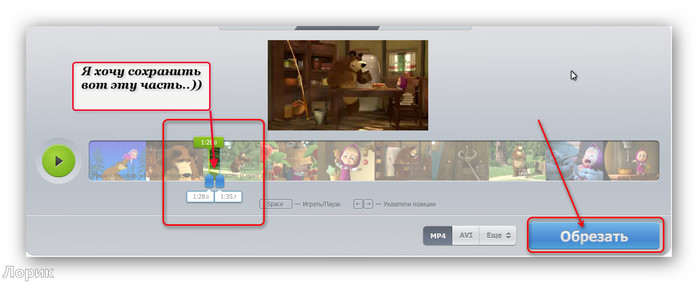
Получаю футажик (короткое видео), которое скачиваю на комп.
А потом есть два пути:
1. Превратить это видео в гифку в фотошопе

2. Вот на на этом сервисе http://ru.benderconverter.com/ сделать гифку из видео
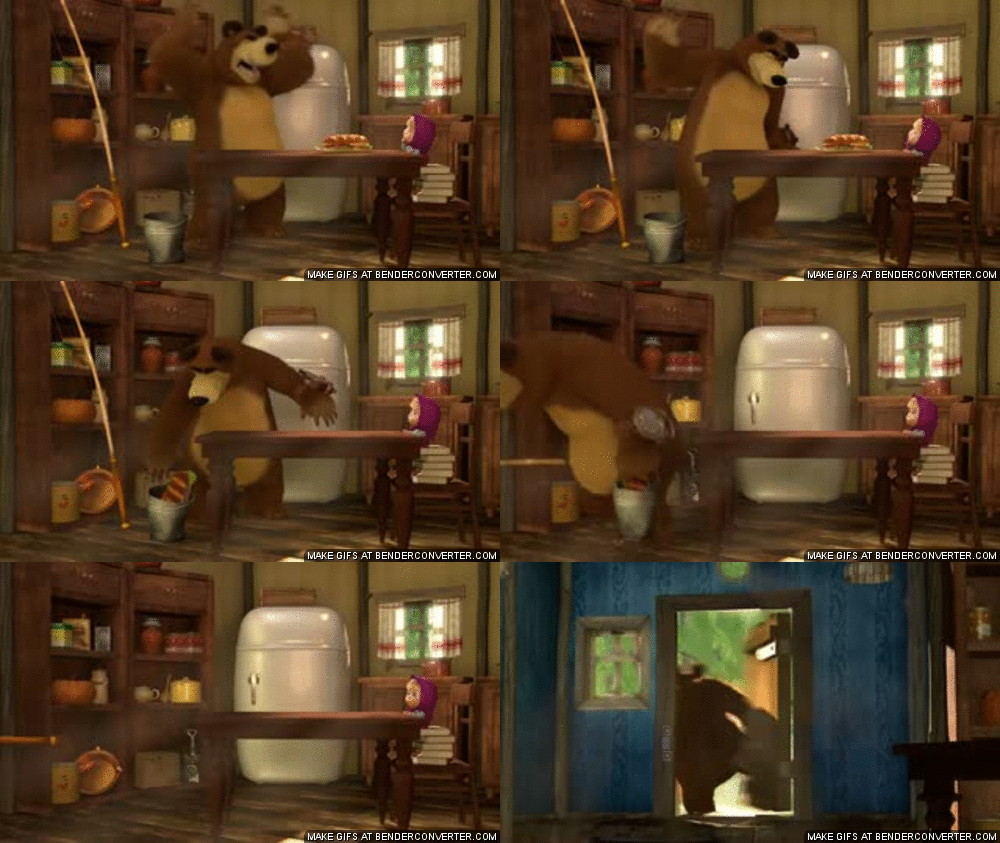
Качество разное, так что выбирать вам..))
Кстати, убрать логотип можно ЗДЕСЬ . Правда, сама гифка уменьшится до размера аватарки.
Подсказка  Mari_XXX
А вот на этом сайте http://www.online-image-editor.com/ можно обрезать гифку без потери размера

для вас Лариса Гурьянова
Серия сообщений "* Конвертеры":
Часть 1 - Zamzar - универсальный конвертер online
Часть 2 - Бесплатный он-лайн конвертер медиа-файлов
...
Часть 5 - MP4Cam2AVI (1.7 Мб) - из MP4 в AVI
Часть 6 - Обрезать видео онлайн и конвертировать его в нужный формат
Часть 7 - Превращаем видео в гифку - быстро и без всяких программ...
Часть 8 - PDF конвертер онлайн
Часть 9 - 101 конвертер онлайн для преобразования видео, музыки, изображений, PDF и т.д.
Часть 10 - On-line конвертеры
Часть 11 - Конвертируем любое видео в МР3
Часть 12 - Как извлечь звук из видео? Аудио-конвертер онлайн
Серия сообщений "Графика":
Часть 1 - Графика
Часть 2 - Анимация
Часть 3 - Цифровые изображения
Часть 4 - видио
Часть 5 - ДЛЯ ТЕХ,КТО ИЗУЧАЕТ КОРЕЛ
|
|
Телефон |
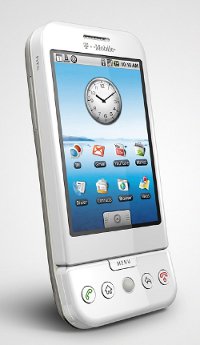
ПУСТЬ с ВАМИ НИКОГДА НЕ СЛУЧИТСЯ ОПИСАННАЯ НИЖЕ СИТУАЦИЯ !!!
Лишившись телефона, планшета или ноутбука при помощи кражи или потери, человек сразу задаётся вопросом – “Можно ли найти украденный телефон или другой гаджет ?”. Потеря или кража этих устройств всегда вызывает огорчение хозяина. Помимо того, что некоторые из этих устройств стоят немалых денег, а информация, которая пропадает вместе с устройством порой бывает просто бесценна. Есть ли надежда на то, что потерянная или украденная вещь будет возвращена хозяину? С этой неприятной ситуацией поможет справиться небольшая программа, которую можно скачать бесплатно.
Серия сообщений "Век живи век учись":
Часть 1 - Меры на Руси
Часть 2 - мобильный
...
Часть 5 - Телефон
Часть 6 - Телефон
Часть 7 - Телефон
Часть 8 - Славянские символы и их значение
Часть 9 - УЧИМСЯ У ПРОФЕССИОНАЛОВ
...
Часть 30 - Как выгодно продать украшения
Часть 31 - Учимся оригинально завязывать шнурки
Часть 32 - Как можно завязывать шарфик
|
|
защита |
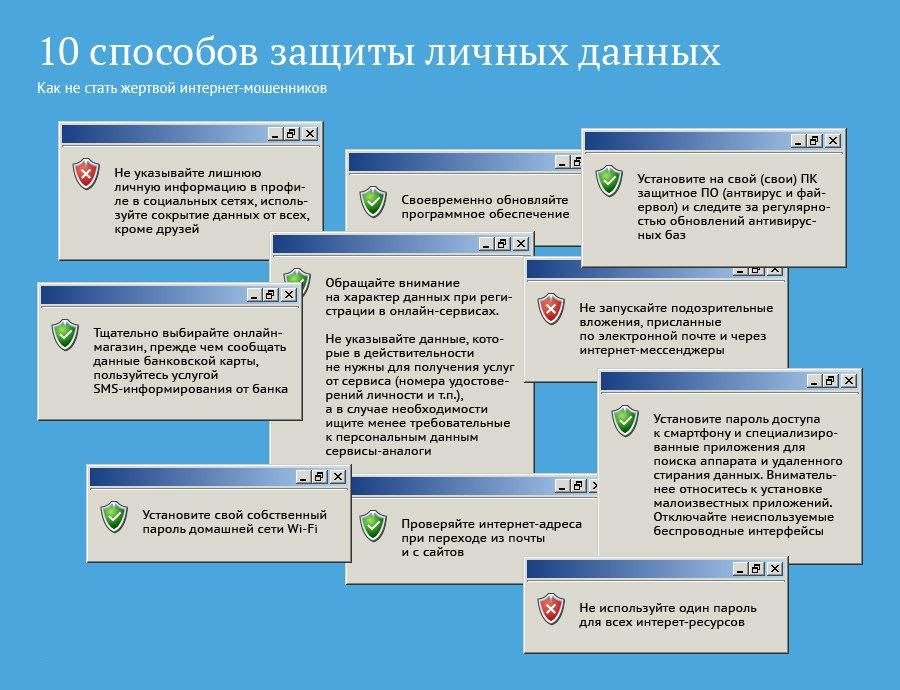
Если вы не хотите стать жертвой интернет-мошенников и защитить свои личные данные от чужих глаз, то стоит прежде всего, установить на свой компьютер защитное программное обеспечение и следить за регулярностью обновлений антивирусных баз. Кроме того, не нужно указывать лишнюю личную информацию в профиле в социальных сетях и использовать сокрытие данных ото всех, кроме друзей. Не использовать один пароль для всех интернет-ресурсов и т.д.
|
|
Word |


Серия сообщений "WORD":
Часть 1 - Распознования Текста программа
Часть 2 - Word
...
Часть 4 - Word
Часть 5 - Word
Часть 6 - Word
Часть 7 - БЕСПЛАТНЫЙ САМОУЧИТЕЛЬ ПО РАБОТЕ В ПРОГРАММЕ "EXSEL"
|
|
Компьютер порты |
|
Word |


Серия сообщений "WORD":
Часть 1 - Распознования Текста программа
Часть 2 - Word
Часть 3 - Word
Часть 4 - Word
Часть 5 - Word
Часть 6 - Word
Часть 7 - БЕСПЛАТНЫЙ САМОУЧИТЕЛЬ ПО РАБОТЕ В ПРОГРАММЕ "EXSEL"
|
|
Windows |
Как установить шрифт
Установить шрифтможно несколькими способами, например:
• распакуйте файл со шрифтом, если он заархивирован;
– нажмите его правой кнопкой мыши;
– из контекстного меню выберите Установить;
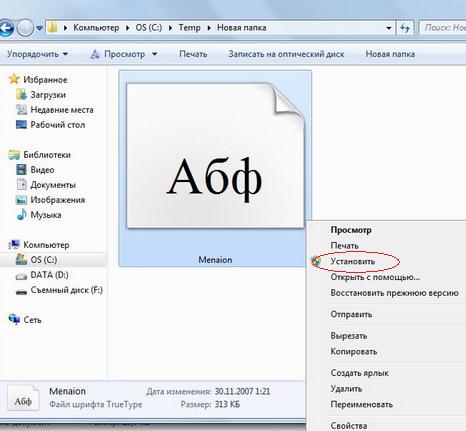
– шрифт будет установлен (скопирован в папку \Windows\Fonts и прописан в Реестре Windows);
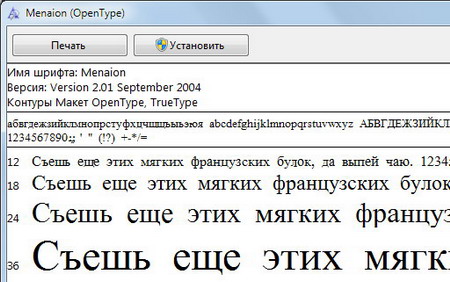
• нажмите файл шрифта правой кнопкой мыши;
– из контекстного меню выберите Просмотр;
– в следующем окне нажмите Установить;
• нажмите Пуск –> Панель управления –> Шрифты;
– в открывшемся окне выберите меню Файл –> Установить шрифт…;
– в окне Добавление шрифтов укажите месторасположение шрифта, нажмите Установить;
• откройте папку \WINDOWS\Fonts;
– выберите меню Файл –> Установить шрифт…;
– в окне Добавление шрифтов укажите месторасположение шрифта, нажмите Установить.
Примечания
1. Перед загрузкой шрифта убедитесь, что
его источнику можно доверять.
2. Если меню Файл не отображается,
нажмите клавишу Alt.
3. Файлы шрифтов имеют расширения .fon (например, courer.fon), .ttf (например, courbd.ttf), .ttc (например, gulim.ttc).
4. При установке шрифта TrueType, имя которого полностью совпадает с установленным на данном компьютере
шрифтом PostScript, Windows не сможет различить их, что может привести к изменению типа шрифта. Во избежание этого не следует
устанавливать различные типы шрифтов с одинаковыми именами.
***
Как удалить шрифт
– откройте папку \WINDOWS\Fonts;
– выберите шрифт, который вы хотите удалить;
– нажмите его правой кнопкой мыши, из контекстного меню выберите Удалить;
– в следующем окне подтвердите удаление файла.
Внимание! Удаляя шрифты, будьте осторожны, так как некоторые шрифты необходимы операционной системе для
– Courier New (включая варианты: Bold, Italic, Bold Italic);
– Arial (включая варианты: Bold, Italic, Bold Italic);
– Times New Roman (включая варианты: Bold, Italic, Bold Italic);
– Symbol;
– Wingdings;
– MS Serif;
– MS Sans Serif.
|
Вконтакте |
Вас раздражает, что некоторые группы публикуют новость, но не дают ее прочитать пока не подпишешься?
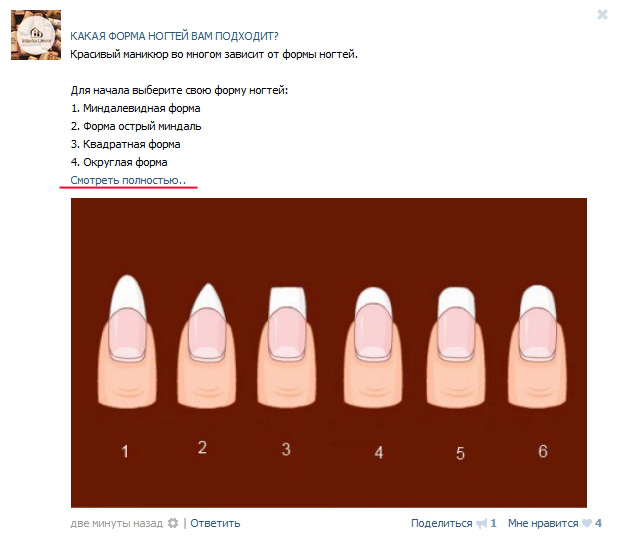
Так некоторые группы накручивают подписчиков.
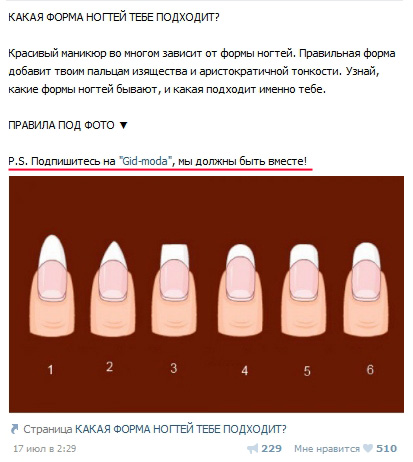
Есть простой способ обойти подписку.
Переходите к новости. Чаще всего Вам сообщается, что ошибка доступа и крупно видна кнопка Подписки. Но по ней кликать не стоит. Т.к. ниже более мелким текстом есть ссылка, дающая возможность прочесть новость.
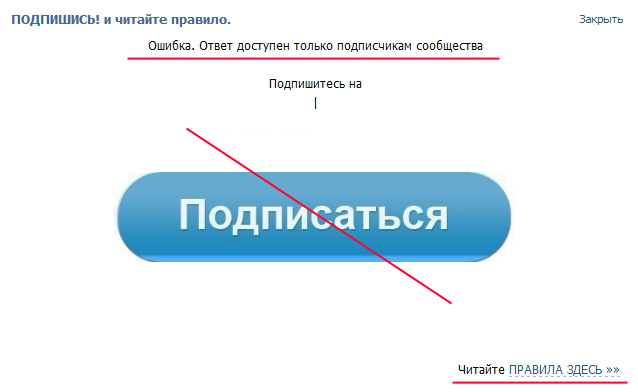
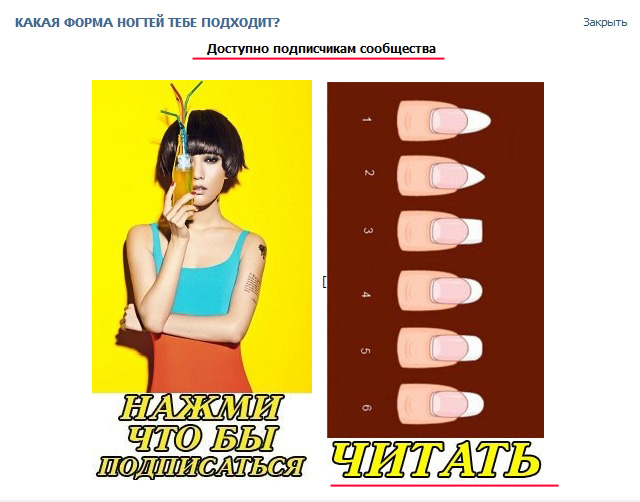
Посмотрите на картинках вариант размещения ссылок для чтения новостей!
Удачи!
|
Word |


Серия сообщений "WORD":
Часть 1 - Распознования Текста программа
Часть 2 - Word
Часть 3 - Word
Часть 4 - Word
Часть 5 - Word
Часть 6 - Word
Часть 7 - БЕСПЛАТНЫЙ САМОУЧИТЕЛЬ ПО РАБОТЕ В ПРОГРАММЕ "EXSEL"
|
|
Яндекс |


|
Опера |
Я давно и упорно пользуюсь браузером Opera. Хоть и последнее время он стал меня все больше разочаровывать, но привычка, вторая натура. Часто набираю коменнтарии или сообщения в социальных сетях, пишу статьи и посты в блог, а значит, возникает потребность проверки текста, т.к. в торопях, могу допустить опечатки. Так вот в браузере Opera присутствует функция проверки правописания. Подобная система реализована во многих текстовых редакторах (например, Word). Слово, в котором присутствует ошибка — подчеркивается красной волнистой линией.
Стоит обратить внимание, что в данное время по умолчанию в браузере Opera проверка орфографии работает только с английский языком. Для русского языка нам необходимо скачать дополнительный словарь. Сделать это очень просто. Как раз об этом я и расскажу ниже.
1. В каком-либо текстовом поле (место на страничке, куда можно вводить текст) наберите какой-либо текст на русском языке. Так как у нас пока установлен словарь только для английского языка, браузер подчеркнет все слова красной пунктирной линией.
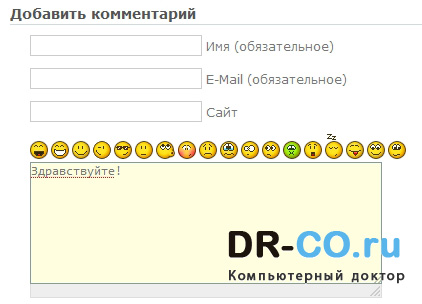
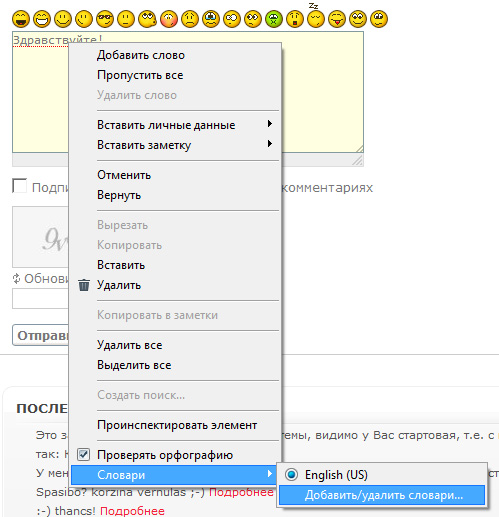
2. После этого мы подводим мышь к одному из набранных нами слов и нажимаем на слове правой кнопкой мыши. Появиться контекстное меню.
В нем мы смотрим в самый низ и видим там слово «Словари». Наводим на него мышью. Появится новое меню, в котором кликаем мышью (левой кнопкой) по пункту «Добавить/Удалить словари».
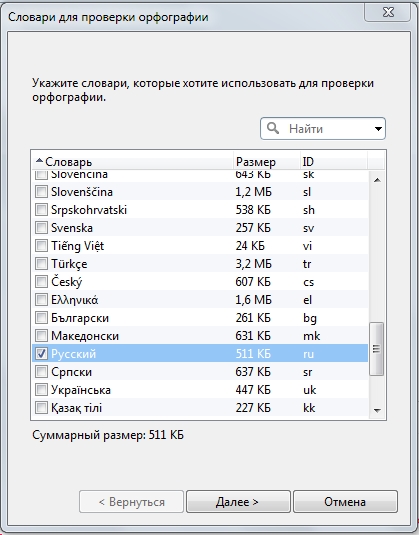
Откроется окно с множеством языков. Нам необходимо найти пункт «Русский». Он расположен немного ниже, поэтому прокручиваем список вниз.
Если вы хотите добавить словарь для другого языка — то ищите соответствующий языку словарь в списке.
Когда вы нашли словарь «Русский», то ставим рядом с ним галочку и нажимаем ОК.
После того появится окно с отображением загрузки словаря.
Затем его сменит окно с лицензионным соглашением. Ставим галочку, что согласны с лицензионным соглашением жмем опять «Далее».
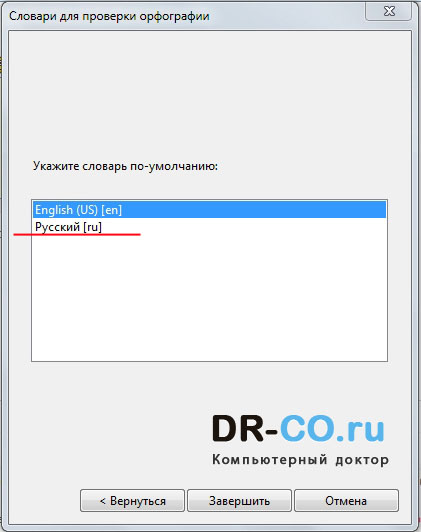
3. Следующий экран важный. На нем отображаются словари, которые у нас теперь установлены в системе. Сейчас их будет два — «English» и «Русский». Чтобы браузер Opera проверял орфографию на русском языке — нам необходимо выбрать словарь «Русский» и после этого нажать кнопку «Завершить».
4. Все! Теперь у вас работает проверка правописания по русскому языку. И если вы ошиблись в написании слова и оно подчеркивается красной линией — кликаем по нему правой кнопкой мыши и вверху появившегося меню выбираем правильный вариант написания.
|
Цифровые изображения |
Серия сообщений "Графика":
Часть 1 - Графика
Часть 2 - Анимация
Часть 3 - Цифровые изображения
Часть 4 - видио
Часть 5 - ДЛЯ ТЕХ,КТО ИЗУЧАЕТ КОРЕЛ
|
|
Анимация |
|
Серия сообщений "Графика":
Часть 1 - Графика
Часть 2 - Анимация
Часть 3 - Цифровые изображения
Часть 4 - видио
Часть 5 - ДЛЯ ТЕХ,КТО ИЗУЧАЕТ КОРЕЛ
|
|
Графика |
Я частенько создаю баннеры, открытки и т.д. и т.п. Все, кто связан с подобной работой пользуются сервисами бесплатного клипарта или используют картинки и иллюстрации, которые находятся в свободном доступе в интернете.
Бывает, понравится картинка, но ее качество желает лучшего: или слишком увеличена, что развалилась на пиксели, или размер картинки слишком маленький.
Поиск похожих картинок в Google images.google.com
Поисковая система Google предоставляет несколько способов поиска схожих изображений:
1 способ Загрузка файла - предлагает вариант загрузки изображения, указав его местоположение на вашем компьютере.
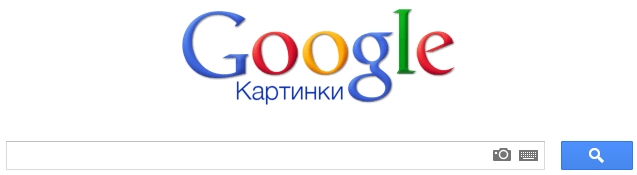
Кликая по иконке «Поиск по картинке (Фотокамера)» Выбираете Загрузить файл, выбираете картинку на Вашем компьютере и получаете результат. Например,

Обратите внимание, у Вашей картинки определен размер, а так же Вам сообщают, что есть похожие изображения других размеров.
2 способом Вставка ссылки на изображение - вы можете воспользоваться скопировав ссылку на изображение и вставив ее в форму поиска по картинке. Данная форма открывается после клика по значку фотокамеры на сайте images.google.com:
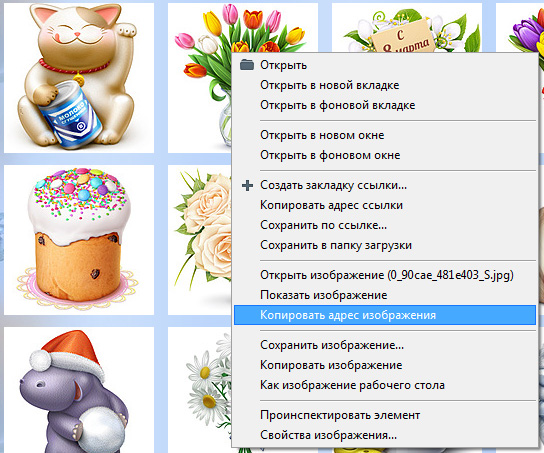
3 способ Установка расширения - предоставляет практически неограниченные возможности в поиске похожих изображений. Для этого вам необходимо будет установит специальное расширение для браузера Google Chrome или Firefox. После его установки на каждом изображении (при наведении на него курсора мыши) будет появляться ярлычок поиска картинок Google, кликнув по которому вы будете переадресованы на страницу поиска похожих изображений. С расширением поиска по картинкам вам станет доступен поиск в Интернете не только по ключевым словам но и по изображениям. Причем без посещения поисковой системы.
В Google Chrome вы сможете по следующей ссылке: Search by image for Google
В Firefox через поиск расширений, по запросу «Search by image for Google».
После установки расширения в Google Chrome его нужно будет активировать в настройках.
Серия сообщений "Графика":
Часть 1 - Графика
Часть 2 - Анимация
Часть 3 - Цифровые изображения
Часть 4 - видио
Часть 5 - ДЛЯ ТЕХ,КТО ИЗУЧАЕТ КОРЕЛ
|
|
Яндекс |
|
клавиатура |


Серия сообщений "Клавиатура":
Часть 1 - клавиатура
Часть 2 - клавиатура
Часть 3 - клавиша
Часть 4 - ЧТОБЫ НАПИСАТЬ СИМВОЛ, ВОСПОЛЬЗУЙТЕСЬ NUMLOCK КЛАВИАТУРОЙ.
...
Часть 16 - СОЧЕТАНИЕ КЛАВИШ
Часть 17 - Как сделать скриншот (скрин), снимок с экрана монитора
Часть 18 - ПОЛЬЗА ОТ КЛАВИШИ WIN НА КЛАВИАТУРЕ
|
|
опера |
При входе на сайт Odnoklassniki.ru через браузер Opera появился баннер в верхней части профиля пользователя «Ваш браузер устарел, требуется обновить Opera».
Кликать на подобный баннер категорически запрещено, т.к. это зловред.
Откройте файл hosts блокнотом C:\WINDOWS\system32\drivers\etc. В нём ничего не должно быть кроме строчки внизу "127.0.0.1 localhost". Если что-то там ещё есть, то необходимо удалить все, кроме строки "127.0.0.1 localhost"
Далее удаляете Opera через Панель управления – Установка и удаление программ (Программы и компоненты). Установите браузер вновь с официального портала Opera.
Перезагрузите компьютер.
P.S.: Чтобы узнать требуется ли Вам обновить браузер Opera – это можно сделать из самого приложения, для этого кликните в меню Справка – Проверить обновления. Если обновление необходимо, об этом появится уведомление.
|
безопасность |

Ко мне обратился по электронной почте молодой человек, который сообщил, что у него на компьютере постоянно всплывает окно о пиратской копии Avast, при закрытии окна оно снова всплывает, браузеры стали работать неадекватно.
Описанная ситуация говорит о том, что на компьютер была установлена копия антивируса Аваст, которая является нелицензионной, либо ломанной. По факту, стоит программа, содержащая вирус.
Как же убрать постоянно всплывающее окно о пиратской версии Avast?
P.S. Можно сразу скачать и установить зарегистрированную версию Avast http://www.avast.com/ru-ru/registration-free-antivirus.php
|
Пароль |

|
Телефон |

Серия сообщений "Век живи век учись":
Часть 1 - Меры на Руси
Часть 2 - мобильный
...
Часть 4 - картридж
Часть 5 - Телефон
Часть 6 - Телефон
Часть 7 - Телефон
Часть 8 - Славянские символы и их значение
...
Часть 30 - Как выгодно продать украшения
Часть 31 - Учимся оригинально завязывать шнурки
Часть 32 - Как можно завязывать шарфик
|
|
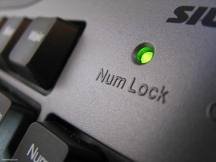
клавиатура |
 All_Is_Blues
Серия сообщений "Клавиатура":
Часть 1 - клавиатура
Часть 2 - клавиатура
Часть 3 - клавиша
...
Часть 16 - СОЧЕТАНИЕ КЛАВИШ
Часть 17 - Как сделать скриншот (скрин), снимок с экрана монитора
Часть 18 - ПОЛЬЗА ОТ КЛАВИШИ WIN НА КЛАВИАТУРЕ
|
|
Windows |
Что делать если у Вас появилась надпись: эта копия Windows не прошла проверку подлинности, (по другому еще называют черный экран смерти). Конечно же у кого лицензионная версия ОС, те могут не переживать. Выход всегда есть и активируем (оживем) ОС заново, будь это Windows XP или Windows 7. По крайне мере у меня на Виндовсе было у обоих сразу и эти проблемы устранены.
Запомните одно! После установки любой не лицензионной Windows, систему не обновляем, а снимаете галочку «обновление» и не каких проблем не будет.
Но если появился на рабочем столе «черный экран», с надписью «Возможно, вы приобрели поддельную копию программного обеспечения». Эта копия Windows не прошла проверку подленности. При этом постоянно вылезает при каждой загрузки.
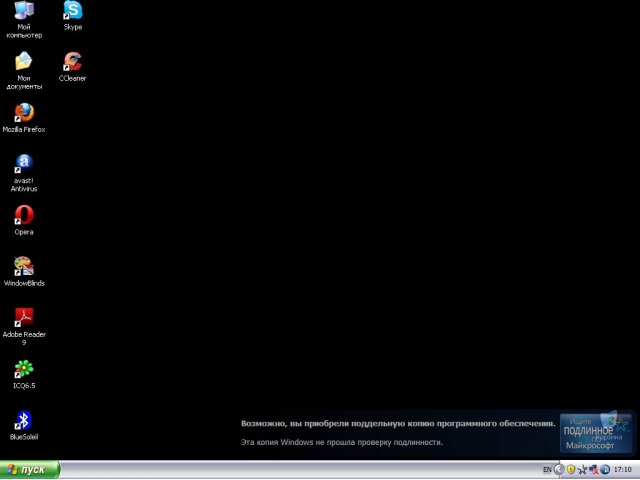
Сначала разберемся с Windows XP.
После перезагрузки сообщение о проверке подленности исчезнет.
Что касается по Windows Vista и Windows 7, убираем с помощью программы RemoveWAT21. У меня все ок (win7 Ultimate x86) работает и на других.
Подробная инструкция описана в самой программе, вся операция происходит буквально в три клика.
|
Полезные программы |
Софт нужен всем и всегда и иногда приходится пересмотреть массу сайтов, чтобы найти нужную утилиту или найти программу. Браузеры, учебные программы, программы для закачки фильмов и прослушивания музыки , драйвера– все это вроде бы и есть в сети, но зачастую переходишь по ссылке с поисковика, а нужной тебе программы там нет. Лично меня это всегда выводит из себя, и я решила собрать самое необходимое в один блог!
При нажатии, на нужную иконку, перейдете на официальный сайт, и всегда будет самая новая версия......


|
Как перекодировать гифку в флешку и сберечь нервы читателей |
Гифки — распространенные в Интернете смешные анимированные картинки графического формата .GIF. Часто они содержат какой-то сюжет и могут принести несколько секунд смеха. Всё было бы хорошо, но «весят» такие файлы достаточно много и, соответственно, отнимают на свою загрузку время и интернет-трафик.

Например, эта смешная гифка забрала у вас почти 4 мегабайта (уж простите — нужен был пример).
Но проблему легко решить, если перевести «картинку» из графического формата во флешку (.SWF) — «вес» файла будет уменьшен в десятки раз.
|
Как легко записать видео с экрана. |
Серия сообщений "Уроки TeashVideo":
Часть 1 - Как легко записать видео с экрана.
Часть 2 - Как открыть заблокированный сайт.
Часть 3 - Как очистить стену «Вконтакте» в
...
Часть 8 - Как создать виртуальный диск в Windows 7
Часть 9 - Как создать иконку из любого изображения.
Часть 10 - Работа с каналами в фотошопе.
|
|
Пароль |
Очередная клиентка обратилась ко мне с избитым вопросом: «Как поставить пароль на папку?». Слышу данный вопрос частенько, данная проблема возникает у тех пользователей, где один компьютер на несколько человек, и хочется, чтобы некоторая информация была сугубо конфедициальна.
Программы.
Первый способ заключается в использовании специализированных программ, помогающих ставить пароли на папки. Такие программы можно найти и скачать в интернете. Целью же данного руководства является поиск возможности скрыть общий доступ к папке без помощи и установки дополнительного софта, а используя подручные средства. Если привлекают программы, рассмотрите, например, Drivecrypt, Folder lock, Folder Password Protect, TrueCrypt.
Архивировать.
Архиватор Winrar не назвать специализированной программой. Она же и не является каким-то особым софтом, потому что есть почти на каждом компьютере, поэтому прибегнуть к ее помощи можно с легкостью, назвав ее «подручным средством». Правда, подойдет такой способ для файлов небольшого размера. Нажмите на Вашу папку правой клавишей мыши и выберите «Добавить в архив...». В открывшемся окне перейдите во вкладку «Дополнительно», а там щелкните по расположенной справа кнопке «Установить пароль». Появляется новое окно «Архивация паролем», где Вам нужно два раза ввести придуманный пароль и нажать «Ок» для подтверждения. В основном окне кликните «Ок».
Факт. Теперь попробуйте открыть архив. Результат - требуется ввести пароль.
Спрятать папку.
Еще один способ, найденный мной в интернете, я считаю альтернативным, потому что он не совсем соответствует нашей задаче. Его результатом будет спрятанная папка, которая будет появляться только при вводе пароля, а в обычном виде будет не видна. Откройте блокнот и скопируйте в него код, указанный на этом форуме под сообщением №13. В этом коде измените число 999999 на свой пароль. Сохраните блокнот под именем 1.bat - главное расширение точно повторить. Теперь запустите полученный файл и на вопрос о пароле введите свой придуманный пароль. Появится папка Private, в которую можно скопировать Ваши секретные документы. Теперь при двойном клике по папке Private Вы должны будете указать «Y» или «N» в зависимости от того, хотите Вы спрятать папку или оставить видимой.
Паролевый вход в учетную запись.
Еще можно разделить учетные записи пользователей компьютера и каждому входить под своей (можно запароленной). Но если кто-то войдет в компьютер через Вашу учетную запись, он получит свободный доступ к папке. Это делается с помощью правой кнопки мыши. Выбираем «Свойства». В окне проходим в раздел «Доступ» и ставим галочку у надписи «Отменить общий доступ к этой папке». Подтверждаем, жмем «Применить». В диалоговом окне «Доступ» нажмите «Да» для создания пароля к Вашей учетной записи и в новом окне введите два раза придуманный пароль и слово-подсказку. Затем щелкните кнопку «Создать пароль». Теперь для входа под своей учетной записью необходимо будет вводить пароль.
|
Поисковые системы интернета |
Поисковые системы интернета
1.Российские поисковые системы и каталоги
 rambler (рамблер) информационно поисковая система №1 в России |
 google (гугл) поисковая система №1 расширенный поиск в интернете |
 yandex (яндекс) крупнейший российский интернет поисковик |
 nigma (нигма) интеллектуальная мульти поисковая система МГУ |
 MSN microsoft МСН (майкрософт) поисковая система почта новости |
 mail- мейл бесплатная почта №1 веб рейтинг интернет сервисы |
 yahoo (яху) поисковый каталог почта, сми, интернет сервисы |
 aport- апорт поисковая система первый интернет каталог России |
 metabot (метабот) российская мульти поисковая система |
 live internet (лайф интернет) рейтинг сайтов, статистика |
 yellow pages (желтые страницы ру) телефонная база, адреса фирм |
 turtle (черепаха) информационно поисковая система |
 webalta (вебальта) рейтинг сайтов бесплатная электронная почта |
 gogo (гоугоу) от корпорации mail. расширенный поиск по интернету |
 zone ru (зона ру) мультипортал поиск сайтов, новости, сми |
 filesearch (файлсёрч) поиск файлов ищет файлы на FTP-серверах |
 spylog (спайлог) рейтинг сайтов сервис интернет статистики |
 КМ портал (Кирилл и Мефодий) энциклопедия |
Мировые поисковики и каталоги ищут на русском и др. языках по России и Миру
Метки: Поисковые системы интернета |
Телефон |

Серия сообщений "Век живи век учись":
Часть 1 - Меры на Руси
Часть 2 - мобильный
Часть 3 - Без заголовка
Часть 4 - картридж
Часть 5 - Телефон
Часть 6 - Телефон
Часть 7 - Телефон
...
Часть 30 - Как выгодно продать украшения
Часть 31 - Учимся оригинально завязывать шнурки
Часть 32 - Как можно завязывать шарфик
|
|
Жесткий диск |

|
Удаление программ |

Очень часто удаление программ стандартными Windows-методами (Пуск – Настройка – Панель управления – Установка и удаление программ) просто не удается из-за первоначального неправильного удаления или сбоя в программе, но даже после удаления Мастером Установки и удаления программ в системе остаются записи в реестре, или скрытые где-нибудь папки, которые скопившись в n-ом количестве являются причиной сбоев и торможения операционной системы. Как же быстро удалить любую программу (даже ту, которой нету в списке установленных программ) при этом не оставив следов после этой программы в реестре, на жестком диске, или где-либо еще.
В этом легком деле нам поможет отличная и совершенно бесплатная программа – Revo Uninstaller. Собственно, занимается эта программа тем, что позволяет удалить любые программы вместе со всеми созданными и забытыми стандартным деинсталятором записями в реестре, папками, настройками и прочим мусором.
|


